
Como instalar e configurar a SuperFrete
Ligue a SuperFrete ao Integre com a chave de acesso do painel dela e deixe tudo pronto: os serviços, a postagem, o aviso de saldo, o frete que o cliente vê e a compra sozinha.
Leva uns 4 minutos
Antes de começar
- Uma conta na SuperFrete. Se ainda não tem, crie no site da SuperFrete.
- Saldo na SuperFrete para comprar etiquetas.
Instalar: ligar a conta
Passo 1: Abra Logística › Transportadoras
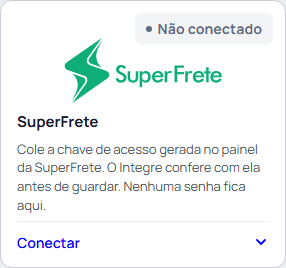
Os três aplicativos de frete ficam lado a lado: Melhor Envio, Frenet e SuperFrete. Enquanto a SuperFrete não está ligada, o cartão dela diz «Não conectado». Clique no cartão: as opções dela abrem logo abaixo.
Passo 2: Gere a chave de acesso no painel da SuperFrete
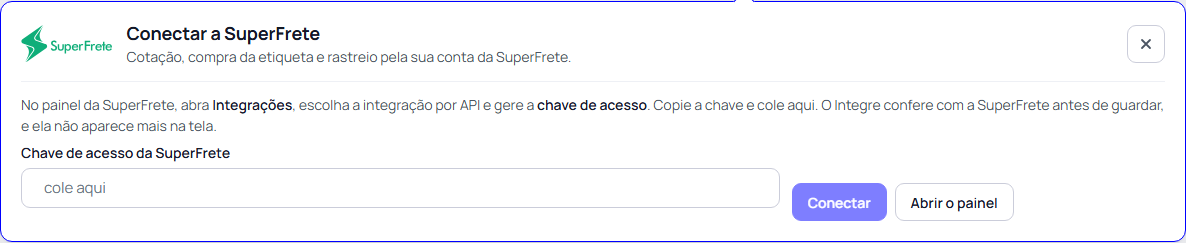
No painel da SuperFrete, abra Integrações, escolha a integração por API e gere a chave de acesso. Copie a chave inteira.
Dica: O botão «Abrir o painel», no Integre, leva direto para Integrações da SuperFrete.
Passo 3: Cole a chave no Integre
Clique no cartão da SuperFrete e cole a chave no campo «Chave de acesso da SuperFrete» e clique em «Conectar». O Integre confere a chave com a SuperFrete antes de guardar, e ela não aparece mais na tela.
Dica: Se a tela disser que a SuperFrete não reconheceu a chave, gere uma chave nova no painel dela e cole de novo. Espaços, aspas e o «Bearer» que às vezes vêm junto quando se copia são tirados sozinhos.
Passo 4: Confira a conta e o saldo
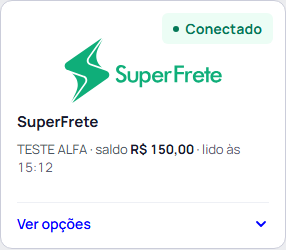
Ligada, o cartão diz «Conectado» e mostra a conta, o saldo e a hora em que ele foi lido. Clique nele: no alto do painel, «Adicionar saldo» abre a página de créditos da SuperFrete, «Atualizar saldo» lê o saldo na hora e «Desconectar» desliga a conta. O saldo também é lido de novo sozinho quando você abre a tela.
Configurar
Passo 5: Abra o cartão e escolha os fretes
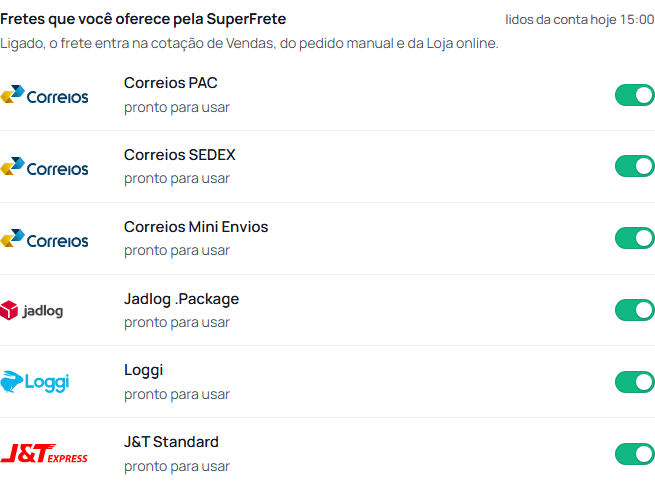
Clique no cartão da SuperFrete. Em «Fretes que você oferece pela SuperFrete» aparecem os serviços dela: PAC, SEDEX e Mini Envios dos Correios, Jadlog, Loggi e J&T. Desligue o que você não quer oferecer: a cotação usa só os ligados. Cada linha diz se o serviço já é usado em algum frete.
Passo 6: Diga como o pacote vai
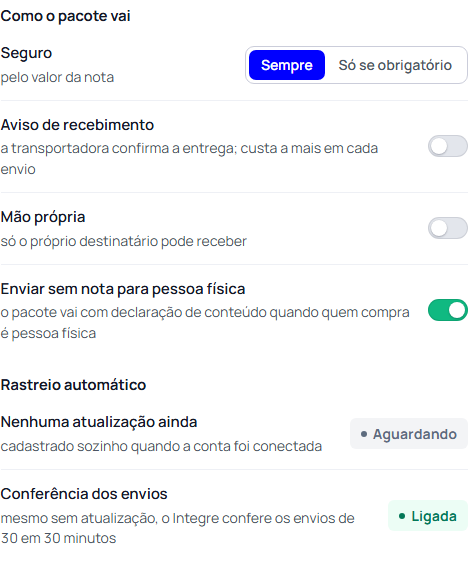
Em «Como o pacote vai» ficam o seguro («Sempre» pelo valor da nota, ou «Só se obrigatório»), o aviso de recebimento e a mão própria (os dois custam a mais em cada envio) e o envio sem nota para pessoa física, com declaração de conteúdo. Em «Rastreio automático» não há nada para cadastrar: o aviso de entrega é cadastrado sozinho quando a conta é conectada. Até a primeira atualização chegar, a linha diz «Nenhuma atualização ainda»; depois, «Funcionando». E o Integre ainda confere os envios de 30 em 30 minutos.
Passo 7: Confira o remetente e o aviso de saldo
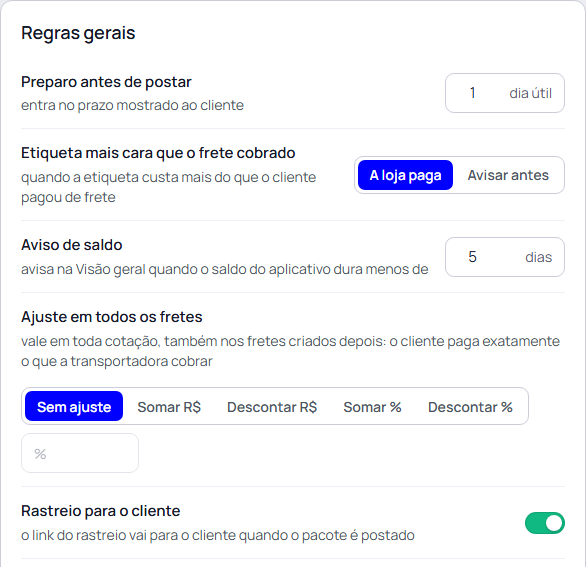
Em Logística › Configurações, confira de onde o pacote sai e o «Remetente na etiqueta» (nome, CNPJ, telefone e e-mail): a etiqueta da SuperFrete usa os mesmos dados. Em Regras gerais, o «Aviso de saldo» faz a Visão geral de Logística avisar quando o saldo da SuperFrete cobre menos dias do que o número escolhido, com «Adicionar».
Passo 8: Crie o frete que o cliente vê
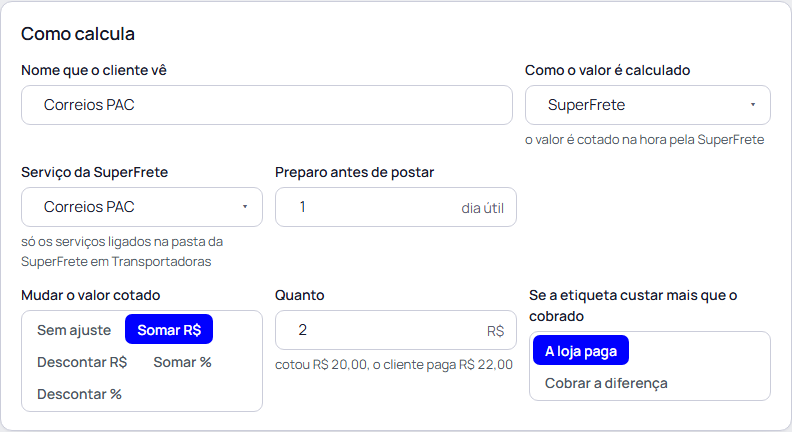
Em Logística › Fretes, clique em «+ Novo frete», em «Como o valor é calculado» escolha «SuperFrete» e o serviço (só aparecem os fretes ligados no cartão). Dê o nome que o cliente lê, se quer mudar o valor cotado (por exemplo, «Somar R$» 2,00) e onde ele aparece: Loja online, Vendas e orçamentos, pedido manual.
Passo 9: Compra sozinha (opcional)
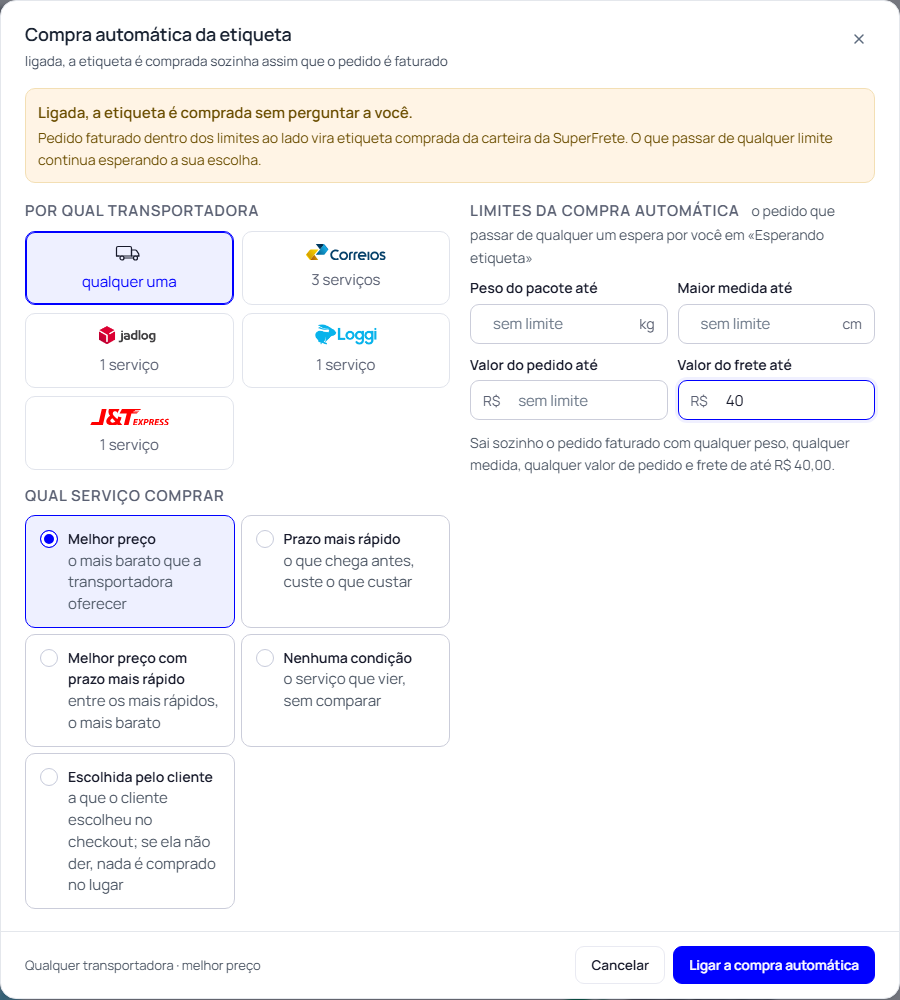
De volta a Transportadoras, no cartão «Compra automática da etiqueta» do topo da tela, clique em «Ligar a compra automática». Escolha a transportadora (ou qualquer uma), qual serviço comprar (melhor preço, prazo mais rápido, ou o mais barato entre os mais rápidos) e os limites: peso do pacote, maior medida, valor do pedido e valor do frete. O pedido faturado dentro desses limites vira etiqueta comprada sem passar por você; o que passar de qualquer limite espera a sua escolha em Logística › Envios › «Esperando etiqueta».
Atenção: A compra sozinha debita o saldo da SuperFrete. Ponha um limite no valor do frete e deixe o aviso de saldo ligado.
Dúvidas frequentes
Por que não entro pela página da SuperFrete, como no Melhor Envio?
A autorização pela página da SuperFrete ainda não devolve a conta ao Integre. Por isso o caminho é a chave de acesso, conferida com a SuperFrete antes de guardar.
Desconectei. As etiquetas compradas continuam valendo?
Continuam. Para comprar de novo é preciso conectar outra vez.
Posso usar a SuperFrete junto com o Melhor Envio ou a Frenet?
Pode. Na cotação os aplicativos concorrem pela mesma regra, e «Cotar em» filtra por aplicativo nas telas de frete e de envio.
Vale para o Mercado Livre e a Shopee?
Não. Nos marketplaces a etiqueta é do canal. A SuperFrete vale para Vendas, orçamentos, pedido manual e Loja online.
Quem pode ligar a conta?
O dono da conta do Integre, ou quem ele liberar para configurar a Logística em Ajustes › Acessos.
Deu errado? Fale com a Maisa ou com a equipe em Configurações › Suporte, dizendo em qual passo parou.