
Como ligar o Melhor Envio, a Frenet e a SuperFrete
Ligue um ou mais aplicativos de frete para cotar e comprar etiquetas dentro do Integre. Os três concorrem pela mesma regra: o cliente vê o nome do frete e você vê por qual aplicativo ele sai.
Leva uns 3 minutos por aplicativo
Antes de começar
- Melhor Envio: o login da sua conta nele (você entra lá e autoriza o Integre).
- SuperFrete: a chave de acesso gerada no painel dela, em Integrações.
- Frenet: a chave de acesso da sua conta, ou só um e-mail se ainda não tem conta.
Passo a passo
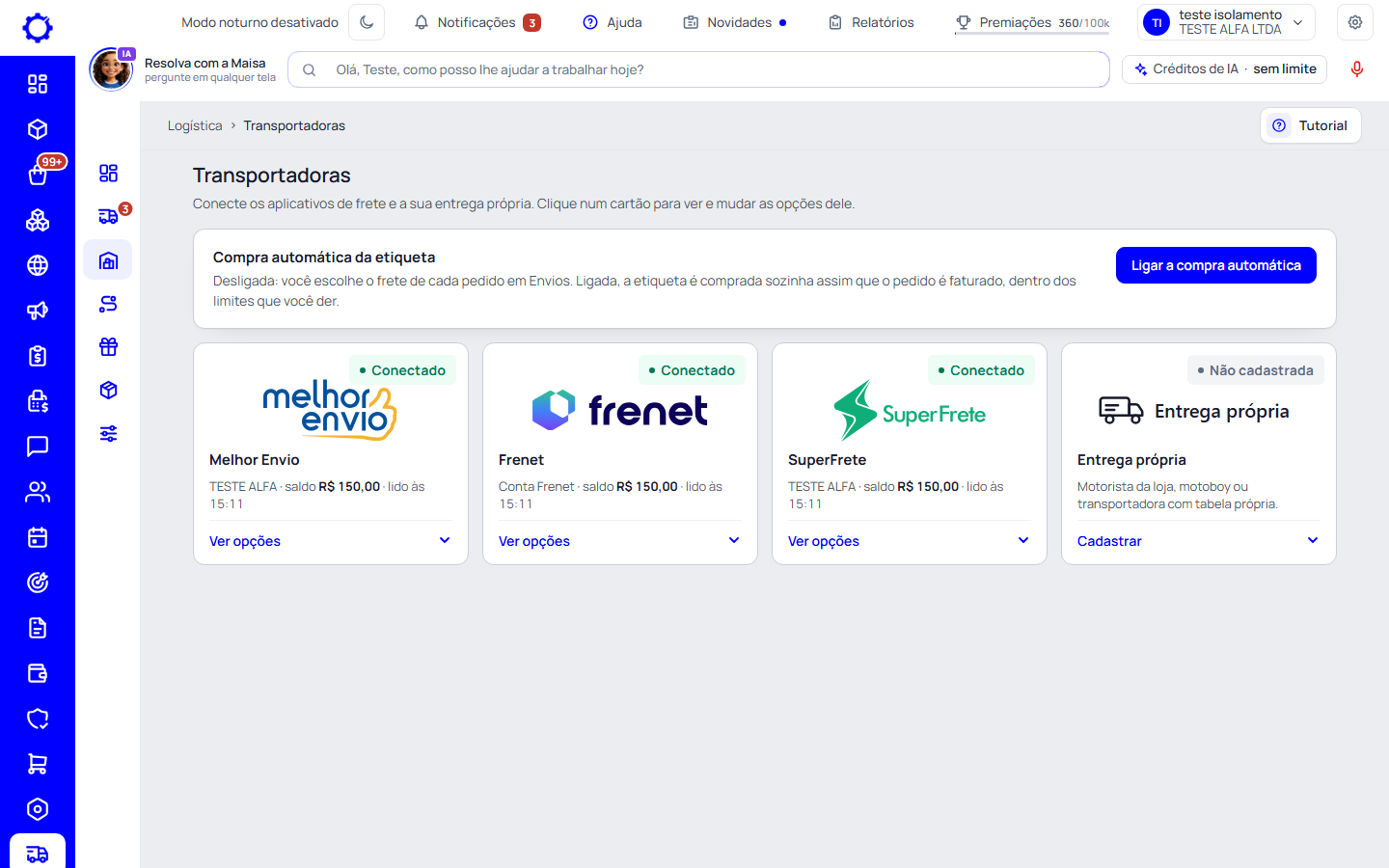
Passo 1: Abra Logística › Transportadoras
Cada aplicativo é um cartão: clique nele e as opções dele abrem logo abaixo, com «Conectar». O Melhor Envio abre a página dele para você entrar e autorizar. Nenhuma senha fica no Integre.
Passo 2: Na Frenet, crie a conta pelo Integre ou cole a chave
Sem conta na Frenet? Digite o e-mail e clique em «Criar minha conta na Frenet»: a conta nasce com os dados da empresa e já fica ligada. Já tem conta? Clique em «Já tenho conta na Frenet» e cole a chave de acesso; o Integre confere com a Frenet antes de guardar.
Passo 3: Na SuperFrete, cole a chave de acesso do painel
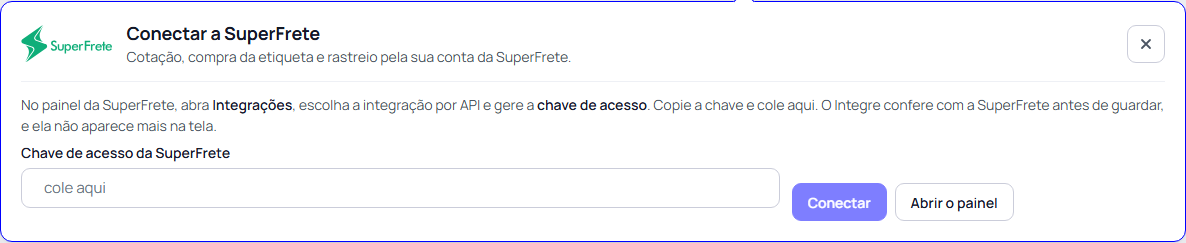
No painel da SuperFrete, abra Integrações, escolha a integração por API e gere a chave de acesso. Copie a chave, volte ao Integre, clique no cartão da SuperFrete e cole no campo «Chave de acesso da SuperFrete». O Integre confere com a SuperFrete antes de guardar.
Dica: Se a tela disser que a SuperFrete não reconheceu a chave, gere uma chave nova no painel dela e cole de novo. A autorização pela página da SuperFrete ainda não devolve a conta ao Integre; por isso o caminho é a chave de acesso.
Passo 4: Confira o saldo
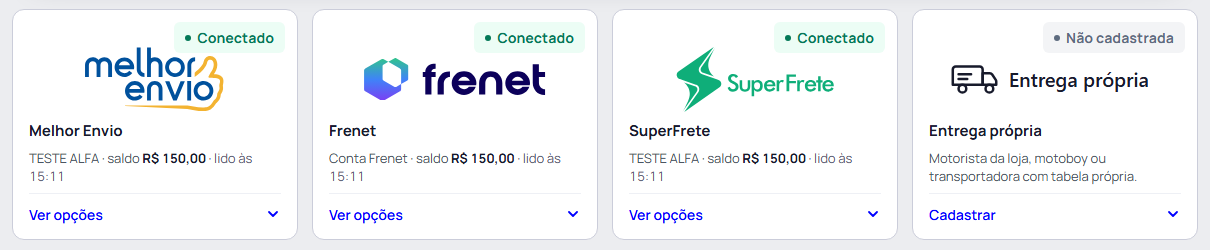
Conectado, o cartão mostra o saldo e a hora em que ele foi lido. No alto do painel ficam «Adicionar saldo» e «Atualizar saldo». O saldo é lido de novo sozinho quando você abre a tela e a cada meia hora, sem precisar clicar.
Passo 5: Abra o cartão e escolha os fretes
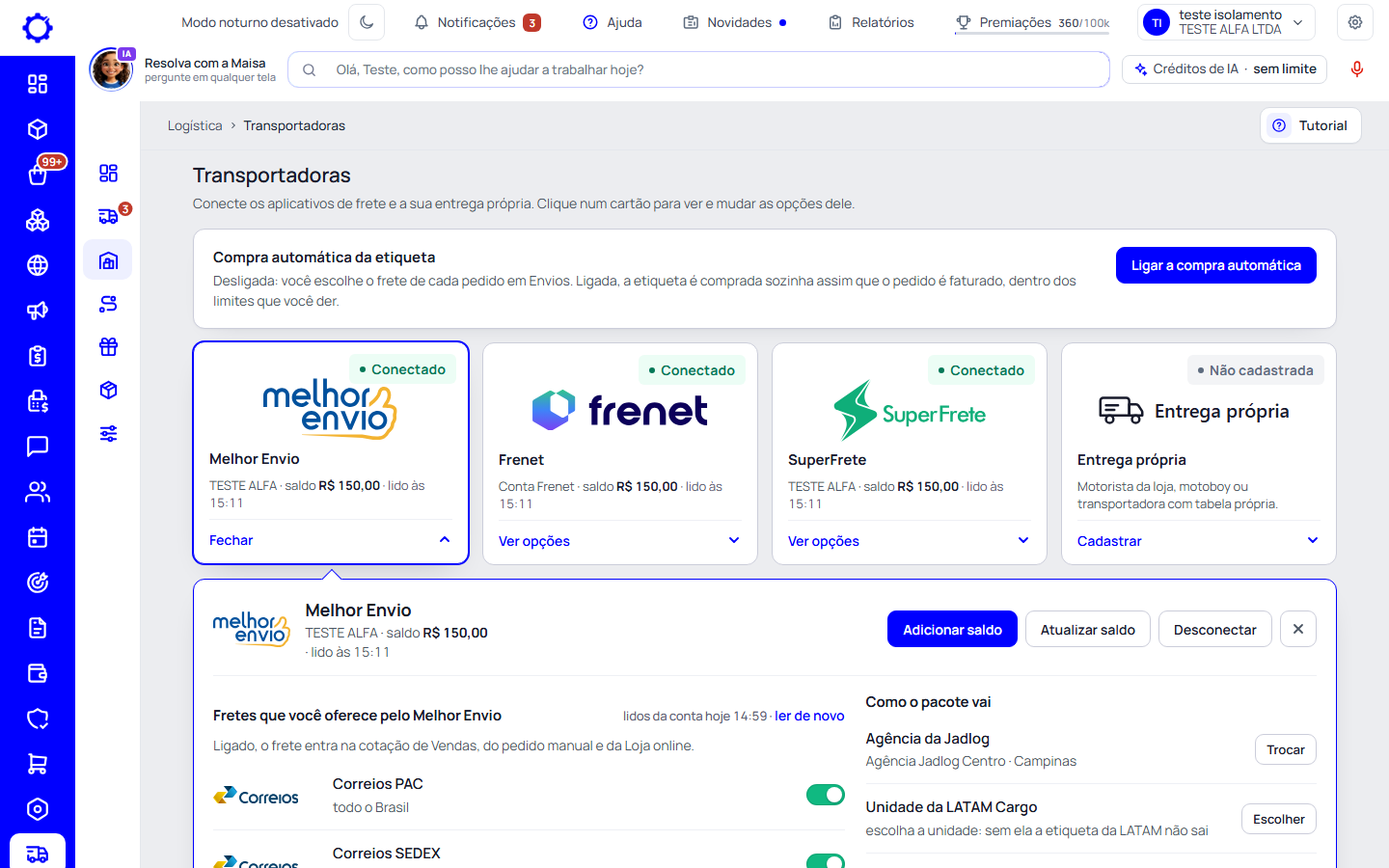
Clique no cartão do aplicativo. Em «Fretes que você oferece», ligue os serviços que quer oferecer (PAC, SEDEX, Jadlog…); em «Como o pacote vai», escolha onde postar e quando pôr seguro.
Passo 6: Escolha a unidade da LATAM Cargo
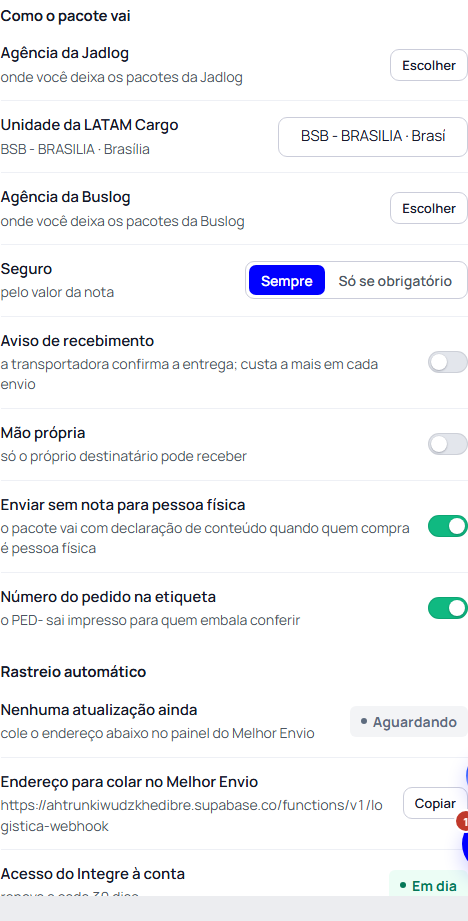
A LATAM Cargo pelo Melhor Envio só gera a etiqueta com a unidade dela onde o pacote é entregue. Clique no cartão do Melhor Envio e, no painel, em «Como o pacote vai», clique em «Escolher» na linha «Unidade da LATAM Cargo» e escolha a unidade na lista (as da sua cidade; sem nenhuma lá, as do seu estado). Ela fica salva para as próximas etiquetas. A Jadlog e a Buslog também têm a linha delas, se você quiser escolher onde postar.
Dica: Enquanto a unidade da LATAM não for escolhida, a LATAM não é oferecida no checkout da Loja online nem comprada sozinha. Se você comprar uma etiqueta da LATAM antes, a janela «Ponto de postagem» pergunta a unidade na hora.
Passo 7: Compra automática da etiqueta (opcional)
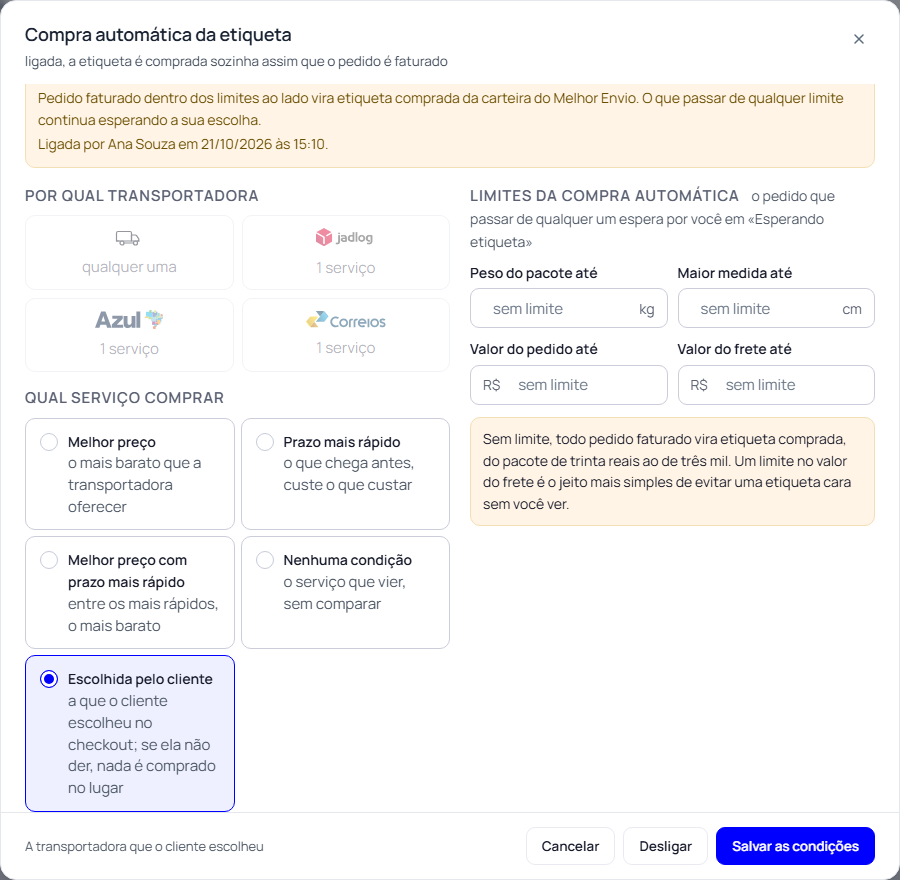
No cartão «Compra automática da etiqueta», no topo da tela e acima das transportadoras, clique em «Ligar a compra automática» para a etiqueta ser comprada sozinha assim que o pedido for faturado, dentro dos limites de peso, medida e valor que você der. Ela só compra se você ligar: desligada, nenhuma etiqueta é comprada sem você.
- «Melhor preço»: o serviço mais barato da cotação.
- «Prazo mais rápido»: o que chega antes, custe o que custar.
- «Melhor preço com prazo mais rápido»: entre os mais rápidos, o mais barato.
- «Escolhida pelo cliente»: só a transportadora e o serviço que o cliente escolheu no checkout da Loja online. Se o cliente não escolheu, ou se a etiqueta dessa transportadora não sai pelo Integre, nada é comprado no lugar: o pedido espera por você em Logística › Envios, na aba «Para cotar».
Atenção: A compra debita o saldo da sua carteira no aplicativo, e um aplicativo sem saldo para o frete fica de fora. Deixe saldo e ligue o aviso de saldo em Logística › Configurações. A janela mostra quem ligou a compra automática e quando.
Dúvidas frequentes
Tem o passo a passo de cada aplicativo?
Tem. Na Central de ajuda, em Logística: «Como instalar e configurar o Melhor Envio», «Como instalar e configurar a Frenet» e «Como instalar e configurar a SuperFrete». Cada um mostra a instalação e a configuração daquele aplicativo, tela a tela.
Posso ligar os três?
Pode. Na cotação os três concorrem e você filtra por aplicativo nas telas de frete.
Tenho motoboy ou transportadora com tabela.
Clique no cartão «Entrega própria» e em «Cadastrar transportadora». Ela vira um frete do tipo Entrega própria ou Tabela própria.
Desconectei. As etiquetas compradas valem?
Valem. Para comprar de novo é preciso conectar outra vez.
Escolhi «Escolhida pelo cliente». O Integre pode comprar outra transportadora no lugar?
Não. Com essa regra só sai a etiqueta do mesmo aplicativo e do mesmo serviço que o cliente escolheu. Se ela não estiver na cotação, não tiver saldo ou não sair pelo Integre, nada é comprado: o pedido fica em Logística › Envios, na aba «Para cotar», e a ficha do envio diz o que o cliente escolheu. Você decide.
Por que a Azul Cargo aparece apagada?
Porque a etiqueta dela não sai pelo Integre: o Melhor Envio só vende a etiqueta da Azul Cargo pelo painel dele. Ela aparece com o motivo e não é escolhida nem comprada sozinha.
Por que a LATAM Cargo aparece apagada?
Porque a sua conta ainda não escolheu a unidade da LATAM. Escolha em Logística › Transportadoras: clique no cartão do Melhor Envio e, em «Como o pacote vai», na linha «Unidade da LATAM Cargo»: a partir daí ela é cotada, oferecida e comprada como as outras. Se a empresa que envia é CNPJ, a LATAM também pede o CNAE, que fica em Fiscal › Configurações.
Todas as transportadoras aparecem com a logo?
Sim. Correios, Jadlog, J&T, Loggi, LATAM Cargo, Azul Cargo, Total Express, Buslog, Optimus Cargas, Jamef, iMile, Anjun, Drops e Carriers aparecem com a logo delas no Integre e no checkout da Loja online. No modo noturno a logo fica numa plaquinha clara, para não sumir no fundo escuro.
Isso vale para o Mercado Livre e a Shopee?
Não. Nos marketplaces a transportadora é do canal. Estes fretes valem para Vendas, orçamentos, pedido manual e Loja online.