
Como cotar e comprar a etiqueta em Envios
Os pedidos de venda própria (Vendas, pedido manual e Loja online) esperam a etiqueta em Logística › Envios: cotar, comprar, imprimir e acompanhar até a entrega.
Leva uns 3 minutos
Antes de começar
- Um aplicativo de frete conectado em Logística › Transportadoras.
- O peso e as medidas dos produtos, ou uma embalagem padrão.
Passo a passo
Passo 1: Deixe a embalagem e o remetente prontos
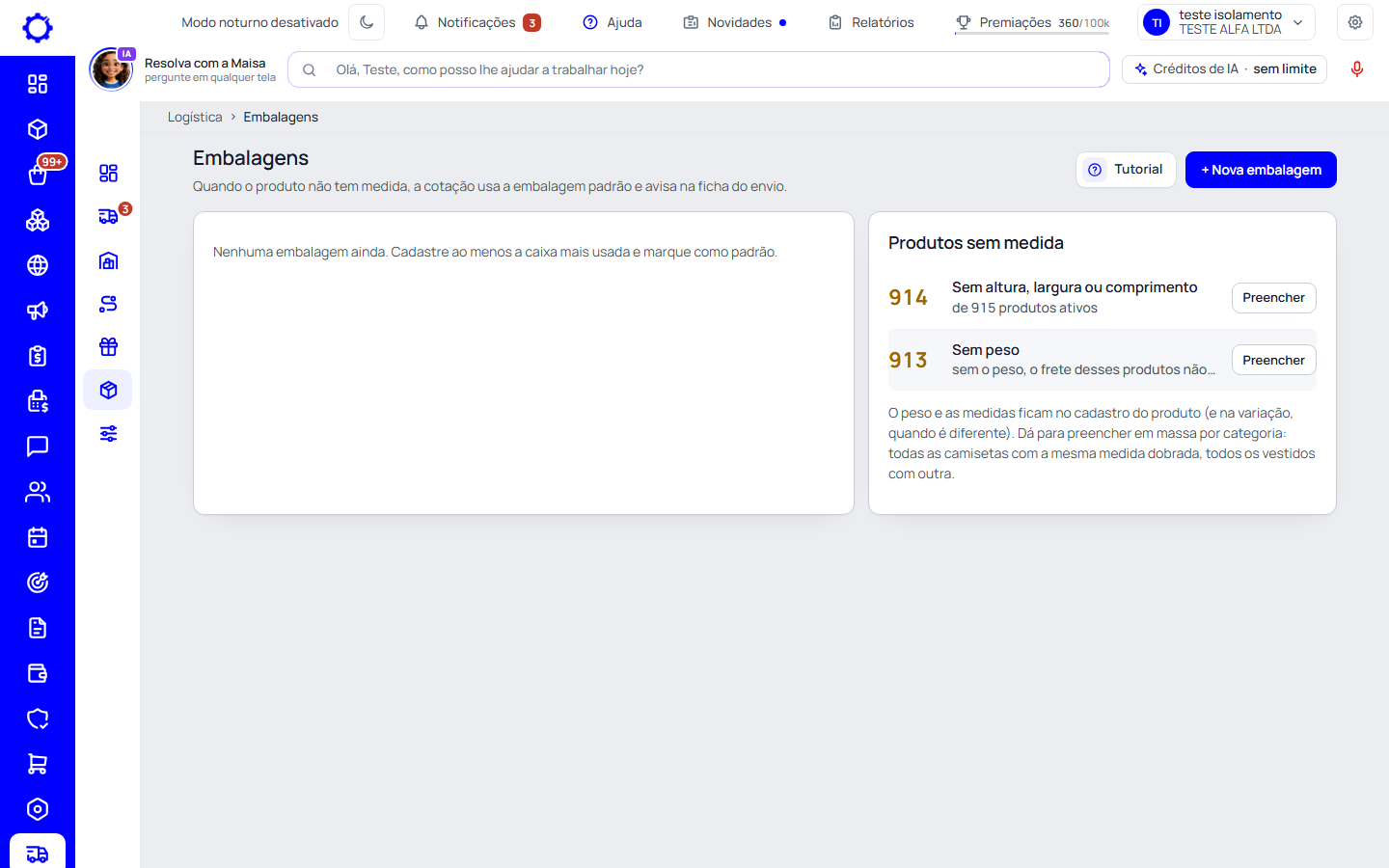
Em Logística › Embalagens, cadastre as caixas que você usa (medidas externas e peso da caixa vazia) e marque uma como padrão: sem medida no produto, a cotação usa ela. O quadro «Produtos sem medida» mostra quantos estão sem altura, largura, comprimento ou peso.
Passo 2: Confira as configurações
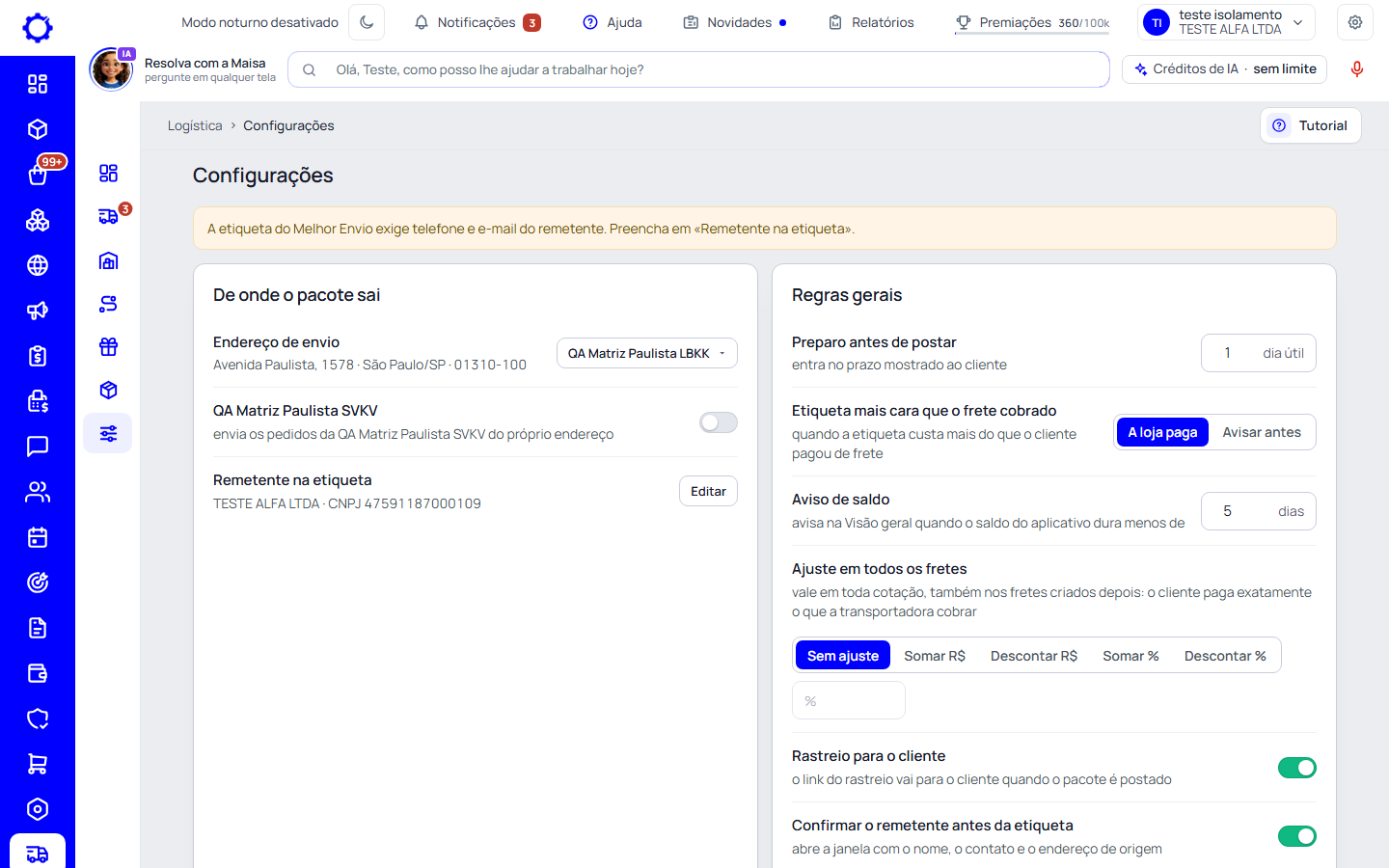
Em Logística › Configurações ficam de onde o pacote sai, o remetente na etiqueta e as regras gerais: preparo antes de postar, etiqueta mais cara que o frete cobrado, aviso de saldo, ajuste em todos os fretes e o rastreio para o cliente.
Passo 3: Some ou abata um valor em todos os fretes
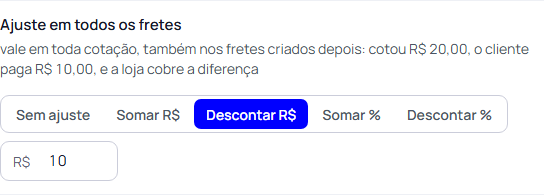
Em «Ajuste em todos os fretes», escolha «Somar R$» para somar ao frete que o cliente vê, ou «Descontar R$» para abater. Exemplo: o frete cotou R$ 15,00; somando R$ 3 o cliente vê R$ 18,00, e descontando R$ 10 vê R$ 5,00, e a loja cobre a diferença. Vale para todo frete, de qualquer transportadora. O frete nunca fica abaixo de zero.
Passo 4: Abra Logística › Envios
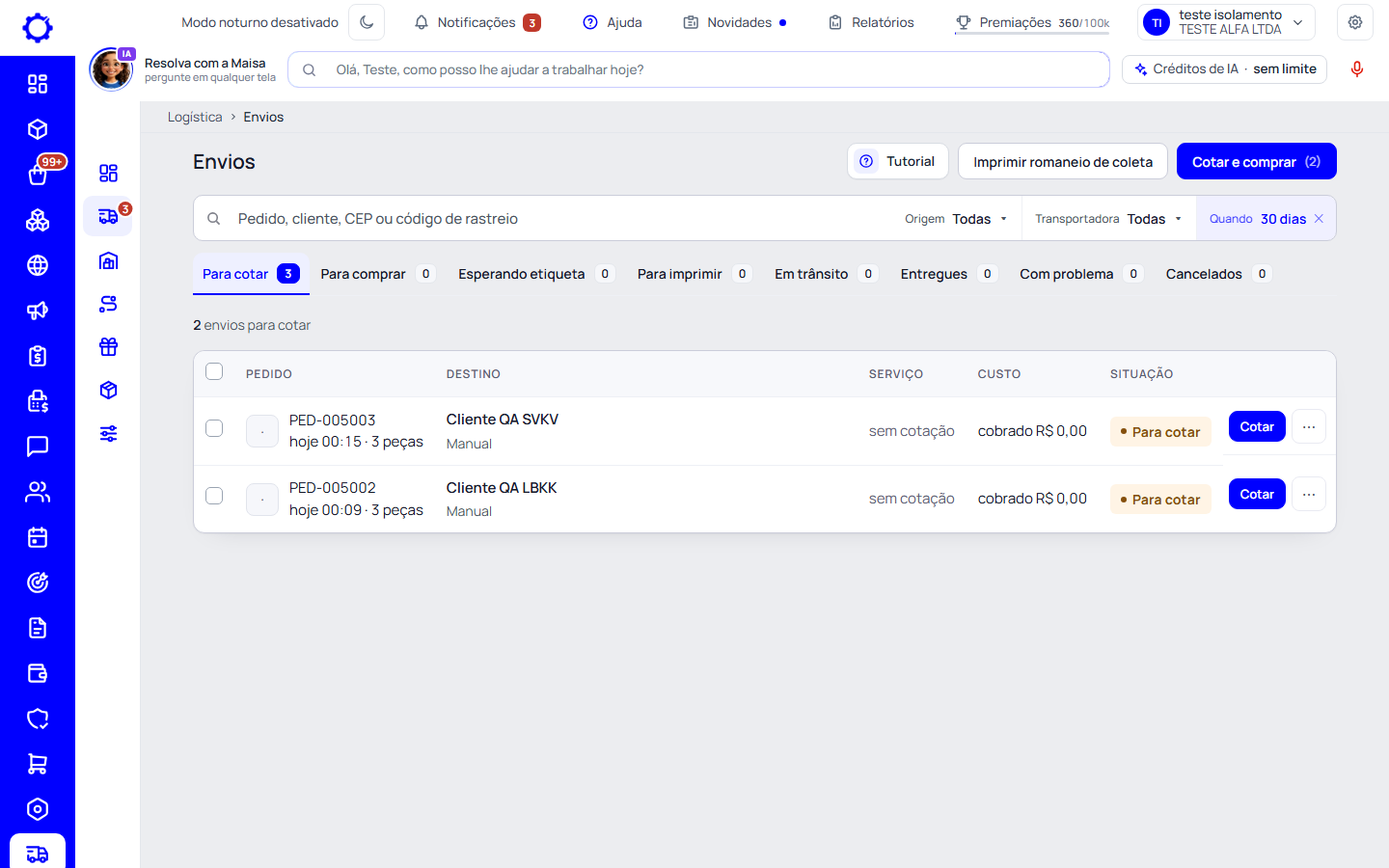
As abas seguem o caminho do pacote: Para cotar, Para comprar, Esperando etiqueta (o que a compra automática não comprou, com o motivo), Para imprimir, Em trânsito, Entregues, Com problema e Cancelados. A tela abre na aba que tem trabalho. Filtre por origem, transportadora e aplicativo.
Passo 5: Cote e compre
No menu da linha (os três pontos), use «Cotar e comprar»: escolha a opção e confirme a compra. Para vários de uma vez, use «Cotar e comprar» no topo. Depois, «Imprimir etiqueta».
Atenção: Comprar debita o saldo do aplicativo. A etiqueta só se cancela antes da postagem, pelo «Cancelar etiqueta».
Passo 6: Escolha como o serviço é marcado
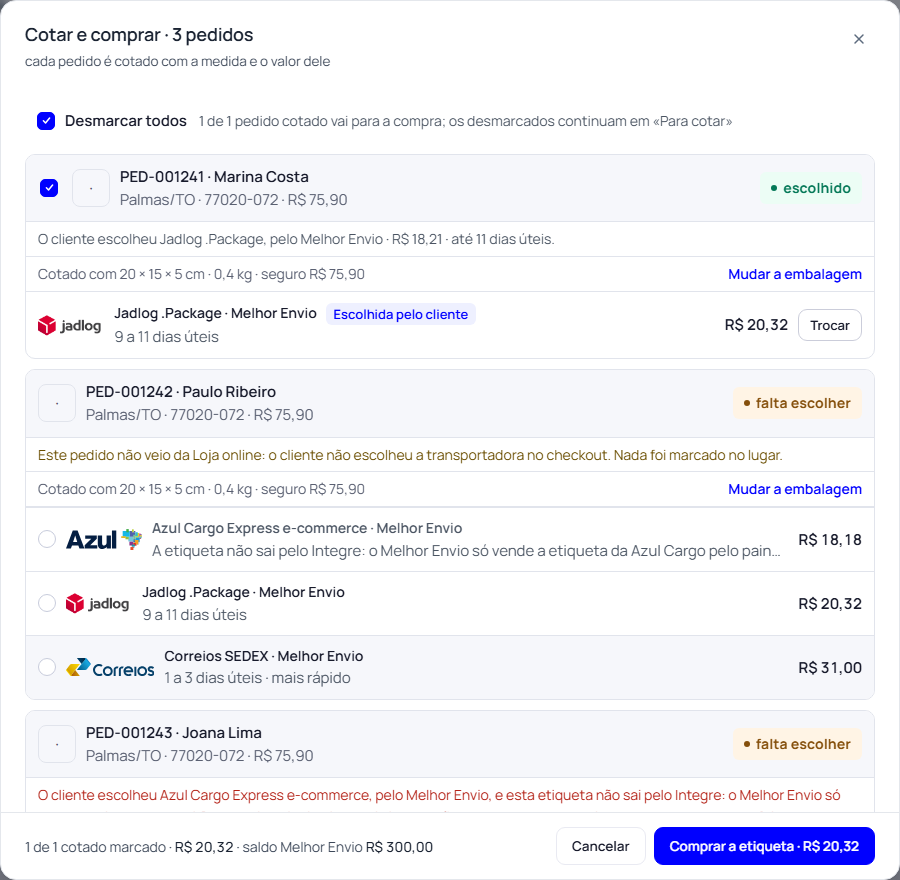
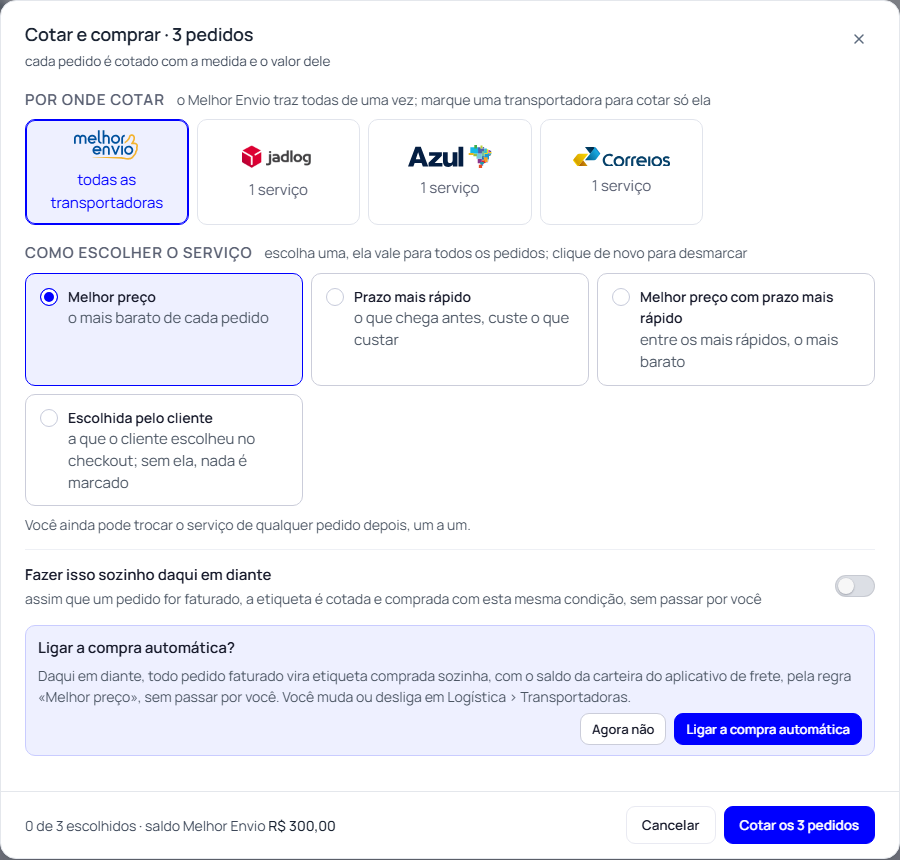
Na janela de «Cotar e comprar», «Como escolher o serviço» marca um serviço em cada pedido: «Melhor preço», «Prazo mais rápido», «Melhor preço com prazo mais rápido» ou «Escolhida pelo cliente». A última marca só a transportadora que o cliente escolheu no checkout, com o selo «Escolhida pelo cliente»; o pedido sem essa escolha fica sem nada marcado, dizendo por quê, e você escolhe. A transportadora cuja etiqueta não sai pelo Integre (a Azul Cargo, ou a LATAM Cargo enquanto a unidade dela não é escolhida) aparece apagada, com o motivo.
Passo 7: Envie os XML das notas de uma vez
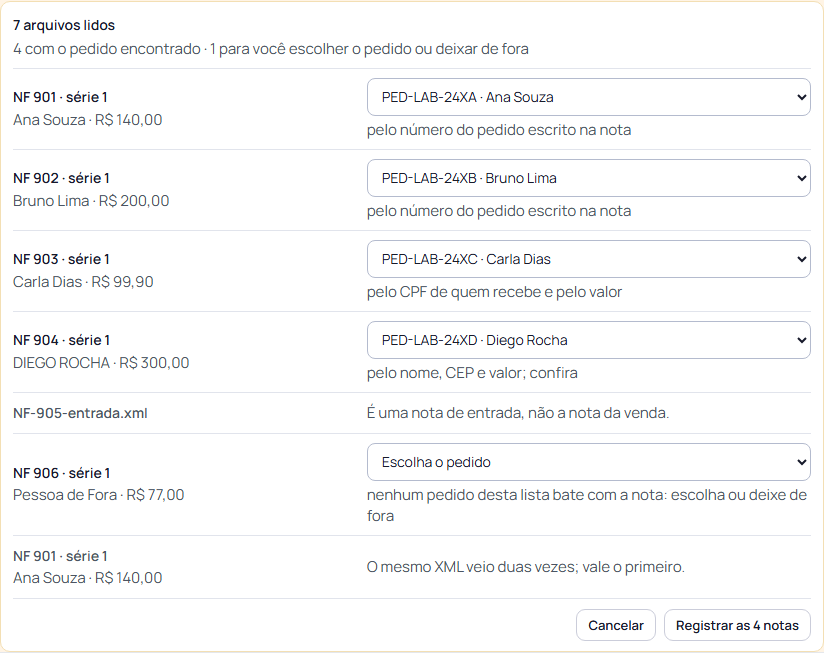
Se a janela de «Cotar e comprar» disser que há pedidos ainda não faturados e você já emitiu as notas em outro sistema, clique em «Enviar os XML de uma vez» e escolha todos os arquivos (ou o ZIP com eles). O Integre lê cada nota e acha o pedido sozinho: pelo número do pedido escrito na nota, pelo CPF ou CNPJ de quem recebe junto com o valor, ou pelo nome, CEP e valor juntos. A lista mostra a qual pedido cada nota vai e por quê; confira, troque o pedido de uma nota se precisar e clique em «Registrar as notas». O «Enviar o XML» de cada pedido continua para mandar uma nota só.
Dica: A nota que não bate com nenhum pedido da lista pede «Escolha o pedido» e só vai se você escolher. A nota de entrada, a NFC-e e o mesmo XML repetido ficam de fora, com o motivo.
Atenção: A nota que já está em outro pedido não é ligada de novo: a linha diz em qual pedido ela está.
Passo 8: A LATAM Cargo pede a unidade na hora da compra
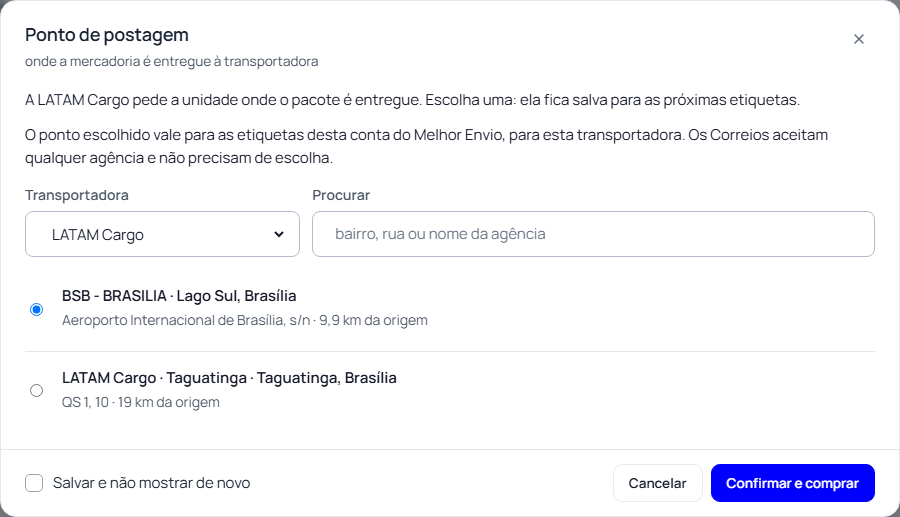
Ao comprar a etiqueta de uma LATAM Cargo pelo Melhor Envio sem a unidade da LATAM escolhida, a janela «Ponto de postagem» abre antes da compra, com a LATAM já selecionada e a unidade mais perto da origem marcada. Confira, clique em «Confirmar e comprar»: a unidade fica salva e a etiqueta é comprada em seguida.
Atenção: Leve o pacote à unidade que você escolheu: é lá que a LATAM recebe a mercadoria.
Passo 9: Ligar a compra sozinha pede confirmação
«Fazer isso sozinho daqui em diante» não liga nada no primeiro clique: a janela pergunta antes, dizendo que a compra vai usar o saldo do aplicativo e por qual regra. Só «Ligar a compra automática» liga; «Agora não» deixa como estava.
Atenção: Ligada, todo pedido faturado vira etiqueta comprada com o saldo da carteira, sem passar por você. Você muda ou desliga em Logística › Transportadoras, e lá aparece quem ligou e quando.
Passo 10: Compre só os pedidos que quiser
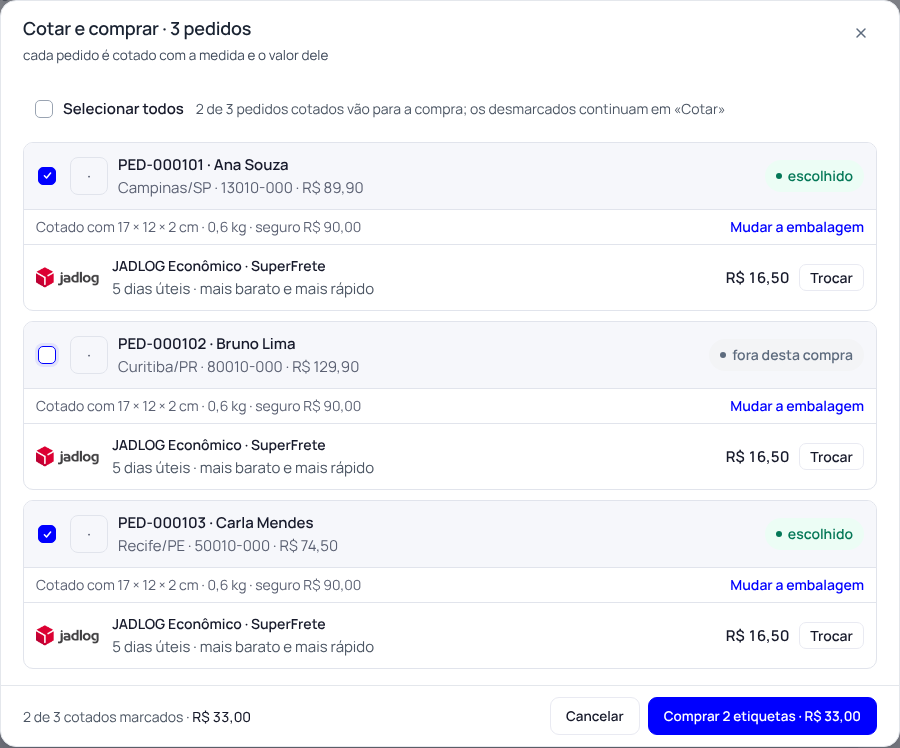
Depois de cotar vários pedidos, cada um aparece com uma caixa marcada. Desmarque os que ainda não vão sair: o botão passa a dizer quantas etiquetas e quanto vai custar, por exemplo «Comprar 2 etiquetas · R$ 33,00». Os desmarcados continuam em «Para cotar», sem etiqueta e sem débito. «Selecionar todos» marca e desmarca de uma vez.
Passo 11: Preencha o telefone e o e-mail de quem recebe
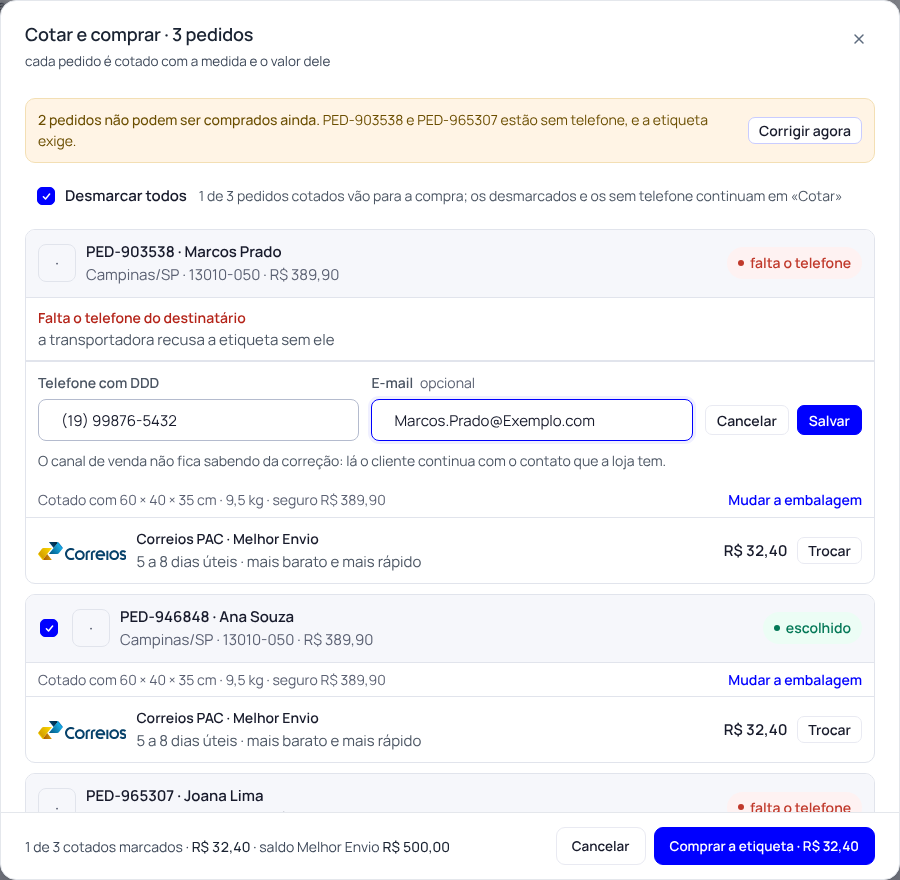
A transportadora não gera a etiqueta sem o telefone de quem recebe, e vendas como as do Mercado Livre chegam sem ele. Na cotação, o pedido sem telefone aparece com «Falta o telefone do destinatário» e fica fora da compra, sem travar os outros. Clique em «Preencher» (ou em «Corrigir agora», no aviso do alto), escreva o telefone com DDD e, se quiser, o e-mail, e clique em «Salvar»: o pedido volta para a compra na hora.
Atenção: O que você salva aqui vale para a etiqueta, para os avisos da loja e para a ficha do cliente neste pedido, e fica no histórico com quem salvou. A loja onde o cliente comprou (o Mercado Livre, por exemplo) não fica sabendo da correção.
Passo 12: Ou preencha na ficha do envio
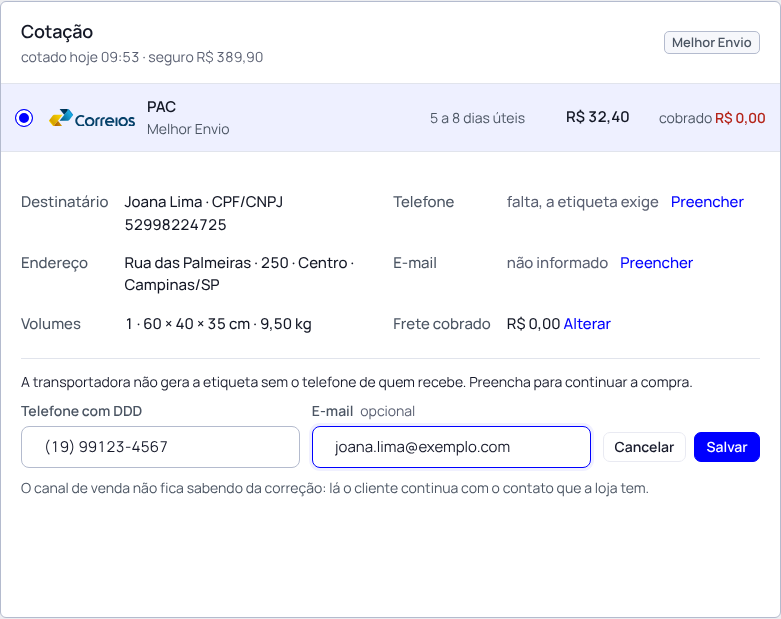
Ao abrir um pedido em Envios, o telefone e o e-mail de quem recebe têm «Preencher» (ou «Corrigir», quando já existem). Se você clicar em «Comprar etiqueta» com o telefone faltando, o formulário abre primeiro; depois de salvar, a compra continua com a pergunta de sempre.
Passo 13: Acompanhe
O estado do envio (postado, em trânsito, entregue, não entregue) chega sozinho e anda o pedido junto. «Imprimir romaneio de coleta» tira a lista para o motorista.
Dúvidas frequentes
O pedido do Mercado Livre aparece aqui?
Não. A etiqueta dos marketplaces é do canal e sai em Pedidos. Aqui ficam as vendas próprias e a venda «a combinar» do Mercado Livre.
Por que o pedido sem telefone não entra na compra?
Porque a transportadora recusa a etiqueta sem o telefone de quem recebe. Preencha o telefone na própria cotação ou na ficha do envio e o pedido volta para a compra. Só quem tem acesso a Pedidos pode preencher o contato do cliente.
Tirar de Envios apaga o pedido?
Não. Só tira da lista de Envios. Etiqueta já comprada não sai de Envios: cancele-a antes.
A etiqueta pode sair sem eu cotar?
Não. A etiqueta só é comprada para um frete cotado e escolhido, e sempre no aplicativo em que ele foi cotado: a etiqueta da SuperFrete ou da Frenet nunca é impressa nem rastreada pelo Melhor Envio.
Dá para a etiqueta ser comprada sozinha?
Sim, só se você ligar a compra automática da etiqueta em Logística › Transportadoras (ou confirmar o «Fazer isso sozinho» na cotação). Desligada, nenhuma etiqueta é comprada sem você. O que passar do valor máximo de frete vai para «Esperando etiqueta»; o que não passar pelas outras regras fica em «Para cotar», esperando você.
Com «Escolhida pelo cliente», o Integre compra outra transportadora se a do cliente falhar?
Não. Só a transportadora e o serviço que o cliente escolheu. Se não der (sem saldo, fora da cotação ou etiqueta que não sai pelo Integre), nada é comprado: o pedido fica na aba «Para cotar» esperando você, e a ficha do envio diz o que o cliente escolheu.