
Como criar o link para o cliente marcar horário sozinho
Monte a página da sua empresa com o tema do seu ramo, a capa, as fotos e os serviços. O cliente escolhe o serviço, o profissional, o dia e o horário livre e marca sozinho, pelo celular ou pelo computador. Ele mesmo remarca, cancela ou pede um encaixe, e tudo cai na sua agenda.
Leva uns 8 minutos
Antes de começar
- Os serviços em Agenda › Serviços (nome, cor, duração, preço e quem atende). Dá para criar pelo próprio link também.
- O expediente em Agenda › Configurações: os horários livres saem dali.
- A logo e, se quiser, uma foto larga do seu espaço para a capa e algumas fotos do seu trabalho.
Montar a página
Passo 1: Abra «Links de agendamento»
Vá em Agenda › Links de agendamento (também em Serviços › Agenda › Link). Em «Seus links» ficam todos os links da empresa; «Novo link» cria outro, que já nasce com a aparência dos que você tem. Do lado direito, «Como o cliente vê» mostra a página de verdade, no celular ou no computador, e muda enquanto você mexe.
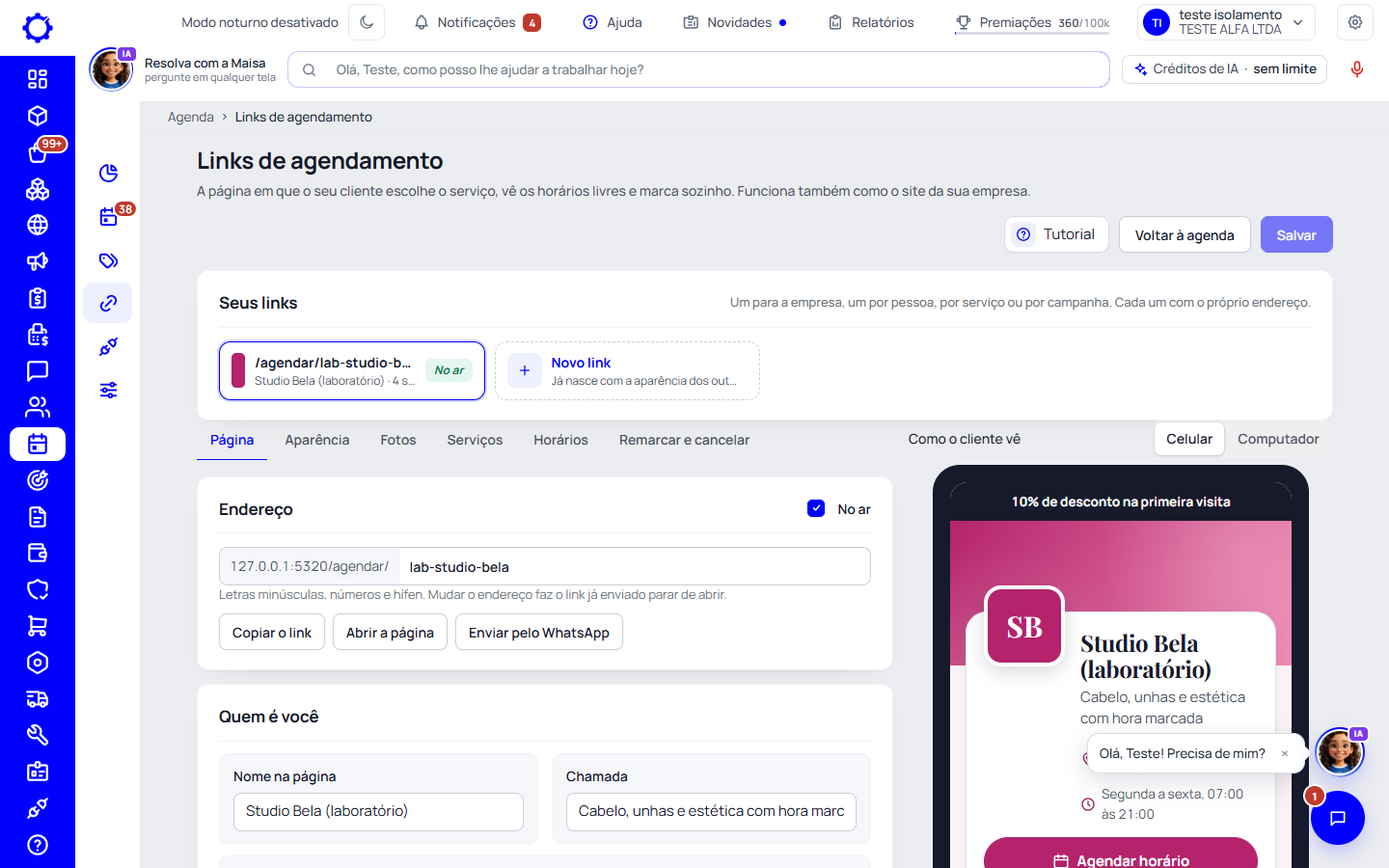
Passo 2: Na aba «Página», diga quem você é
Escolha o endereço (letras minúsculas, números e hífen) e deixe «No ar» marcado. Preencha o nome, a chamada, o «Sobre» e onde o atendimento acontece. Com o endereço, a página ganha o botão «Como chegar». Em «Contato e redes», o telefone, o e-mail e o Instagram, o WhatsApp, o TikTok, o Facebook, o YouTube e o site viram botões na página.
Dica: O e-mail de contato recebe um aviso a cada horário marcado, remarcado, cancelado ou pedido de encaixe.
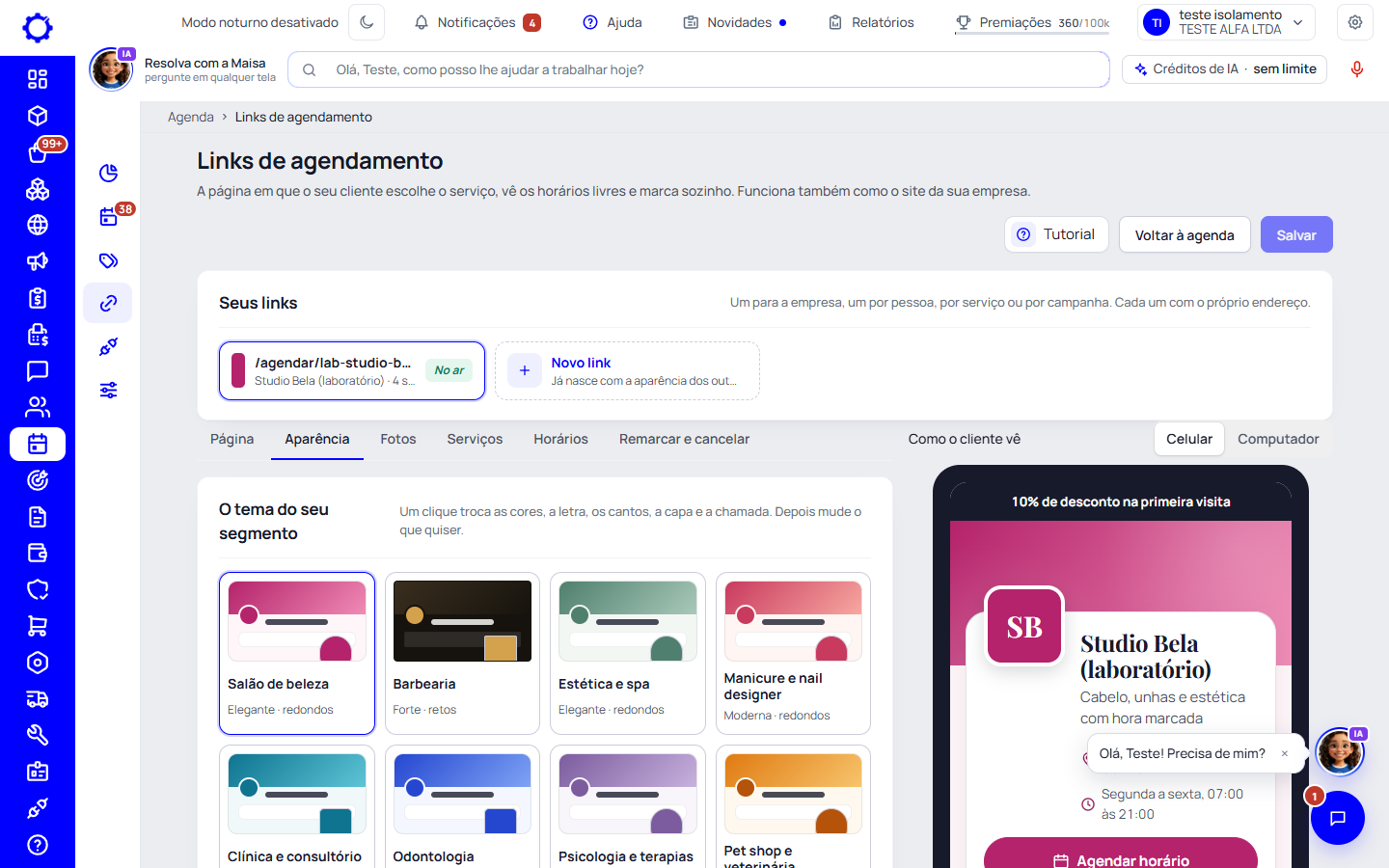
Passo 3: Na aba «Aparência», escolha o tema do seu ramo
São doze temas prontos: salão de beleza, barbearia, estética e spa, manicure, clínica, odontologia, psicologia, pet shop, oficina, academia, agência e consultoria, fotografia. Um clique troca as cores, a letra dos títulos, os cantos, a capa e a chamada. Depois mude o que quiser em «Personalizar» (fundo claro ou escuro, letra, cantos e as quatro cores) e envie a logo e a foto da capa. A «Barra de anúncio» põe um recado no alto da página, com link se quiser.
Dica: Gostou do resultado? «Salvar a aparência atual como Meu tema» guarda tudo para usar em outro link com um clique.
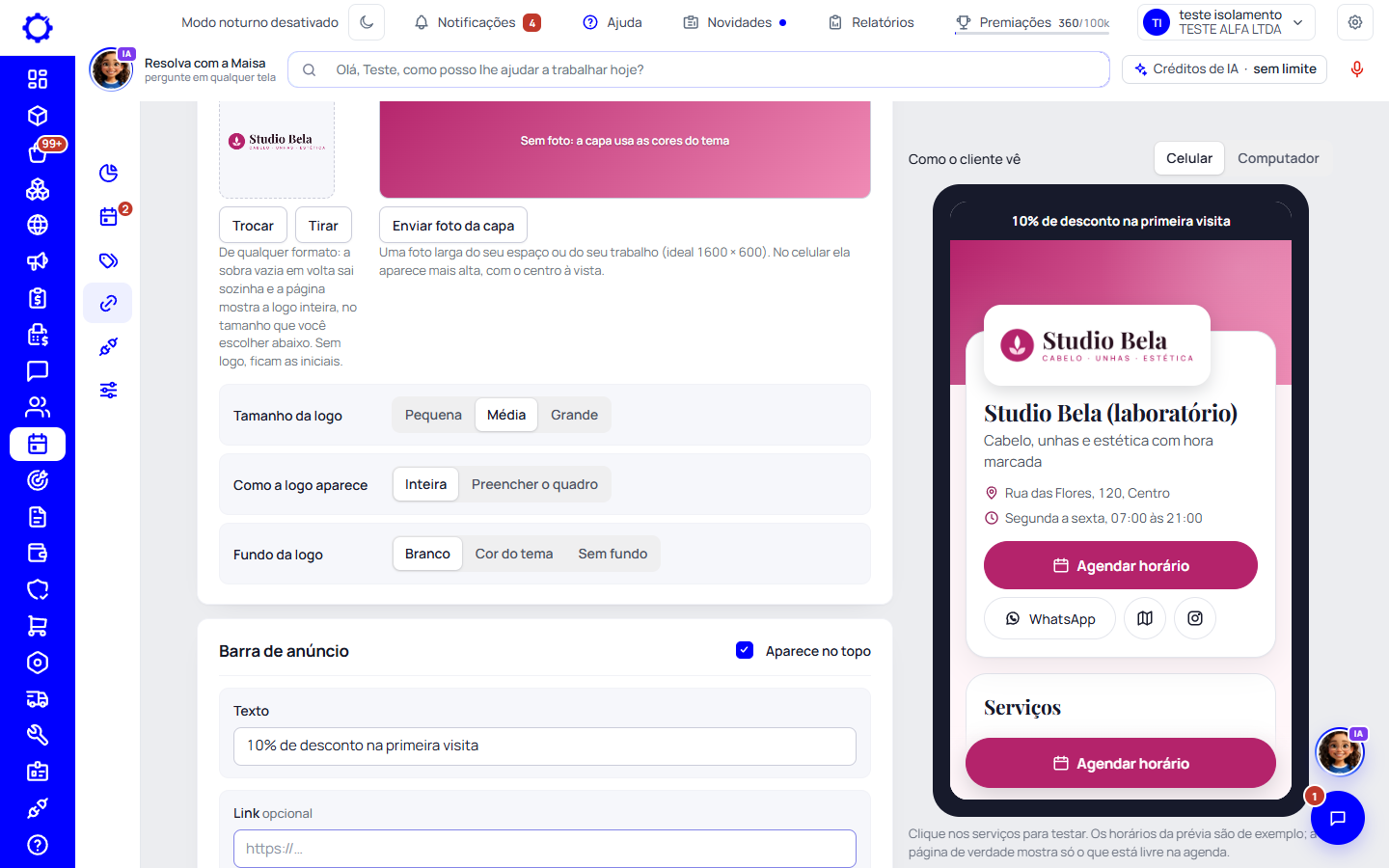
Passo 4: Deixe a logo do tamanho certo
Envie a logo em qualquer formato, quadrada ou comprida: a sobra vazia em volta sai sozinha e a página mostra a logo inteira, sem cortar. Abaixo dela, escolha o «Tamanho da logo» (pequena, média ou grande), «Como a logo aparece» («Inteira» ou «Preencher o quadro», para a logo quadrada que pode encher o quadro) e o «Fundo da logo» (branco, a cor do tema ou sem fundo). A prévia ao lado muda na hora.
Dica: No celular, a logo comprida ganha uma linha só dela, acima do nome.
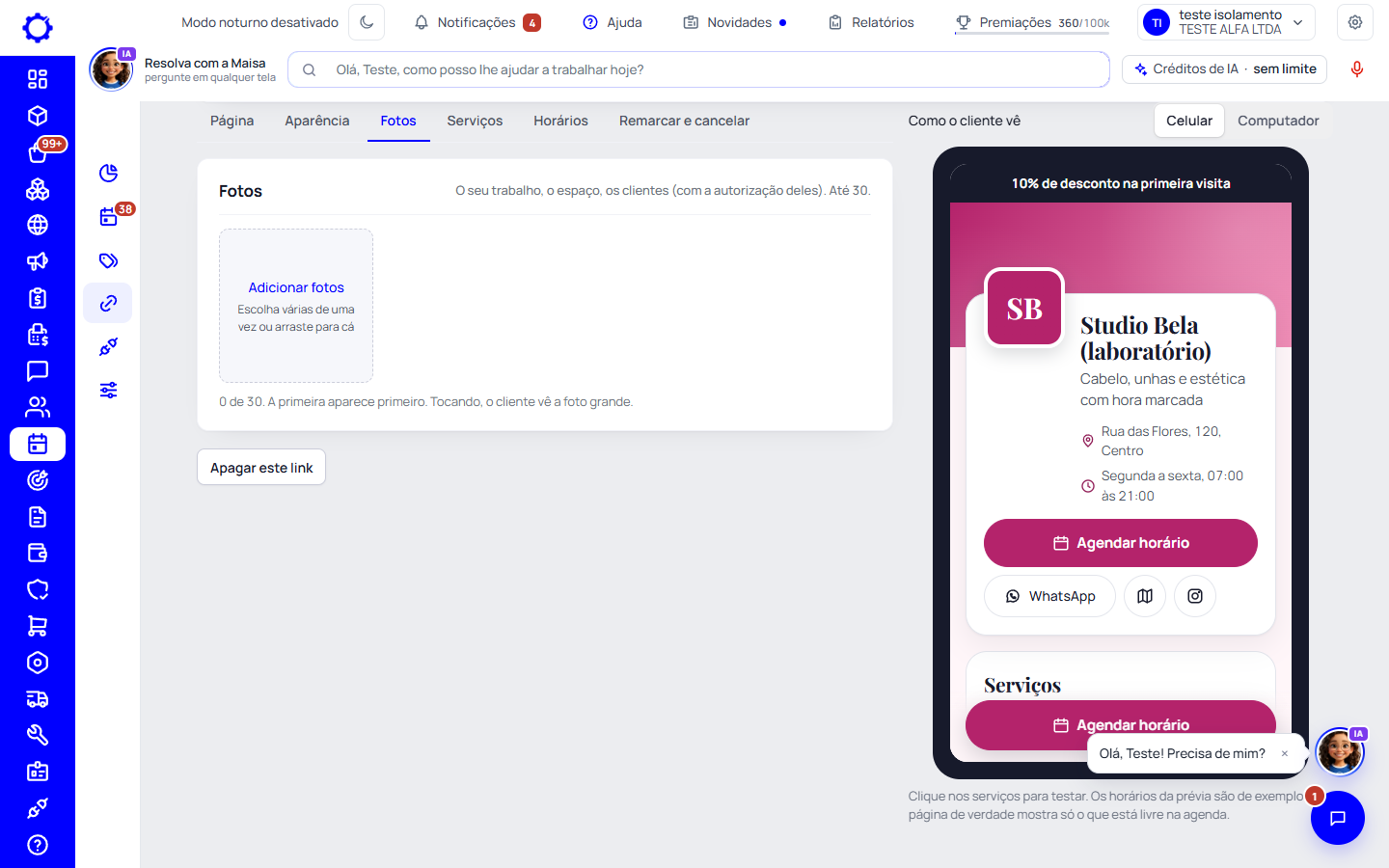
Passo 5: Na aba «Fotos», mostre o seu trabalho
Envie até 30 fotos, várias de uma vez ou arrastando para o quadro. Cada uma pode ter uma legenda, e as setas mudam a ordem. Na página, o cliente toca na foto e ela abre grande.
Atenção: Foto de cliente só com a autorização dele.
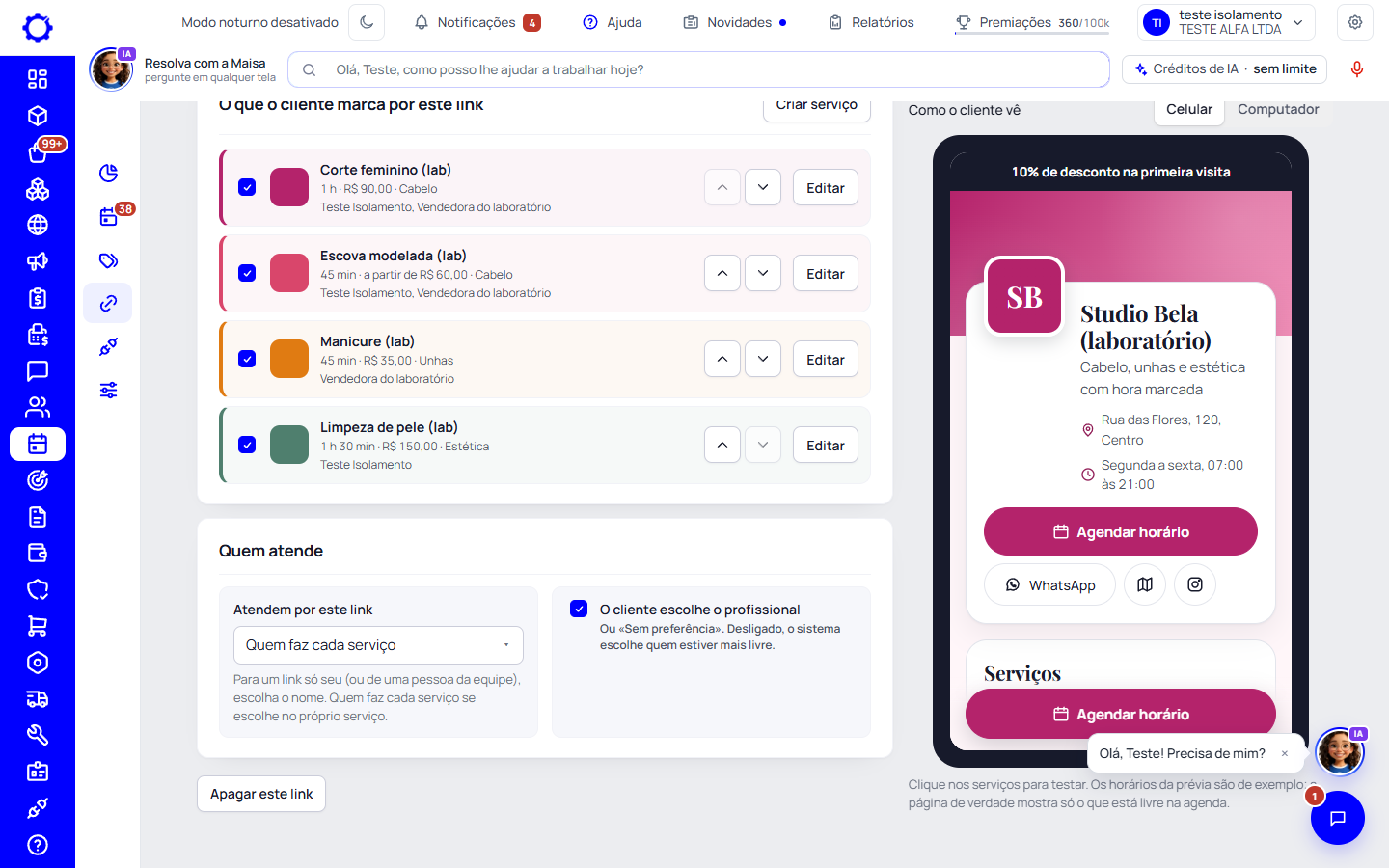
Passo 6: Na aba «Serviços», escolha o que se marca por este link
Marque os serviços da agenda que o cliente pode marcar e use as setas para a ordem da página. «Criar serviço» abre a janela do serviço e ele já entra marcado. Em «Quem atende», deixe «Quem faz cada serviço» (cada serviço diz quem o faz) ou escolha uma pessoa só, para um link só dela. Com «O cliente escolhe o profissional» ligado, ele escolhe quem vai atender ou «Sem preferência».
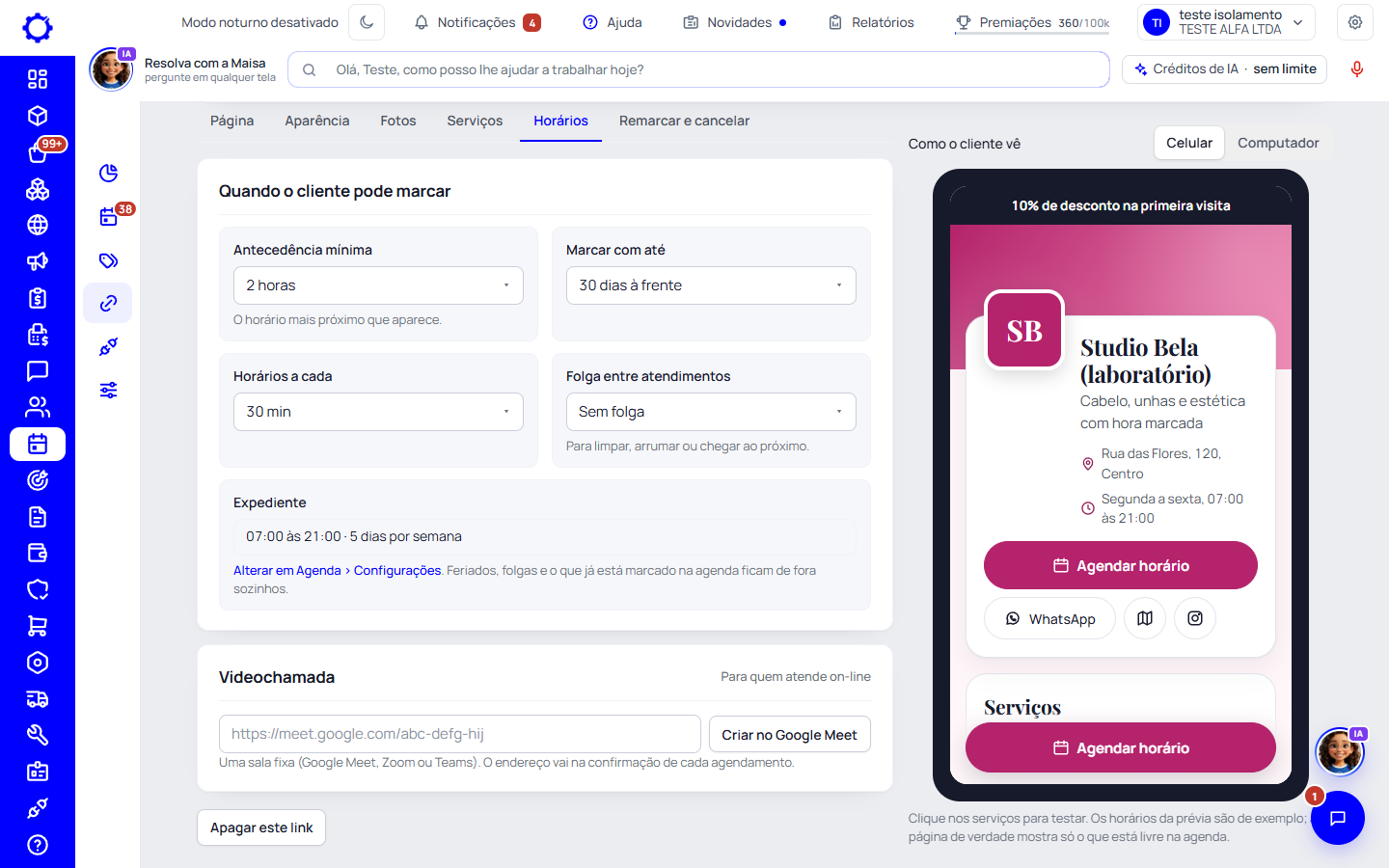
Passo 7: Na aba «Horários», diga quando o cliente pode marcar
A antecedência mínima, até quantos dias à frente, de quanto em quanto tempo aparecem os horários e a folga entre um atendimento e outro. Os horários livres já tiram o que está marcado na agenda, os feriados e as folgas. Se você atende on-line, cole a sala fixa do Google Meet, do Zoom ou do Teams.
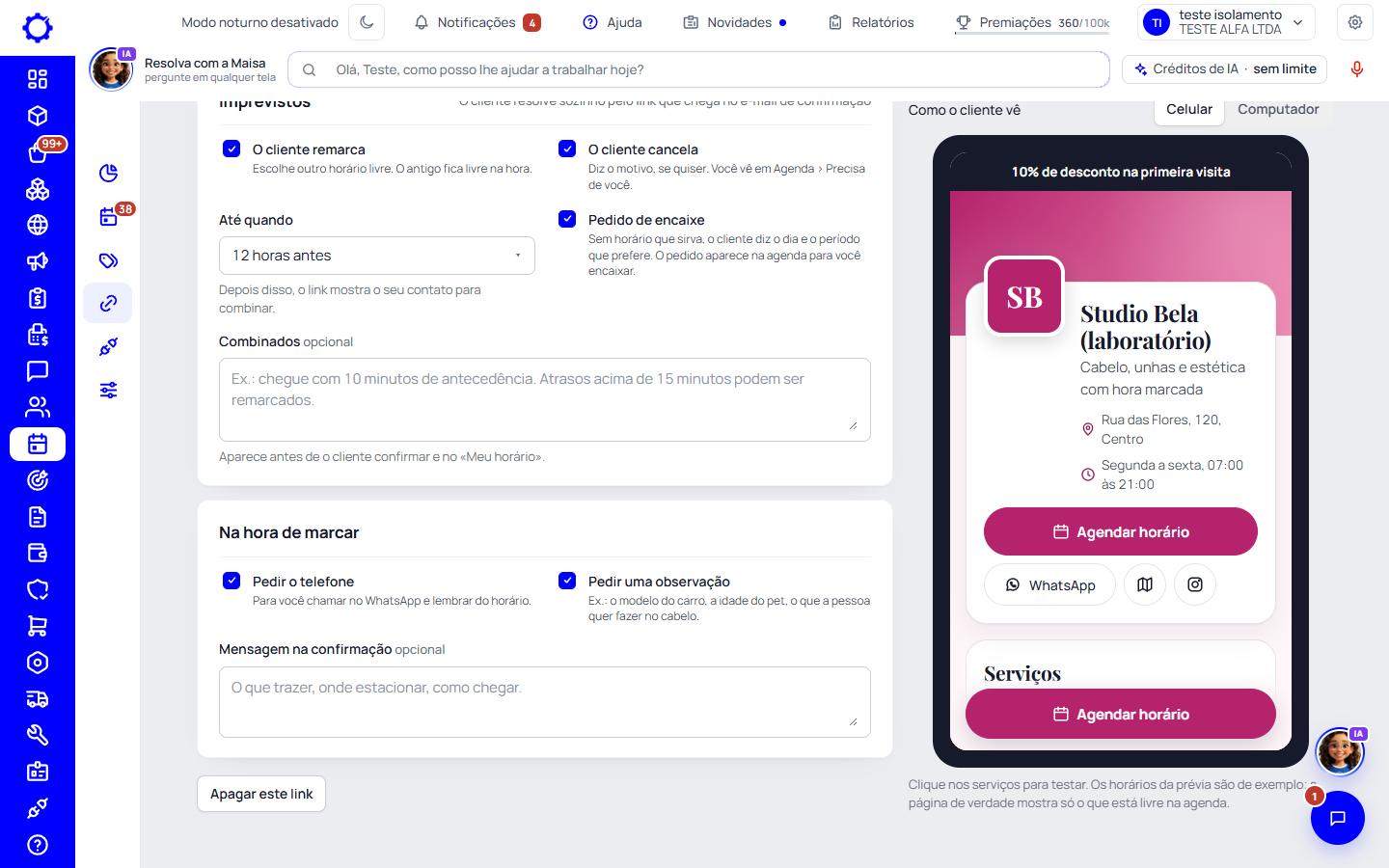
Passo 8: Na aba «Remarcar e cancelar», combine os imprevistos
Decida se o cliente remarca e cancela sozinho e até quando (por exemplo, até 12 horas antes). Depois desse prazo, a página mostra o seu contato para combinar. «Pedido de encaixe» deixa o cliente pedir um dia e um período quando nenhum horário serve. Em «Combinados», escreva as suas regras: elas aparecem antes de o cliente confirmar.
Passo 9: Crie o link e mande para os clientes
Clique em «Criar o link» (ou «Salvar», depois de mudar algo). Na aba «Página», «Copiar o link», «Abrir a página» e «Enviar pelo WhatsApp» ficam ativos. Ponha o link na bio do Instagram, no WhatsApp Business e no Google Meu Negócio.
O que o cliente vê
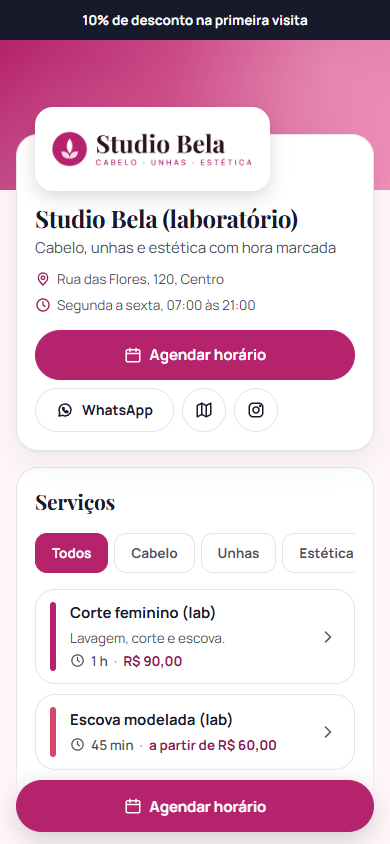
Passo 10: A página da empresa
A capa, a logo, a chamada, o endereço e o horário de atendimento, os serviços por categoria, quem atende, as fotos e o «Sobre». No celular, o botão «Agendar horário» fica preso no pé da tela.
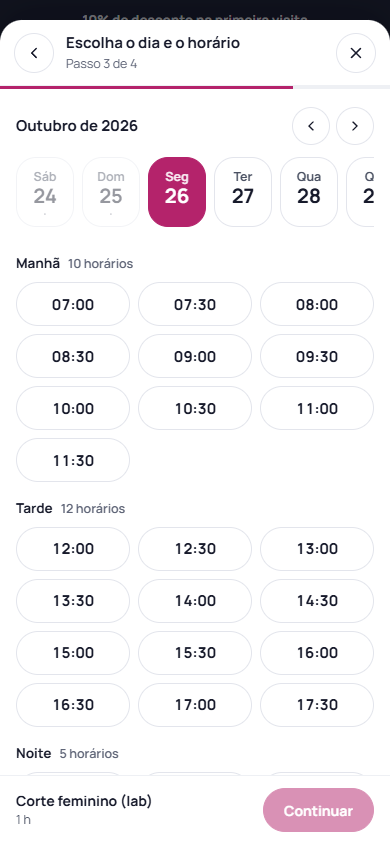
Passo 11: Marcar em quatro passos
O cliente escolhe o serviço, o profissional (ou «Sem preferência»), o dia e o horário, e deixa o nome, o e-mail e o telefone. Ele recebe a confirmação por e-mail com «Remarcar ou cancelar», e o horário entra na sua agenda com o selo «Marcado pelo cliente».
Passo 12: Os imprevistos do cliente chegam até você
O que o cliente remarca, cancela ou pede de encaixe aparece em Agenda › «Precisa de você», com «Marcar», «Conversar no CRM» e «WhatsApp». O tutorial «Como usar os serviços da agenda e resolver os imprevistos» mostra como resolver cada um.
Dúvidas frequentes
Posso ter mais de um link?
Sim. Um para a empresa, um por pessoa, por serviço ou por campanha, cada um com o próprio endereço. O link novo nasce com a aparência dos que você já tem.
Dá para usar a página como o site da empresa?
Dá. Ela tem a capa, a logo, o «Sobre», as fotos, o endereço com «Como chegar», as redes e os serviços com preço. Ponha o link na bio do Instagram e no Google.
Não acho o tema do meu ramo.
O seu plano escolhe quais temas prontos aparecem. Em «Personalizar» você monta as próprias cores, a letra e os cantos em qualquer plano, e pode salvar como «Meu tema».
Mudei o endereço e o cliente não abre mais.
Mudar o endereço faz o link já enviado parar de abrir. Mande o endereço novo ao cliente.
O cliente marca num horário que já está ocupado no meu Google?
Não, se você ligou o Google Agenda e marcou «Tirar do link o que já está ocupado no Google» em Agenda › Integrações.
Como paro de receber agendamentos sem apagar o link?
Desmarque «No ar», ao lado de «Endereço», e salve. O link continua existindo, só não aceita marcação.