
Como usar a Agenda, o calendário da empresa inteira
Num lugar só, os compromissos da equipe, as ordens de serviço com horário e tudo o que vence nos outros módulos: contas, cobranças, prazos de postagem, entregas de compras, prazos da produção, validade de lotes e mais. Marque, arraste para reagendar e assine a agenda no celular.
Leva uns 4 minutos
Ver a agenda
Passo 1: Abra a Agenda e escolha como ver
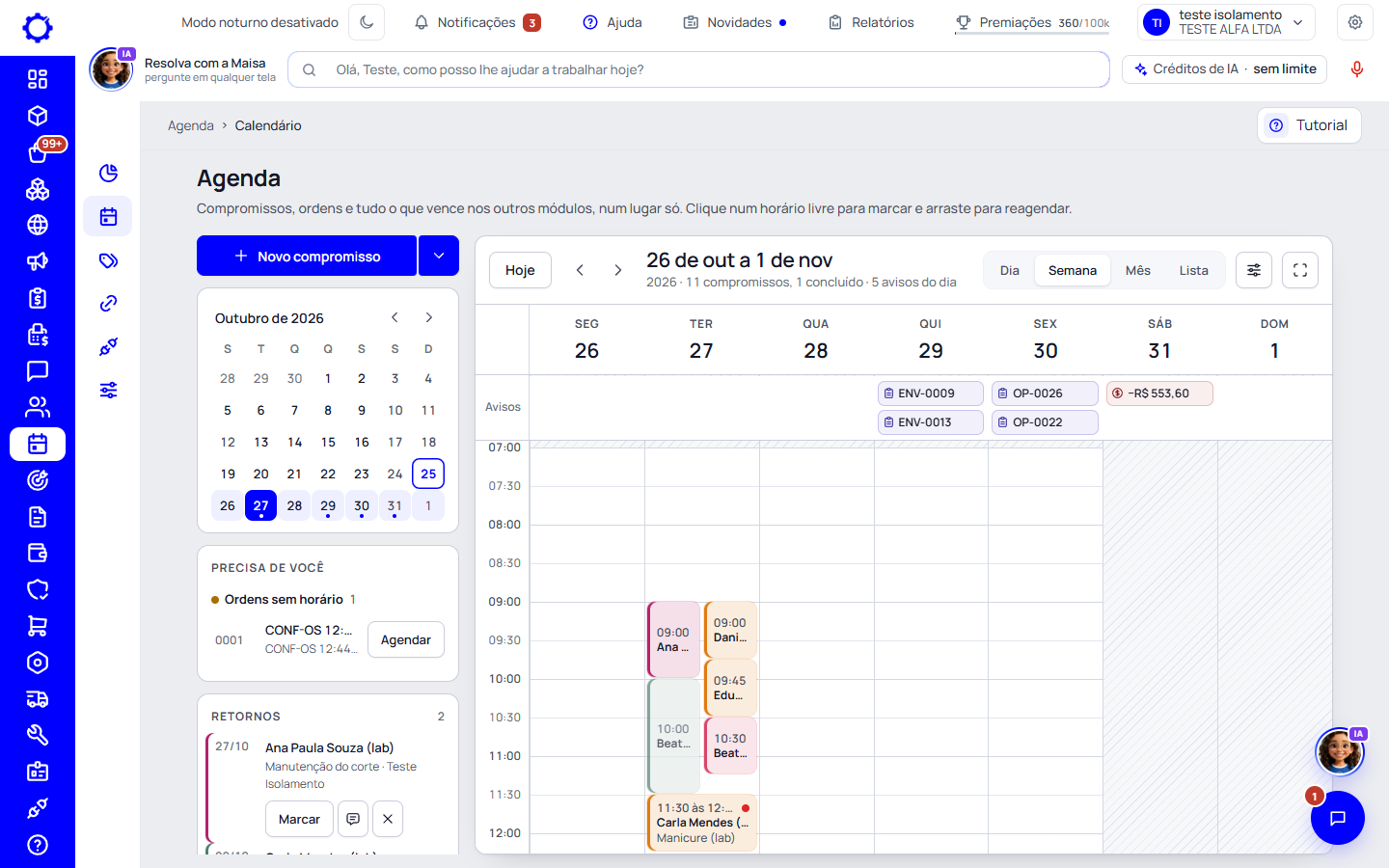
Clique em «Agenda» no menu da esquerda. Troque entre «Dia», «Semana», «Mês» e «Lista» no alto do calendário, use «Hoje» e as setas para andar, e o botão de tela cheia para deixar só a agenda. A agenda vai até o pé da tela, e a grade rola por dentro. A grade mostra o dia inteiro; as horas fora do expediente ficam riscadas, e no «Dia» cada pessoa tem a sua coluna. A linha vermelha é a hora de agora. O botão «Exibir» troca as linhas da grade e a cor dos horários.
Dica: No teclado: T volta para hoje, D, S, M e L trocam a vista, N marca um compromisso novo e as setas andam para os lados.
Passo 2: Use a lateral
O calendário pequeno leva a qualquer dia. «Precisa de você» junta o que pede ação: os pedidos de encaixe (com «Marcar», «Conversar» e «Dispensar»), os horários que o cliente cancelou pelo link, os marcados pelo cliente (com «Marcar como vistos»), os compromissos que passaram da hora sem ser concluídos e as ordens de serviço ainda sem horário (com «Agendar»). «Próximos» mostra as próximas 48 horas. Em «Agendas» você liga e desliga o que aparece no calendário, e em «Pessoas» filtra por quem atende.
Passo 3: Abra um compromisso
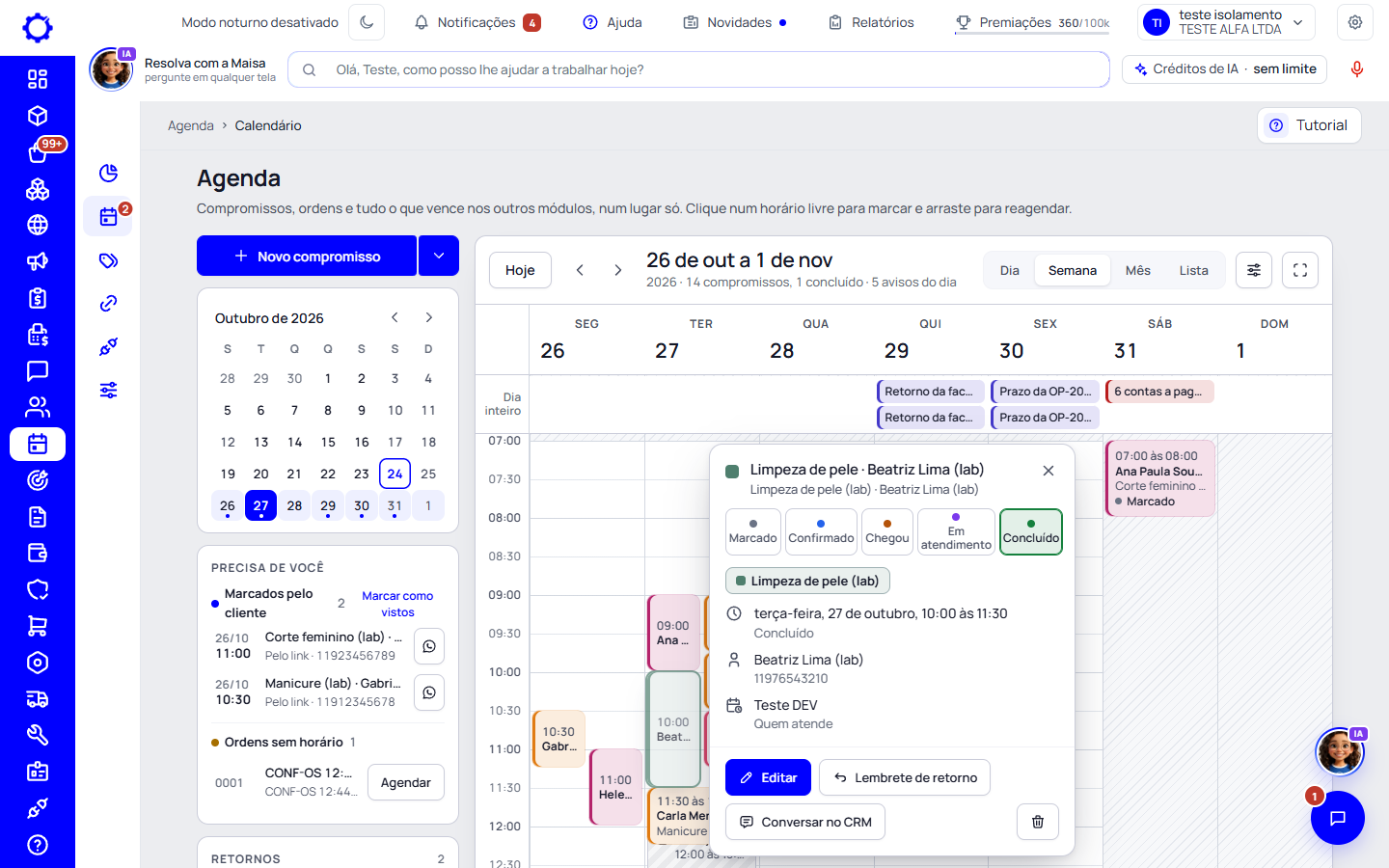
Clique num compromisso para ver o detalhe ao lado dele: a situação (de «Marcado» a «Concluído»), o cliente, quem atende, o horário e as ações. Dali você muda a situação, edita, anota um lembrete de retorno, abre a ordem de serviço, abre a conversa no CRM, avisa o cliente pelo WhatsApp ou entra na videochamada. O que veio de outro módulo (uma conta, uma cobrança, um prazo de postagem) leva direto à tela daquele módulo.
Marcar e mudar horários
Passo 4: Marque um compromisso
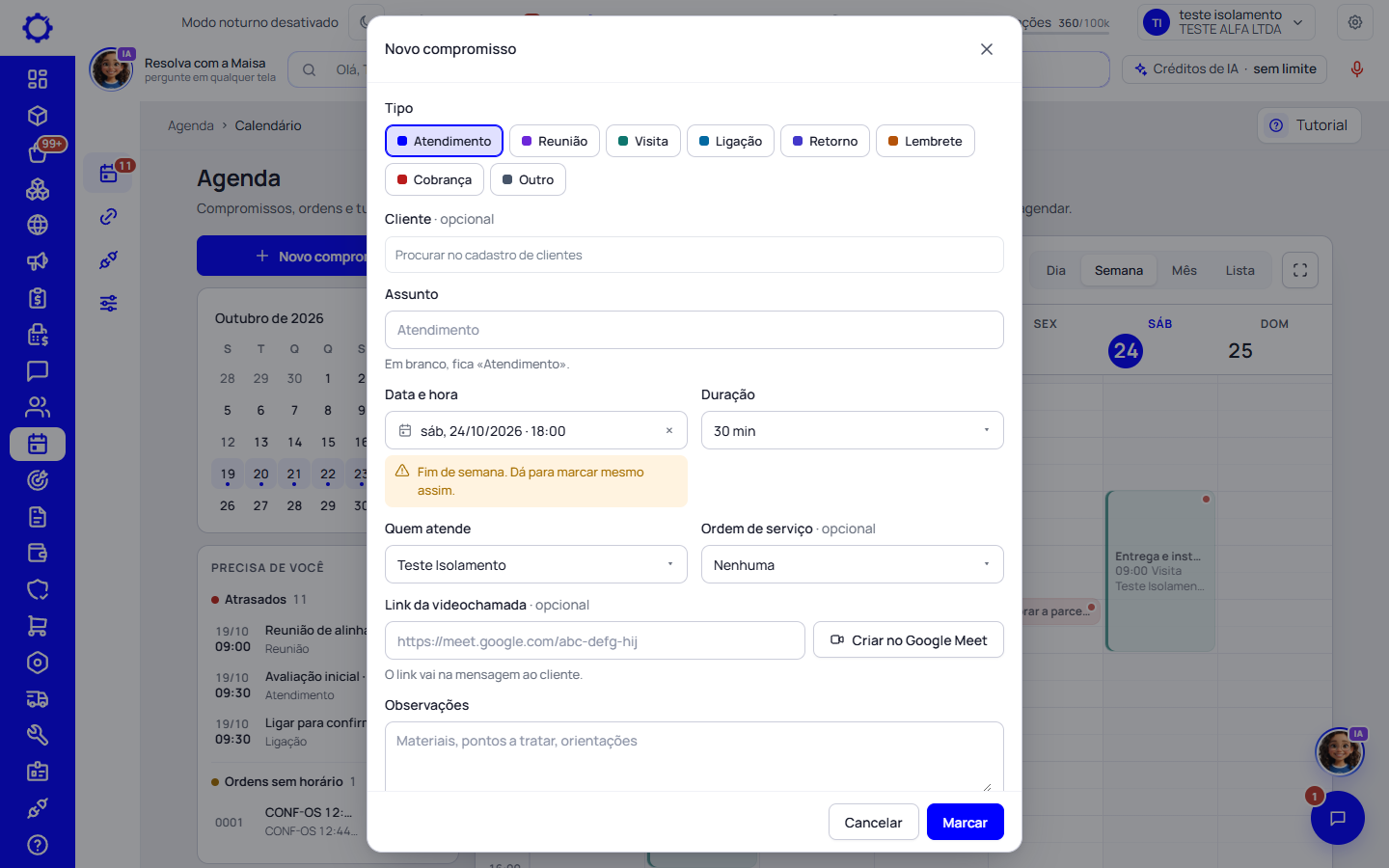
Clique num horário vazio da grade (ou arraste para escolher de que hora a que hora), ou use «Novo compromisso». Escolha o tipo, o «Cliente», o assunto, a «Data e hora», a «Duração» e quem atende. Se for sobre uma ordem, ligue a ordem de serviço. Para reunião a distância, cole o link da videochamada ou gere o do Google Meet. Clique em «Salvar».
Dica: Se já houver outro compromisso no mesmo horário com a mesma pessoa, a janela avisa antes de salvar.
Passo 5: Arraste para reagendar
Arraste o compromisso para outro horário ou outro dia, ou puxe a borda de baixo para mudar a duração. Logo depois aparece «Desfazer» por alguns segundos, caso tenha sido sem querer. No mês, arraste o compromisso para outro dia.
Passo 6: Veja o mês e o que vence no dia
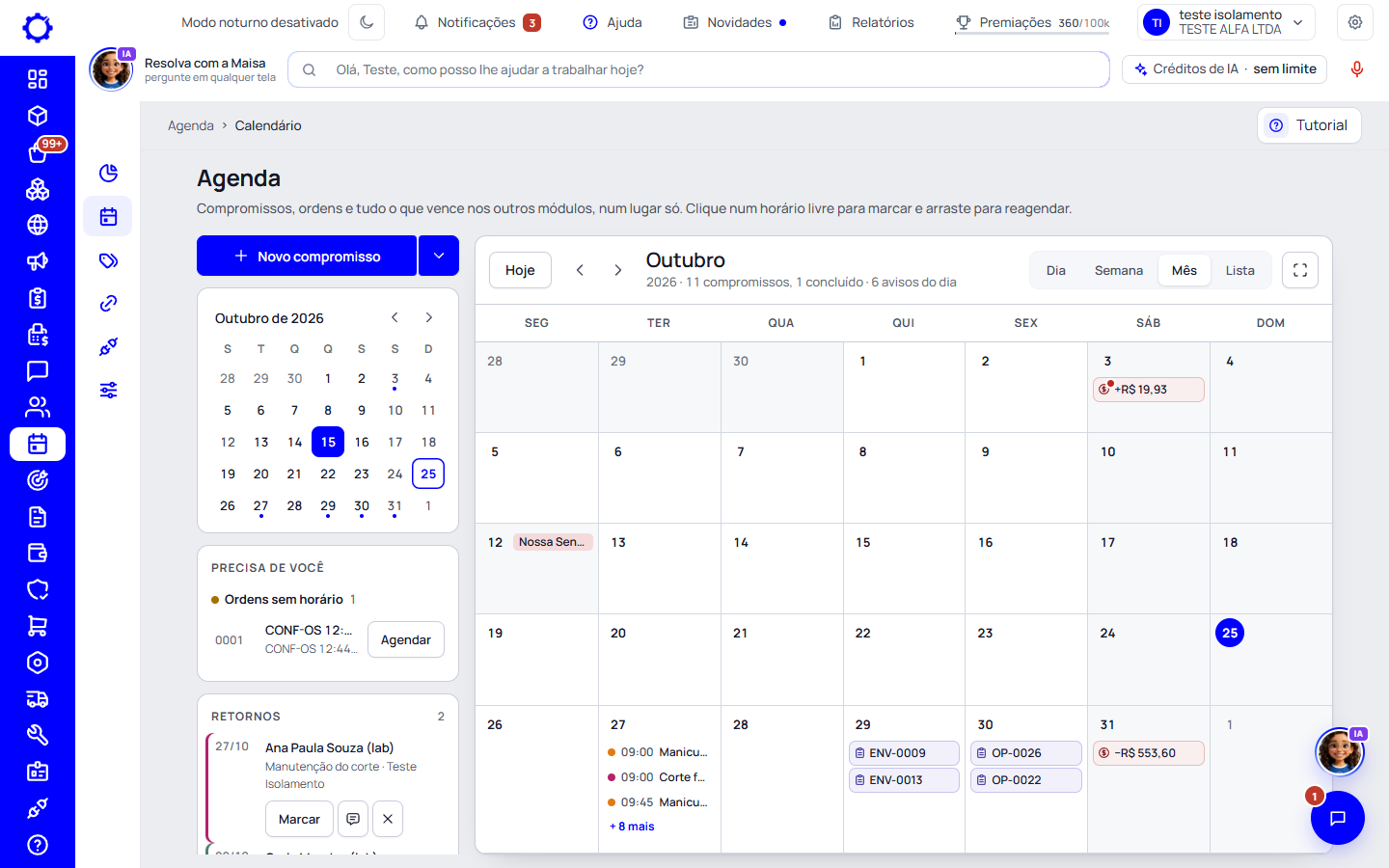
Na faixa «Avisos», no alto da semana, e no mês aparecem as coisas de dia inteiro: contas a pagar e a receber somadas por dia, cobranças, orçamentos que vencem, entregas de compras, prazos para postar, prazos da produção, lotes que vencem, cupons e promoções que terminam e o vencimento do certificado digital. Cada aviso tem o ícone de onde vem e a cor da agenda dele, e o que já venceu ganha um ponto vermelho. Passe o mouse para ler a frase inteira e clique para abrir. Num dia com mais de dois avisos, «+ N avisos» mostra todos.
Dica: Quando o dia fica estreito, o aviso mostra só o código ou o valor: com − o dinheiro que sai, com + o que entra.
Passo 7: No celular
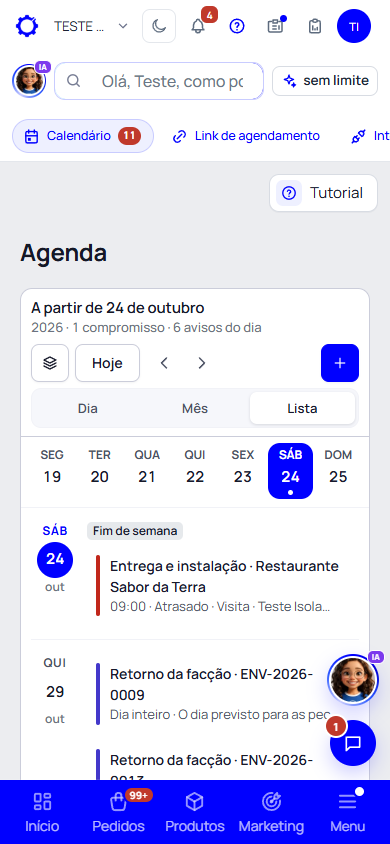
No celular a agenda abre em «Lista», com a semana numa faixa no alto: toque num dia para ir até ele. O botão das camadas abre as «Agendas», «Precisa de você» e as pessoas. O detalhe de um compromisso abre de baixo para cima.
Ligar a outros aplicativos
Passo 8: Google Agenda, Calendly e o link de agendamento
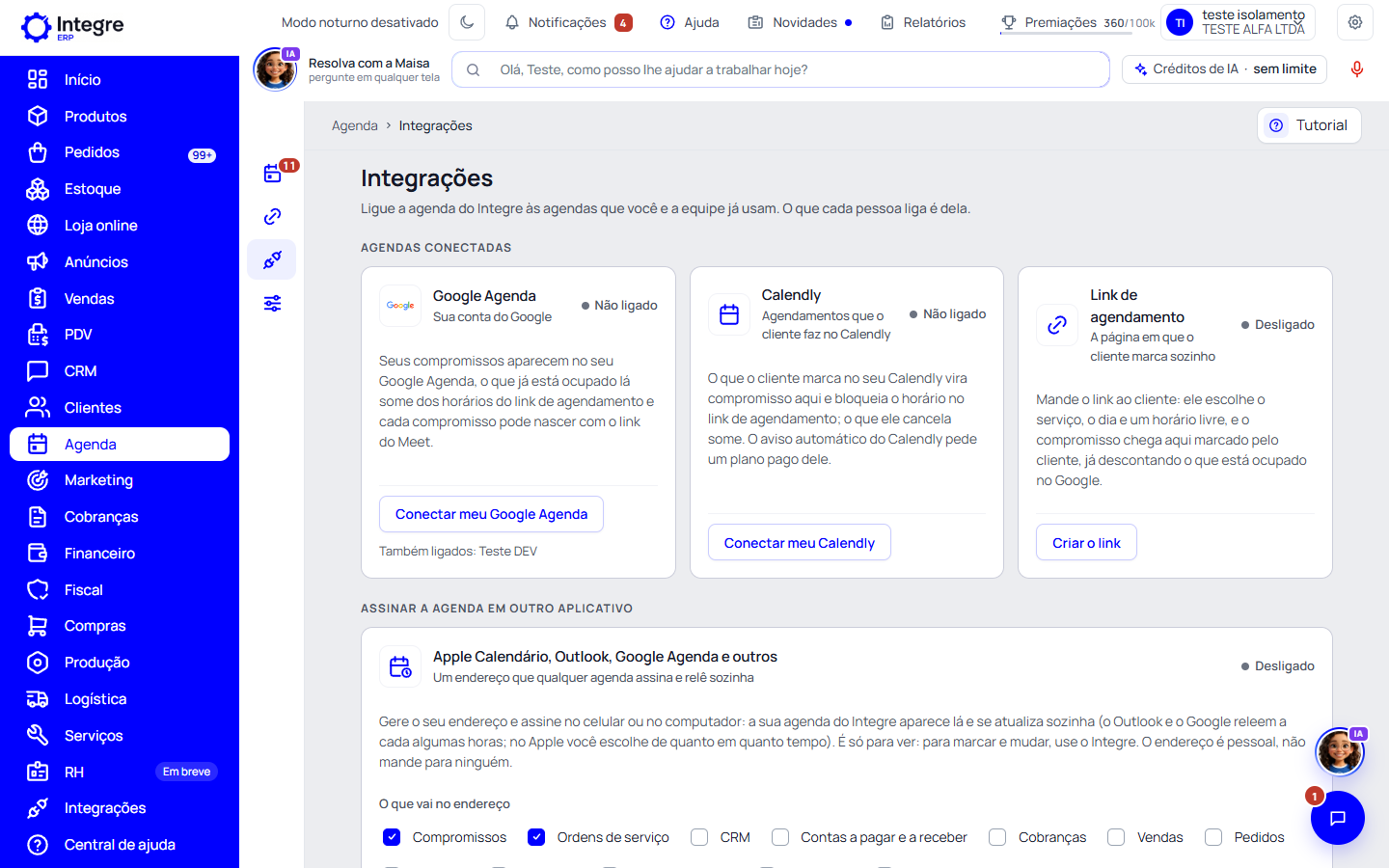
Em Agenda › Integrações, cada pessoa liga o próprio Google Agenda («Conectar meu Google Agenda») e o próprio Calendly («Conectar meu Calendly»). O cartão «Link de agendamento» leva à página em que o cliente marca horário sozinho.
Passo 9: Assine a agenda no celular ou no Outlook
No cartão «Assinar a agenda em outro aplicativo», escolha o que vai no endereço (as agendas e, se quiser, «Só os compromissos em que eu atendo») e clique em «Gerar o meu endereço». Use «Abrir no Apple Calendário», «Adicionar ao Outlook» ou «Adicionar ao Google Agenda», ou «Copiar» o endereço e cole no aplicativo que quiser. O aplicativo relê a agenda sozinho, de hora em hora.
Atenção: O endereço aparece uma vez só. Quem tiver o endereço vê a sua agenda: se ele vazar, clique em «Desligar» e gere um novo.
A agenda dentro do CRM e de Serviços
Passo 10: Sem sair do CRM
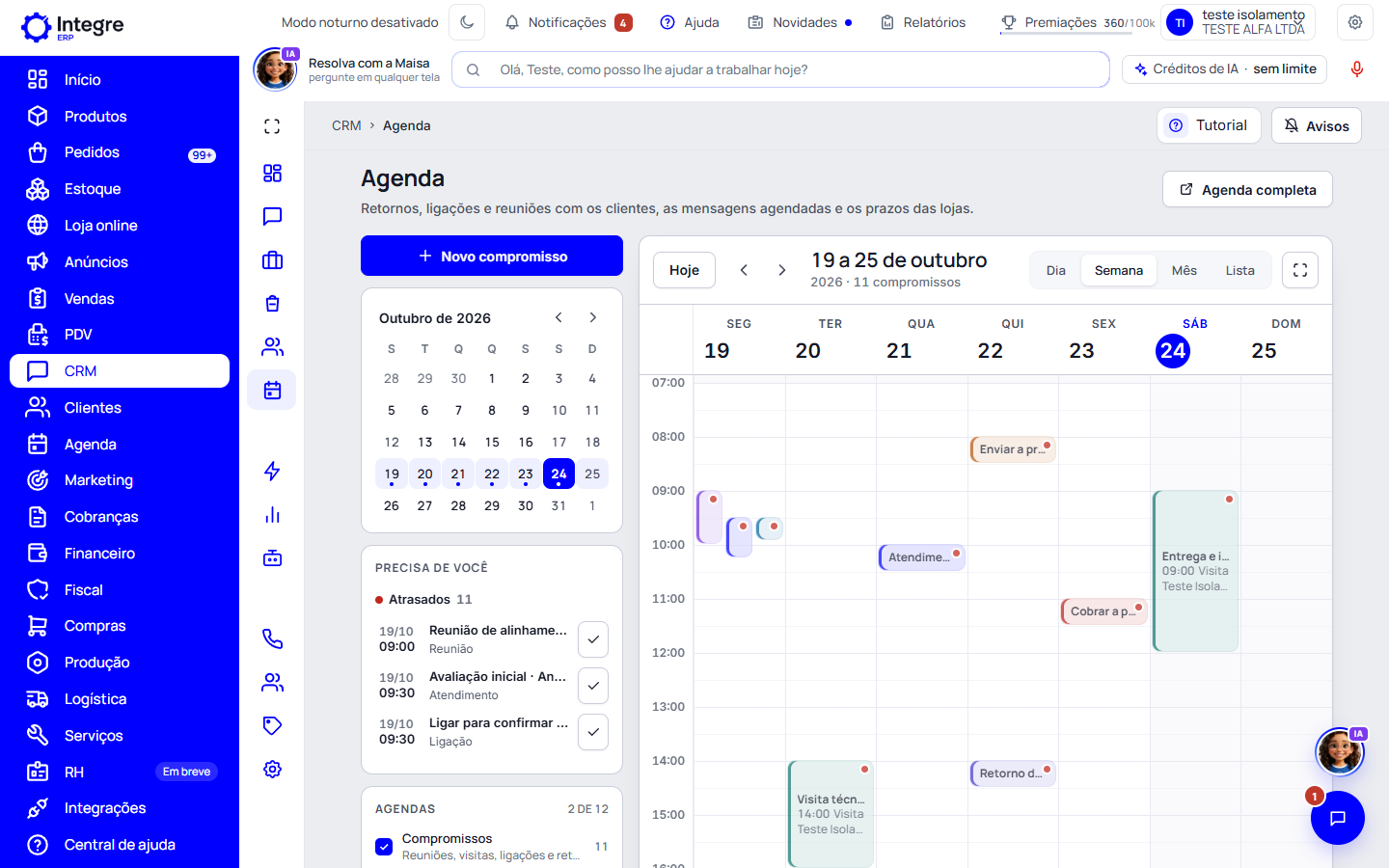
Em CRM › Agenda fica a mesma agenda, já mostrando os compromissos e as mensagens agendadas do CRM. Dali você marca, abre a conversa do cliente e vai para a ficha dele. «Agenda completa» abre o calendário com todas as agendas.
Passo 11: Em Serviços
Em Serviços › Agenda continuam os números do dia e da semana no alto e o calendário com os compromissos e as ordens de serviço. É a mesma agenda: o que você marca num lugar aparece nos outros.
Dúvidas frequentes
Como vejo a agenda de cada pessoa, bloqueio horários e anoto retornos?
O tutorial «Como usar a agenda por pessoa: colunas, situação, bloqueios e retornos» mostra passo a passo.
Quem pode marcar compromisso?
Quem trabalha em Serviços ou no CRM. Os outros veem a agenda, mas não marcam. As contas, cobranças e prazos aparecem para quem tem acesso ao módulo de cada uma.
Onde mudo o expediente, as cores e os feriados?
Em Agenda › Configurações. É a mesma configuração de Serviços: mudar num lugar muda no outro.
Desliguei uma agenda e ela continua desligada no dia seguinte.
A escolha das agendas fica guardada no seu navegador. Ligue de novo em «Agendas», na lateral.
O endereço assinado mostra os valores das contas?
Mostra o mesmo que você vê na agenda, para quem tiver o endereço. Se não quiser, desmarque «Contas a pagar e a receber» antes de gerar o endereço.