
Como ligar o Google Agenda e o Calendly
Cada pessoa da equipe liga a própria agenda: os compromissos vão para o Google Agenda, o que está ocupado lá some dos horários do link de agendamento, e o que o cliente marca no Calendly entra na agenda do Integre. E qualquer aplicativo de agenda pode assinar a sua agenda por um endereço.
Leva uns 2 minutos
Antes de começar
- Uma conta Google com o Google Agenda.
- Para o Calendly: um plano pago do Calendly (o aviso automático que ele manda é recurso dos planos pagos).
Passo a passo
Passo 1: Abra as integrações da Agenda
Vá em Agenda › Integrações (o mesmo quadro continua em Serviços › Configurações, em «Agenda ligada ao mundo»). Cada pessoa liga a própria agenda: o que você liga é seu, entrando com o seu usuário.
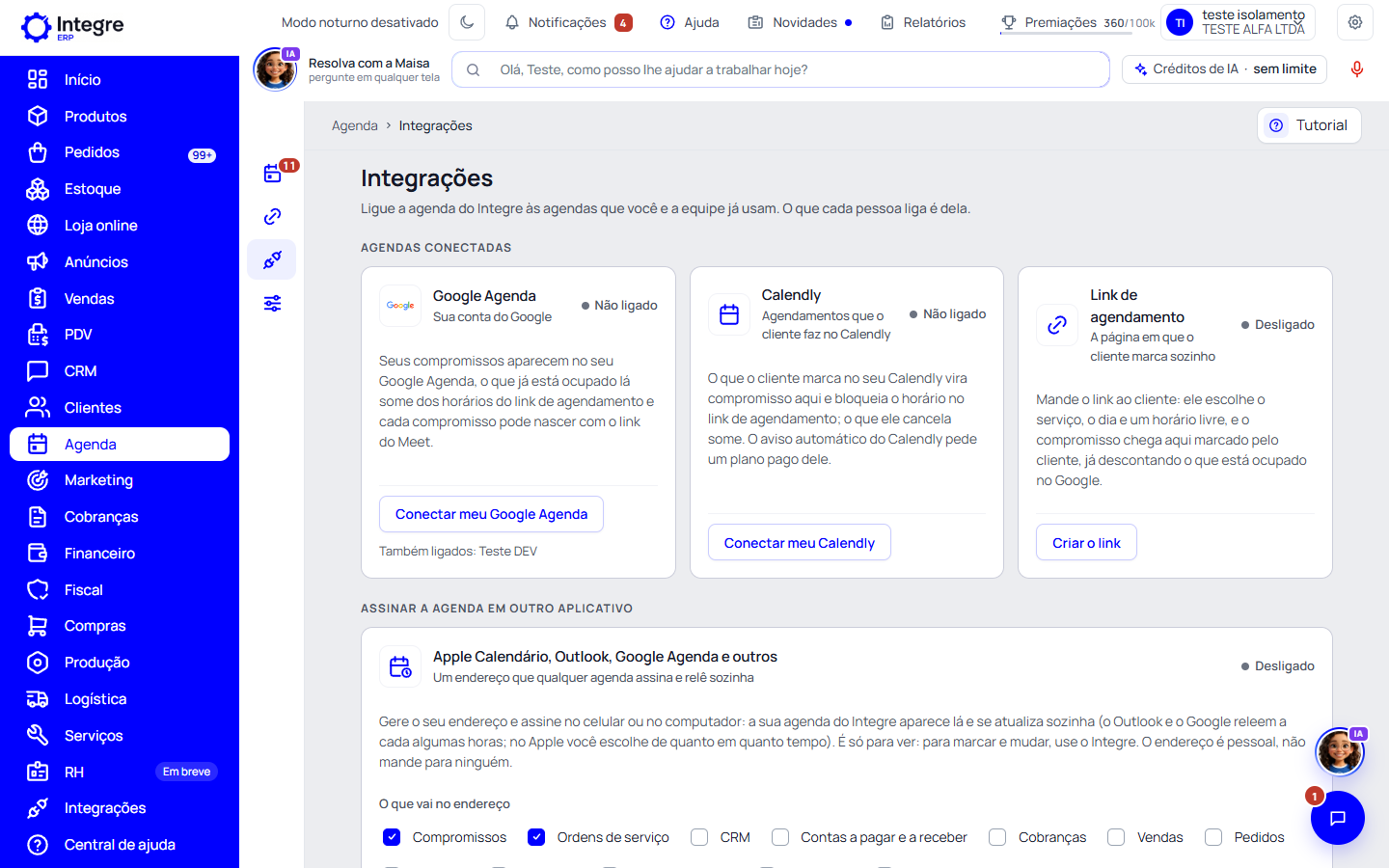
Passo 2: Ligue o Google Agenda
Clique em «Conectar meu Google Agenda», escolha a conta e aceite o acesso. Ao voltar, o cartão diz «Ligado», a conta e quando sincronizou. Escolha o que quer: «Enviar meus compromissos para o Google Agenda», «Tirar do link o que já está ocupado no Google» e «Gerar o link do Meet nos compromissos». «Sincronizar agora» leva na hora o que estiver esperando.
Dica: Os compromissos vão ao Google de 2 em 2 minutos. O cartão mostra quantos estão esperando.
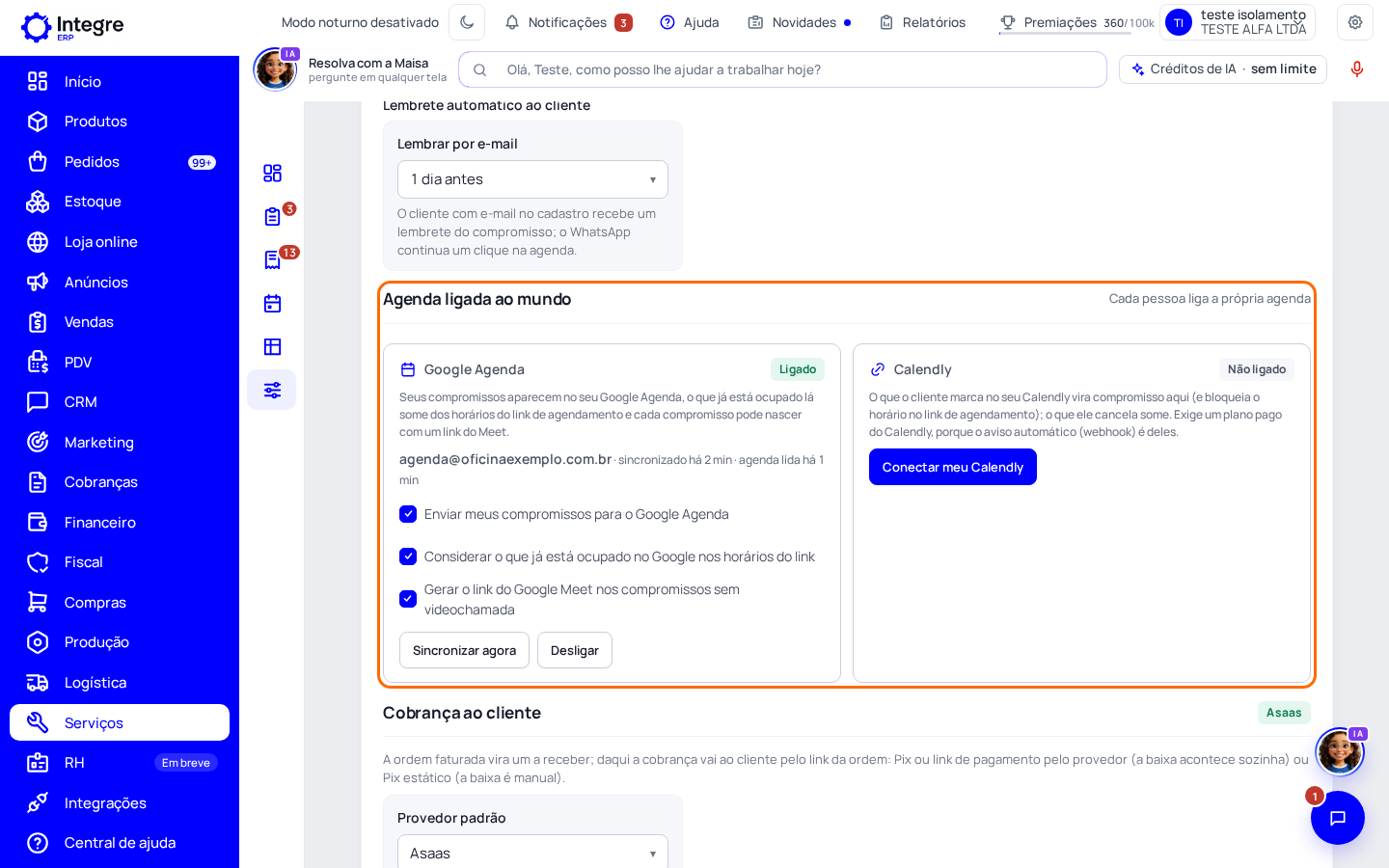
Passo 3: Ligue o Calendly
Clique em «Conectar meu Calendly». No Calendly, em Integrations › API & Webhooks, gere uma chave pessoal de acesso, cole no campo e clique em «Ligar o Calendly». O que o cliente marcar lá vira compromisso aqui (e bloqueia o horário no link de agendamento); o que ele cancelar some.
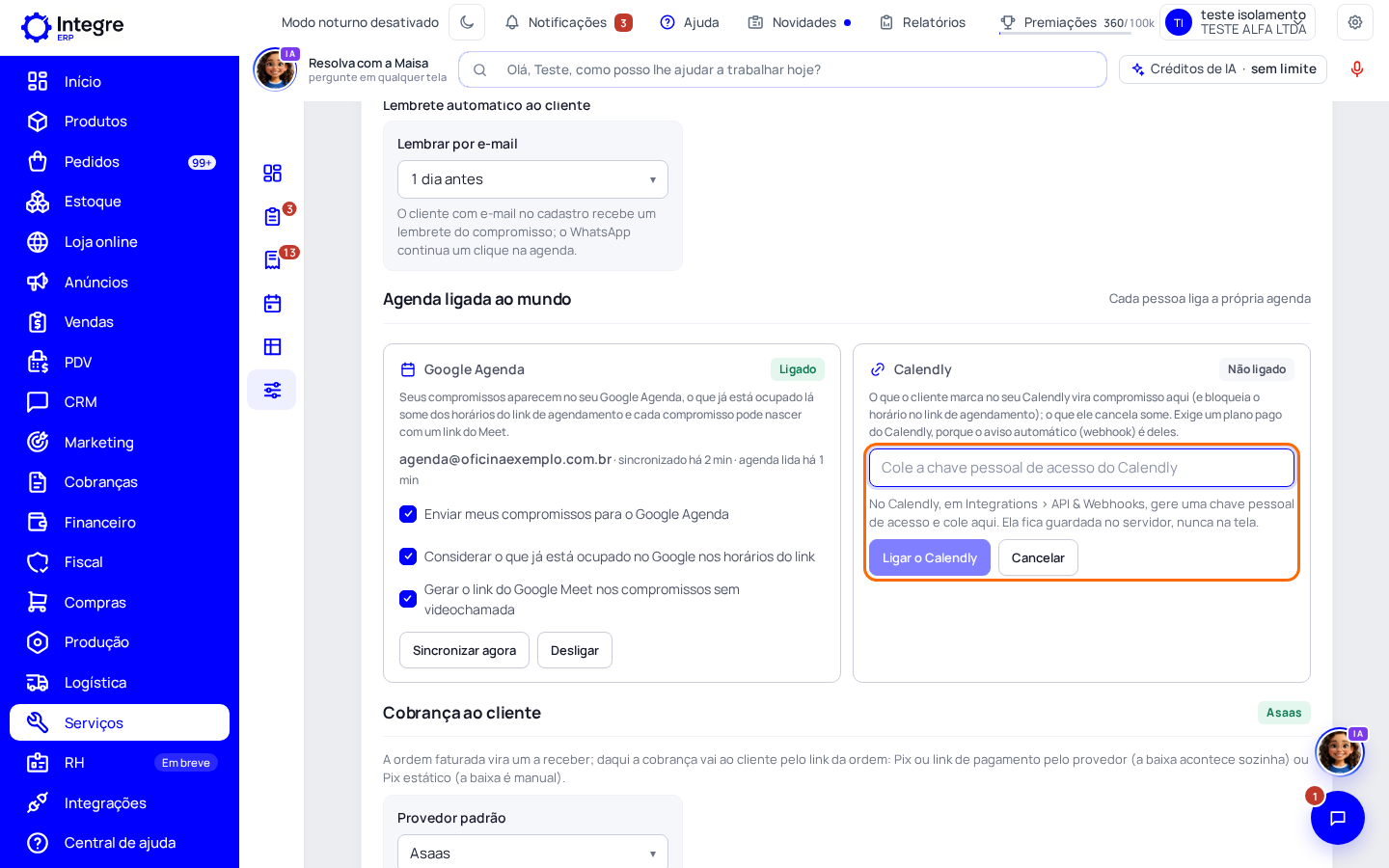
Passo 4: Assine a agenda no Apple Calendário, no Outlook ou em outro aplicativo
Em Agenda › Integrações, no cartão «Assinar a agenda em outro aplicativo», escolha o que vai no endereço e clique em «Gerar o meu endereço». Depois use «Abrir no Apple Calendário», «Adicionar ao Outlook», «Adicionar ao Google Agenda» ou «Copiar». O aplicativo relê a agenda sozinho, de hora em hora; é só leitura (o que você muda lá não volta para o Integre).
Atenção: O endereço aparece uma vez só, e quem o tiver vê a sua agenda. Se ele vazar, clique em «Desligar» e gere outro.
Dúvidas frequentes
O cartão do Google ficou «Com erro».
A permissão venceu ou foi tirada na conta Google. Clique em «Conectar de novo» e aceite outra vez. A mensagem de erro aparece no próprio cartão.
Desligar apaga os eventos do Google?
Não. Os eventos que já foram para lá ficam; o Integre só para de enviar e de ler.
Posso ver se a equipe ligou?
Quem configura Serviços vê em «Também ligados» quem já ligou o Google ou o Calendly, e pode desligar.
A chave do Calendly fica à vista?
Não. Ela fica guardada no servidor e nunca aparece na tela.