
Como abrir e acompanhar uma ordem de serviço
Abra a ordem com o cliente, o bem (carro, aparelho, equipamento), os serviços e os produtos, mande o link para o cliente aprovar pelo celular e leve a ordem de etapa em etapa até ficar pronta.
Leva uns 4 minutos
Antes de começar
- Os serviços cadastrados em Serviços › Catálogo (para entrarem na NFS-e).
- O cliente no cadastro, com telefone e e-mail, para mandar o link.
Abrir a ordem
Passo 1: Clique em «Nova ordem de serviço»
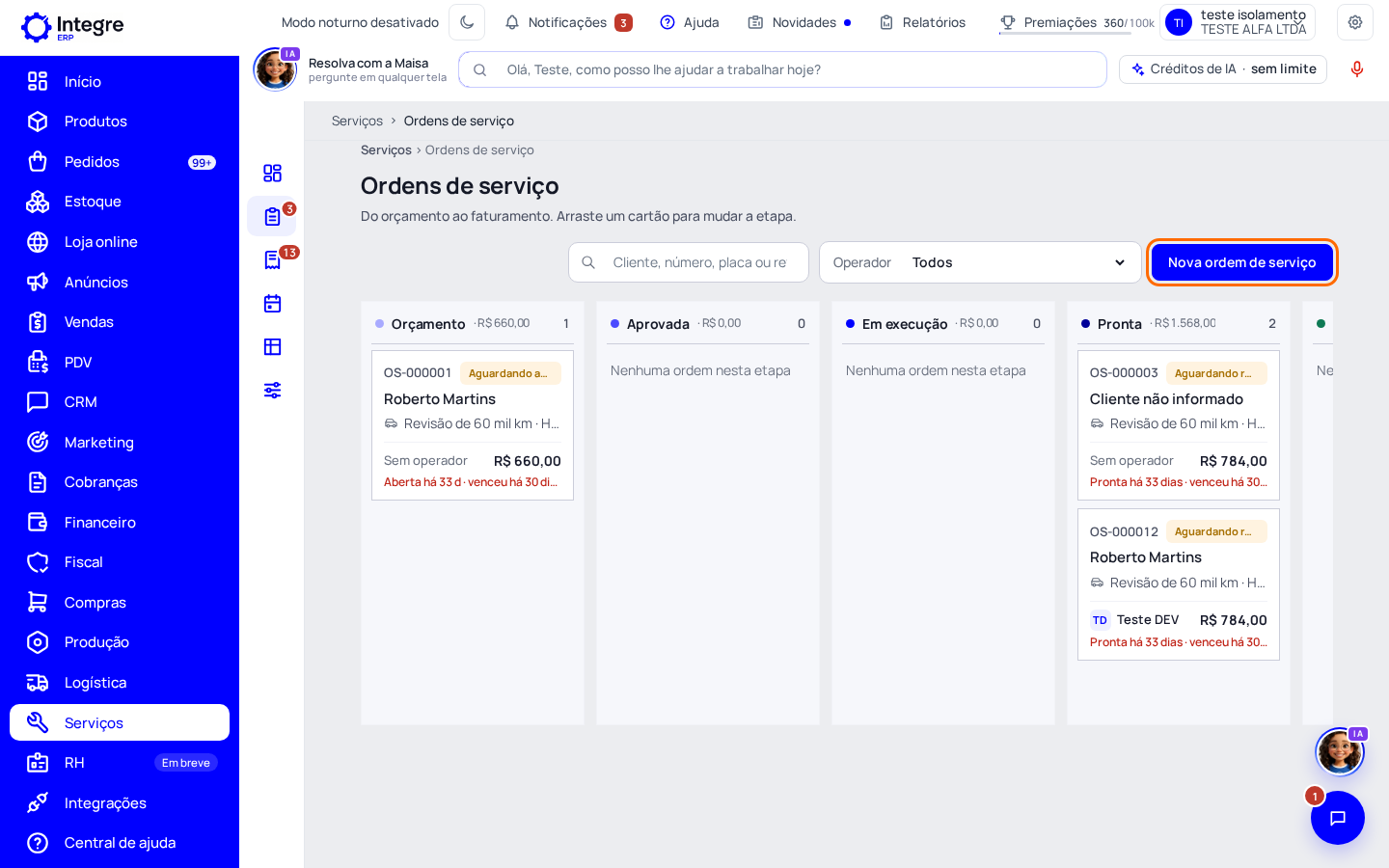
Vá em Serviços › Ordens de serviço. O quadro tem uma coluna por etapa: Orçamento, Aprovada, Em execução, Pronta e Faturada. Clique em «Nova ordem de serviço».
Dica: Você também pode arrastar um cartão de uma coluna para outra para mudar a etapa.
Passo 2: Preencha os dados da ordem
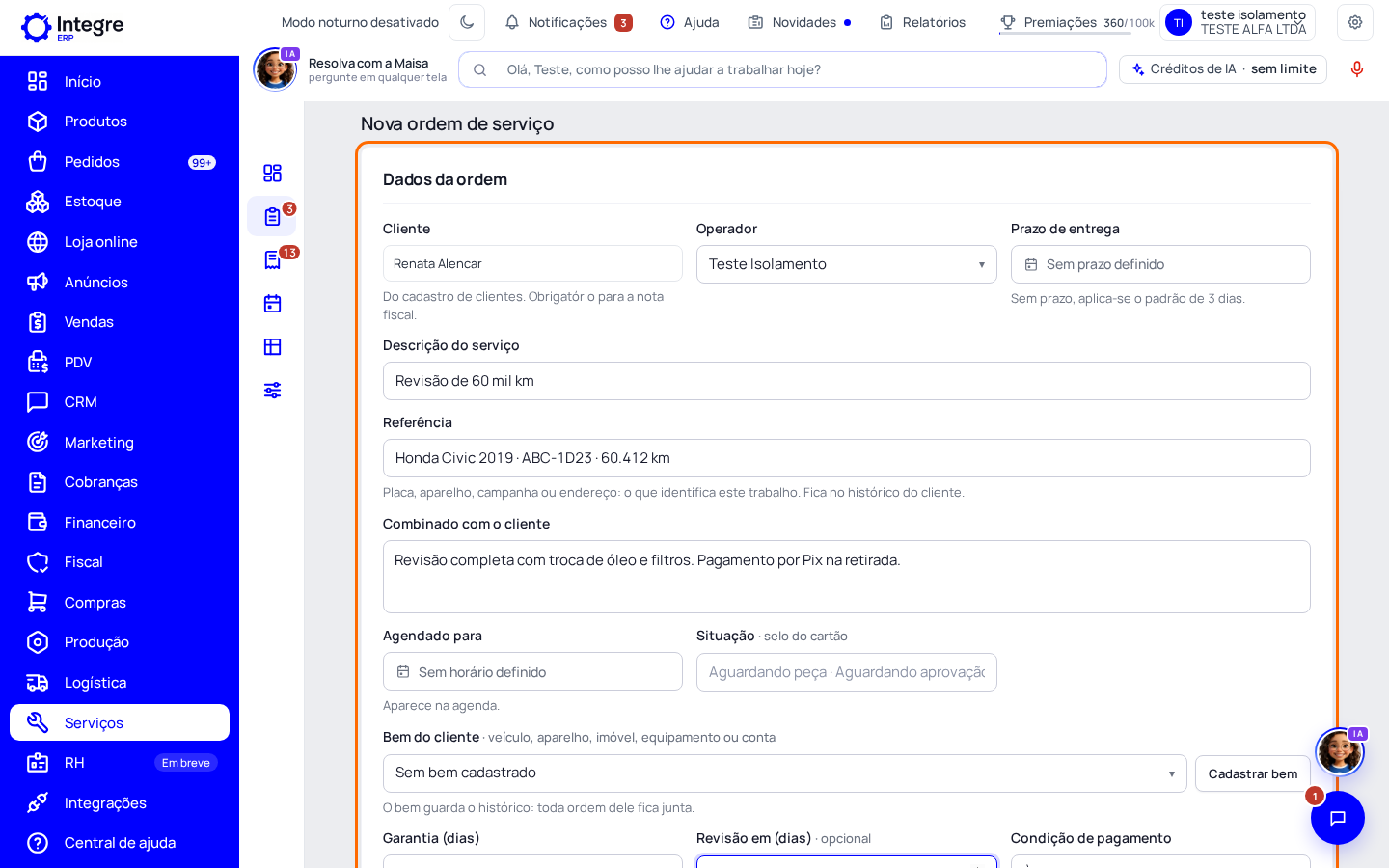
Escolha o «Cliente» (dá para criar na hora digitando o nome), quem faz o serviço e o «Prazo de entrega». Escreva a «Descrição do serviço», a «Referência» (placa, aparelho, campanha ou endereço) e o que foi «Combinado com o cliente». A «Situação» é o selo que aparece no cartão, como «Aguardando peça».
Dica: Sem prazo, a ordem usa o prazo padrão de Serviços › Configurações.
Passo 3: Ligue o bem do cliente
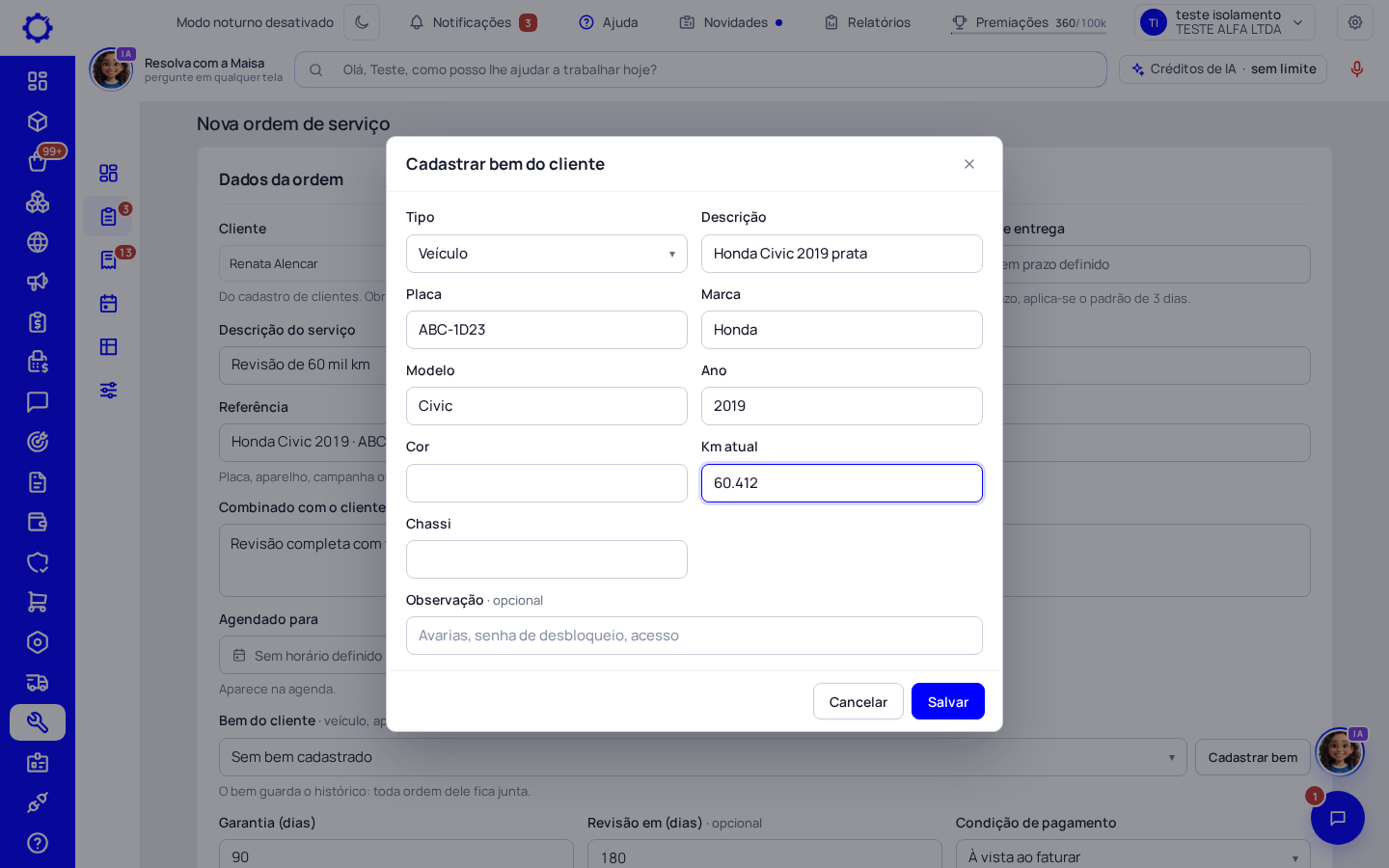
Em «Bem do cliente», escolha o veículo, aparelho, imóvel, equipamento ou conta, ou clique em «Cadastrar bem» e preencha tipo, descrição e os dados (placa, marca, modelo, ano). O bem guarda o histórico: toda ordem dele fica junta na ficha.
Passo 4: Acrescente os itens e clique em «Abrir ordem»
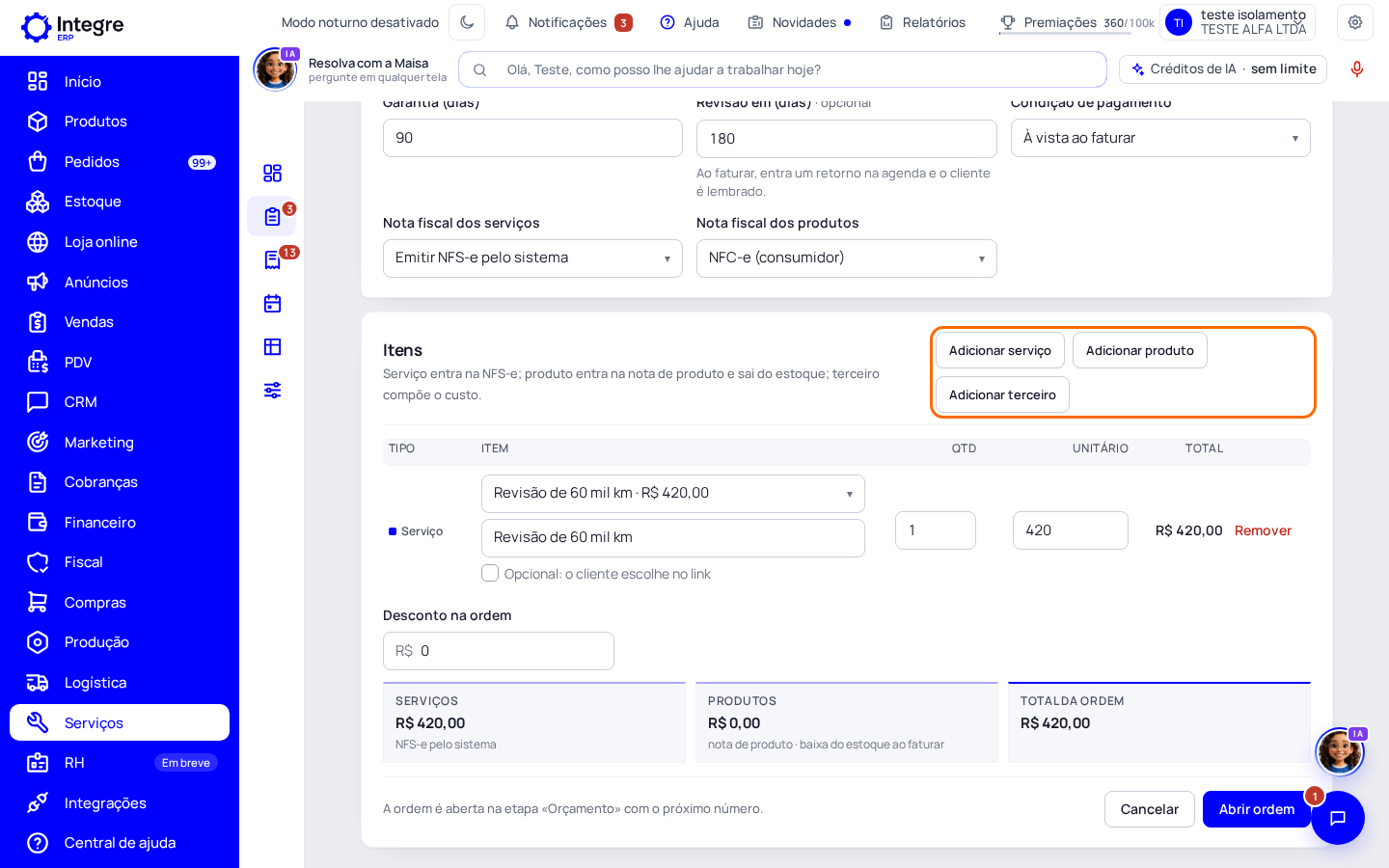
Em «Itens», use «Adicionar serviço» (do catálogo, com o preço já preenchido), «Adicionar produto» (busca no seu estoque; sai do estoque ao faturar) ou «Adicionar terceiro» (o que você paga a outro, como uma retífica; entra no custo). Marque «Opcional: o cliente escolhe no link» no que o cliente pode aceitar ou não. Dê um desconto se quiser e clique em «Abrir ordem». Ela nasce na etapa Orçamento, com o próximo número.
Tocar a ordem
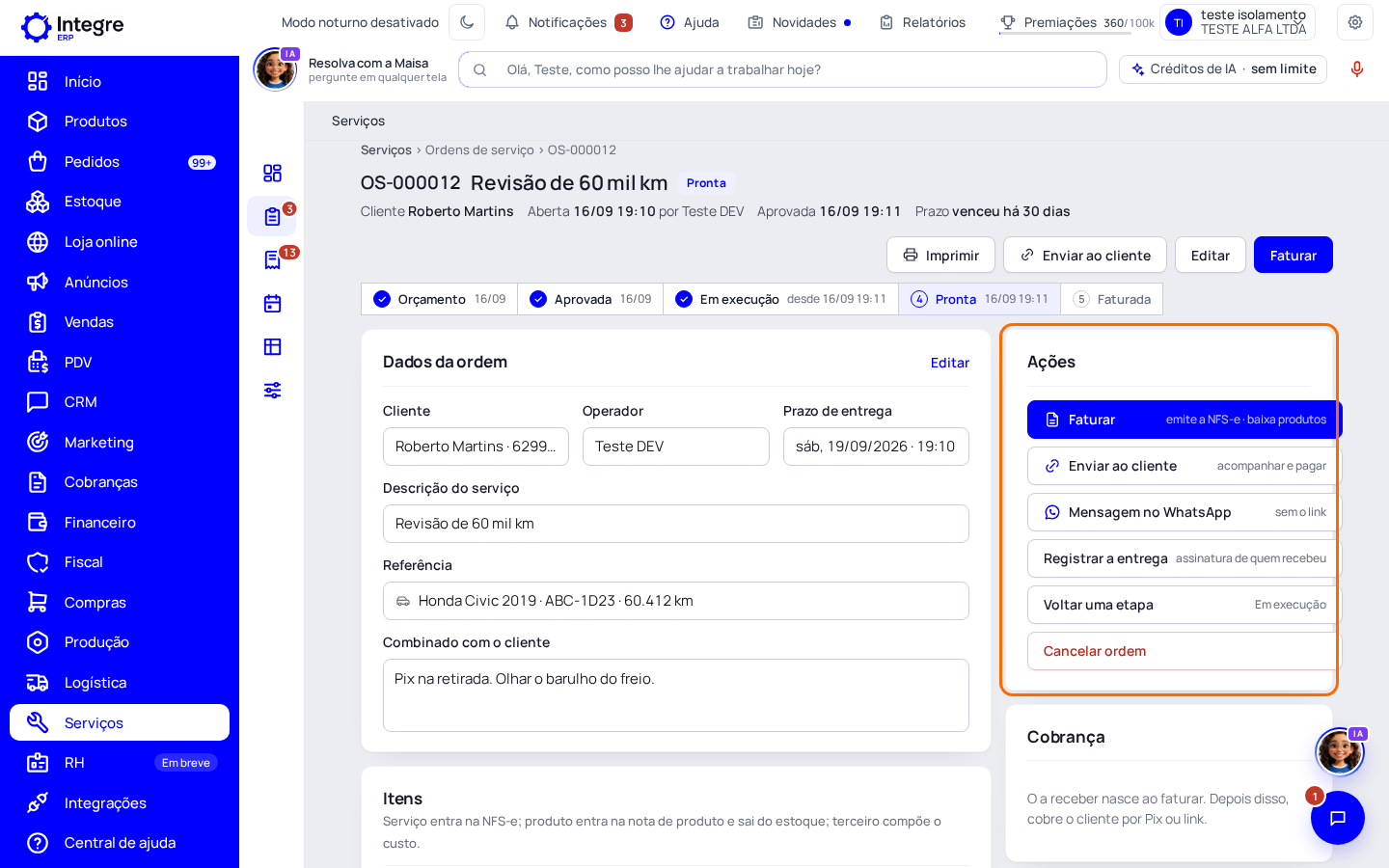
Passo 5: Avance pelas etapas no quadro «Ações»
Na ordem aberta, o primeiro botão de «Ações» leva à próxima etapa: «Aprovar orçamento», «Iniciar execução», «Concluir execução» e, na Pronta, «Faturar». «Voltar uma etapa» desfaz o último passo e «Cancelar ordem» pede o motivo. Na Pronta e na Faturada, «Registrar a entrega» colhe a assinatura de quem recebeu.
Passo 6: Mande o link para o cliente acompanhar e aprovar
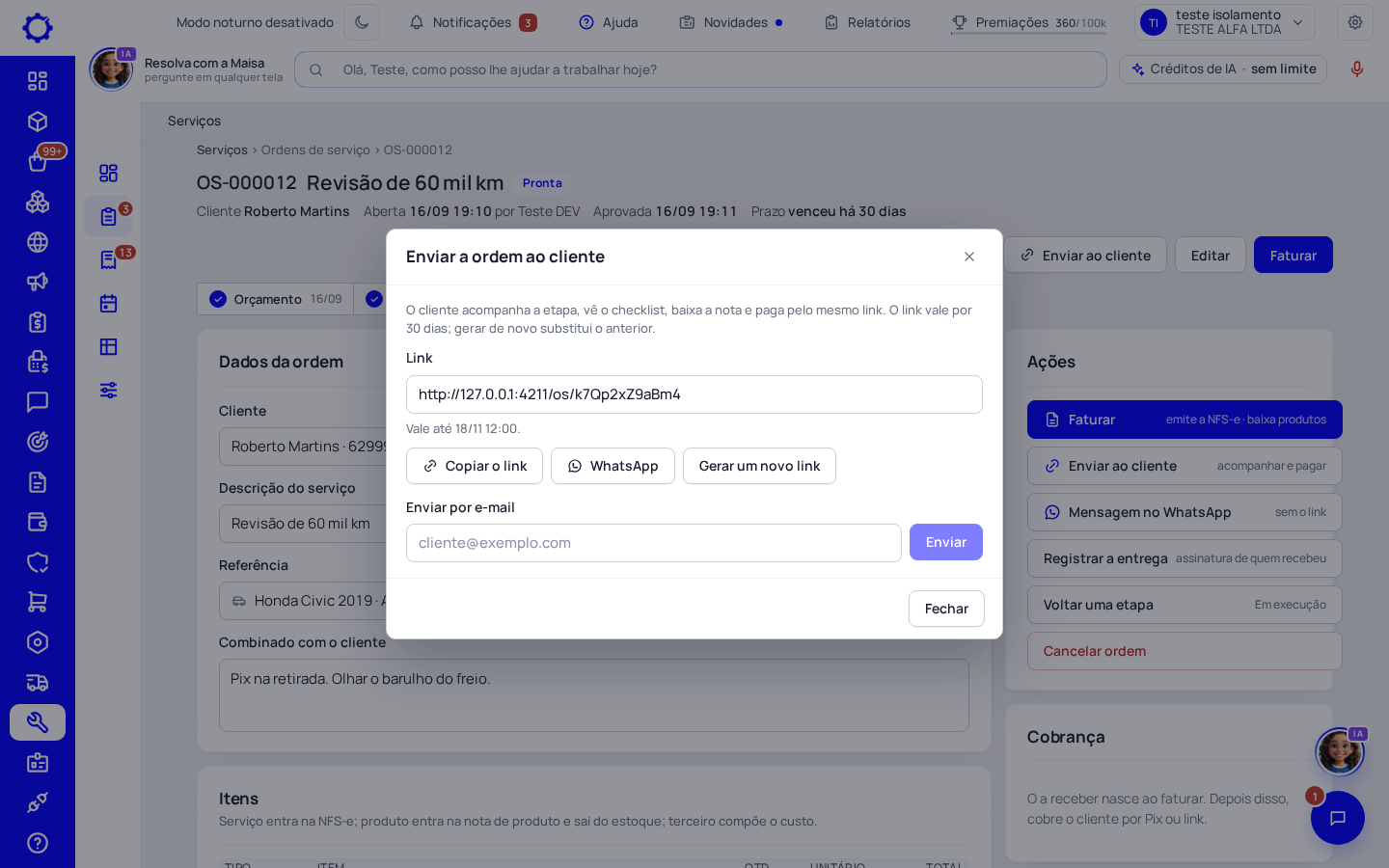
Clique em «Enviar ao cliente». O link vale 30 dias: use «Copiar o link», «WhatsApp» ou o campo «Enviar por e-mail». No orçamento, o cliente abre no celular, escolhe os opcionais e aprova com o nome e a assinatura (ou recusa com o motivo); a aprovação muda a etapa sozinha. Depois disso, o mesmo link mostra a etapa, o checklist, a nota e a cobrança.
Atenção: «Gerar um novo link» substitui o anterior: o link antigo para de abrir.
Passo 7: Use o checklist e confira o histórico
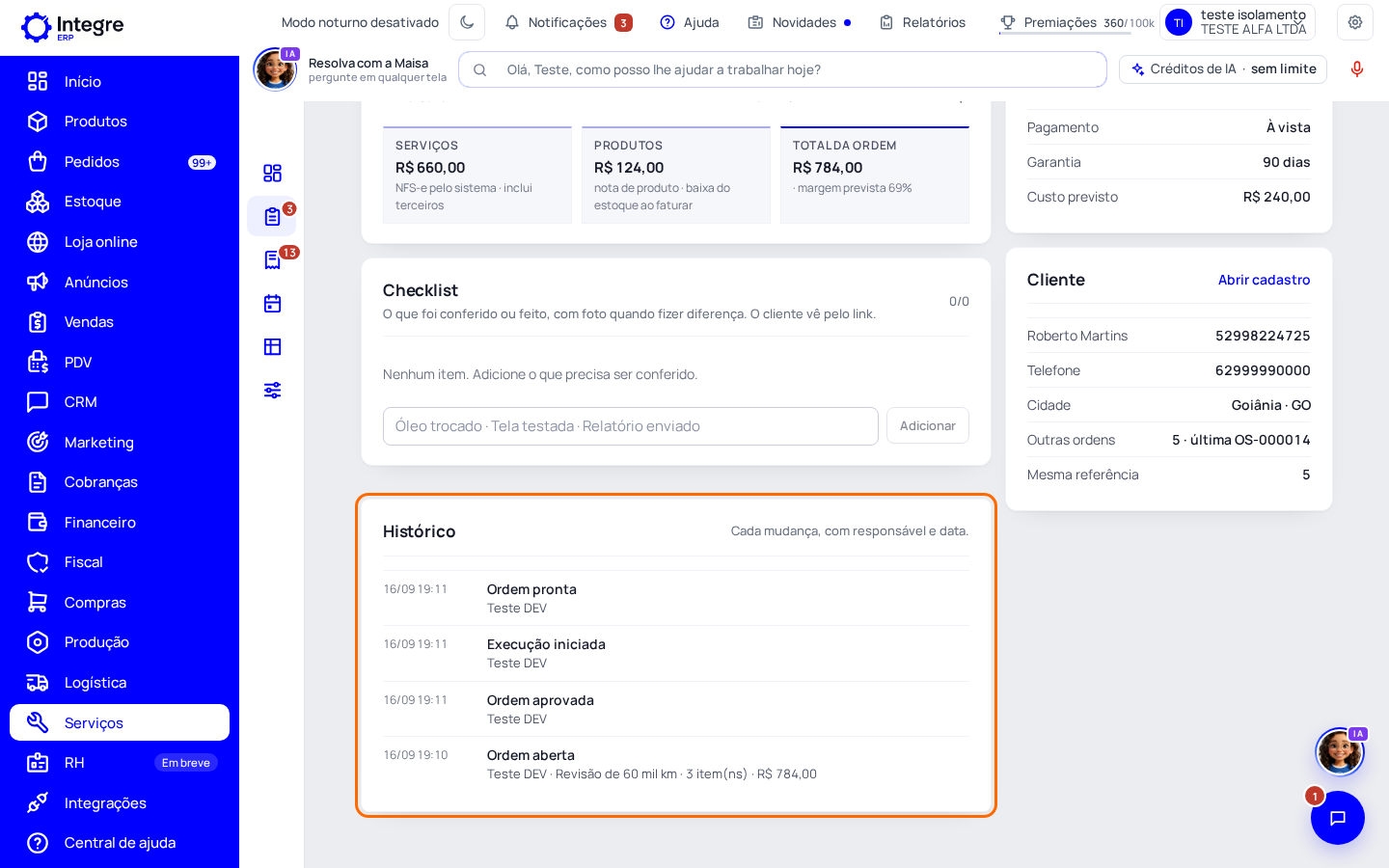
No «Checklist», anote o que foi conferido ou feito (com foto quando fizer diferença); o cliente vê pelo link. O «Histórico» guarda cada mudança, com quem fez e quando, inclusive a aprovação feita pelo cliente.
Dúvidas frequentes
Dá para mudar a ordem depois de aberta?
Sim, pelo «Editar», enquanto ela não foi faturada nem cancelada. Os itens que você salva substituem os anteriores.
O cliente aprovou pelo link. Como eu sei?
A ordem passa sozinha para Aprovada, e em «Dados da ordem» aparece «Aprovação do cliente» com o nome, a hora e a assinatura.
Qual a diferença entre produto e terceiro?
Produto é peça do seu estoque: entra na nota de produto e sai do estoque ao faturar. Terceiro é o serviço que você paga a outra pessoa: compõe o custo e o preço do serviço, mas não sai do estoque.
O cliente não tem WhatsApp no cadastro.
O botão «WhatsApp» só aparece com telefone no cadastro. Copie o link ou mande por e-mail.