
Como fazer uma venda ou um orçamento em Vendas
Monte a venda ou o orçamento com cliente, peças, desconto, frete, pagamento e entrega. Mande ao cliente por WhatsApp, e-mail, link de aprovação ou PDF, e feche: a venda baixa o estoque na hora ou vira pedido em Pedidos, com reserva.
Leva uns 3 minutos
Montar
Passo 1: Comece pela lista
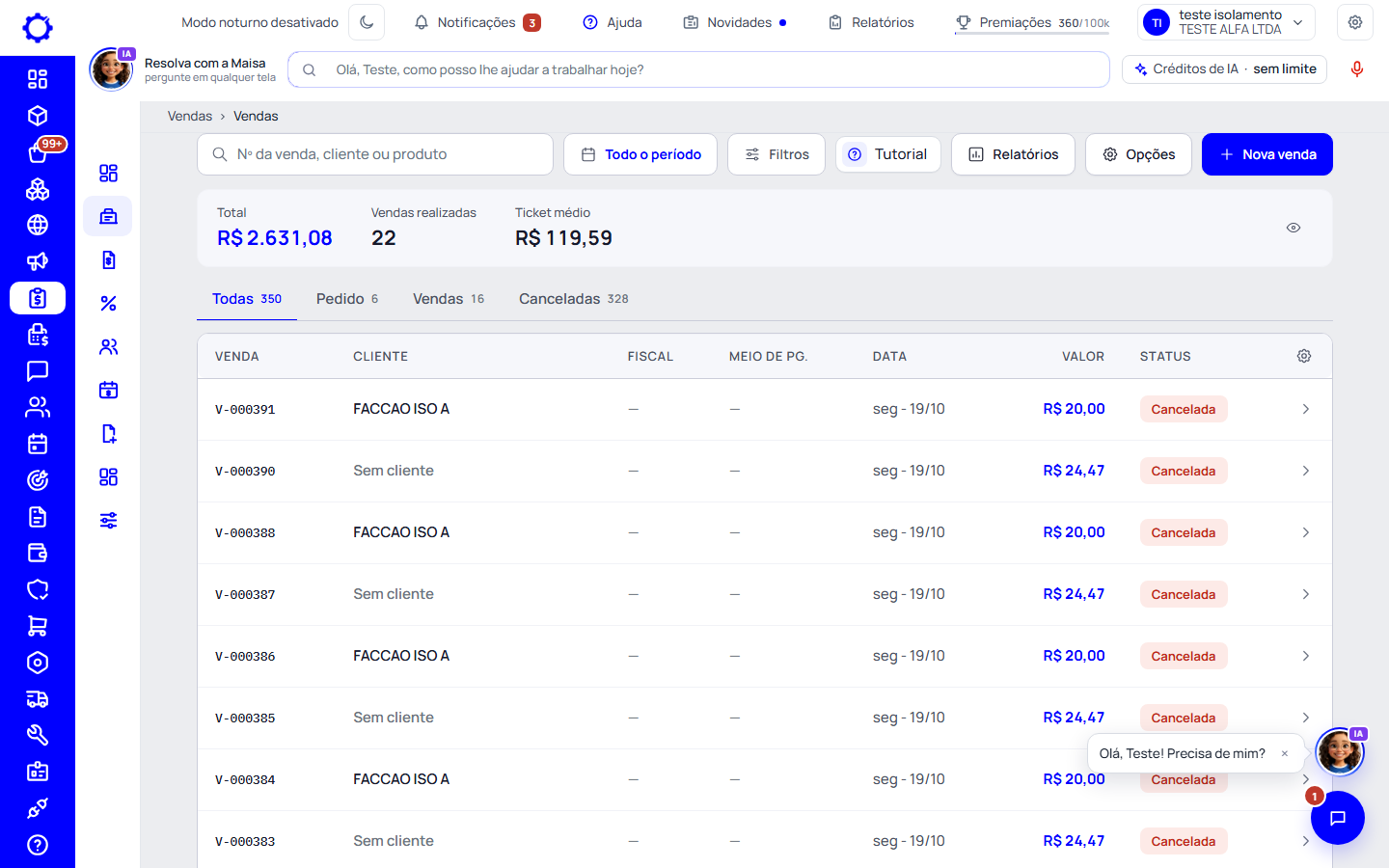
Em Vendas › Vendas, clique em «Nova venda» (o orçamento novo fica em «Opções», ou em Vendas › Orçamentos). No alto, o período («Este mês») e «Filtros» escolhem o que a lista mostra, e as abas separam Todas, Pedido (orçamentos e o que ainda não fechou), Vendas e Canceladas, com o total, as vendas realizadas e o ticket médio logo acima.
Passo 2: Escolha o tipo e o cliente
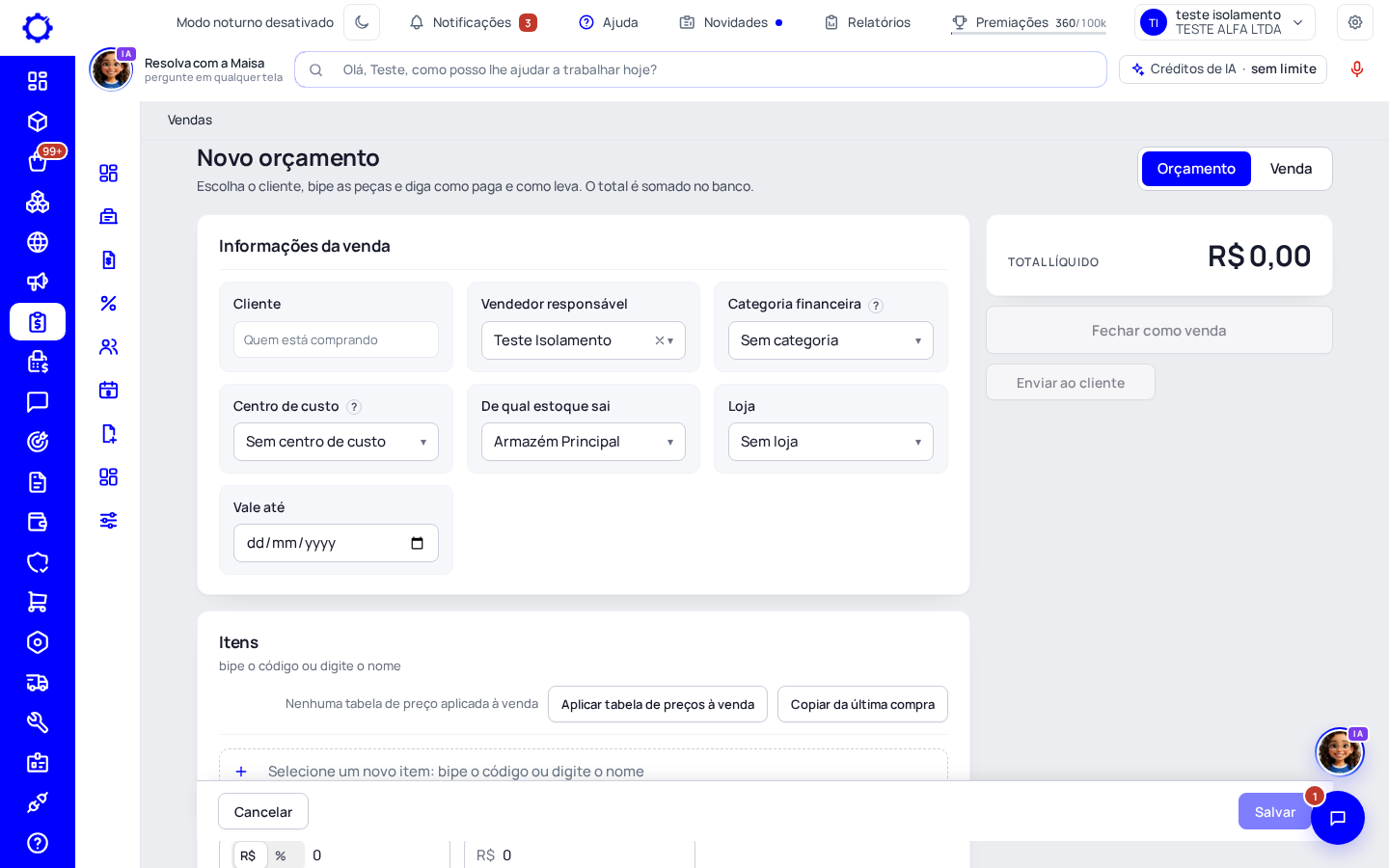
No alto, o seletor diz se é «Orçamento» ou «Venda». Em «Informações da venda», escolha o cliente (ou «Cadastrar cliente»), o vendedor responsável, de qual estoque sai e, no orçamento, até quando ele vale.
Dica: Enquanto o documento não saiu para o cliente, dá para trocar o tipo: ele ganha um número novo (V- para venda, ORC- para orçamento). Depois de enviado, impresso, pago ou virado pedido, o tipo não muda mais.
Passo 3: Bipe as peças e veja o total
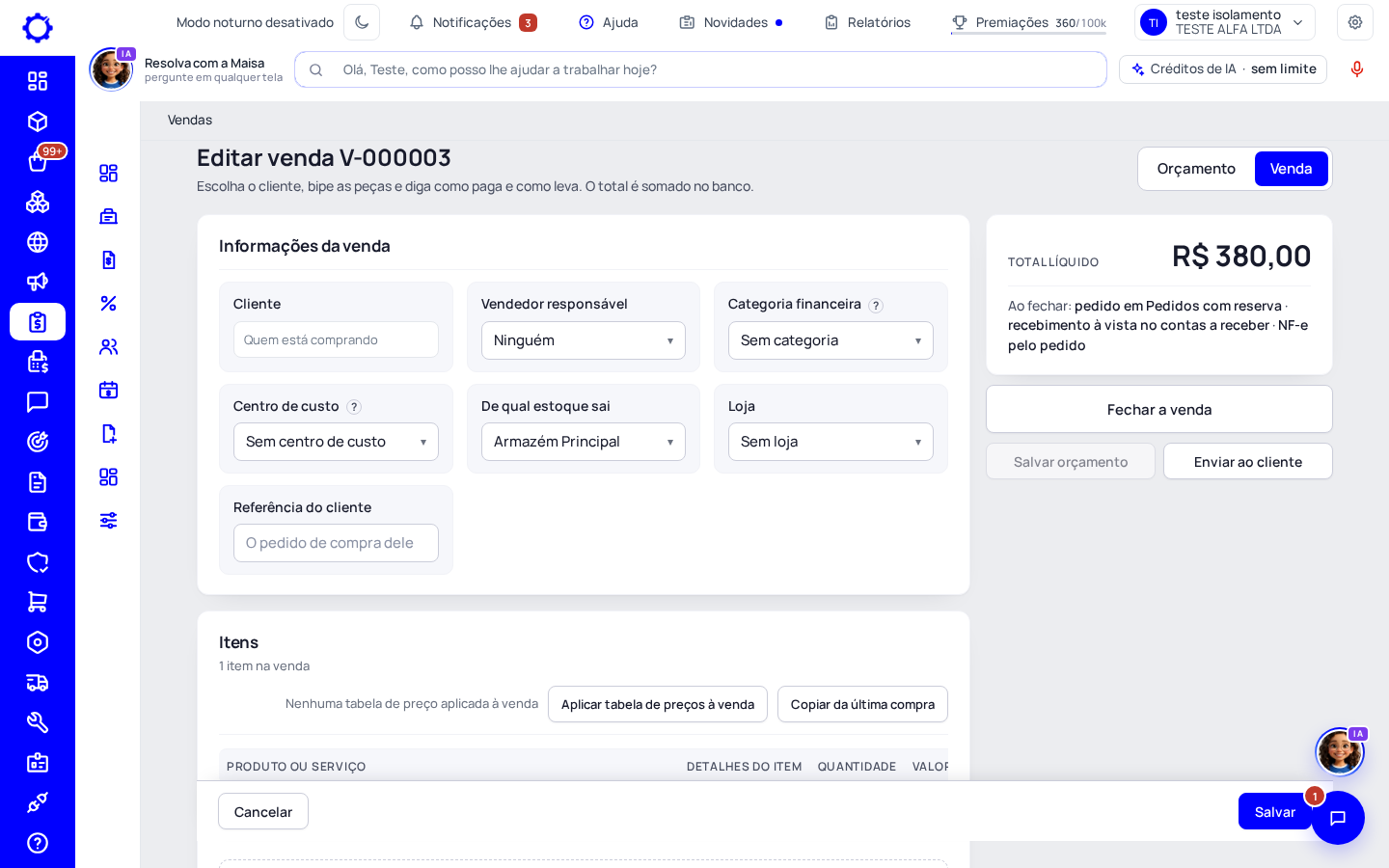
Em «Itens», bipe o código ou digite o nome. Ajuste quantidade e preço, use «Aplicar tabela de preços à venda» para o preço de atacado e preencha o desconto (em R$ ou %) e o frete. O total é somado na hora e o quadro da direita diz o que vai acontecer «Ao fechar».
Atenção: Desconto acima do limite da empresa (Vendas › Configurações) manda a venda para aprovação de quem tem a chave. Ela aparece na aba «Aguardando aprovação».
Passo 4: Diga como paga e como leva
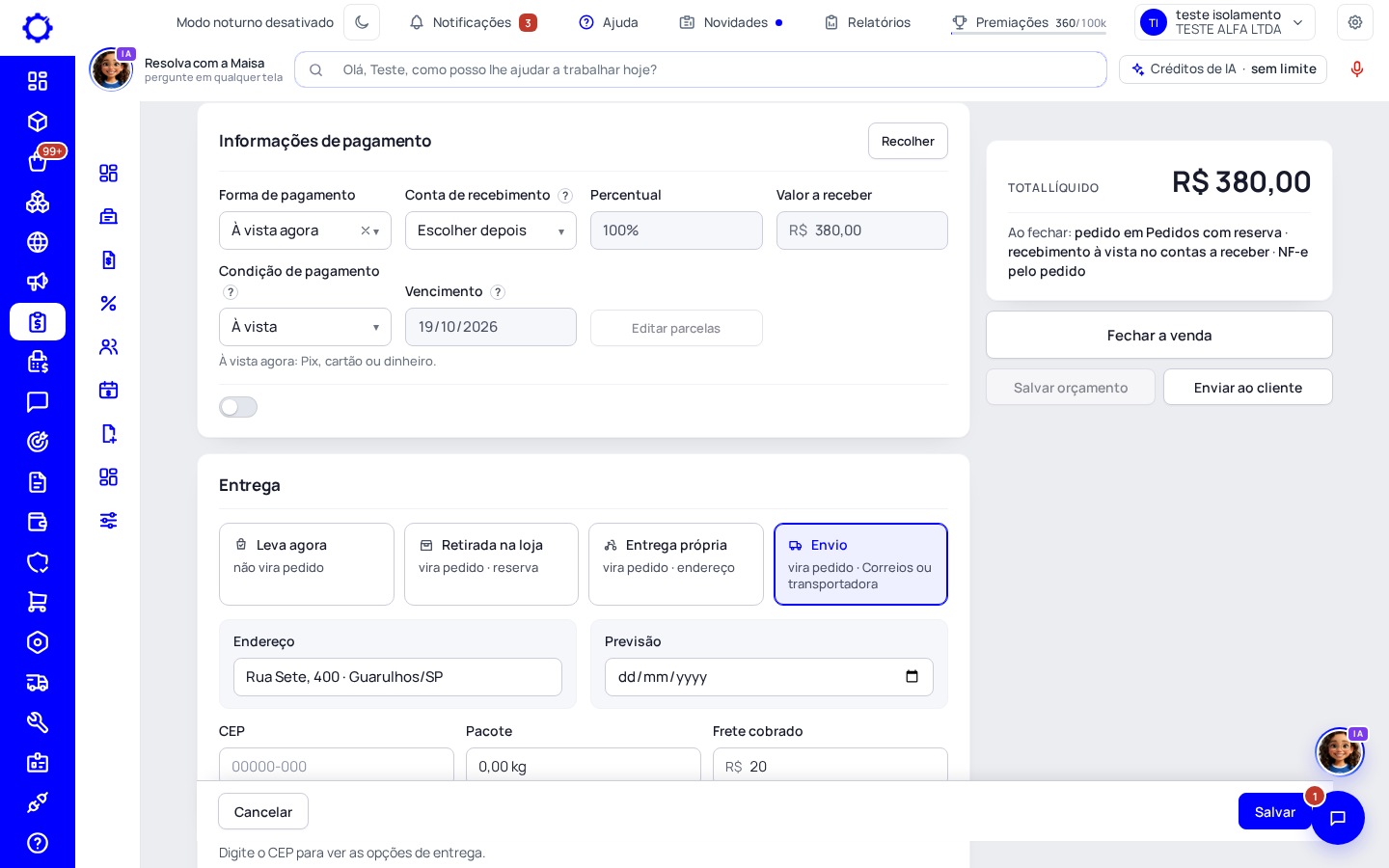
Em «Informações de pagamento», escolha À vista agora, Parcelado, Crediário ou Combinar depois. Em «Entrega», escolha como o cliente leva.
- Leva agora: não vira pedido; o estoque baixa na hora.
- Retirada na loja: vira pedido em Pedidos e reserva as peças.
- Entrega própria: vira pedido, com o endereço.
- Envio: vira pedido, e o CEP traz as opções de frete das suas regras de Logística.
Mandar e fechar
Passo 5: Envie ao cliente
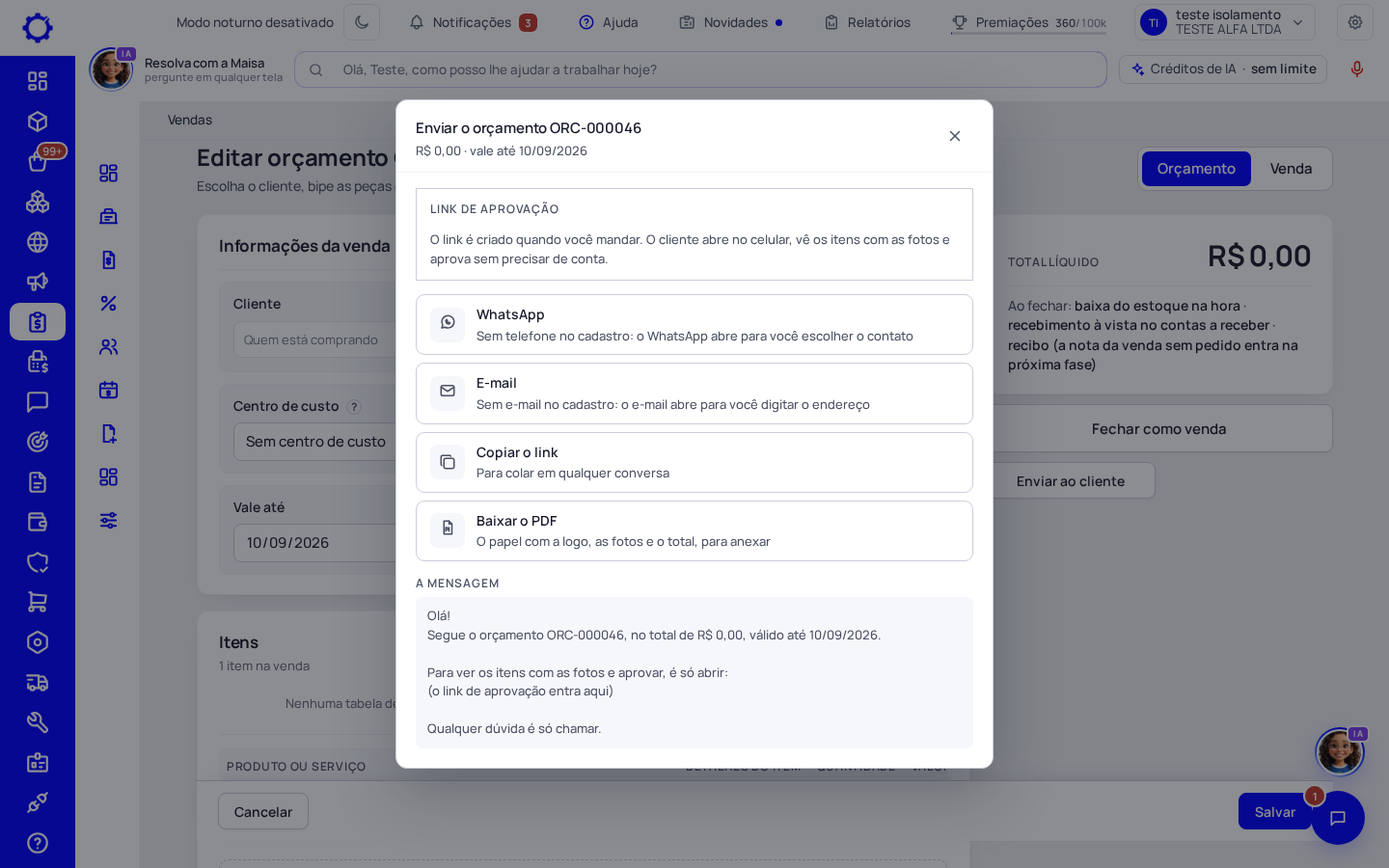
Clique em «Enviar ao cliente». No orçamento, o «Link de aprovação» deixa o cliente abrir no celular, ver os itens com as fotos e aprovar sem precisar de conta. Mande por WhatsApp ou e-mail, use «Copiar o link» ou «Baixar o PDF» com a logo e o total.
Passo 6: Aprove e feche
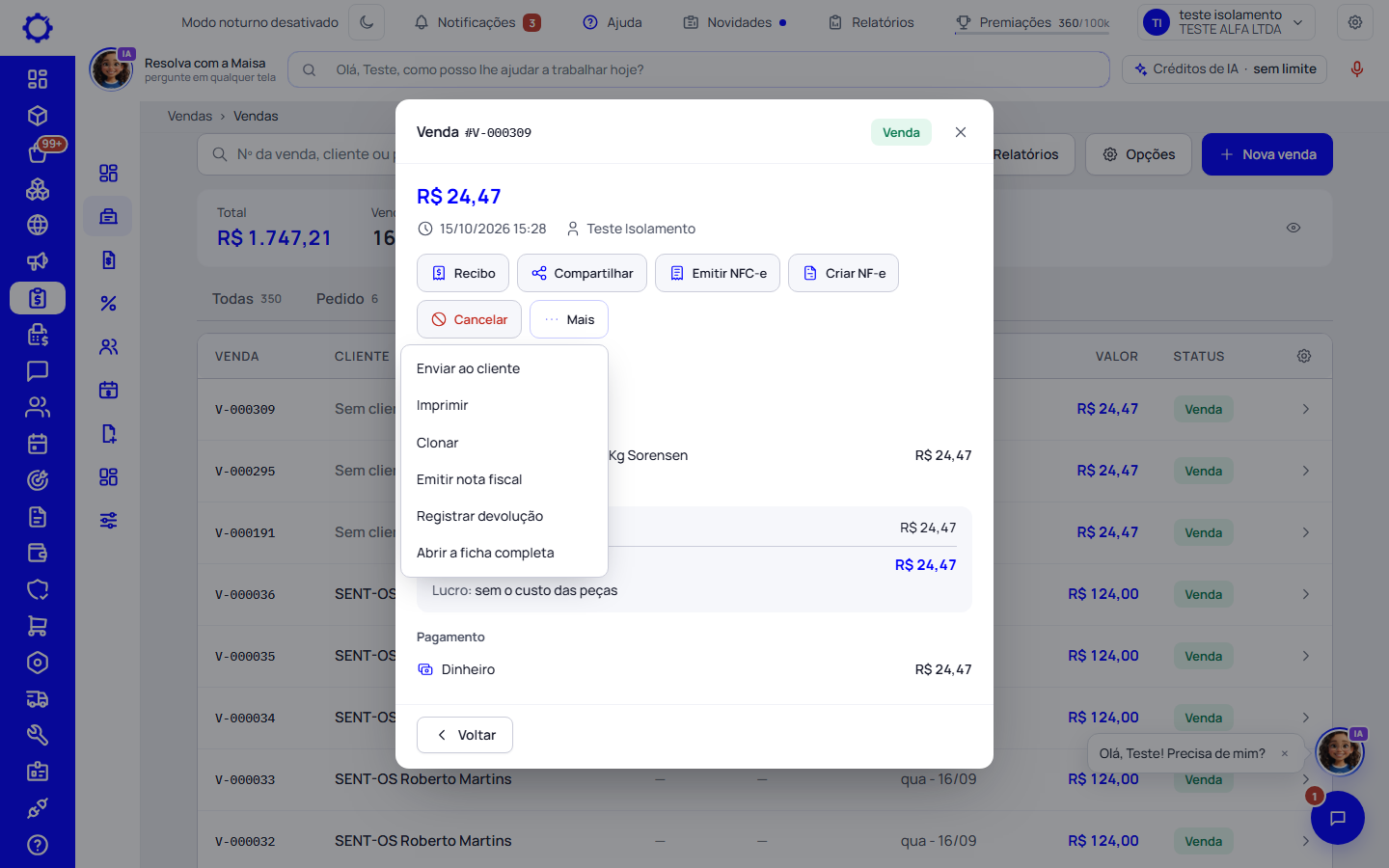
Na lista, clique na linha: a venda abre numa janela com Recibo, Compartilhar, Emitir NFC-e, Criar NF-e e Cancelar, e «Mais» reúne Editar, Imprimir, Clonar e, no orçamento em aberto, «Aprovar o orçamento» e «Recusar o orçamento». Para concluir, abra o documento e clique em «Fechar a venda» (no orçamento, «Fechar como venda»). A janela final diz o que aconteceu: estoque baixado e contas a receber, ou o pedido criado com o estoque reservado.
Dúvidas frequentes
Qual a diferença entre «Salvar» e «Fechar a venda»?
«Salvar» guarda o rascunho e você continua depois. «Fechar a venda» conclui: baixa o estoque ou cria o pedido, e lança o recebimento no Financeiro.
A venda com entrega aparece em Pedidos?
Sim. Retirada na loja, Entrega própria e Envio viram pedido em Pedidos, com as peças reservadas, e seguem o caminho normal de nota, etiqueta e envio. «Leva agora» não vira pedido.
O «Criar NF-e» disse que falta o CPF do cliente. Preciso refazer a venda?
Não. Clique em «Completar os dados da nota», na própria mensagem. Abre Fiscal › Emitir nota com a venda já montada: em Destinatário, «Completar cadastro» preenche o CPF ou CNPJ e o endereço do cliente, e depois é só emitir. A nota fica ligada à mesma venda.
O orçamento virou venda e sumiu da lista?
Na lista de Vendas aparece só a venda. O orçamento continua em «Orçamentos», e buscar pelo código dele acha a venda que ele virou.
Mudei de ideia. Dá para transformar o orçamento em venda?
Dá. Se o orçamento ainda não saiu para o cliente, troque o tipo no seletor do alto. Se já saiu, aprove pelo «Mais» da janela e use «Fechar como venda».
Posso personalizar o PDF do orçamento?
Sim, em Vendas › Configurações › Orçamento impresso: logo, cor, o que aparece e os textos do papel.