
Como configurar vendedores, metas, comissões, tabelas e prazos
Marque quem vende, dê a meta do mês e a regra de comissão, feche a comissão no fim do mês, crie as condições de pagamento (30/60/90, entrada + 2×) e as tabelas de preço, e decida as travas de desconto da empresa.
Leva uns 10 minutos na primeira vez
Vendedores e comissão
Passo 1: Marque quem vende e dê a meta
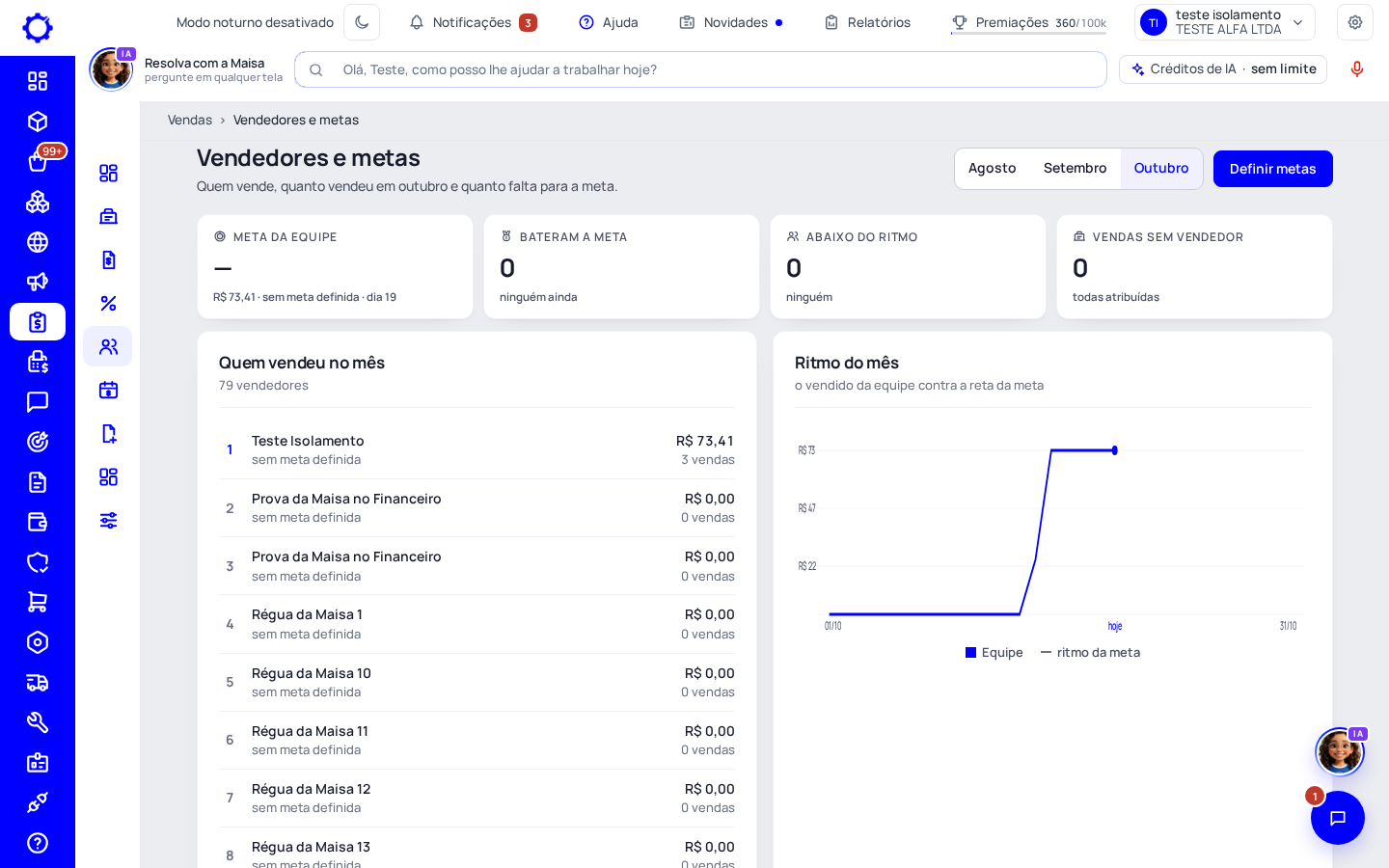
Em Vendas › Vendedores e metas, a lista «Quem vende» traz toda pessoa da empresa. Clique em «Editar» na pessoa e ligue «É vendedor»: ela passa a aparecer no caixa e nas vendas. Na mesma janela vão a «Meta mensal» e a regra de comissão. «Definir metas», no alto, dá a meta de todos de uma vez.
Dica: O vendedor cadastrado só pelo nome no caixa aparece aqui com o selo «Sem acesso». «Dar acesso» convida a pessoa, e as vendas dela passam a contar para a comissão.
Passo 2: Crie a regra de comissão
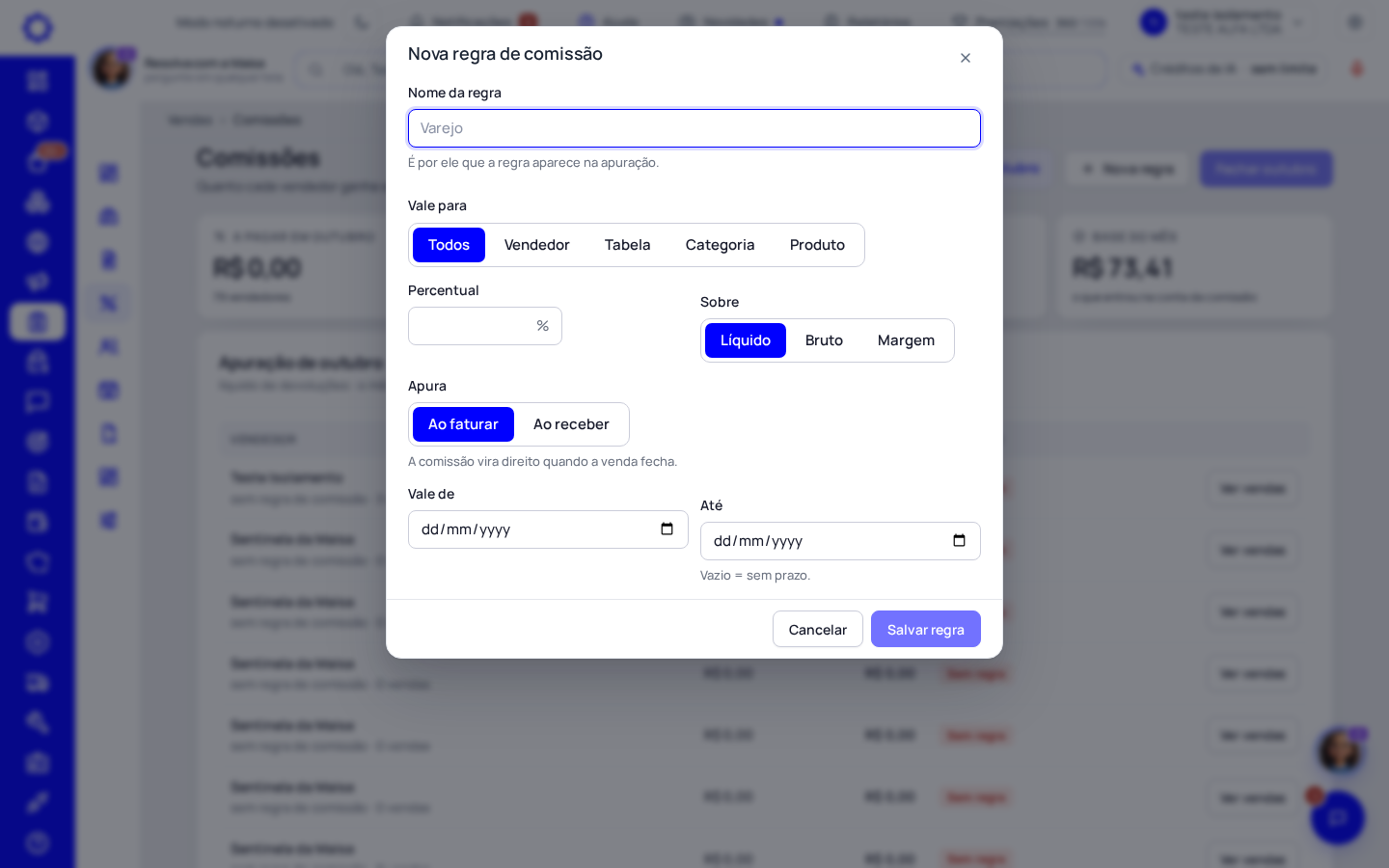
Em Vendas › Comissões, clique em «Nova regra». Dê um nome, diga para quem vale (Todos, Vendedor, Tabela, Categoria ou Produto), o percentual, sobre o que (Líquido, Bruto ou Margem), quando apura (Ao faturar ou Ao receber) e o período.
Atenção: Sem regra, a apuração fica em zero e o vendedor aparece como «sem regra».
Passo 3: Confira e feche o mês
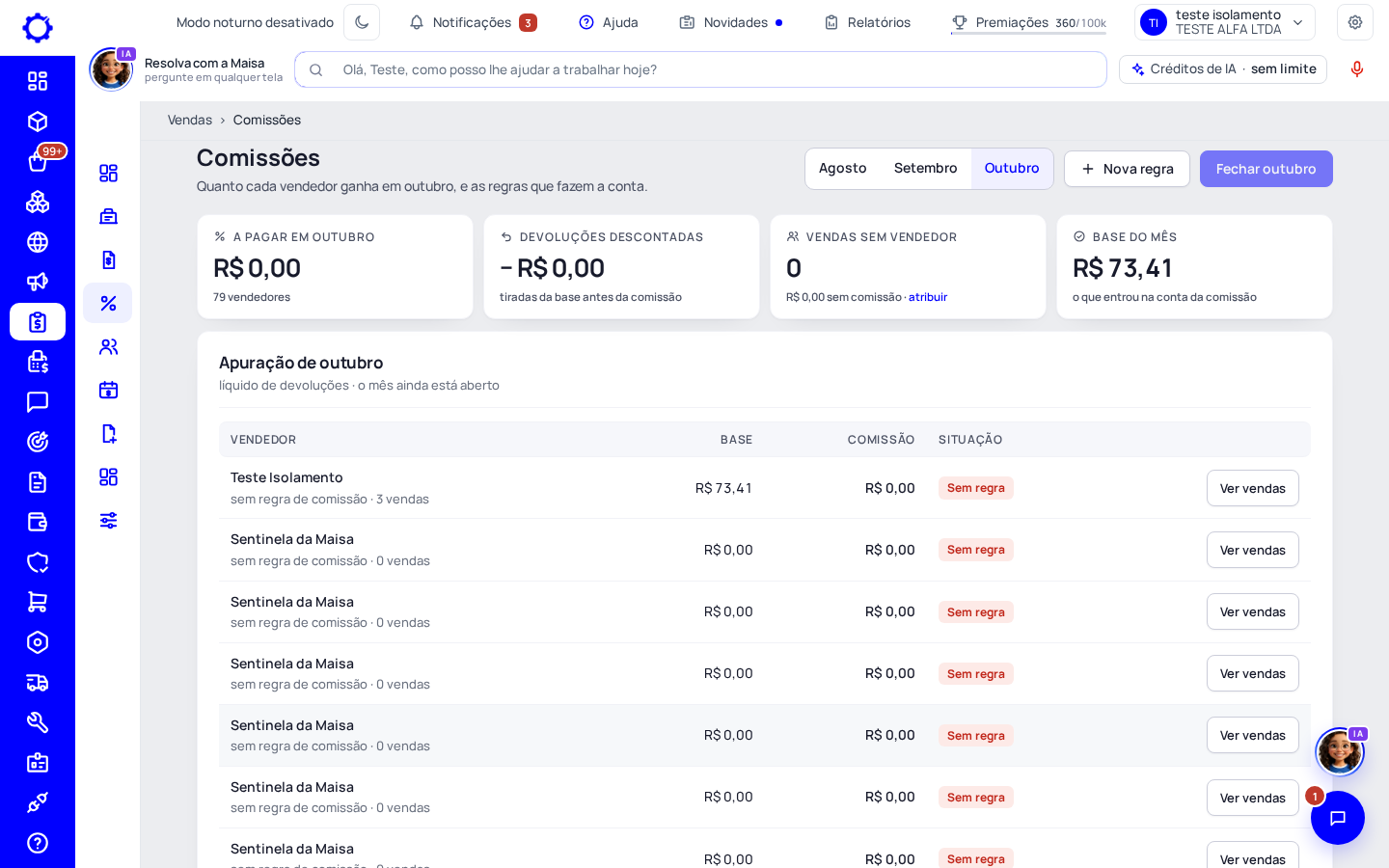
A tela de Comissões mostra a apuração do mês por vendedor, com a base, as devoluções descontadas e as vendas sem vendedor. Terminado o mês, clique em «Fechar» com o nome do mês: o valor fica gravado e não muda mais, nem se alguém editar a regra depois.
Tabelas, prazos e travas
Passo 4: Crie as condições de pagamento
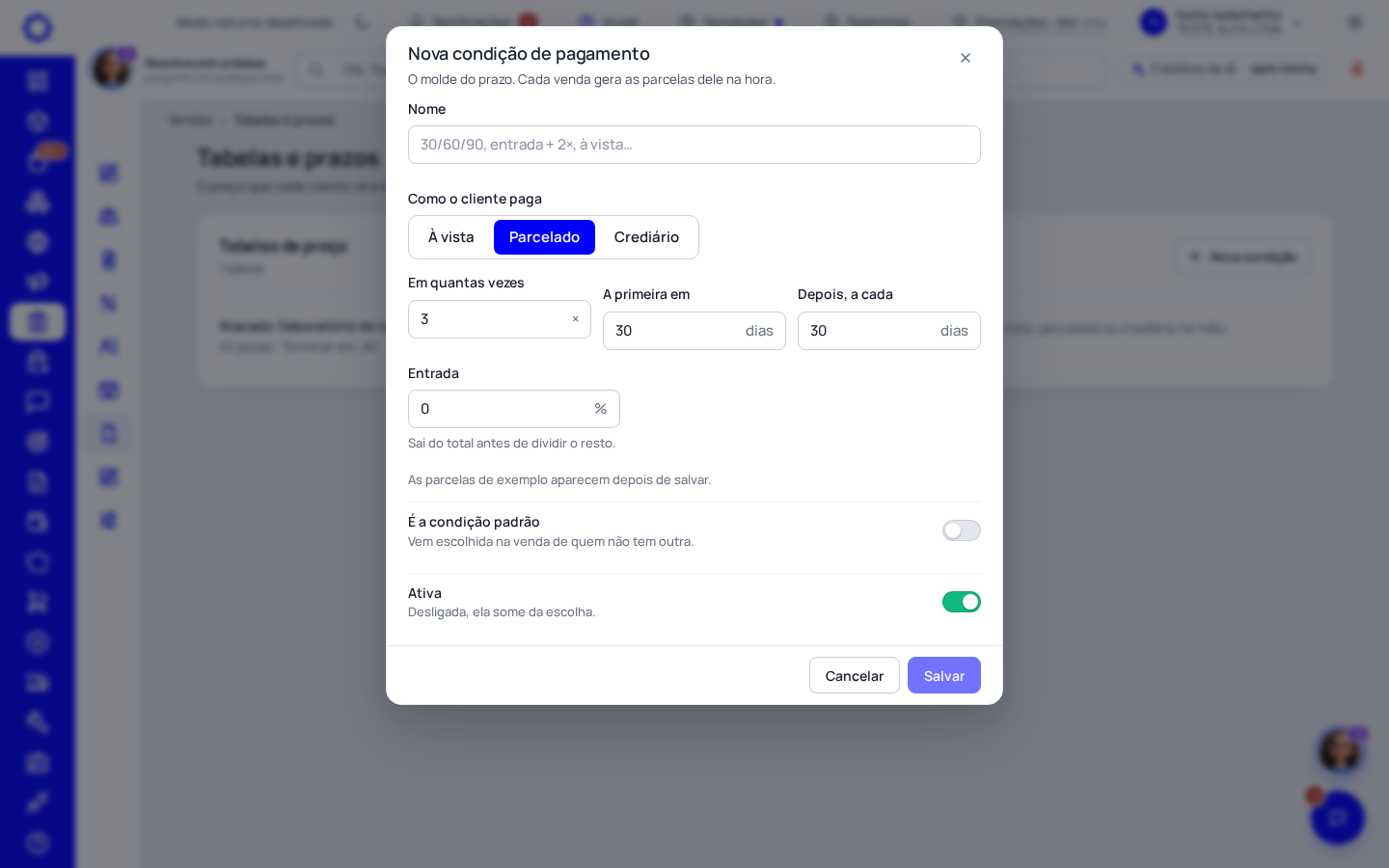
Em Vendas › Tabelas e prazos, clique em «Nova condição». Dê o nome (por exemplo 30/60/90), escolha como o cliente paga (À vista, Parcelado ou Crediário), em quantas vezes, quando vence a primeira, de quantos em quantos dias vêm as outras e a entrada. Marque «É a condição padrão» para ela já vir escolhida.
Dica: Do mesmo lado fica «Nova tabela», para o mesmo produto ter preço de varejo e de atacado. O preço de cada peça na tabela entra pela página do produto.
Passo 5: Decida as travas da empresa
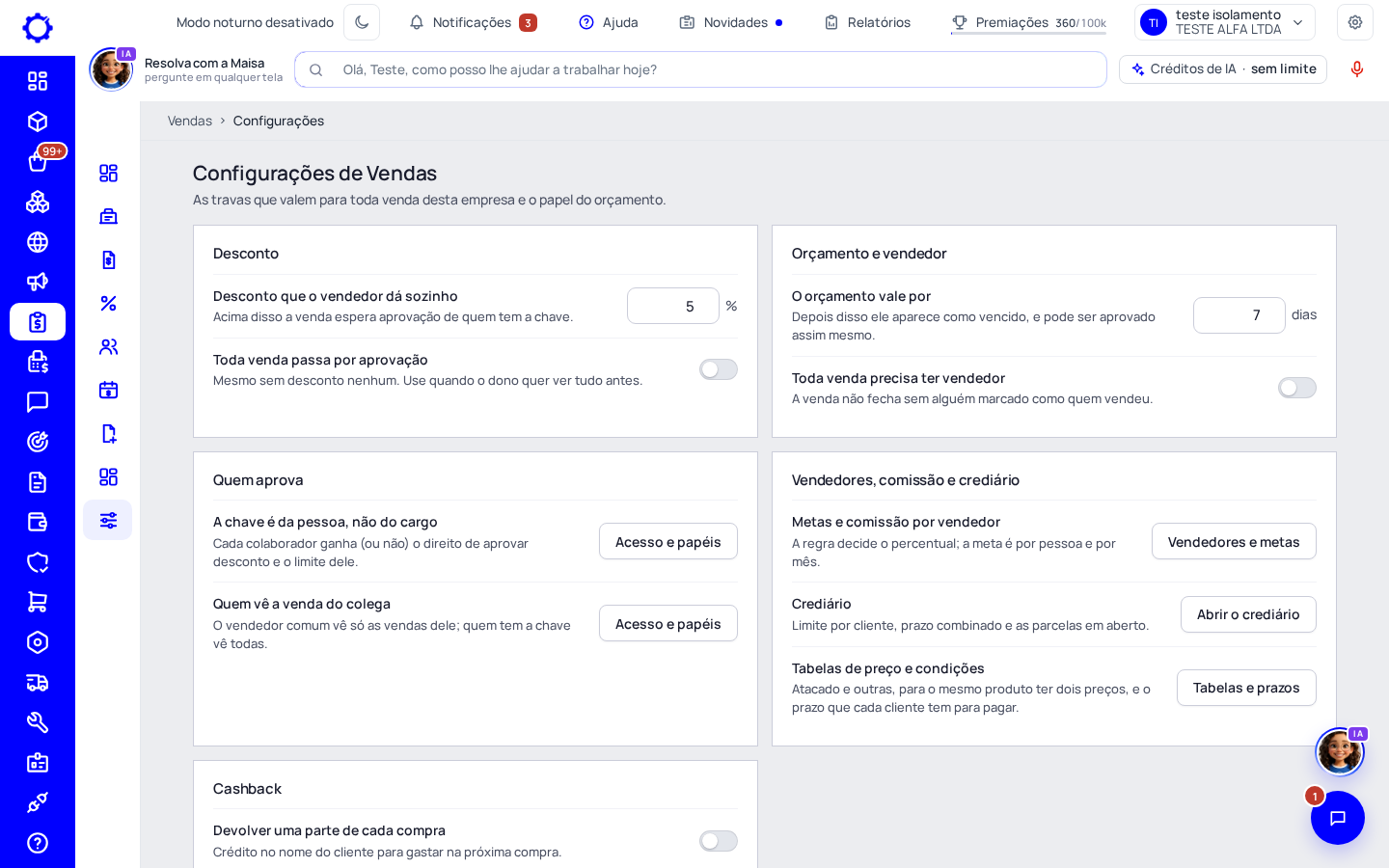
Em Vendas › Configurações, diga o «Desconto que o vendedor dá sozinho» (acima disso a venda espera aprovação), se «Toda venda passa por aprovação», quantos dias «O orçamento vale por» e se «Toda venda precisa ter vendedor». Quem pode aprovar desconto e ver a venda do colega se decide em Acesso e papéis.
Dúvidas frequentes
Por que o vendedor não aparece na lista da venda?
Ele precisa estar com «É vendedor» ligado em Vendas › Vendedores e metas.
A comissão desconta devolução?
Sim. A apuração mostra as devoluções descontadas do mês de cada vendedor.
Posso fechar o mês que ainda não acabou?
Não. O botão de fechar só libera depois que o mês termina.
Comissão sobre margem não funciona.
Comissão sobre margem precisa do custo de cada peça. Confira o custo no cadastro dos produtos.