
Como vender no caixa do PDV: atalhos, busca, desconto, taxa e vendedor
O caixa se usa pelo teclado: bipar ou digitar o produto, pôr a quantidade antes com «3*», consultar com foto no F7, dar desconto no F10, escolher o vendedor e tirar uma taxa quando o cliente não deve pagá-la.
Leva uns 5 minutos para aprender
Achar o produto
Passo 1: Veja todos os atalhos com F1
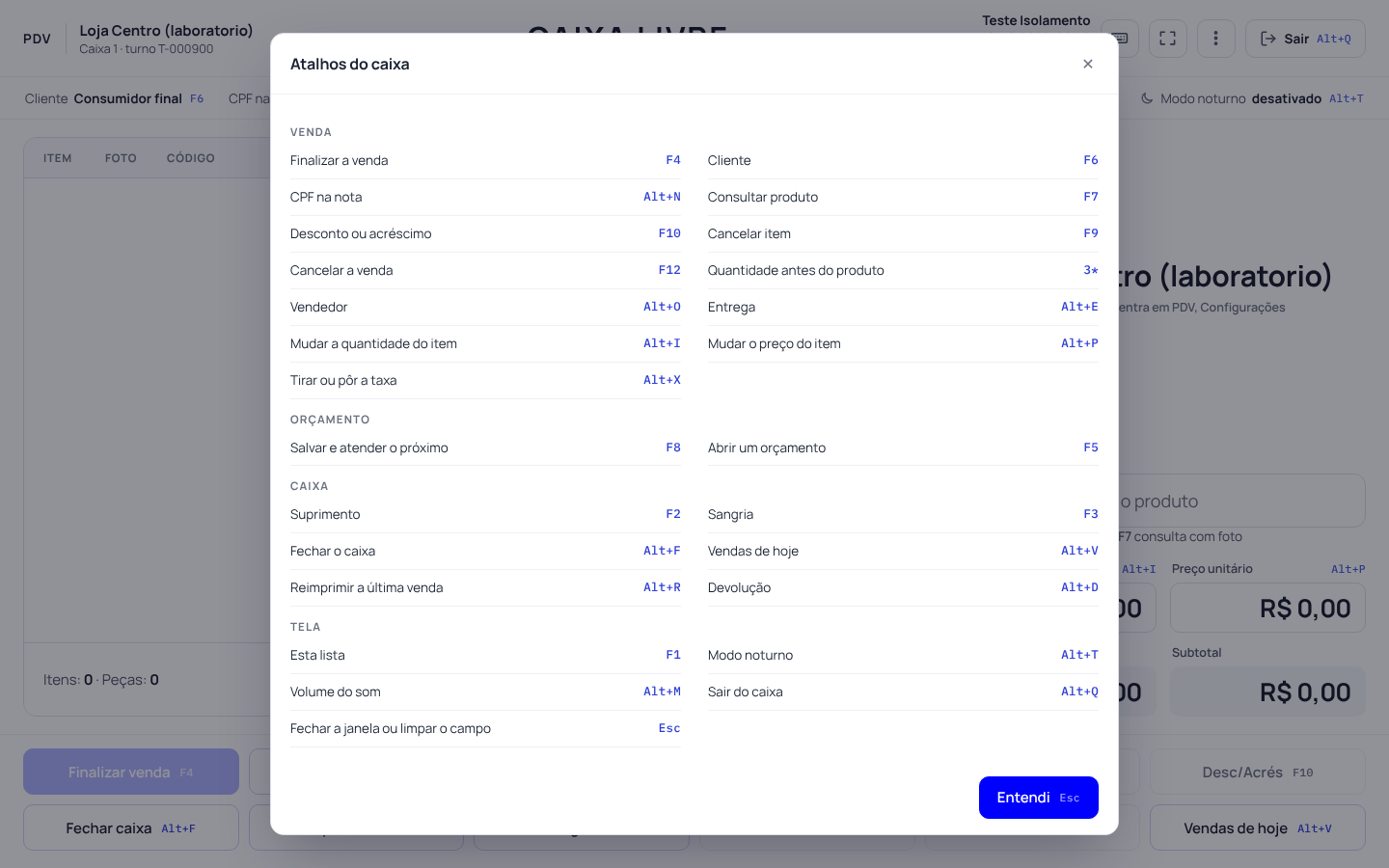
Com o caixa aberto, aperte F1. A janela «Atalhos do caixa» mostra cada tecla, separada em Venda, Orçamento, Caixa e Tela. Os botões de baixo também mostram a tecla de cada um.
Passo 2: Bipe ou digite qualquer parte do nome
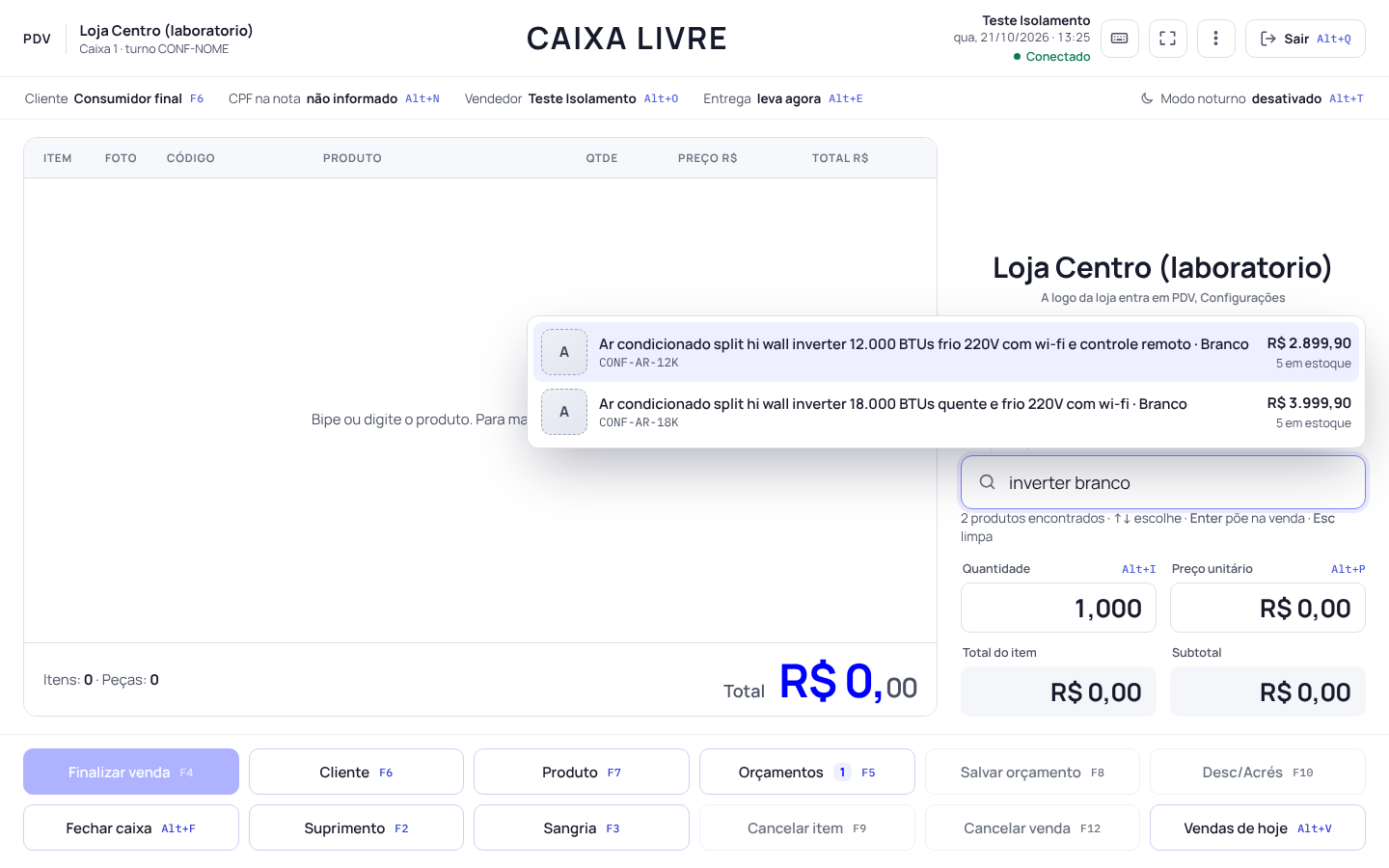
No campo «Pesquisar produto», bipe o código de barras ou digite palavras do nome em qualquer ordem: «inverter branco» acha os dois aparelhos «… inverter … · Branco». A lista abre por cima do cupom, até a coluna «Qtde», e mostra o nome inteiro do produto, mesmo o mais longo. Use as setas para escolher e Enter para pôr na venda.
Dica: Uma letra sozinha vale como tamanho: «camiseta m» acha o tamanho M.
Passo 3: Quantidade antes do produto: «3*»
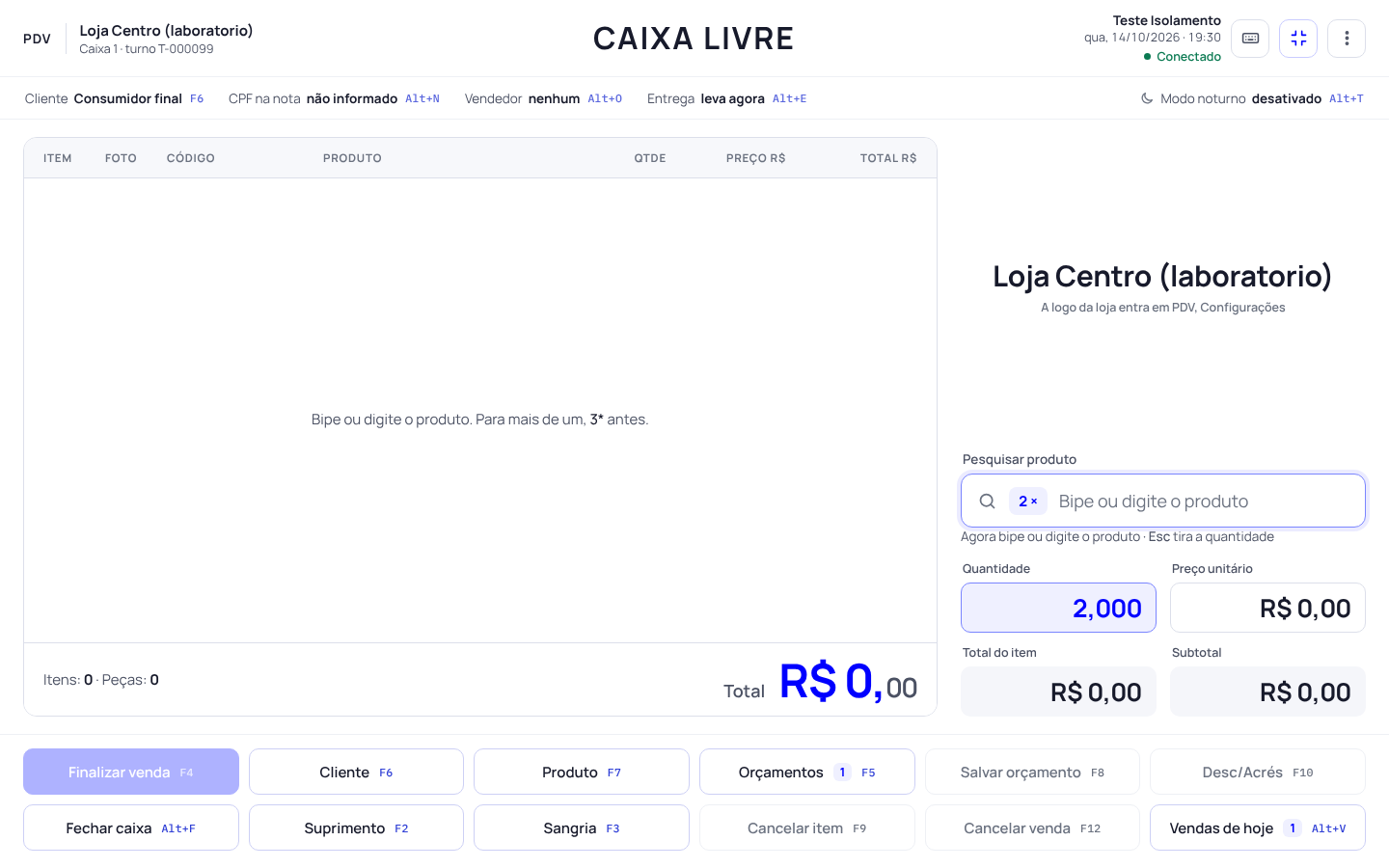
Para vender mais de uma peça, digite a quantidade e o asterisco antes de bipar: «3*». O campo mostra «3 ×» e a próxima peça entra com 3. Esc tira a quantidade armada.
Dica: Para mudar a quantidade ou o preço de uma linha que já entrou, clique nela ou use Alt+I e Alt+P.
Passo 4: Consulte com foto no F7
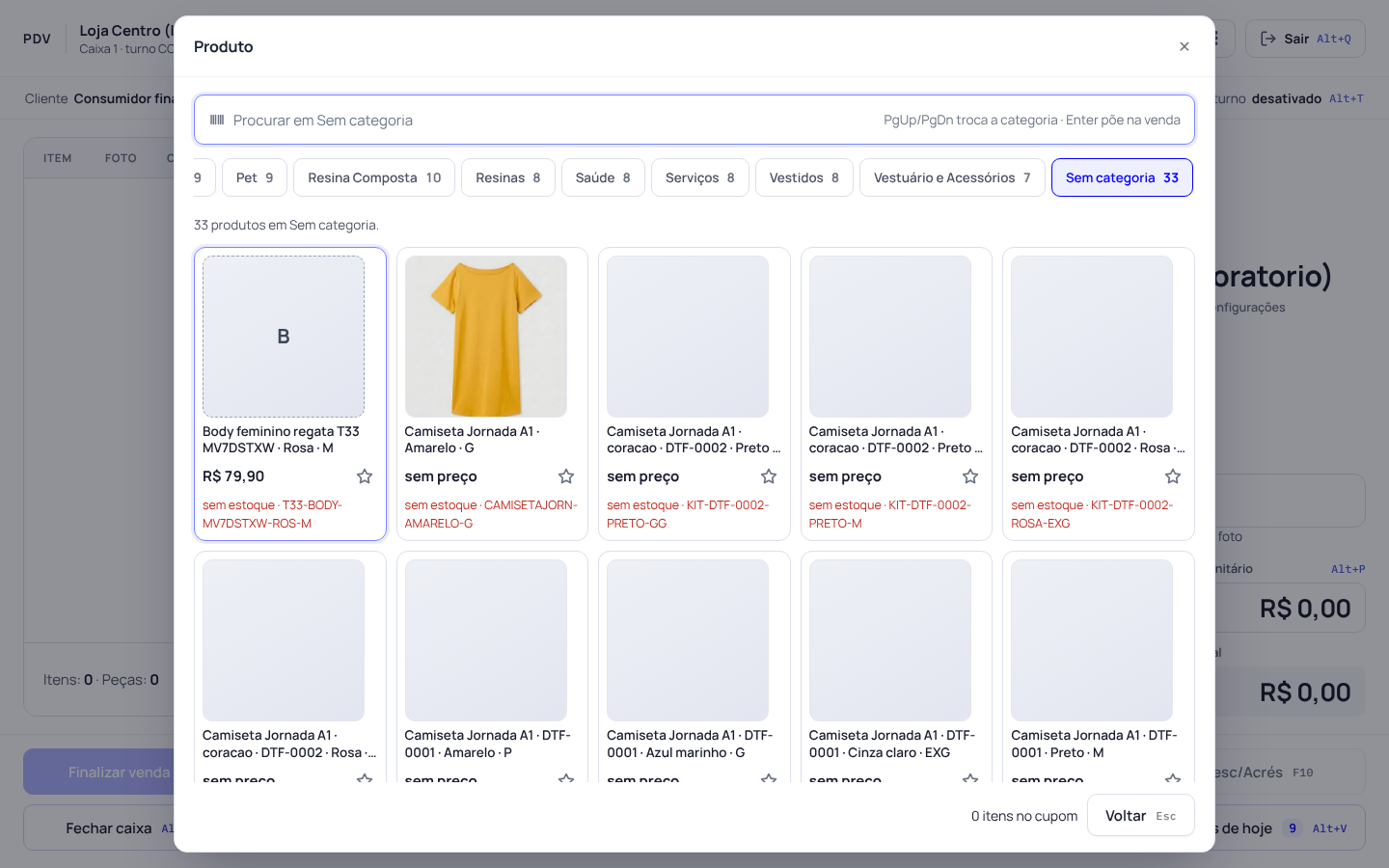
O botão «Produto» (F7) abre a janela com foto, preço e estoque. A busca fica no topo e, logo abaixo, as categorias numa fileira: clique numa delas ou troque com PgUp e PgDn, e a fileira anda sozinha até a escolhida. Os produtos ocupam a largura da janela. Enter põe na venda. Marque a estrela de uma peça para ela ir aos favoritos da loja.
Dica: Quando as categorias não cabem na fileira, role para o lado com a roda do mouse sobre ela.
Desconto, vendedor e taxa
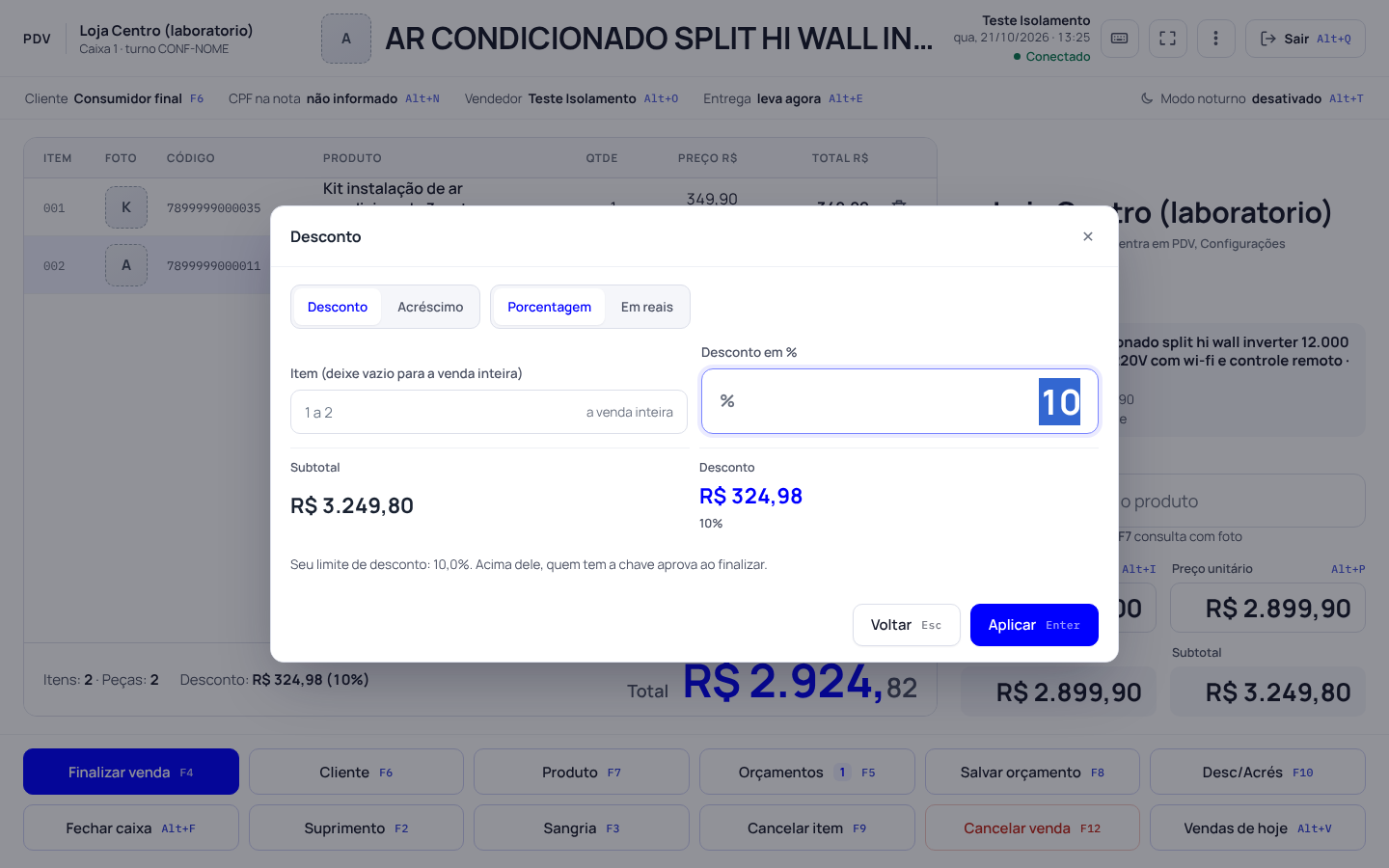
Passo 5: Dê o desconto no F10
Clique em «Desc/Acrés» (F10). Escolha «Desconto» ou «Acréscimo», «Porcentagem» ou «Em reais», e o item (deixe vazio para a venda inteira). A janela mostra o valor do desconto, a porcentagem e o seu limite. Aperte «Aplicar». O rodapé do cupom mostra o desconto com a porcentagem, como «Desconto: R$ 324,98 (10%)».
Dica: Abrir o F10 de novo mostra o desconto que está na venda, do jeito que foi dado (em porcentagem ou em reais). Para tirar, apague o valor e aperte «Tirar o desconto». Digitar o número de um item mostra o desconto daquele item.
Atenção: Acima do limite do operador, a venda continua, mas ao finalizar quem tem a chave de aprovar desconto digita o e-mail e a senha. O limite fica em PDV › Configurações › «Desconto que o operador dá sozinho».
Passo 6: Escolha o vendedor
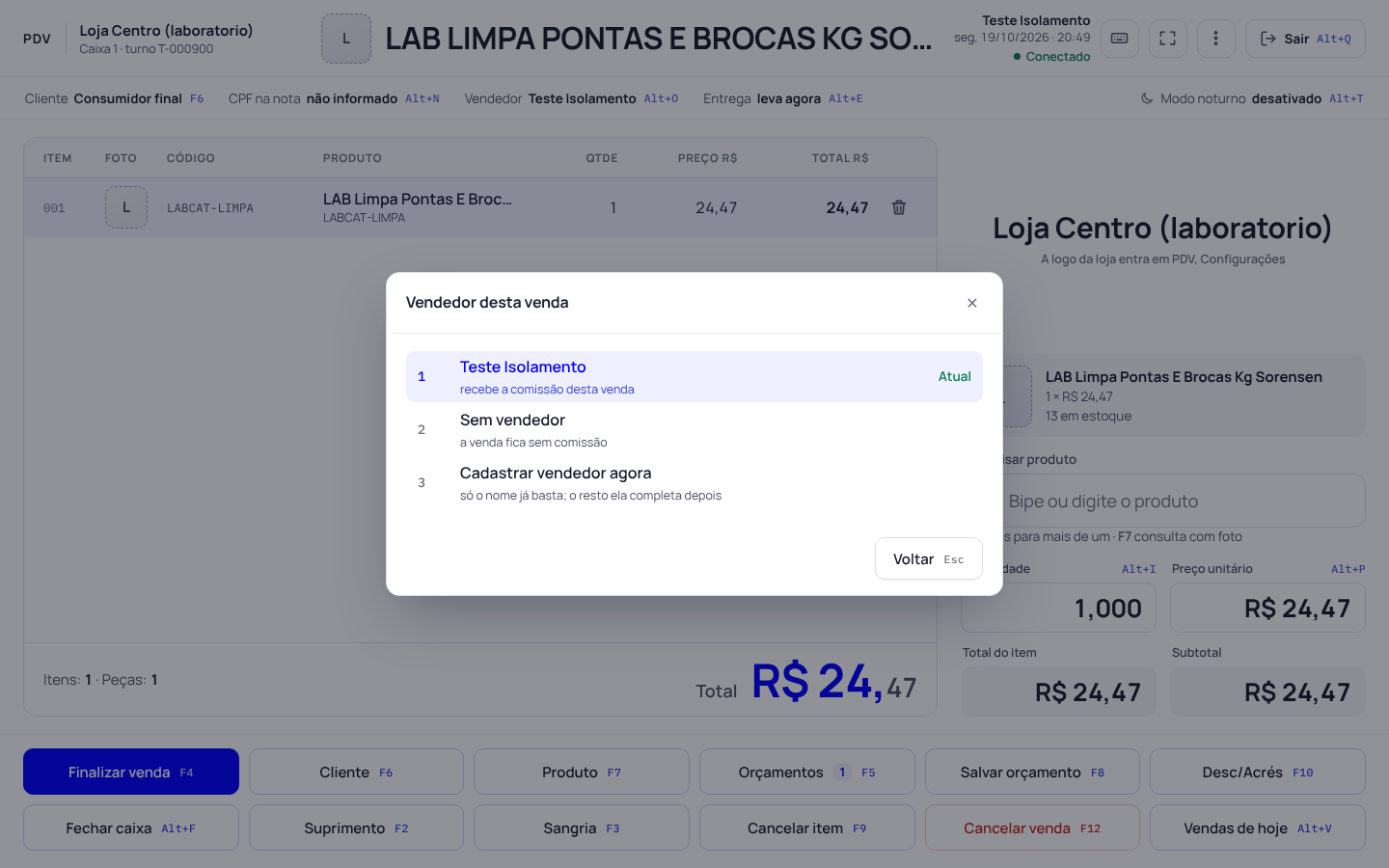
Aperte Alt+O (ou clique em «Vendedor» na faixa de cima). Escolha quem recebe a comissão, «Sem vendedor», ou «Cadastrar vendedor agora»: só o nome já basta, e o acesso ao Integre pode vir depois.
Dica: Com «Toda venda precisa ter vendedor» ligado nas configurações, o caixa pergunta o vendedor antes de concluir.
Passo 7: Cadastre as taxas da venda
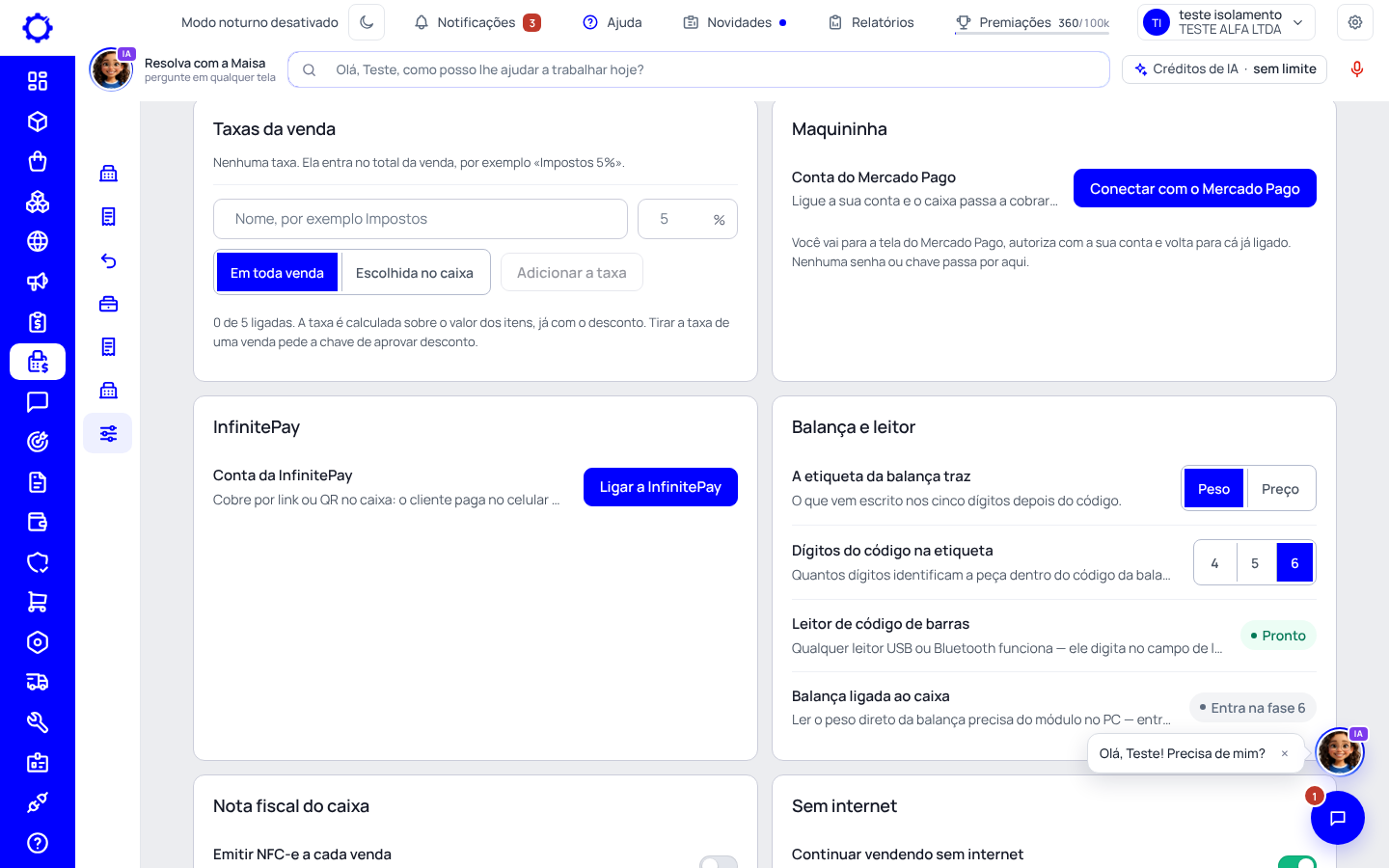
Em PDV › Configurações, no cartão «Taxas da venda», digite o nome (por exemplo Impostos ou Serviço) e a porcentagem. Escolha «Em toda venda» para a taxa entrar sozinha, ou «Escolhida no caixa» para o operador pôr quando precisar. Clique em «Adicionar a taxa».
Dica: A taxa é calculada sobre o valor dos itens, já com o desconto.
Passo 8: Tire a taxa de uma venda
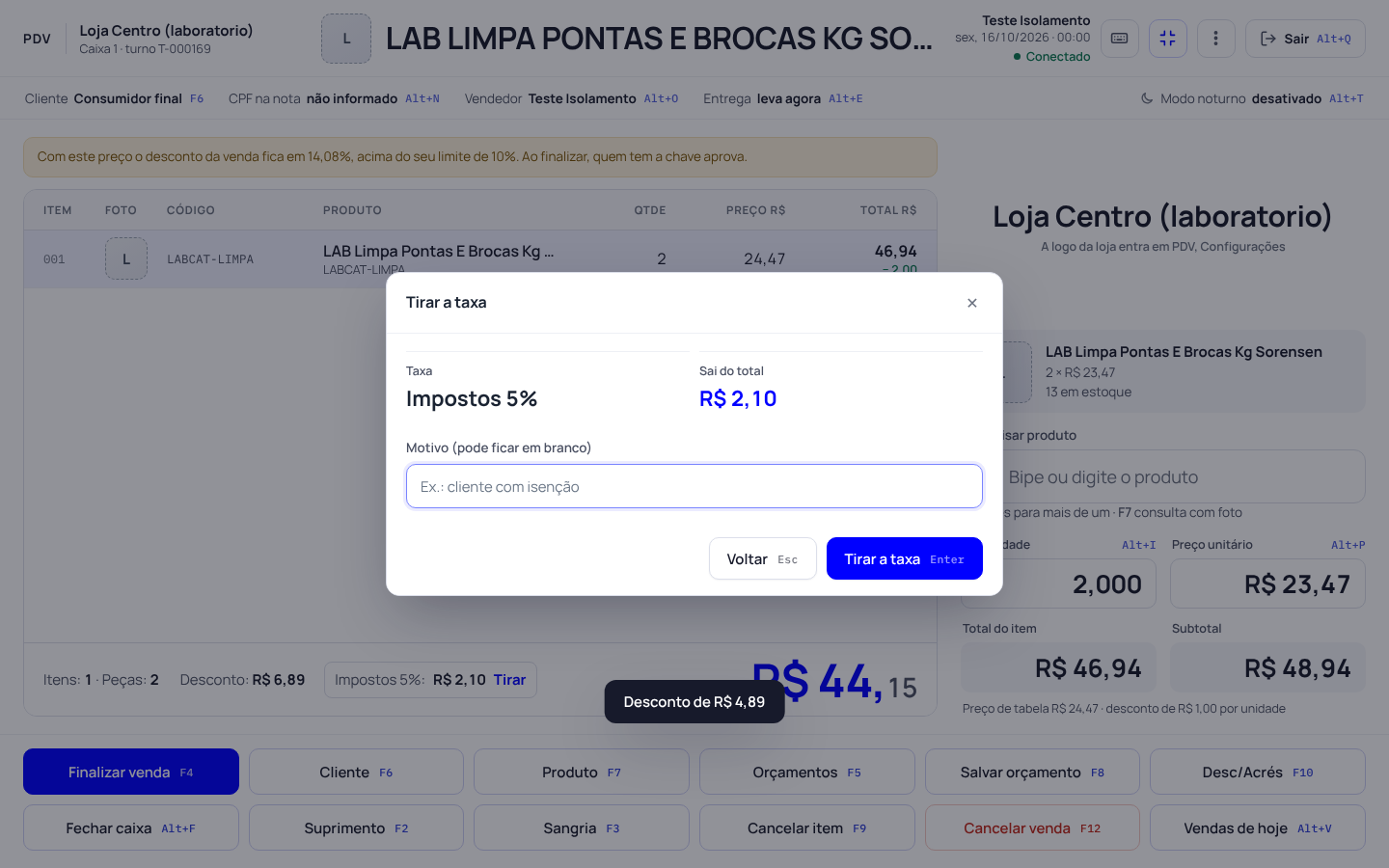
No rodapé do cupom aparece a taxa com o botão «Tirar» (ou aperte Alt+X). A janela «Tirar a taxa» mostra quanto sai do total e pede o motivo, que pode ficar em branco. Aperte «Tirar a taxa». No pagamento também há «Tirar» e «Pôr» ao lado de cada taxa.
Atenção: Tirar a taxa conta como desconto: quem não tem a chave de aprovar desconto precisa de quem aprova.
Dúvidas frequentes
Quero vender no caixa um produto sem estoque.
Abra o produto em Produtos, clique no cartão da loja física («Ver preço e estoque do balcão») e marque «Sob demanda» nas combinações. Para várias de uma vez, marque as caixinhas da esquerda e use a barra de cima. O caixa passa a vender essas combinações mesmo sem estoque e mostra «sob demanda» no lugar de «sem estoque». A venda baixa só o que existe: o estoque nunca fica negativo. Vale só para o caixa; os marketplaces seguem como estão.
Bipei o produto errado.
Clique na lixeira no fim da linha, ou aperte «Cancelar item» (F9) e escolha o número da linha.
Quero desistir da venda toda.
«Cancelar venda» (F12) limpa o cupom. Nada foi gravado ainda.
O produto entrou por R$ 0,00.
Ele está sem preço no cadastro. Digite o preço na linha (Alt+P) ou tire a peça (F9) e acerte o preço em Produtos.
Como ponho o cliente e o CPF na nota?
«Cliente» (F6) escolhe ou cadastra o cliente. «CPF na nota» (Alt+N) pede só o CPF ou CNPJ.