
Como conferir os pacotes no checkout
Bipar o pedido (e a estampa, quando a peça tem), conferir cada peça do pacote pelo código de barras, tirar a foto do pacote e dizer quantas caixas o pedido leva, para não sair peça errada.
Leva uns 3 minutos para deixar pronto
Antes de começar
- Um leitor de código de barras (ou o celular, pelo checkout no navegador do celular).
- A lista de separação impressa, com o código de cada pedido.
Deixar o checkout do seu jeito
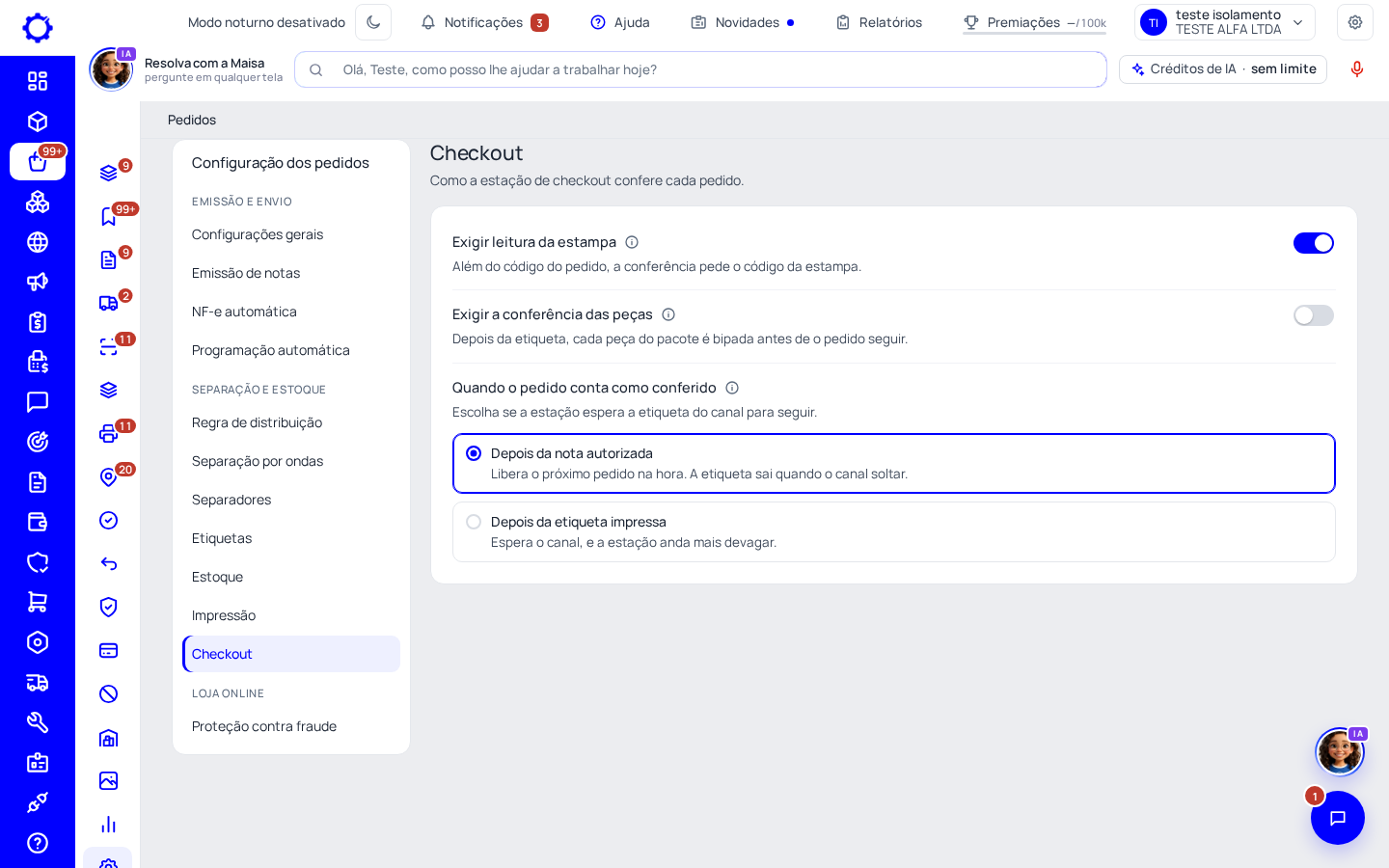
Passo 1: Escolha o que a conferência exige
Em Pedidos › Configurações › Checkout: «Exigir leitura da estampa» pede também o código da estampa da peça; «Exigir a conferência das peças» só deixa a nota e a etiqueta saírem quando todas as peças do pacote forem bipadas. Em «Quando o pedido conta como conferido», «Depois da nota autorizada» libera o próximo na hora; «Depois da etiqueta impressa» espera o canal.
Conferir
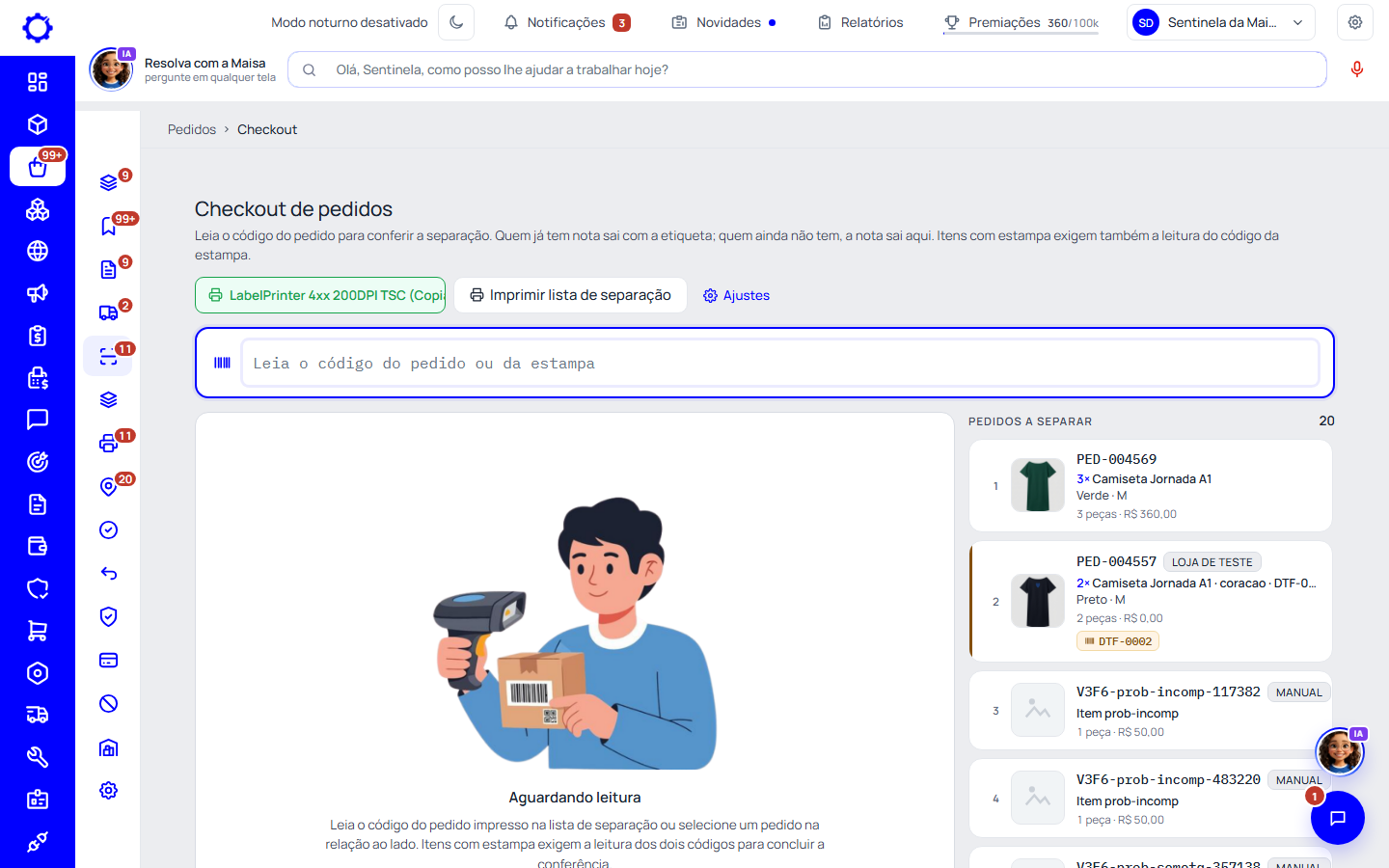
Passo 2: Abra Pedidos › Checkout e bipe o pedido
Leia o código do pedido impresso na lista de separação (ou a etiqueta, se já saiu) no campo «Leia o código do pedido ou da estampa». À direita fica a relação «Pedidos a separar», na ordem da lista.
Passo 3: Bipe cada peça do pacote
O pacote aberto mostra o bloco «Peças do PED-…». Cada bipe (código de barras, SKU ou código antigo) conta uma unidade. Peça que não é do pedido ou quantidade a mais aparecem em vermelho, com som de erro. Peça sem código: use «+1 à mão». Errou? «Conferir de novo» recomeça.
Dica: Quando todas as peças batem, aparece o selo «Conferido», com quem conferiu e a hora, e a linha do tempo do pedido registra.
Passo 4: Tire a foto do pacote
Clique em «Tirar foto»: no celular abre a câmera de trás, no computador a webcam. Sem câmera, use «Escolher arquivo». A foto fica na página do pedido e na linha do tempo, para quando houver reclamação.
Passo 5: Com tudo conferido, a nota e a etiqueta saem
Se o pedido ainda não tem nota, ela é emitida ali mesmo; a etiqueta segue para a impressora. A tela diz «Nota fiscal emitida. Embale este pedido e leia o próximo» e conta quantos faltam.
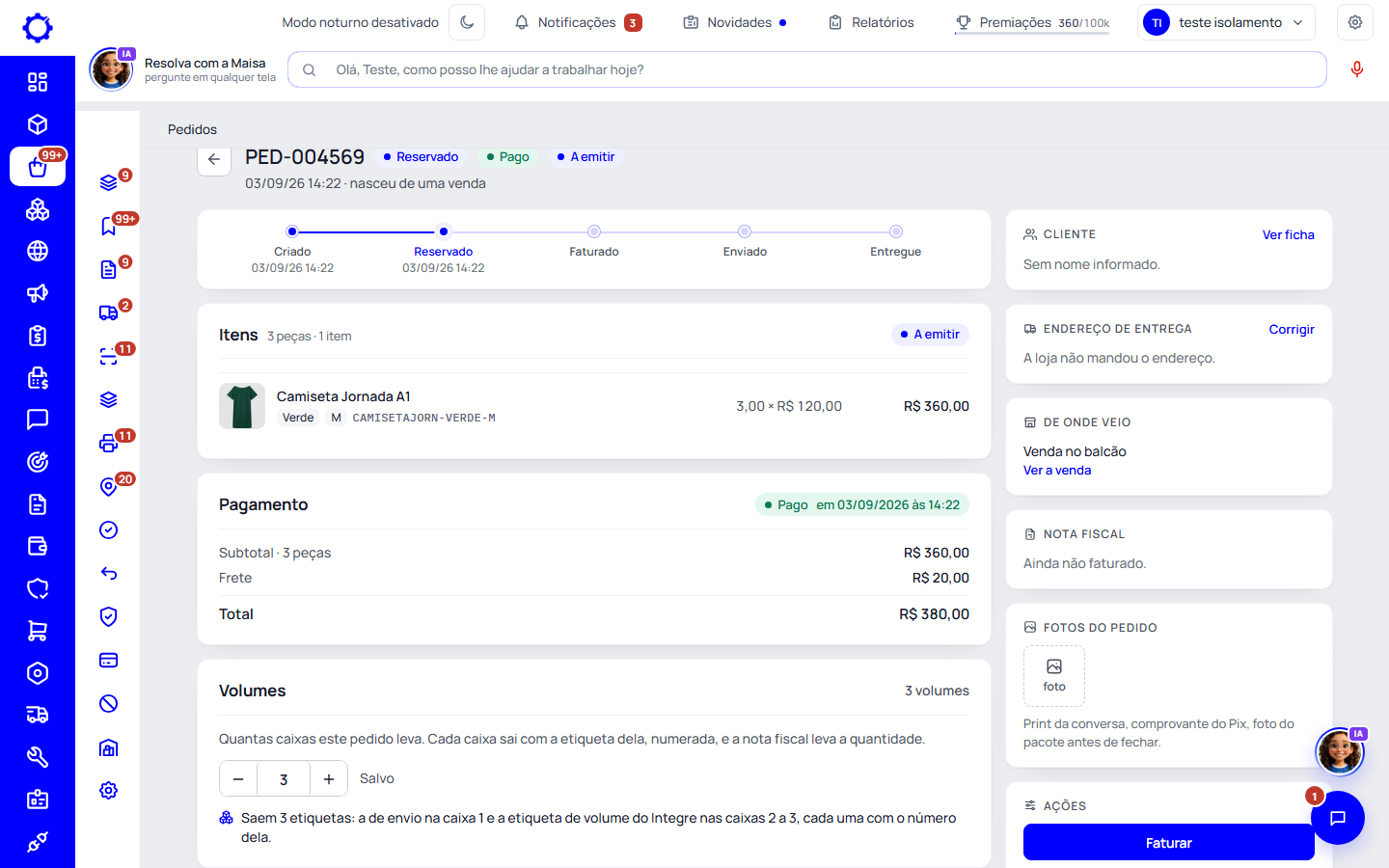
Passo 6: Pedido em mais de uma caixa: diga os volumes
Na página do pedido, no cartão «Volumes», use o + para dizer quantas caixas ele leva. Cada caixa sai com a sua etiqueta, numerada (1/3, 2/3, 3/3), e a nota leva a quantidade de volumes.
Dúvidas frequentes
A conferência das peças é obrigatória?
Só se você ligar «Exigir a conferência das peças». Desligada, o bloco aparece, mas nada segura o pacote.
Bipei a etiqueta que já tinha saído. E agora?
O pacote abre do mesmo jeito para conferir as peças e tirar a foto; a etiqueta não sai de novo.
Tenho a foto dos pacotes no celular, tirada na hora de fechar.
Mande todas de uma vez em Pedidos › Fotos dos pacotes: o Integre lê a etiqueta de cada foto e guarda no pedido certo.
A peça tem estampa e o checkout não deixa seguir.
Com «Exigir leitura da estampa» ligado, bipe também o código da estampa (DTF) depois do pedido.