
Como conferir e contar o estoque (inventário)
Bipe uma peça para ver o que o sistema sabe dela e acertar na hora, ou abra uma contagem no Inventário para contar o armazém inteiro e aprovar as diferenças.
Leva uns 5 minutos para entender; a contagem leva o tempo da prateleira
Antes de começar
- Um leitor de código de barras ou o celular (o celular lê pela câmera).
- Uma segunda pessoa com acesso ao Estoque para aprovar a contagem: quem conta não aprova.
Conferir uma peça na hora
Passo 1: Abra Estoque › Conferência de estoque
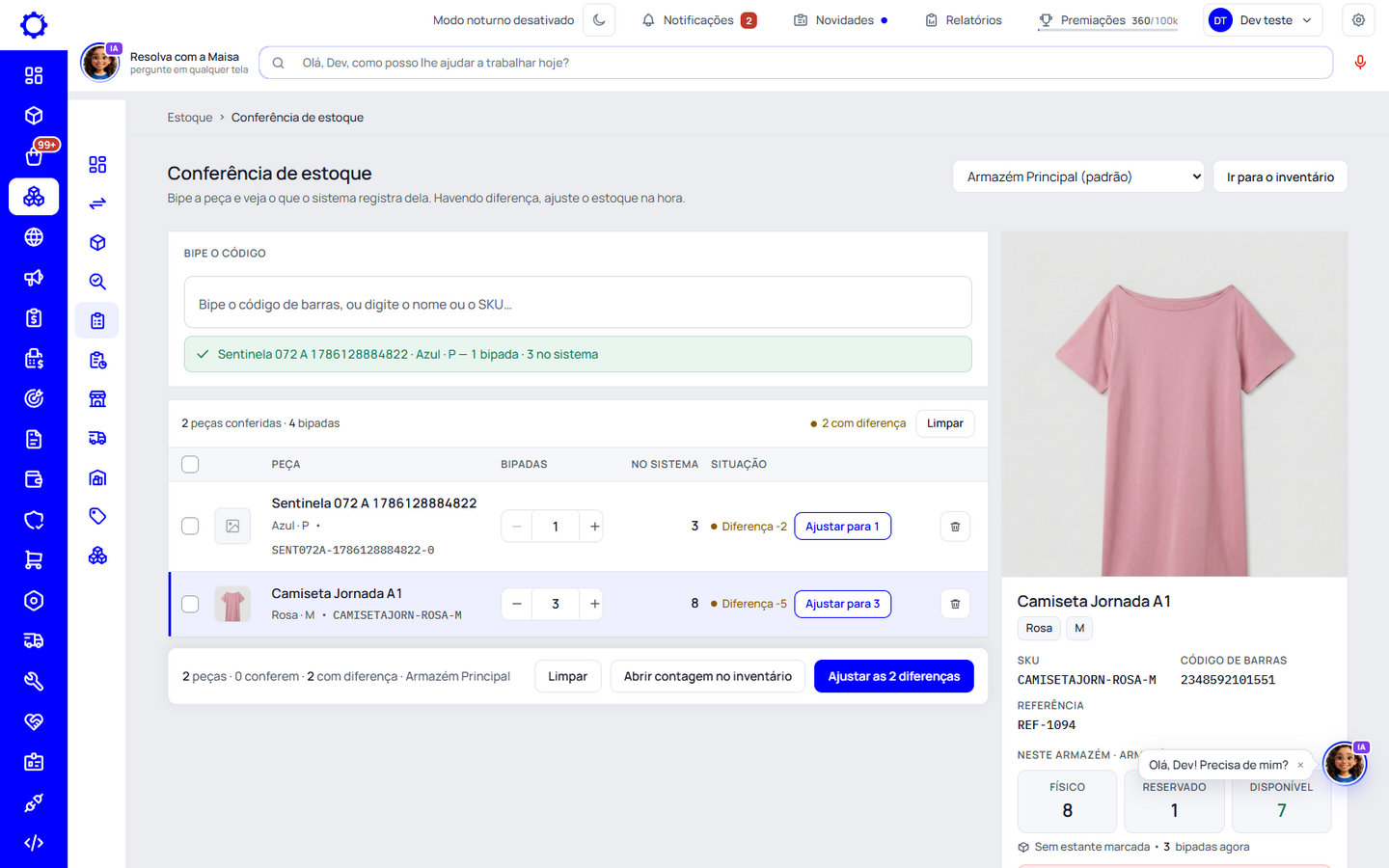
Escolha o armazém no canto de cima e bipe o código da peça (ou digite o nome ou o SKU). A peça entra na lista com quantas você bipou e quantas o sistema tem. Ao lado aparecem a foto, o código de barras, o físico, o reservado e o disponível.
Passo 2: Acerte as diferenças
Cada linha que não bate mostra «Diferença» e o botão «Ajustar para N». Para acertar todas de uma vez, use «Ajustar as N diferenças» no rodapé. Se a diferença é grande, prefira «Abrir contagem no inventário», que passa pela aprovação.
Dica: Só bipar não muda nada. O estoque só muda quando você aperta um botão de ajustar.
Contar o armazém pelo Inventário
Passo 3: Abra uma contagem
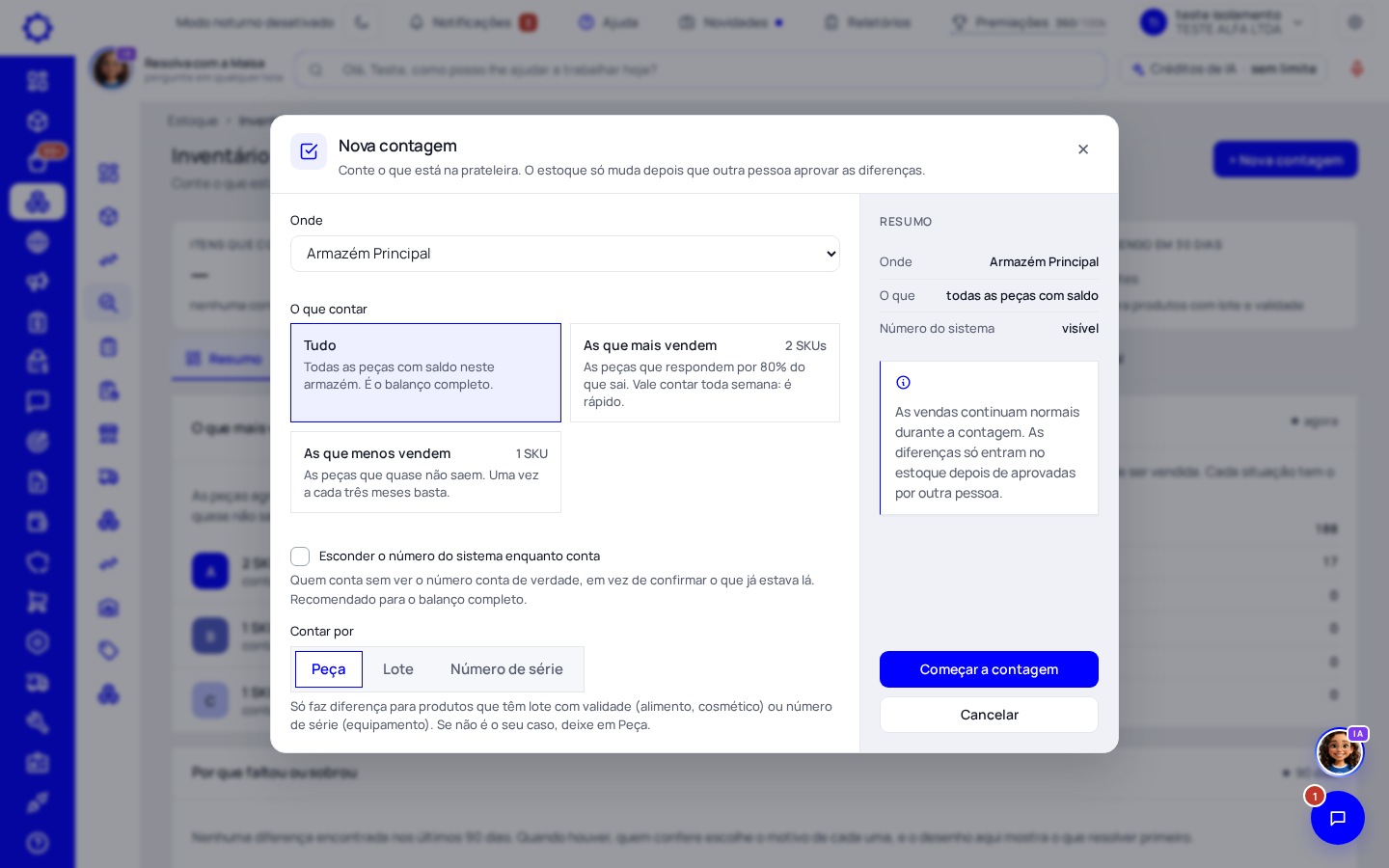
Em Estoque › Inventário, clique em «+ Nova contagem». Escolha onde contar e o que contar: «Tudo» (o balanço completo), «As que mais vendem» ou «As que menos vendem».
- «Esconder o número do sistema enquanto conta»: quem conta não vê quanto deveria ter e conta de verdade. Recomendado para o balanço completo.
- «Contar por»: Peça, Lote ou Número de série. Só faz diferença para produtos com lote e validade ou com número de série.
Passo 4: Conte e finalize
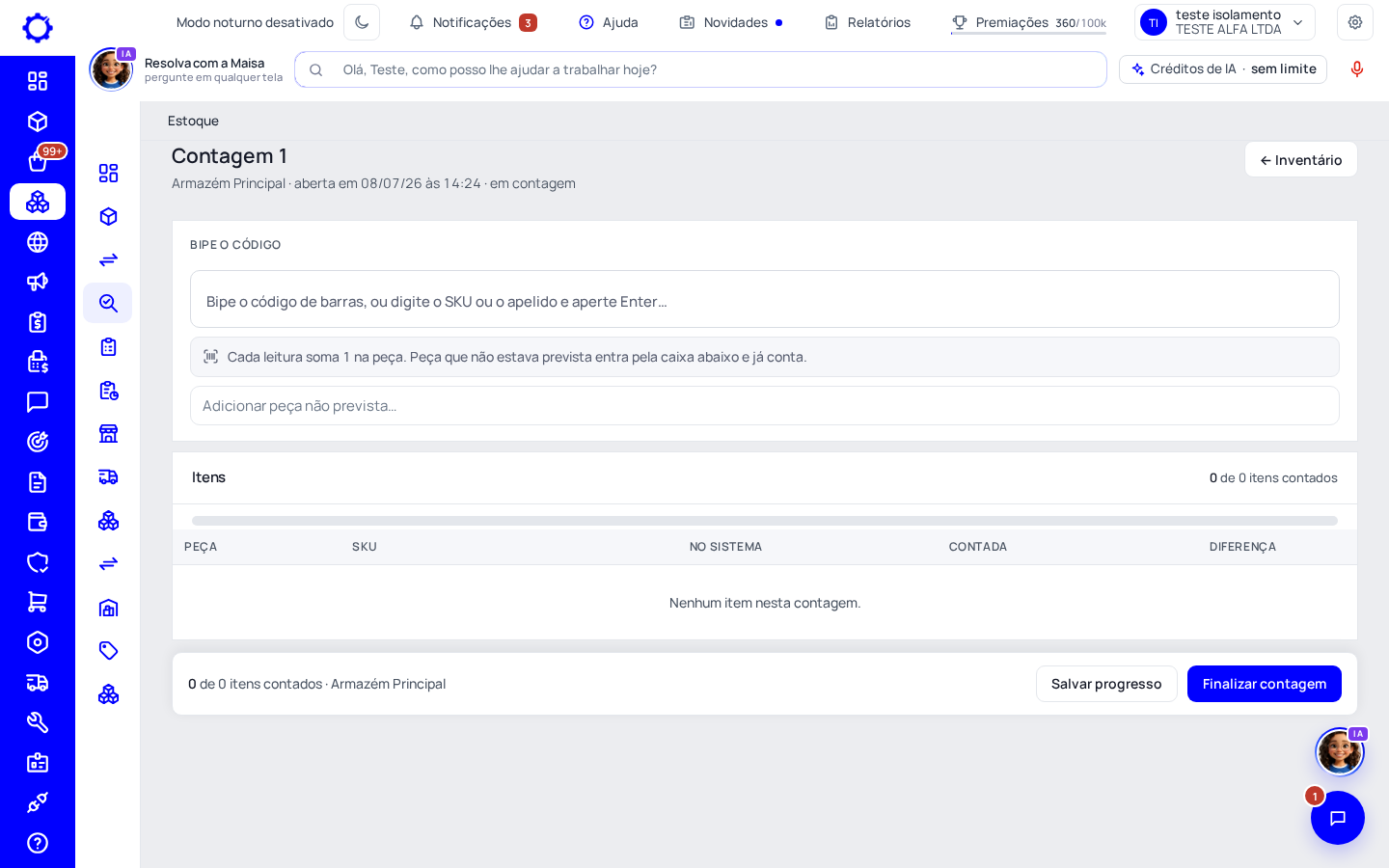
Clique em «Começar a contagem» e bipe as peças. Cada leitura soma 1. Peça que não estava na lista entra por «Adicionar peça não prevista». Pode parar e voltar depois com «Salvar progresso»; ao terminar, clique em «Finalizar contagem».
Dica: As vendas continuam normais durante a contagem.
Passo 5: Outra pessoa aprova
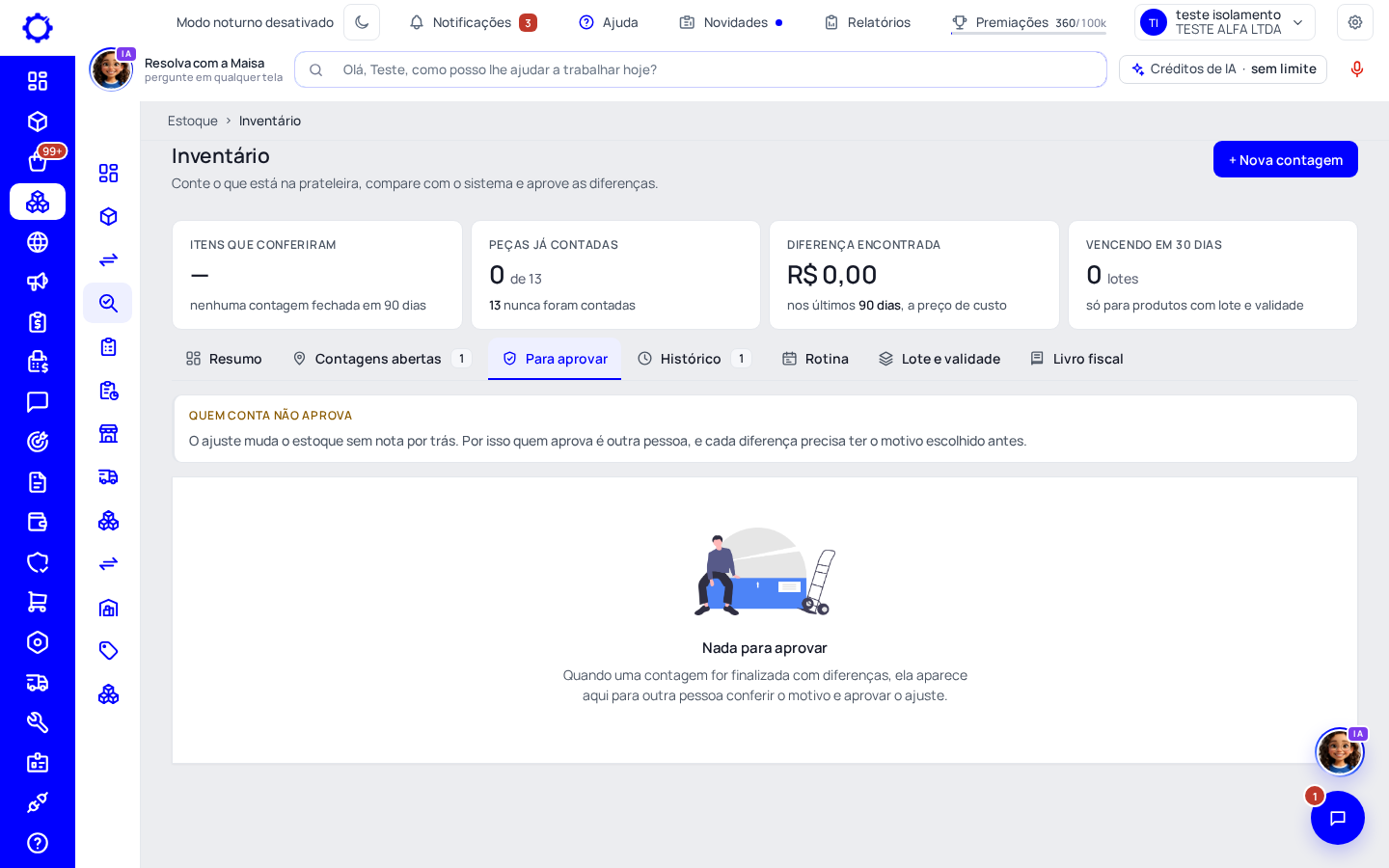
A contagem finalizada com diferença vai para a aba «Para aprovar». Outra pessoa confere o motivo de cada diferença e clica em «Aprovar». Só então o estoque muda.
Atenção: Aprovar não tem desfazer: o estoque das peças com diferença muda na hora e vai para as lojas conectadas.
Dúvidas frequentes
Fui aprovar e não deixa.
Quem contou não aprova a própria contagem. Peça para outra pessoa com acesso ao Estoque aprovar.
Preciso parar as vendas para contar?
Não. O Inventário considera as vendas que acontecem enquanto você conta.
Onde vejo as contagens antigas?
Na aba «Histórico» do Inventário. Os ajustes aprovados também aparecem em Estoque › Relatórios como «Balanço de contagem».
Dá para contar só uma parte toda semana?
Sim. Na aba «Rotina» você monta de quanto em quanto tempo contar cada grupo, por exemplo as que mais vendem toda semana.