
Como dar entrada e saída no estoque
Três jeitos de mexer no estoque à mão: o documento de entrada ou saída, o bipe da caixa aberta (escanear) e a movimentação manual de uma ou várias peças de uma vez. Tudo fica no extrato com o seu nome e vai para as lojas conectadas.
Leva uns 3 minutos
Pelo documento de entrada ou saída
Passo 1: Abra Estoque › Entrada e saída
Aqui ficam os documentos manuais. Em cima, os números do período: entradas, saídas, o que saiu pelo leitor e os rascunhos parados.
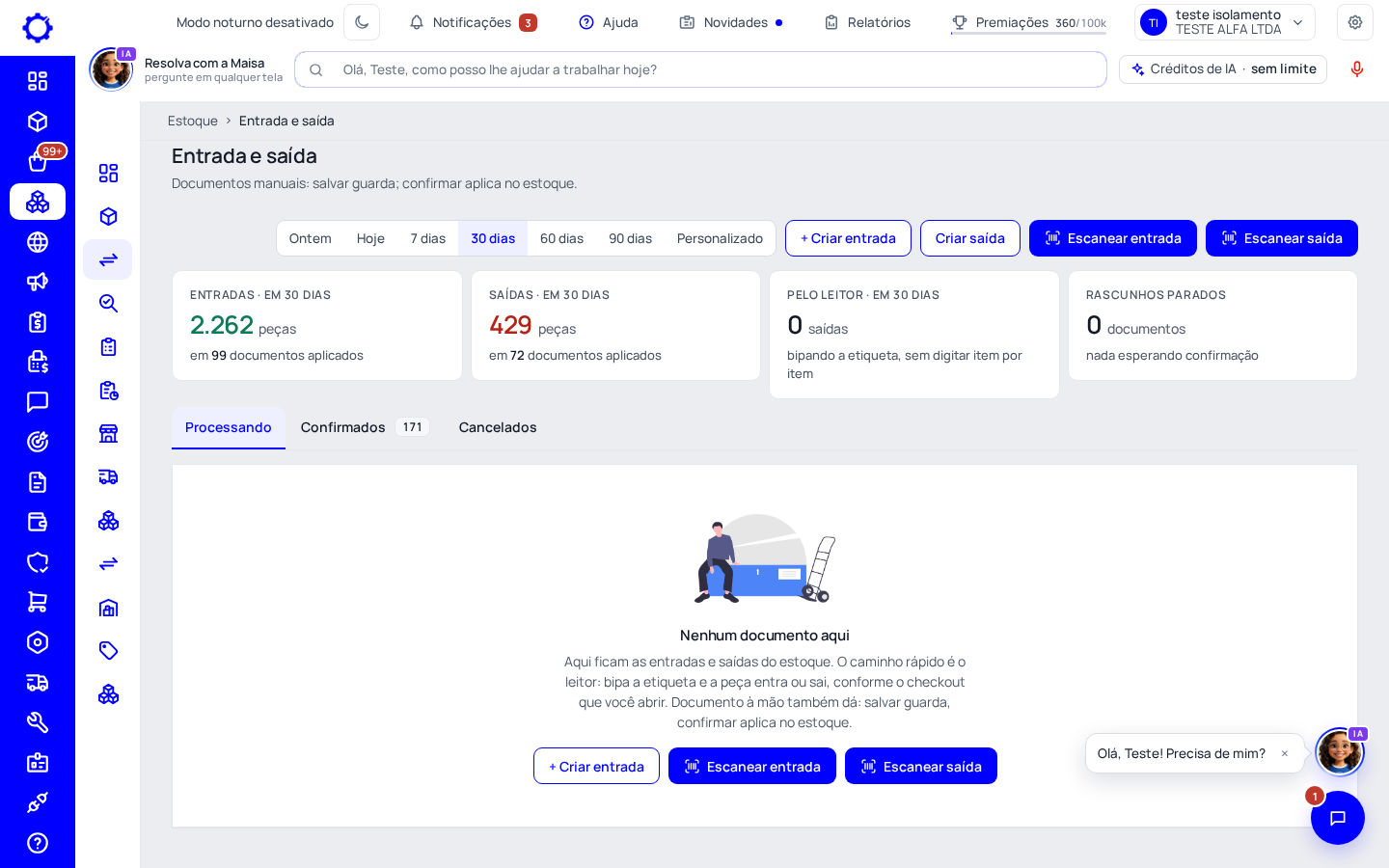
Passo 2: Crie a entrada (ou a saída)
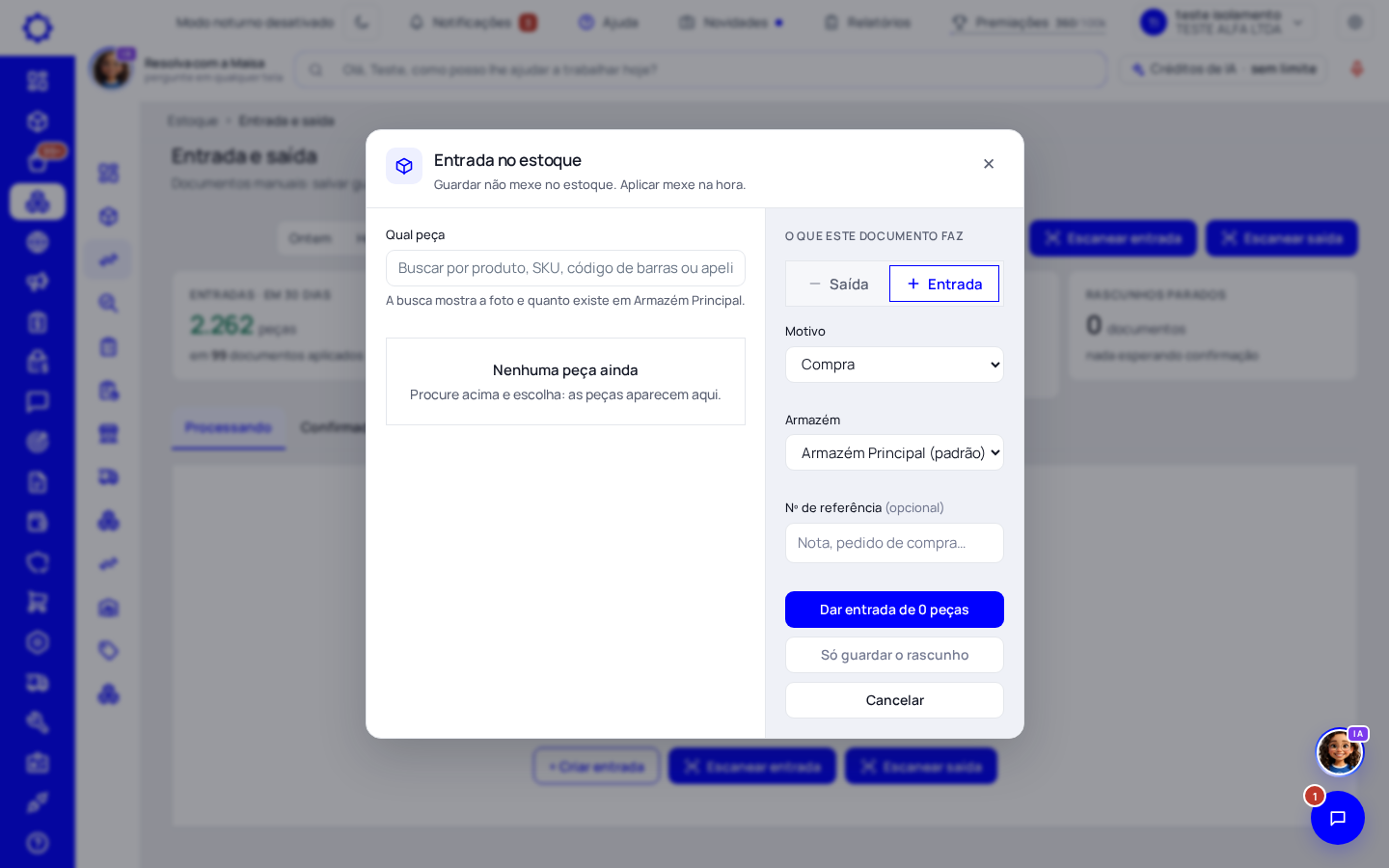
Clique em «+ Criar entrada» ou «Criar saída». Procure as peças em «Qual peça», escolha o motivo (Compra, por exemplo), o armazém e, se quiser, o número da nota ou do pedido de compra.
- «Dar entrada de N peças»: aplica no estoque na hora.
- «Só guardar o rascunho»: guarda sem mexer no estoque, para confirmar depois.
Dica: Lote e validade aparecem no documento quando a peça controla lote.
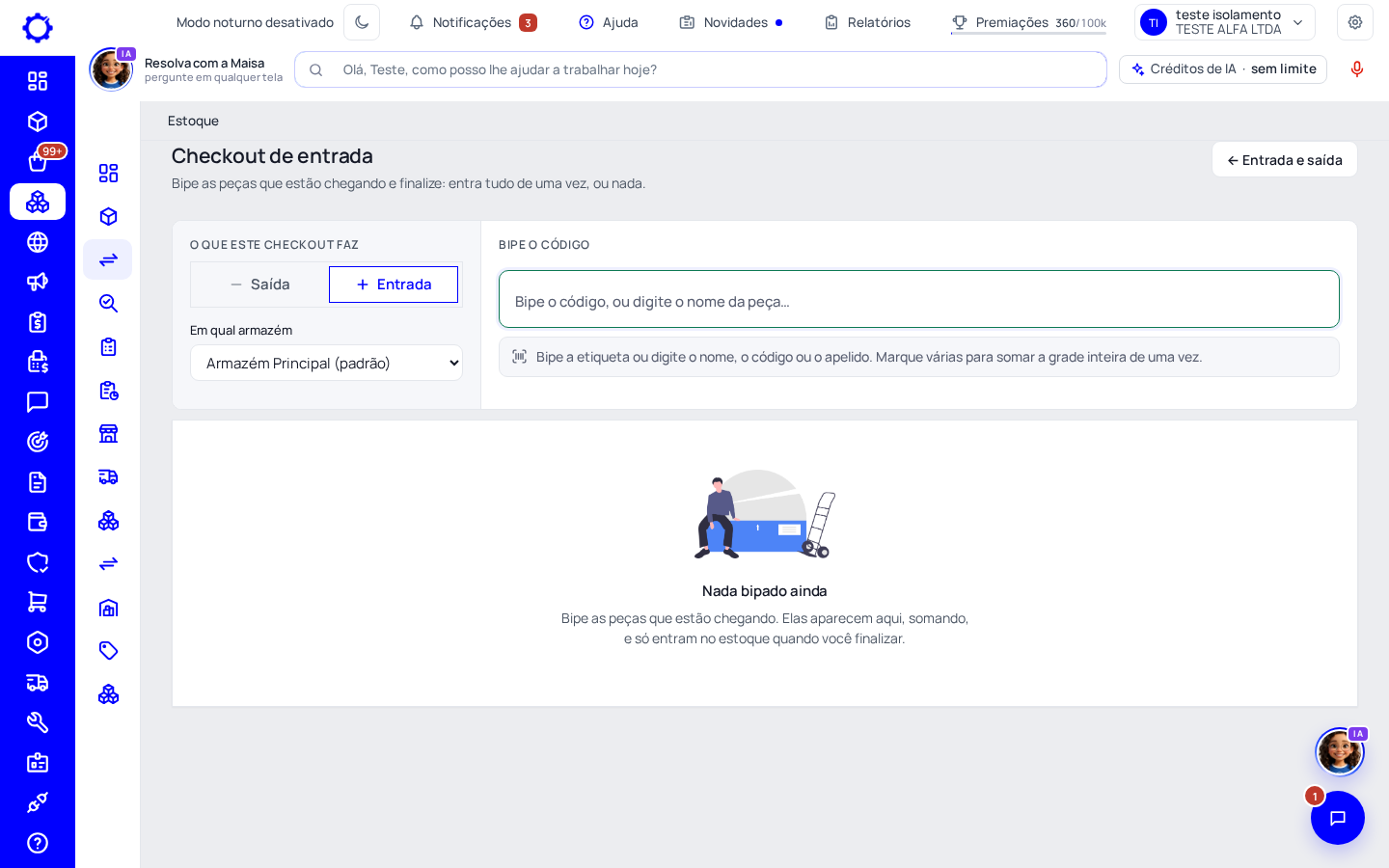
Passo 3: Ou bipe com a caixa na mão
Com a mercadoria chegando, use «Escanear entrada» (ou «Escanear saída»). Escolha o armazém e bipe cada peça: cada leitura soma 1. No fim, «Finalizar checkout» aplica tudo de uma vez.
Pela movimentação manual
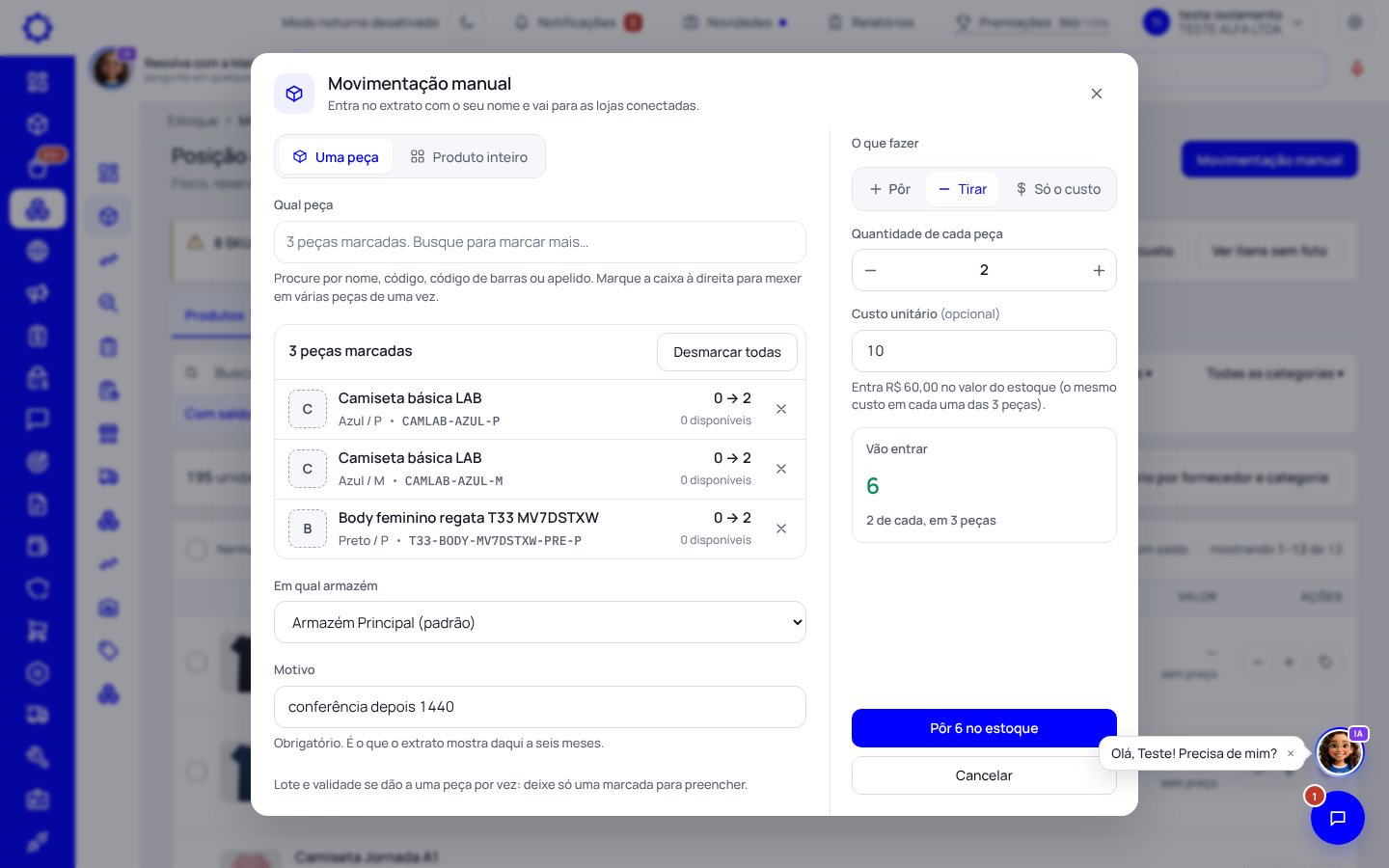
Passo 4: Abra Estoque › Movimentar estoque
Clique em «Movimentação manual». Em «Uma peça», procure pelo nome, código, código de barras ou apelido. Escolha «Pôr», «Tirar» ou «Só o custo», a quantidade e o motivo (obrigatório: é o que o extrato mostra).
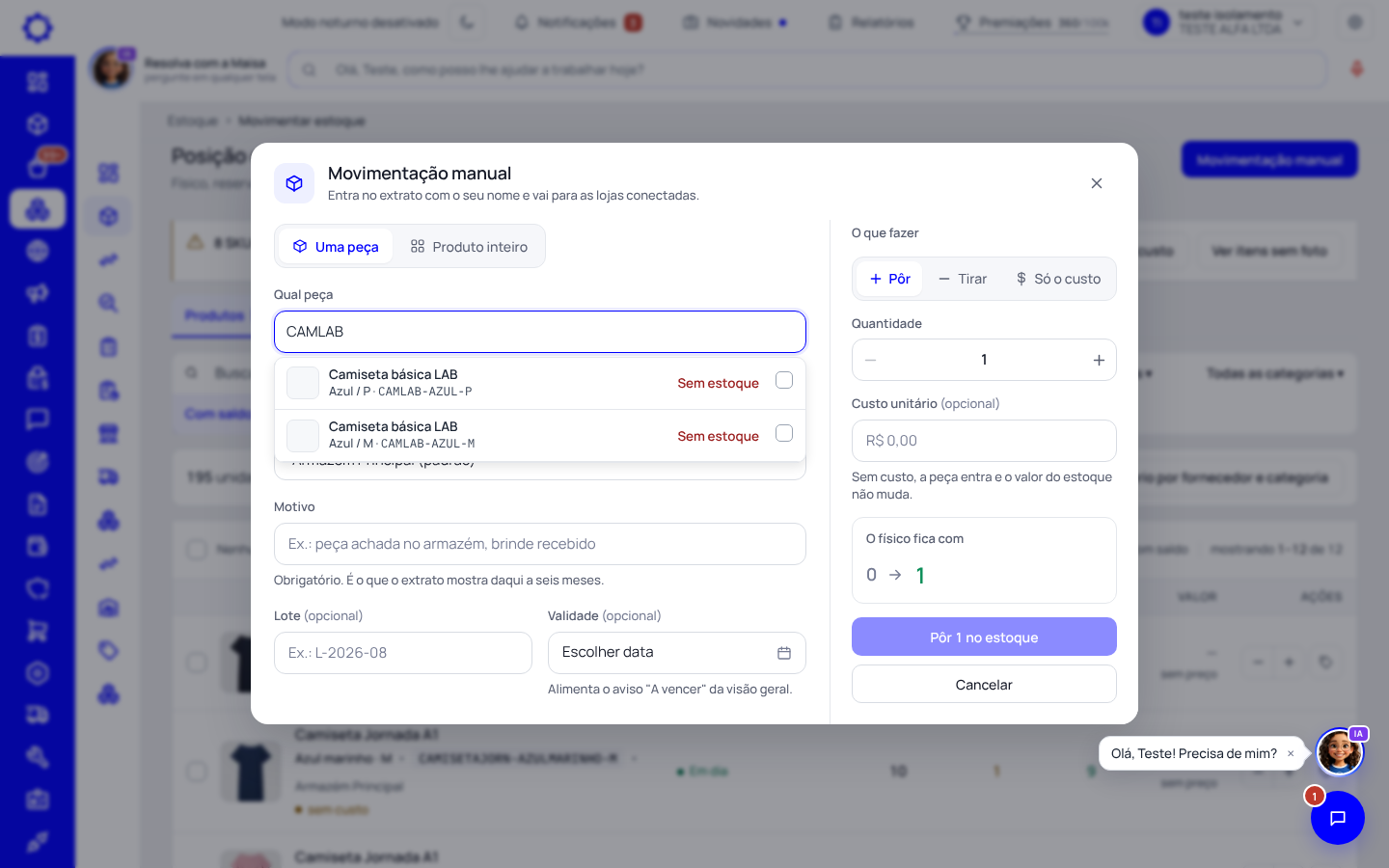
Passo 5: Várias peças de uma vez
Marque a caixa à direita de cada peça na busca. Elas entram na lista «peças marcadas» e a mesma quantidade (e o mesmo custo, se você digitar) vale para cada uma. O quadro ao lado mostra o total que entra ou sai antes de você confirmar.
Dica: Para mexer em todas as cores e tamanhos de um produto, use a aba «Produto inteiro».
Dúvidas frequentes
Qual a diferença entre guardar e aplicar?
Guardar cria o rascunho e não mexe no estoque. Aplicar mexe na hora. O rascunho parado aparece no cartão «Rascunhos parados».
Recebi a nota do fornecedor. Uso esta tela?
Prefira dar entrada pela nota em Fiscal › Notas de entrada: o custo, o lote e a conta a pagar já vêm da nota.
A saída é recusada.
O armazém não tem aquela quantidade da peça. Confira o saldo ou escolha outro armazém; aplicar com falta recusaria o documento inteiro.
As lojas recebem o número novo?
Sim. Toda movimentação vai para as lojas conectadas que recebem estoque do Integre.