
Como achar pedidos pela peça, pela forma de pagamento, pela situação, pela transportadora e por outros filtros
A barra de busca de Pedidos acha pelo código, pelo cliente e pela peça (com a cor e o tamanho exatos), e o botão de filtro junta situação (cancelado, cartão recusado), forma de pagamento (Pix, cartão, dinheiro), meio de pagamento (Asaas, Banco do Brasil), cartão recusado com o motivo, transportadora, forma de envio, nota, prazo, promoção e mais. Os filtros se combinam, e cada opção diz quantos pedidos vai mostrar.
Leva uns 3 minutos
Passo a passo
Passo 1: Procure pela peça e escolha a combinação
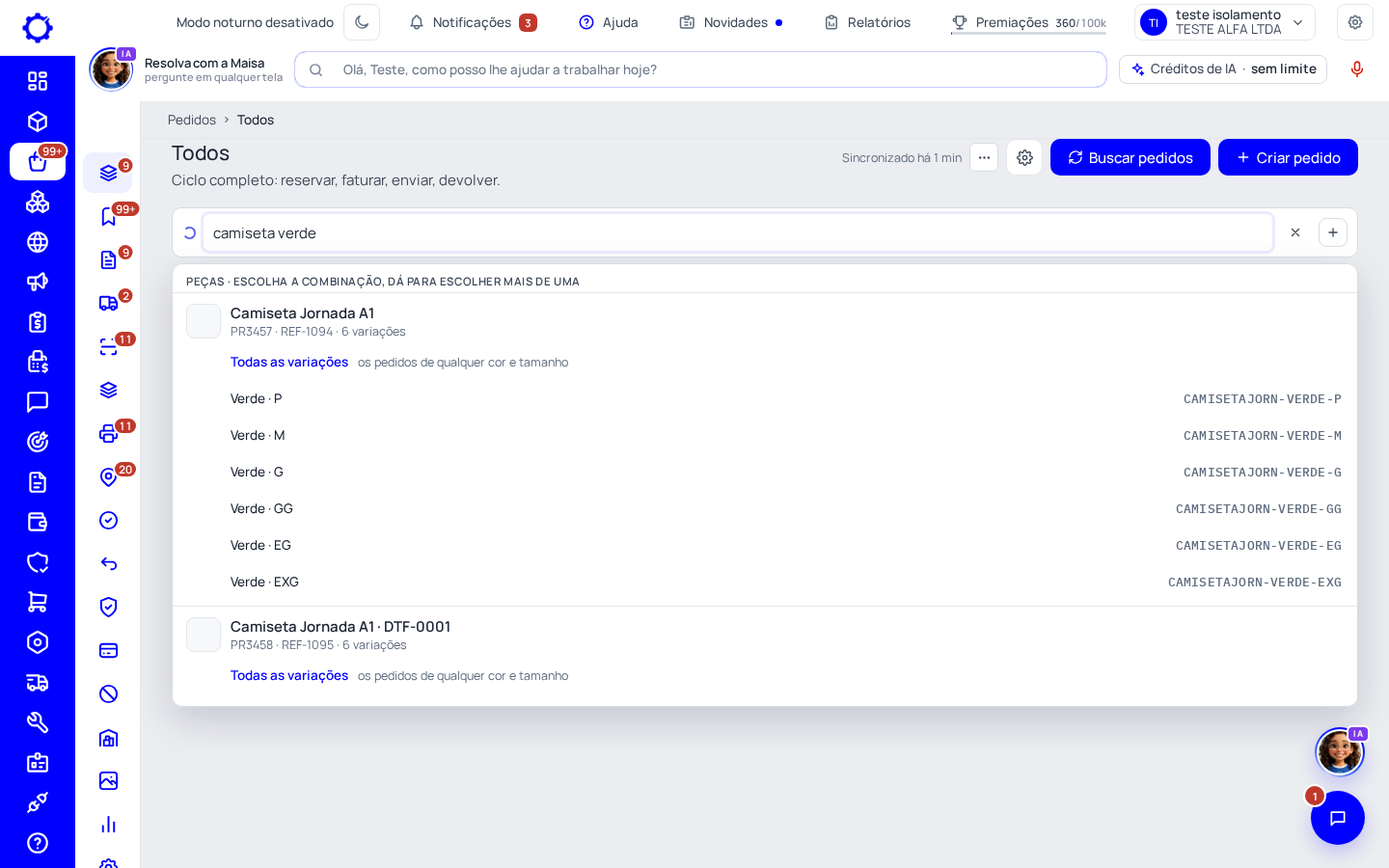
Em Pedidos › Todos, digite na barra o nome ou o código da peça, por exemplo «camiseta verde». A lista mostra a peça e cada cor e tamanho. Clique em «Todas as variações» para ver os pedidos de qualquer cor e tamanho, ou na combinação exata.
Dica: Dá para escolher mais de uma combinação, por exemplo «Preto · G» e «Rosa · G»: a lista mostra só os pedidos que têm essas peças.
Passo 2: Abra os filtros pelo botão «+»
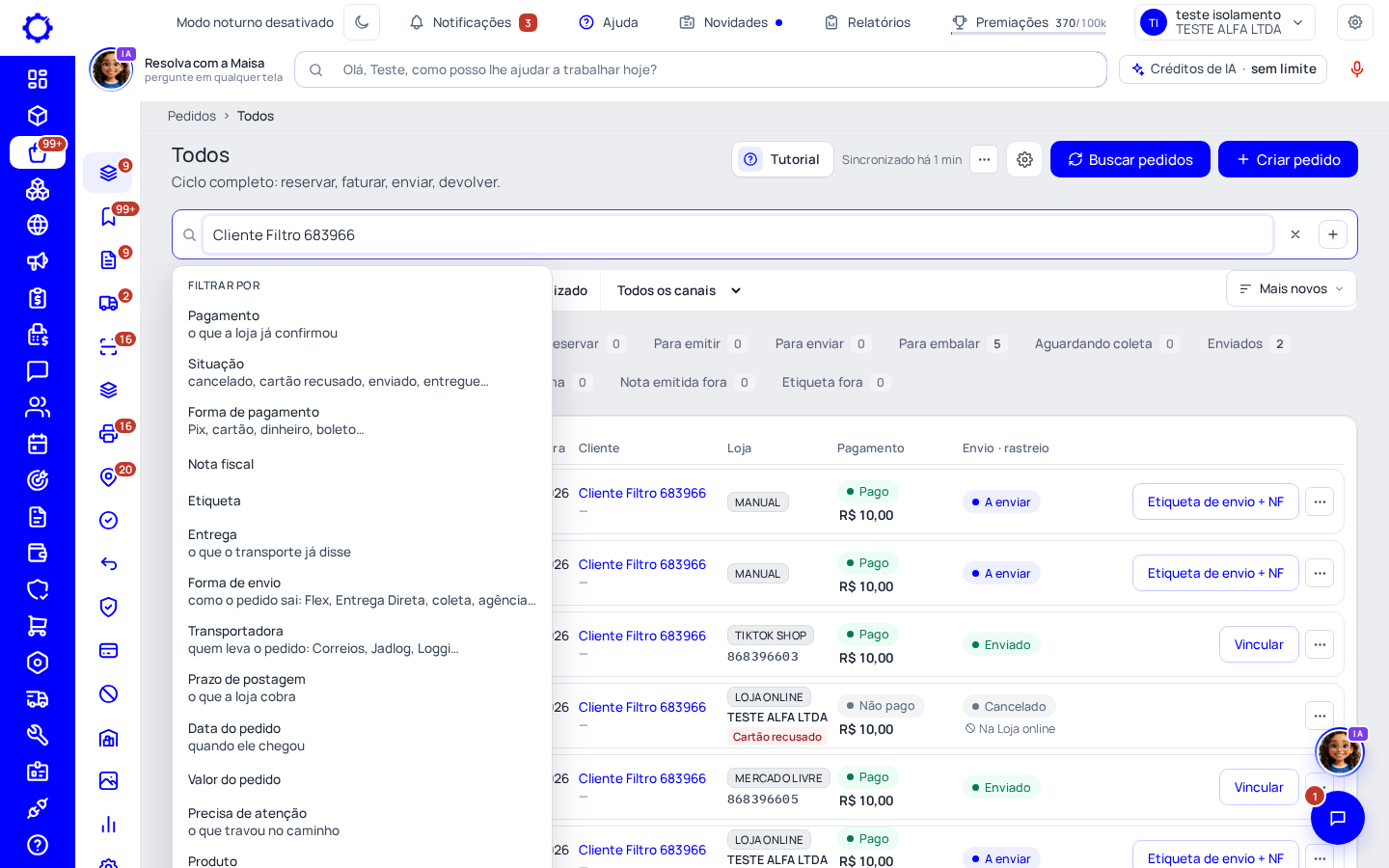
O botão «+» no fim da barra (Adicionar filtro) abre a lista: Pagamento, Situação, Forma de pagamento, Nota fiscal, Etiqueta, Entrega, Forma de envio, Transportadora, Prazo de postagem, Data do pedido, Valor do pedido, Precisa de atenção e Produto.
Dica: Quando há pedidos da Loja online com cupom, oferta ou campanha, aparecem também Promoção, Cupom usado, Oferta da loja e Fonte da venda (de onde veio o clique: facebook, google, instagram). E quando há pedidos da Loja online, aparecem Meio de pagamento e, se algum cartão foi recusado, Cartão recusado.
Passo 3: Filtre pela forma de envio
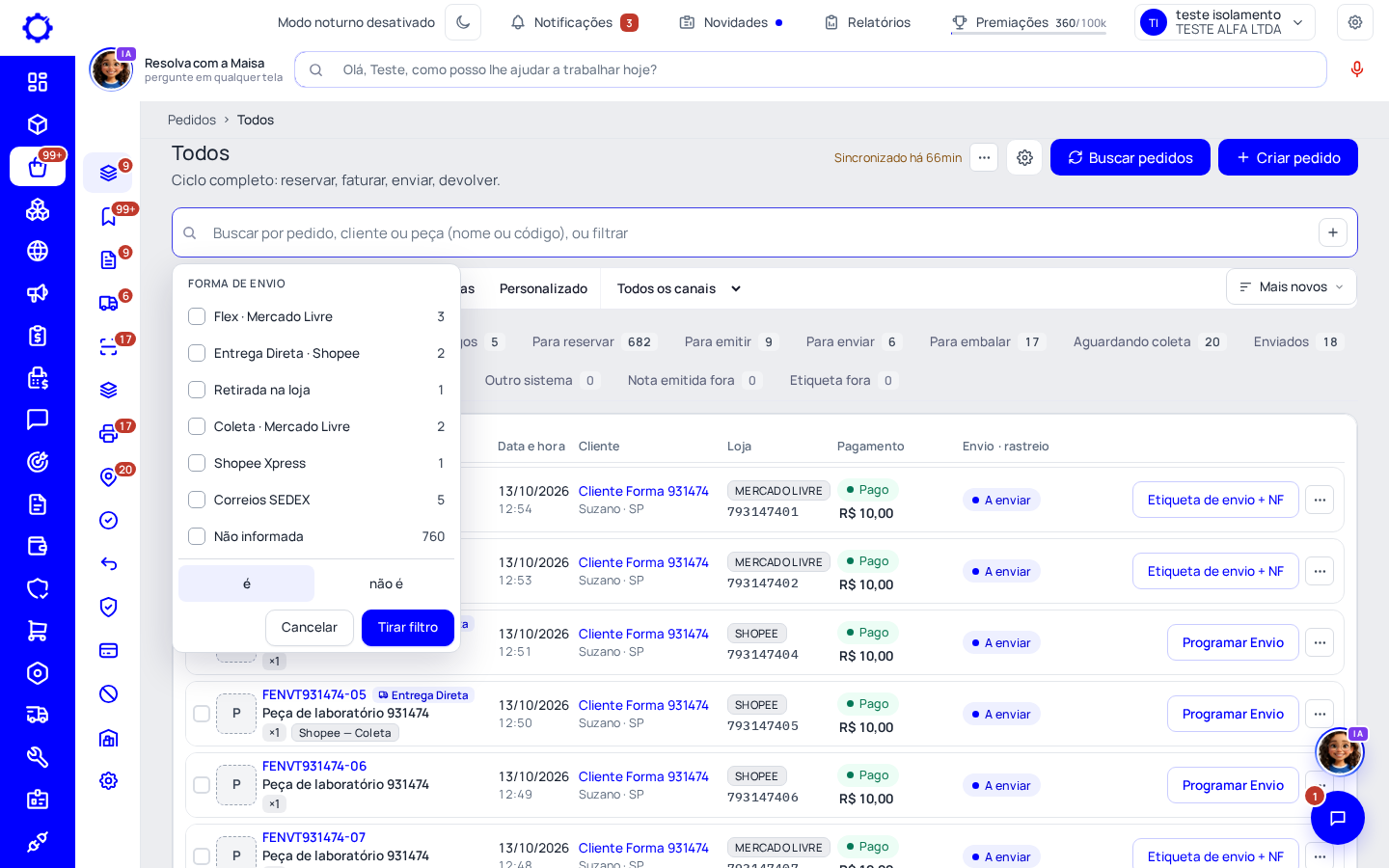
Em Forma de envio, marque uma ou mais (Flex do Mercado Livre, Entrega Direta da Shopee, coleta, agência, Retirada na loja). O número ao lado de cada uma é quantos pedidos a lista vai mostrar. Use «é» ou «não é» e clique em «Tirar filtro».
Passo 4: No filtro Produto, escolha a peça enquanto digita
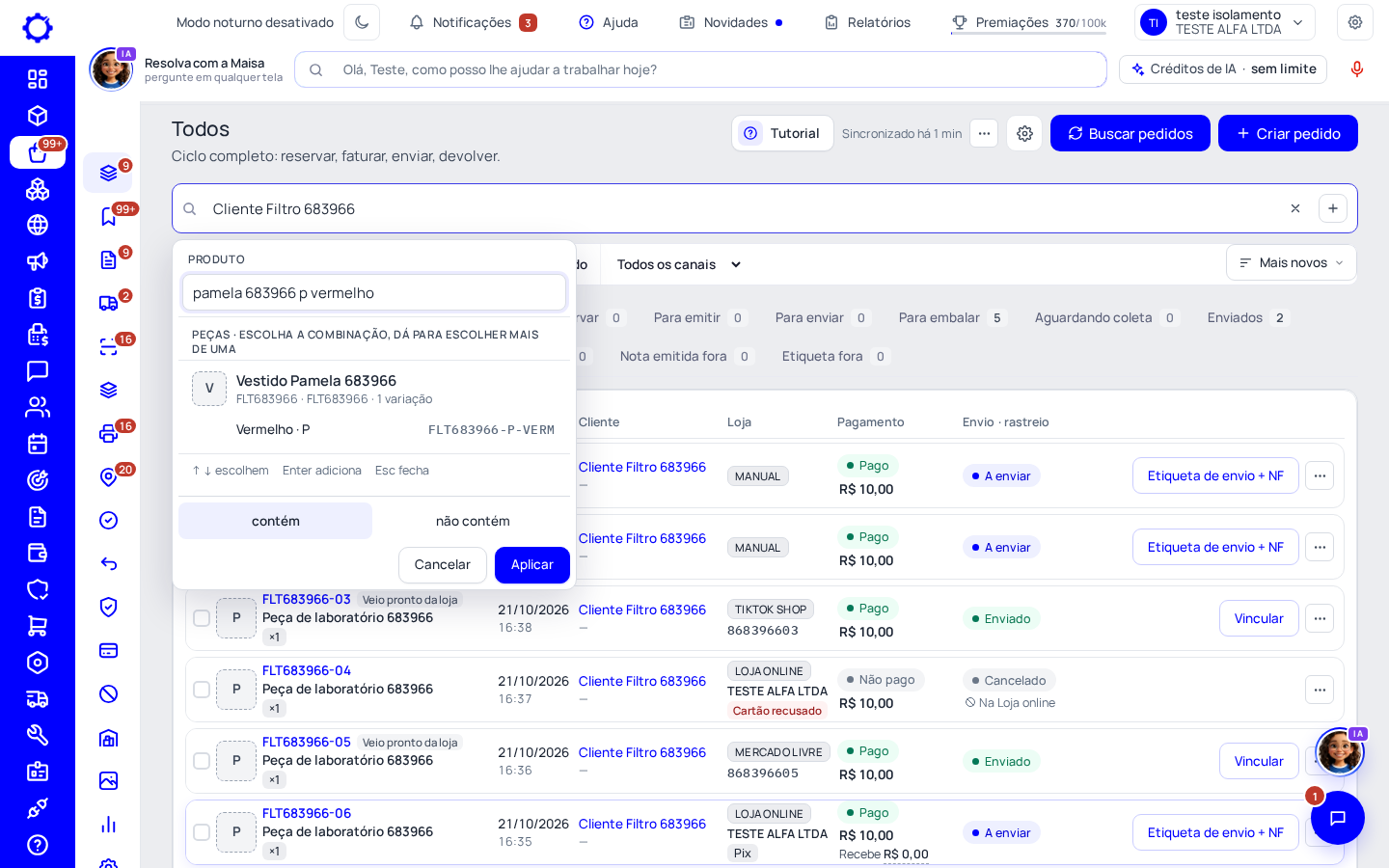
Em Produto, comece pelo nome, por exemplo «vestido pamela»: aparece o produto com a foto e as variações. Continue digitando o tamanho e a cor, em qualquer ordem («p», depois «vermelho»): a lista vai estreitando até a combinação exata. Clique nela (ou use ↓ e Enter) e ela vira um chip na barra; o campo limpa e fica aberto para escolher a próxima.
Dica: Se a peça não está no cadastro, escreva o texto e aperte Enter sem escolher nada: o filtro procura no nome ou no código (SKU) da peça, como antes.
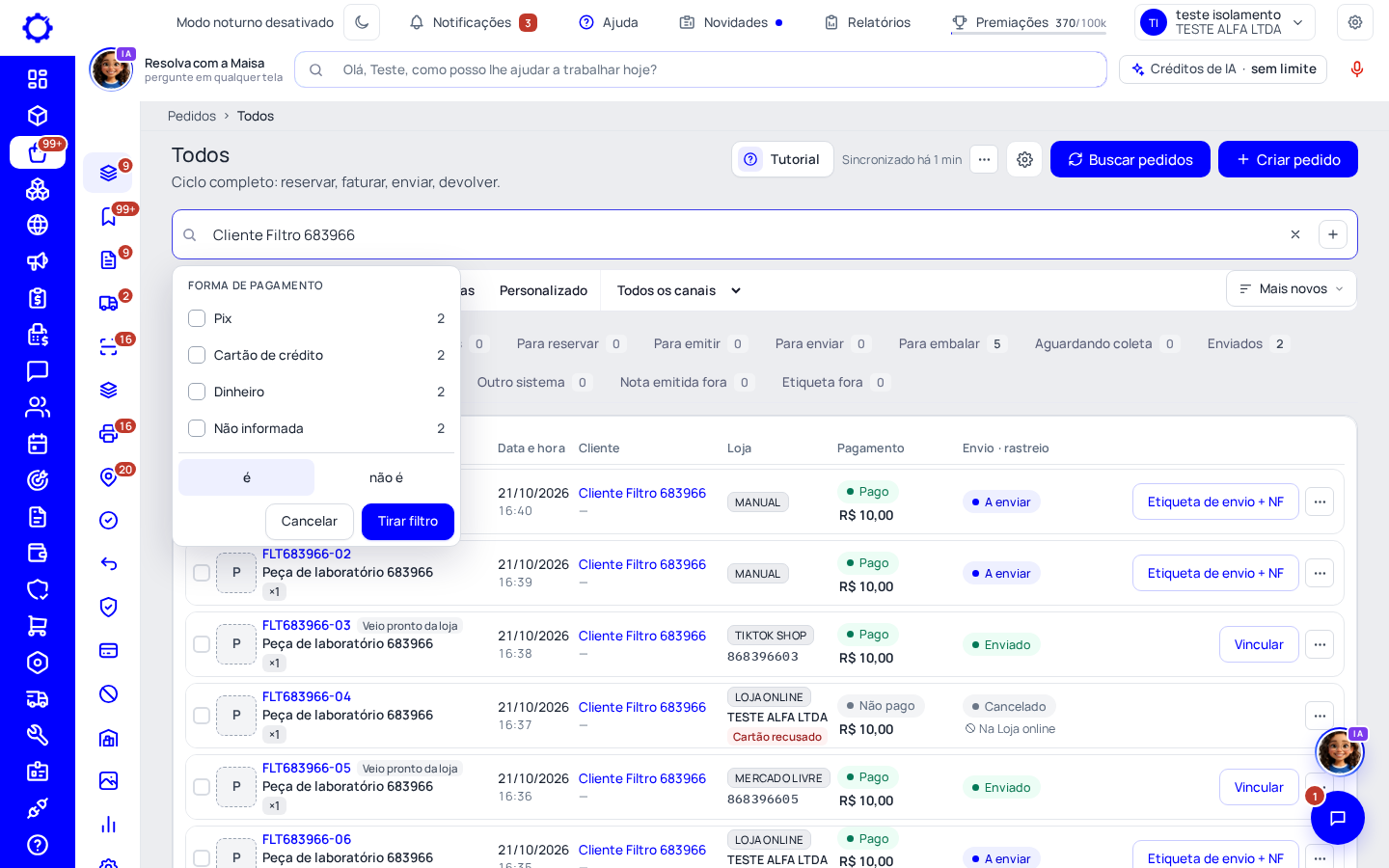
Passo 5: Filtre pela forma de pagamento
Em Forma de pagamento, marque Pix, Cartão de crédito, Cartão de débito, Dinheiro, Boleto, Crediário, Carteira digital ou Saldo na plataforma. O pedido pago de mais de um jeito fica em «Mais de uma forma». O que o canal escreveu de um jeito que o Integre ainda não conhece aparece como veio, e o pedido que o canal não diz fica em «Não informada».
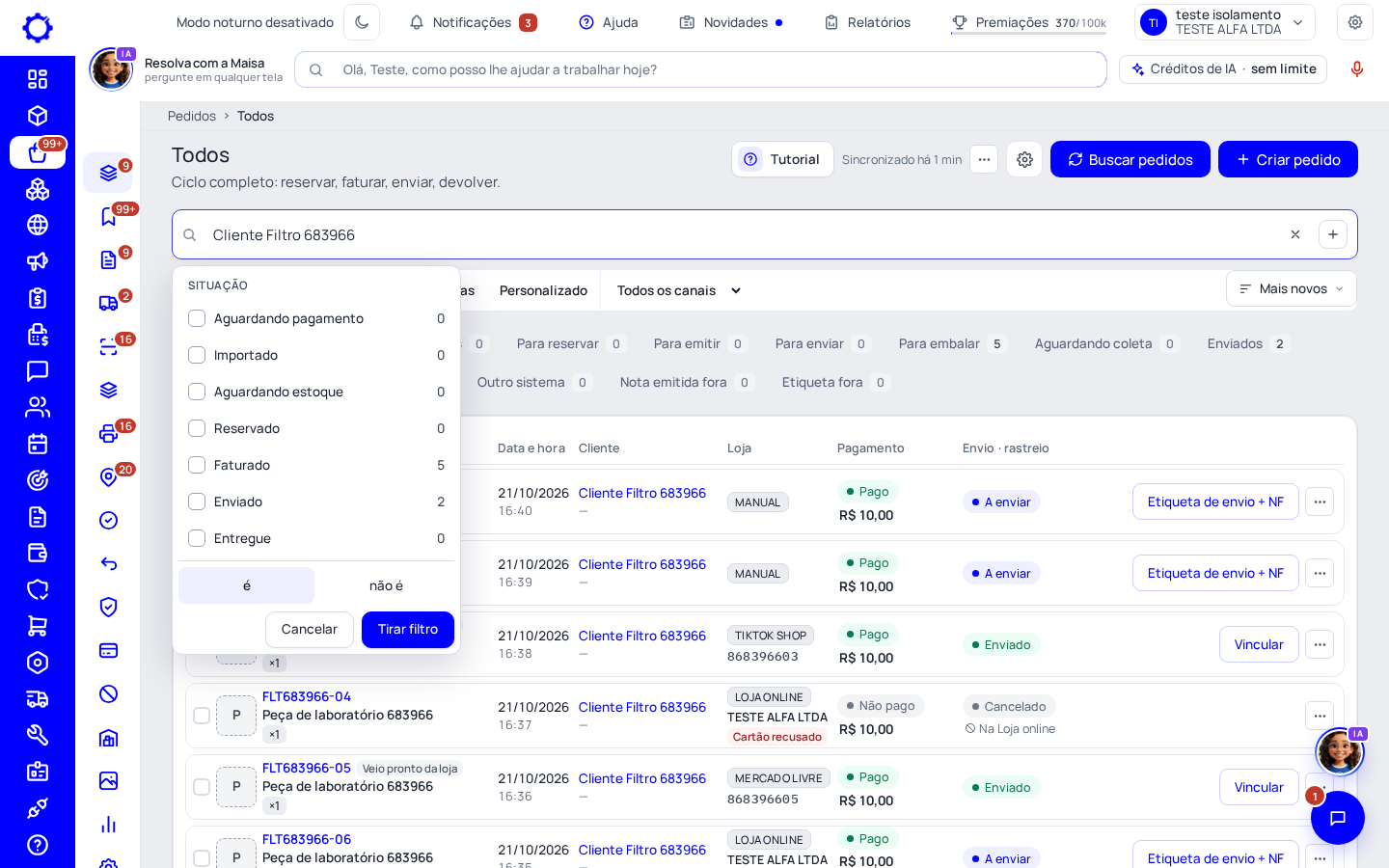
Passo 6: Veja os cancelados e o cartão recusado pela Situação
Em Situação, cada etapa do pedido tem a sua opção (Aguardando pagamento, Faturado, Enviado, Entregue, Cancelado, Devolvido). O pedido da Loja online cancelado porque o cartão foi recusado tem opção própria, «Cartão recusado» (e «Pix recusado», quando for o caso). Marque as duas para ver todos os cancelados.
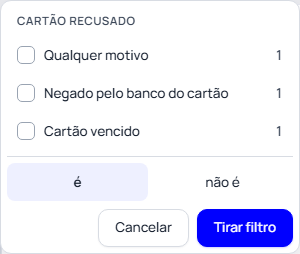
Passo 7: Veja os pedidos com cartão recusado e o motivo
Em Cartão recusado, marque «Qualquer motivo» para ver todo pedido da Loja online que teve o cartão recusado, ou um motivo: Negado pelo banco do cartão, Sem limite ou saldo, Barrado pelo antifraude, Cartão vencido, Código de segurança errado, Dados do cartão incorretos, Cartão bloqueado ou Muitas tentativas. O número ao lado é quantos pedidos a lista vai mostrar. Só aparecem os motivos que existem nos seus pedidos.
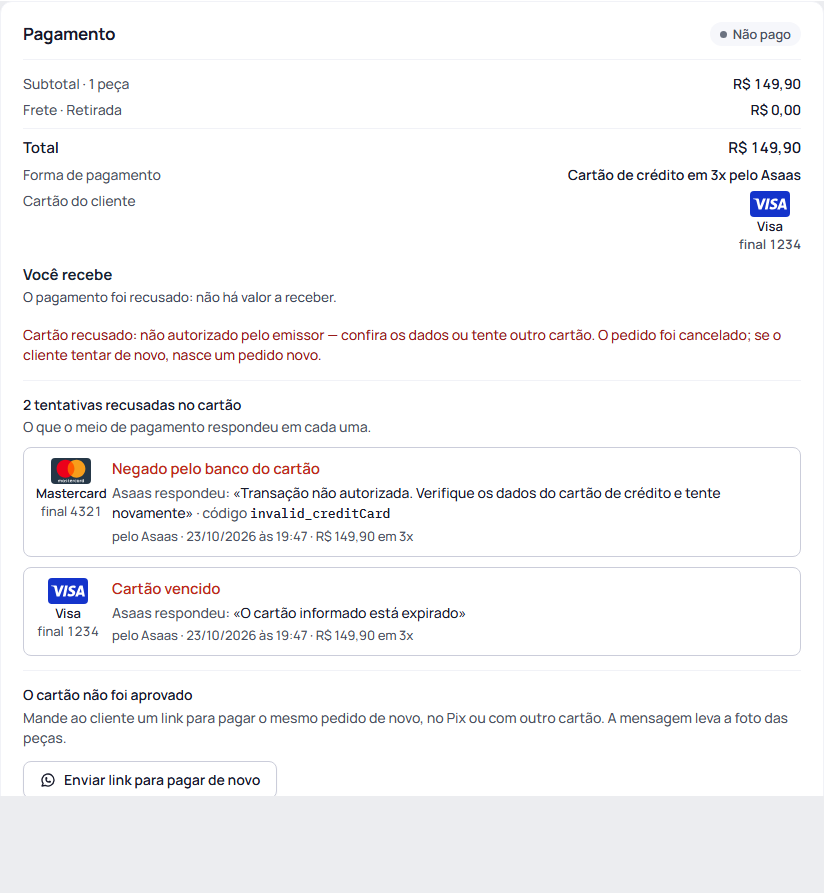
Dica: «Negado pelo banco do cartão» é quando o banco do cliente não autorizou e o meio de pagamento não disse o porquê. O Asaas responde assim na maioria das recusas.
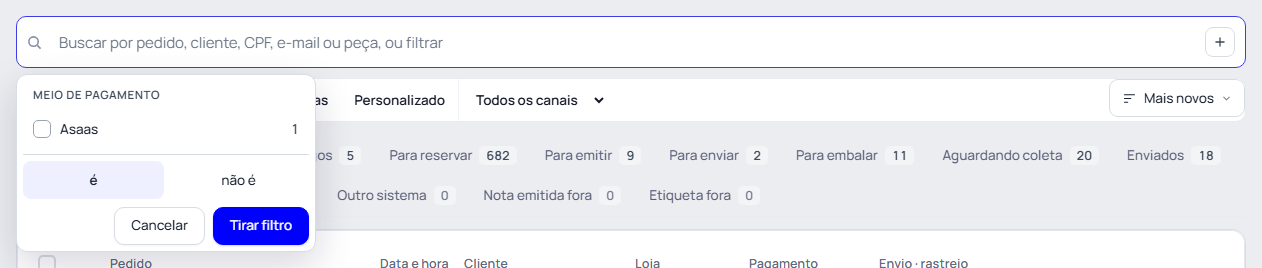
Passo 8: Filtre pelo meio de pagamento
Em Meio de pagamento, escolha quem cobrou o pedido da Loja online: Asaas, Banco do Brasil, Mercado Pago e os outros que a loja usa. Junto com «Cartão recusado», mostra se um meio está recusando muito.
Passo 9: Abra o pedido e veja cada tentativa recusada
No pedido, o bloco Pagamento diz a forma e quem cobrou (por exemplo «Pix pelo Banco do Brasil» ou «Cartão de crédito em 3x pelo Asaas»). Quando o cartão foi recusado, aparece cada tentativa: a bandeira do cartão com o nome embaixo e os 4 últimos números, o motivo, o que o meio de pagamento respondeu, a hora, o valor e as parcelas.
Dica: Só a bandeira e os 4 últimos números do cartão ficam guardados, nunca o número inteiro. As recusas de antes de 23/10/2026 mostram a frase que o Integre guardou, sem o texto original do meio.
Passo 10: Filtre pela transportadora
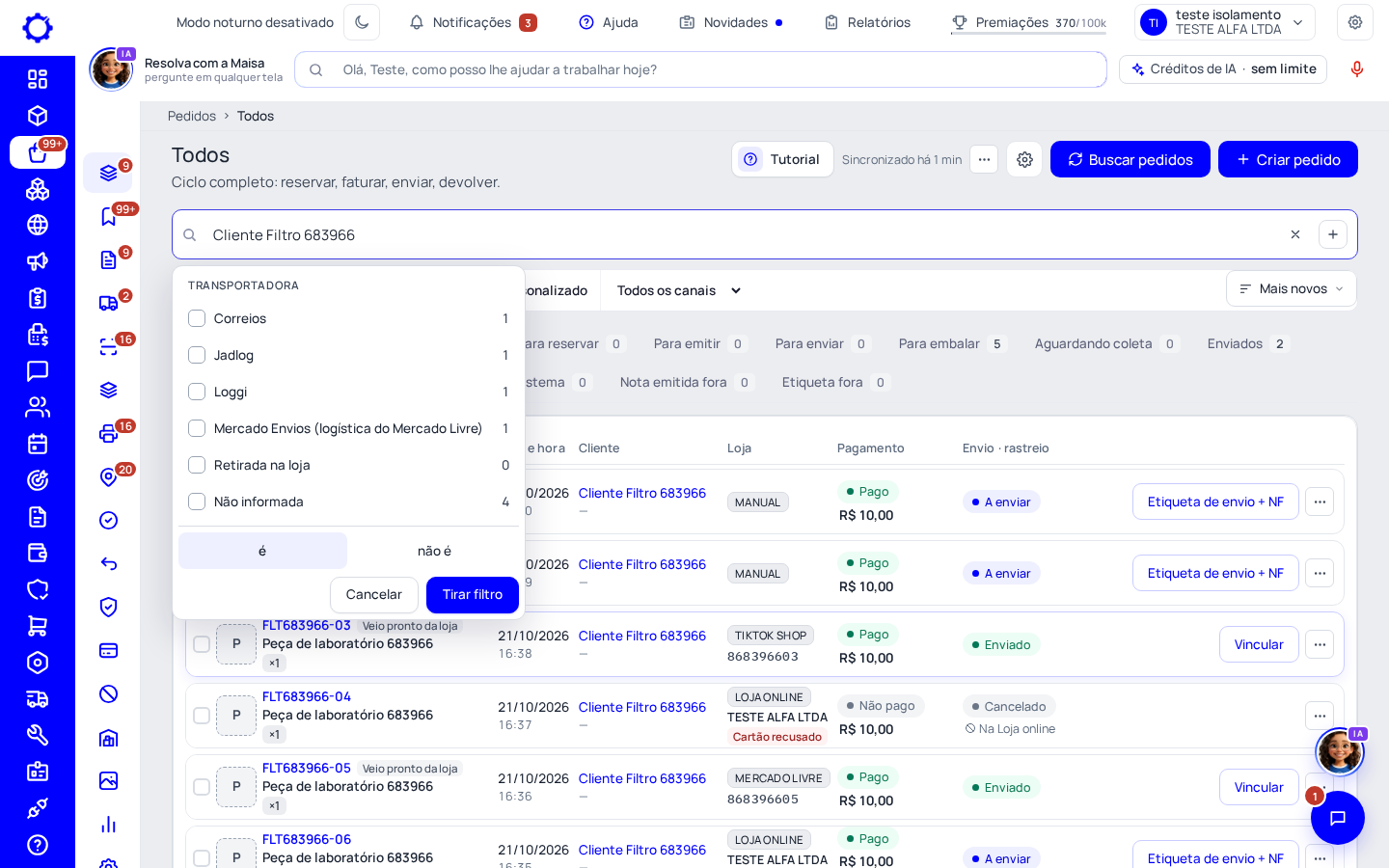
Em Transportadora, escolha quem leva o pedido: Correios, Jadlog, Loggi, J&T Express, Azul Cargo, Mercado Envios, Shopee Xpress, entrega própria da loja ou retirada. Quando a etiqueta foi comprada no Integre, vale a transportadora dela; antes disso, a do frete escolhido na compra.
Dica: O TikTok Shop, a Magalu, a Amazon e a SHEIN não informam a transportadora: esses pedidos ficam em «Não informada».
Passo 11: Escolha a loja, o período e a aba
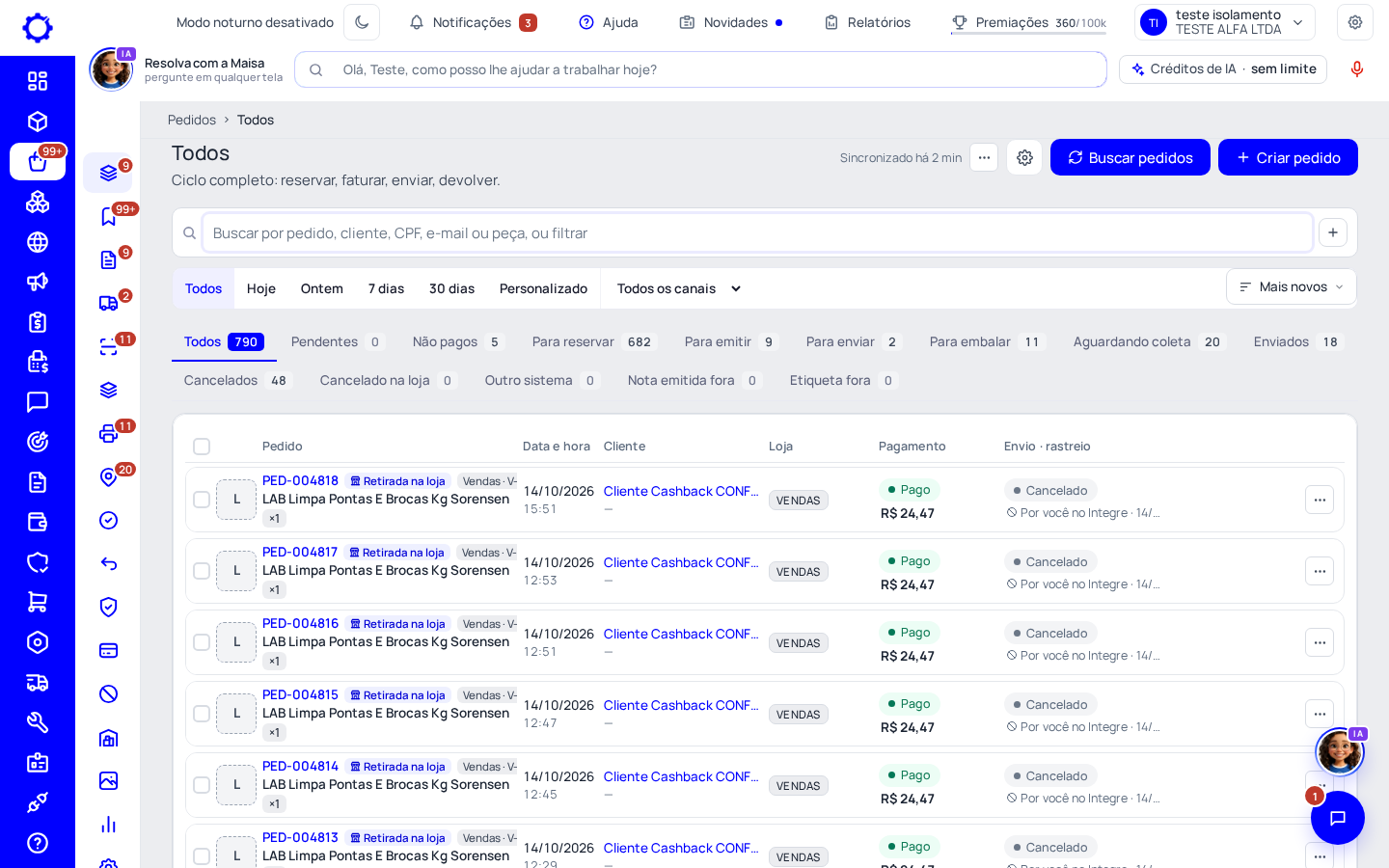
Logo abaixo, escolha o período (Hoje, Ontem, 7 dias, 30 dias, Personalizado) e, em «Todos os canais», um canal ou uma loja específica. As abas (Para reservar, Para emitir, Enviados, Cancelados) mostram quantos pedidos há em cada etapa com os filtros escolhidos.
Dica: Quem vende por mais de um CNPJ vê, no mesmo menu, «CNPJ que emite a nota»: escolha um CNPJ e a lista e as abas mostram só os pedidos das lojas que emitem por ele. Sem escolha, aparecem todos.
Passo 12: A venda do Mercado Livre com mais de um pedido fica num cartão só
Quando o comprador leva mais de um produto na mesma compra do Mercado Livre, o Integre recebe um pedido por produto e mostra os pedidos dessa venda dentro de um cartão só. No topo do cartão ficam o número da venda, quantos produtos, o total, o que você recebe e a nota, quando ela é a mesma em todos. Cada pedido tem a sua caixa de marcar e os seus botões; a caixa do topo marca todos os pedidos da venda de uma vez.
Dica: Com só um dos pedidos marcado, a caixa do topo fica pela metade. Clique nela para marcar os outros, e de novo para desmarcar todos.

Dúvidas frequentes
Procuro pelo número da venda do Mercado Livre e não acho.
A busca acha pelo número do pedido e pelo número da venda que o painel do Mercado Livre mostra (o do pacote). Se o pedido ainda não entrou no Integre, clique em «Buscar pedidos».
Como vejo as etiquetas que comprei e ainda não enviei?
Em Pedidos › Todos, clique em «+» (Adicionar filtro), escolha «Etiqueta» e marque «Comprada, ainda não enviada». Aparecem os pedidos com etiqueta comprada no Melhor Envio, na Frenet ou na SuperFrete que ainda não saíram, da Loja online e dos marketplaces. A etiqueta de outro sistema anexada ao pedido não entra. Para ver só de uma peça, escolha antes o filtro «Produto» (por exemplo «vestido lisa»): os filtros se combinam, na ordem que você quiser.
Dá para procurar pelo CPF ou pelo e-mail do cliente?
Dá. A barra aceita código do pedido, nome do cliente, CPF, e-mail e peça.
Digitei o CPF e o pedido não apareceu.
Digite o CPF inteiro (11 números) ou o CNPJ inteiro (14), com ou sem pontos e traço; um pedaço do documento não procura. Se o número tem outra quantidade de algarismos, a barra não o trata como CPF. Quando o cliente foi cadastrado sem o zero da frente, o Integre acha do mesmo jeito.
O pedido que achei está em outra aba.
A lista avisa quando o pedido procurado está numa aba de consulta (como Nota emitida fora). Clique no aviso para ir até ele.
O cartão do cliente foi recusado. Por que foi?
Abra o pedido: o bloco Pagamento mostra cada tentativa recusada com o motivo e o que o meio de pagamento respondeu. Quando o meio só diz que não foi autorizado, quem negou foi o banco do cartão, e o motivo de verdade (limite, bloqueio, suspeita de fraude) fica com o banco: o cliente descobre no aplicativo do banco dele ou tentando outro cartão.
Onde vejo de qual campanha veio a venda e com qual cartão foi paga?
Na página do pedido: o bloco «Origem da venda» mostra a campanha e a visita que trouxeram o cliente, e o Pagamento mostra a bandeira e os 4 últimos números do cartão, para conferir se quem pagou é o dono do cartão.