
Como cadastrar um produto completo, com cores, tamanhos e fotos
Do nome ao NCM: cores e tamanhos, a foto de cada cor, preço, custo, peso e medidas, e o «Vende por». No fim o produto está pronto para o estoque, a nota fiscal e as lojas.
Leva uns 10 minutos por produto
Antes de começar
- As fotos da peça (JPG, PNG ou WebP, até 2 MB cada). Se tiver uma foto de cada cor, melhor.
- As cores e os tamanhos que você vende.
- O preço de venda e o custo de compra.
- O peso e as medidas da caixa em que a peça vai para o cliente.
- O NCM do produto (o seu contador sabe, ou a Maisa sugere).
O começo
Passo 1: Clique em «+ Novo produto» e escolha «Produto»
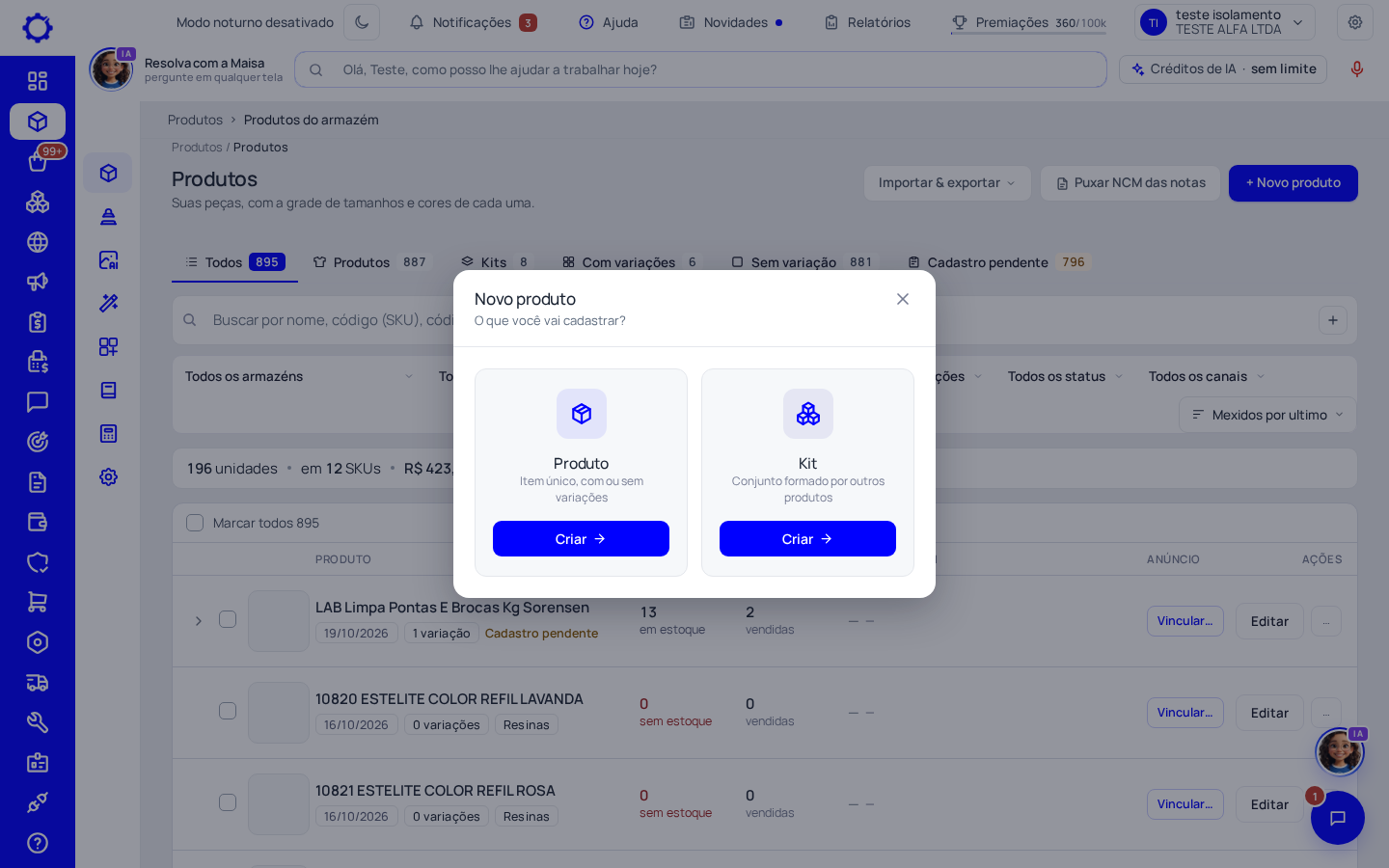
Em Produtos › Produtos do armazém, clique em «+ Novo produto». A janela pergunta o que você vai cadastrar: «Produto» (item único, com ou sem variações) ou «Kit» (conjunto formado por outros produtos). Escolha «Produto» e clique em «Criar».
Passo 2: Preencha a Identificação
Escreva o «Nome do produto» como o cliente procuraria (ex.: «Camiseta básica algodão»). Preencha «Referência» e «Marca» se usar. O «Código de referência (SKU)» e o «Código de barras (GTIN/EAN)» têm o botão «Gerar» quando você não tem um.
Dica: O código de barras que o Integre gera começa com 2 e serve só dentro da sua empresa (bipe, caixa, etiqueta). Para vender nos marketplaces, use o código de barras de fábrica.
Passo 3: Envie as fotos
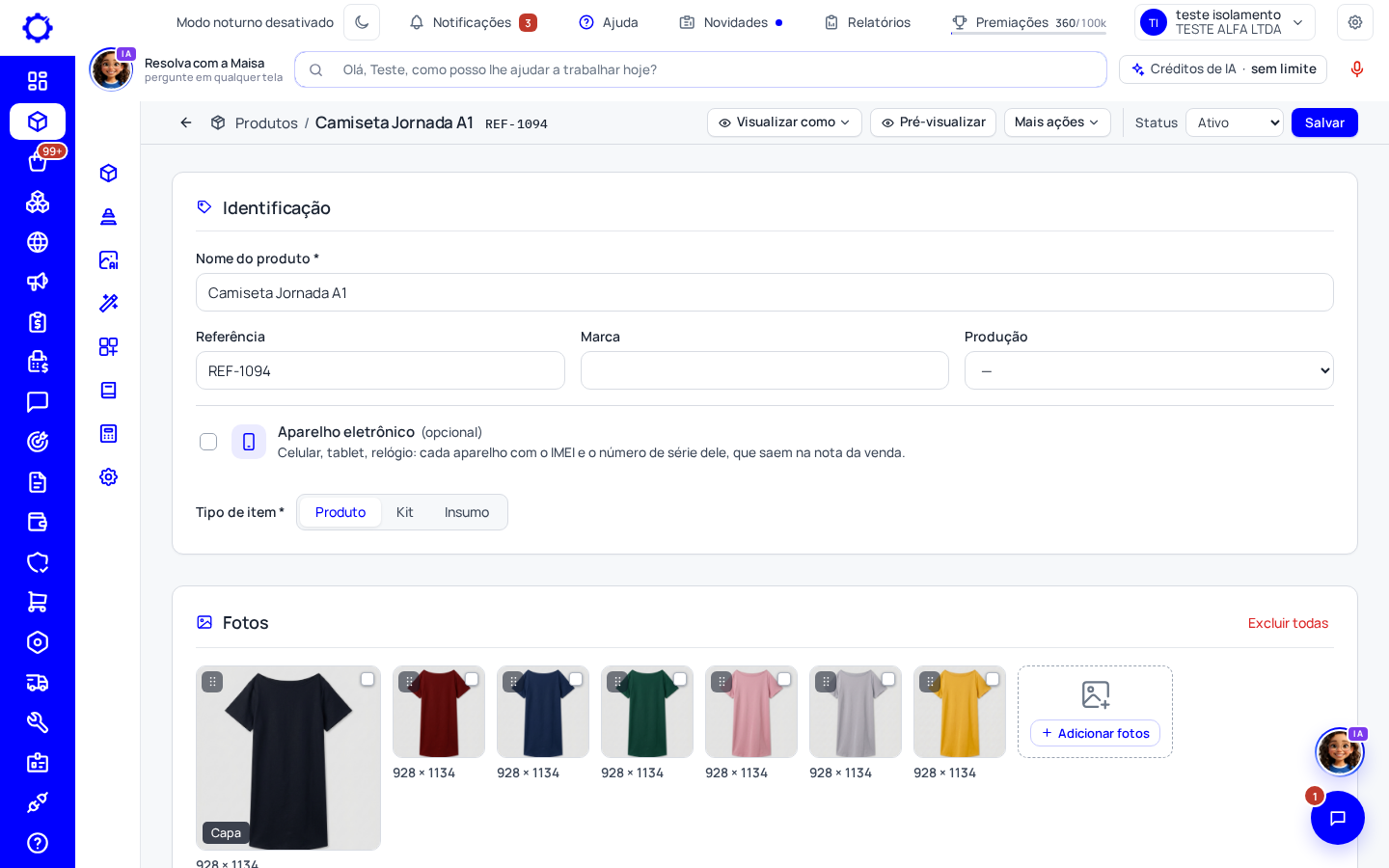
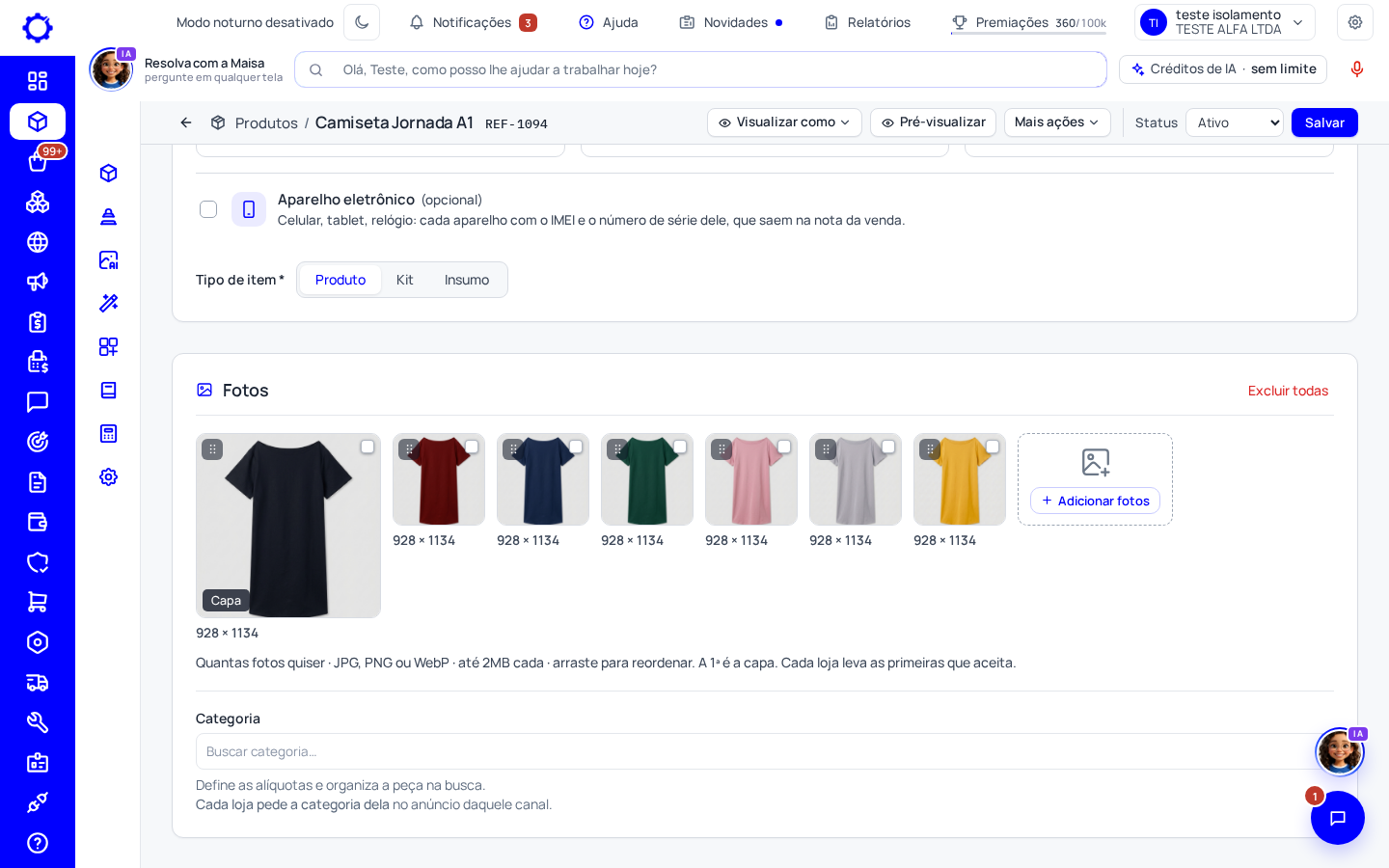
Em «Fotos», clique em «Adicionar fotos» ou arraste os arquivos para o bloco. A primeira foto é a capa; arraste para mudar a ordem. Embaixo de cada foto aparece a medida dela. Logo abaixo, escolha a «Categoria».
Cores, tamanhos e o preço de cada um
Passo 4: Crie as opções de cor e tamanho
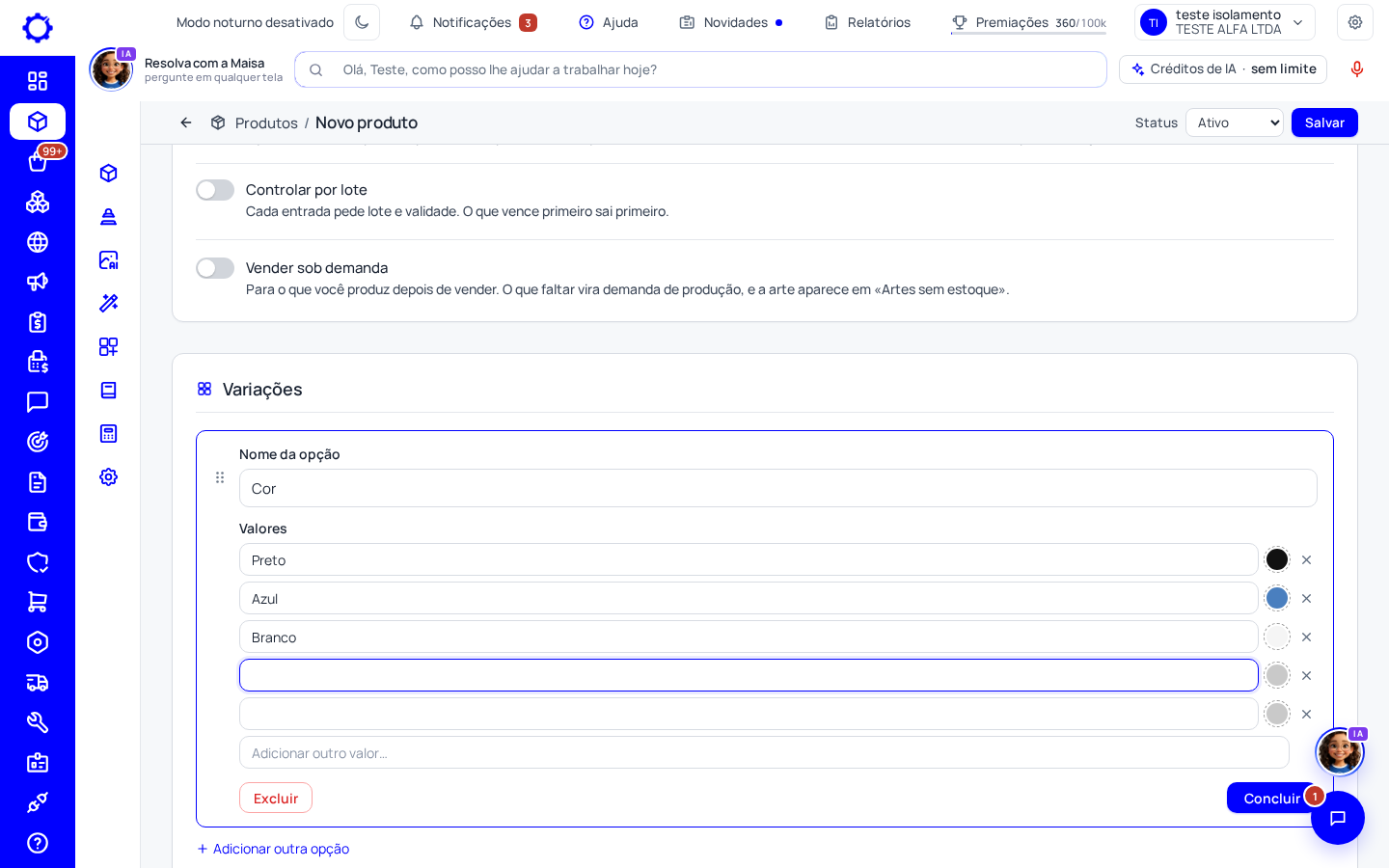
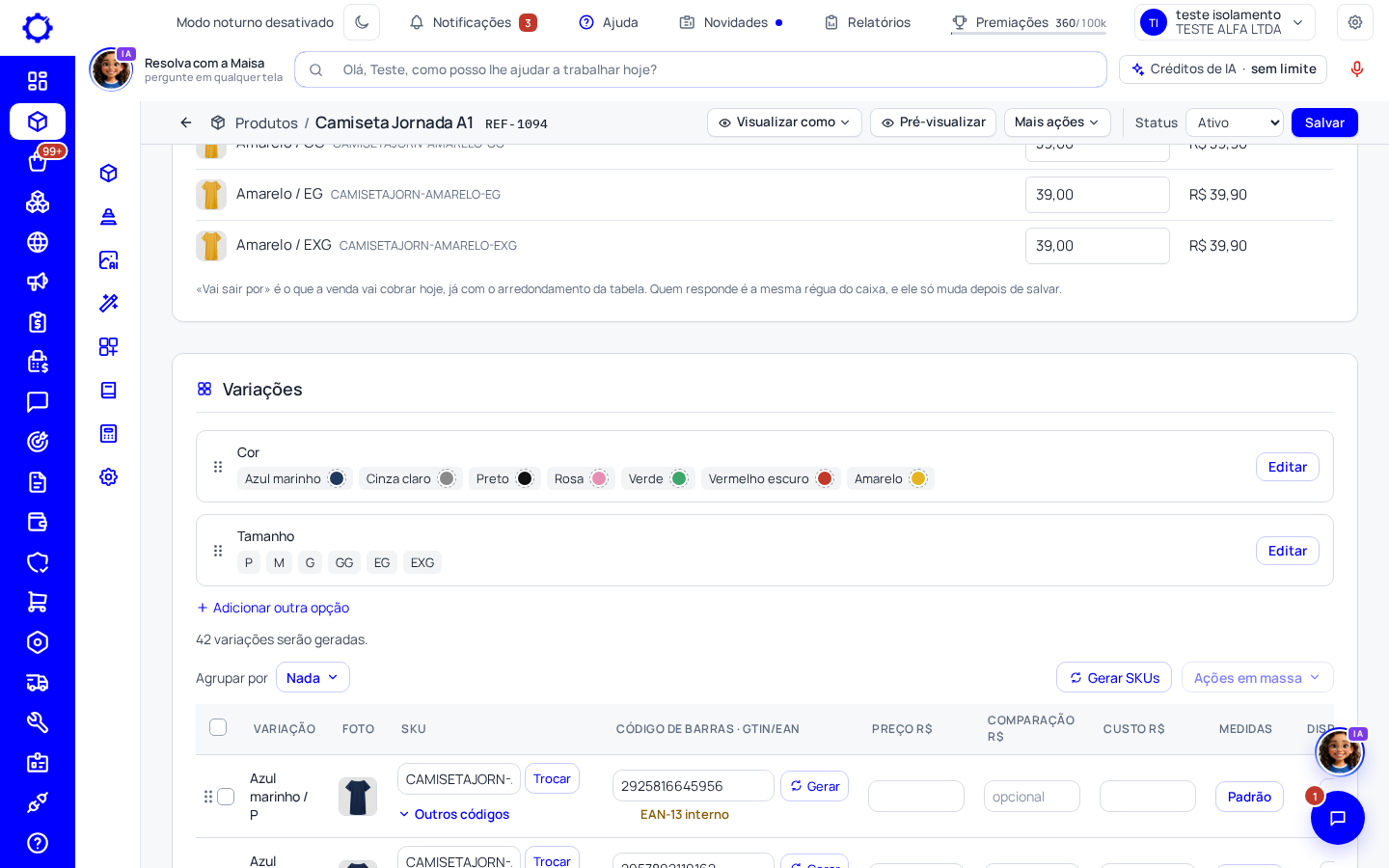
Em «Variações», clique em «+ Adicionar opções como cor ou tamanho». Em «Nome da opção» escreva «Cor» e, em «Valores», digite cada cor e aperte Enter. A bolinha ao lado é a cor que aparece na loja. Clique em «Concluir». Depois use «+ Adicionar outra opção» para o «Tamanho» (P, M, G…). O Integre monta todas as combinações sozinho.
Passo 5: Preencha a grade: foto, preço, custo e medidas
Cada linha da grade é uma combinação (ex.: Preto / M). Na coluna «Foto», escolha a foto daquela cor. Digite «Preço R$» e «Custo R$». Em «Medidas», o botão «Padrão» abre o peso e as medidas daquela combinação, se forem diferentes das do produto.
Dica: Para não digitar linha por linha, marque as linhas e use «Ações em massa»: «Editar preços», «Editar custos», «Editar peso e medidas» e «Alterar imagem» aplicam o mesmo valor em todas as marcadas.
Preço, peso e nota fiscal
Passo 6: Produto sem variação: o preço e o «Vende por»
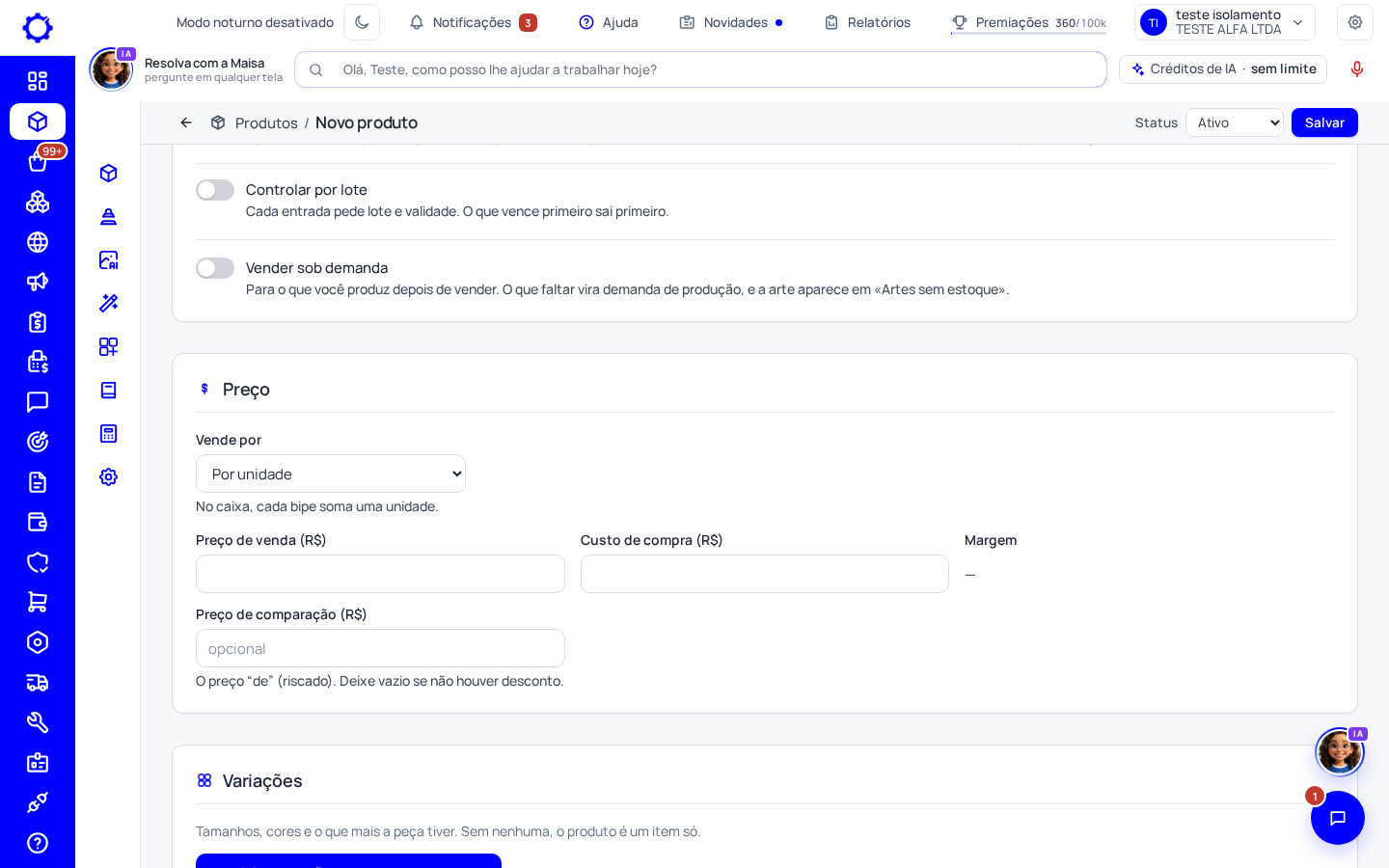
Se o produto não tem cor nem tamanho, o preço fica no bloco «Preço»: escolha em «Vende por» se vende por unidade, por metro, por quilo, por litro ou por metro quadrado, e preencha «Preço de venda (R$)» e «Custo de compra (R$)». A «Margem» aparece sozinha. O «Preço de comparação» é o preço riscado («de»); deixe vazio se não houver desconto.
Passo 7: Produto com variações vendido por quilo ou por metro
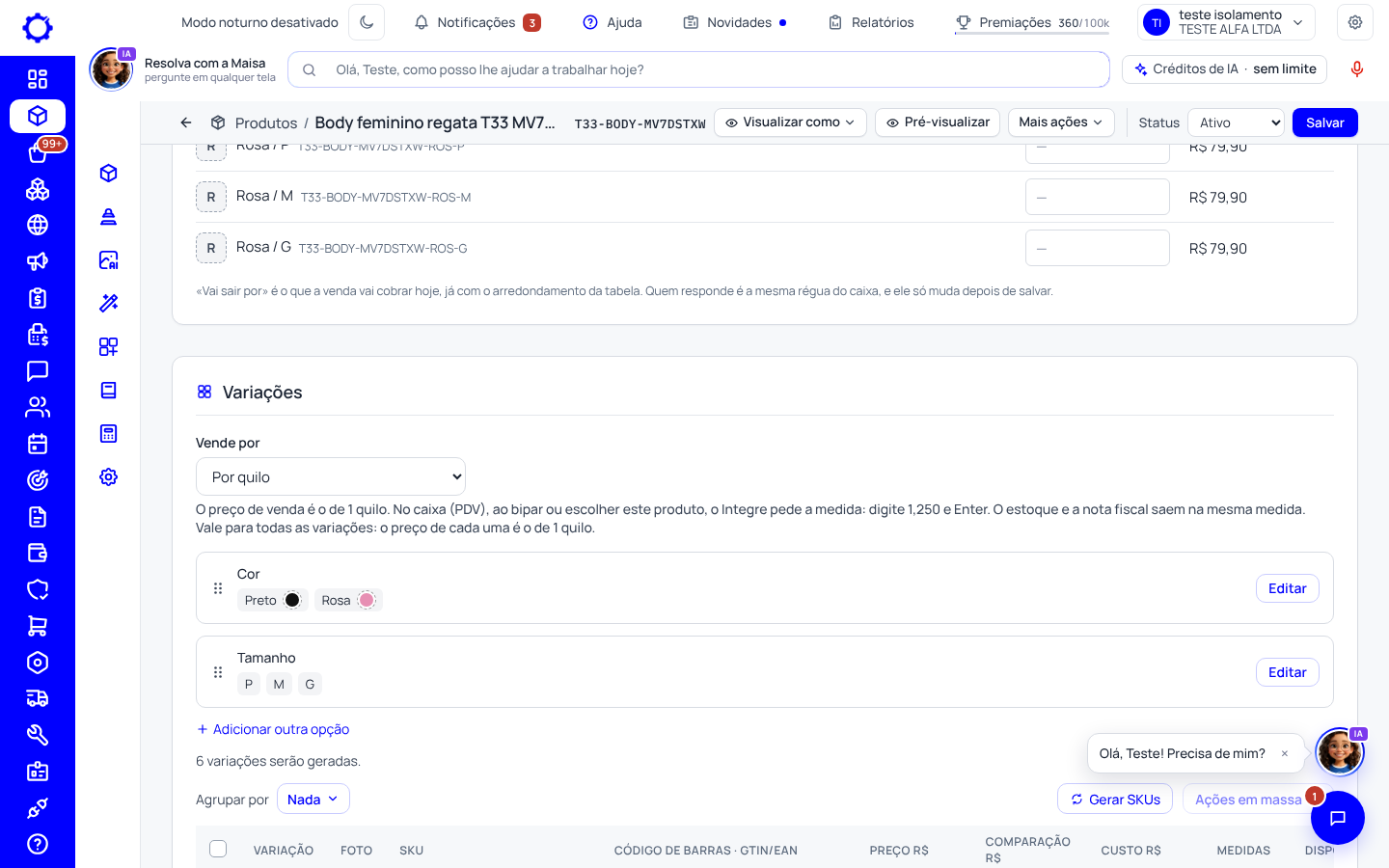
Se o produto tem cor, tamanho ou outra variação, o «Vende por» fica no topo do bloco «Variações». Escolha «Por quilo» (ou por metro, litro, metro quadrado) e vale para todas as variações: o preço de cada uma, na grade, é o de 1 quilo. No caixa (PDV), ao bipar ou escolher a peça, o Integre pede o peso, e o estoque e a nota fiscal saem na mesma medida. Clique em «Salvar» para gravar.
Dica: A mesma escolha aparece em «Fiscal», no campo «Unidade» (KG para quilo, M para metro). Trocar num lugar troca no outro.
Passo 8: Peso e medidas da caixa
No «Pacote padrão», preencha «Peso bruto (kg)» e as medidas da caixa: «Comprimento (cm)», «Largura (cm)» e «Altura (cm)». É com isso que as lojas e as transportadoras calculam o frete. Se usa sempre a mesma caixa, clique em «Salvar este pacote» uma vez e, nos próximos produtos, escolha em «Usar um pacote salvo…».
Atenção: Peso ou medida errados fazem o frete sair caro ou a loja recusar o envio. Pese a peça já embalada.
Passo 9: O NCM no bloco Fiscal
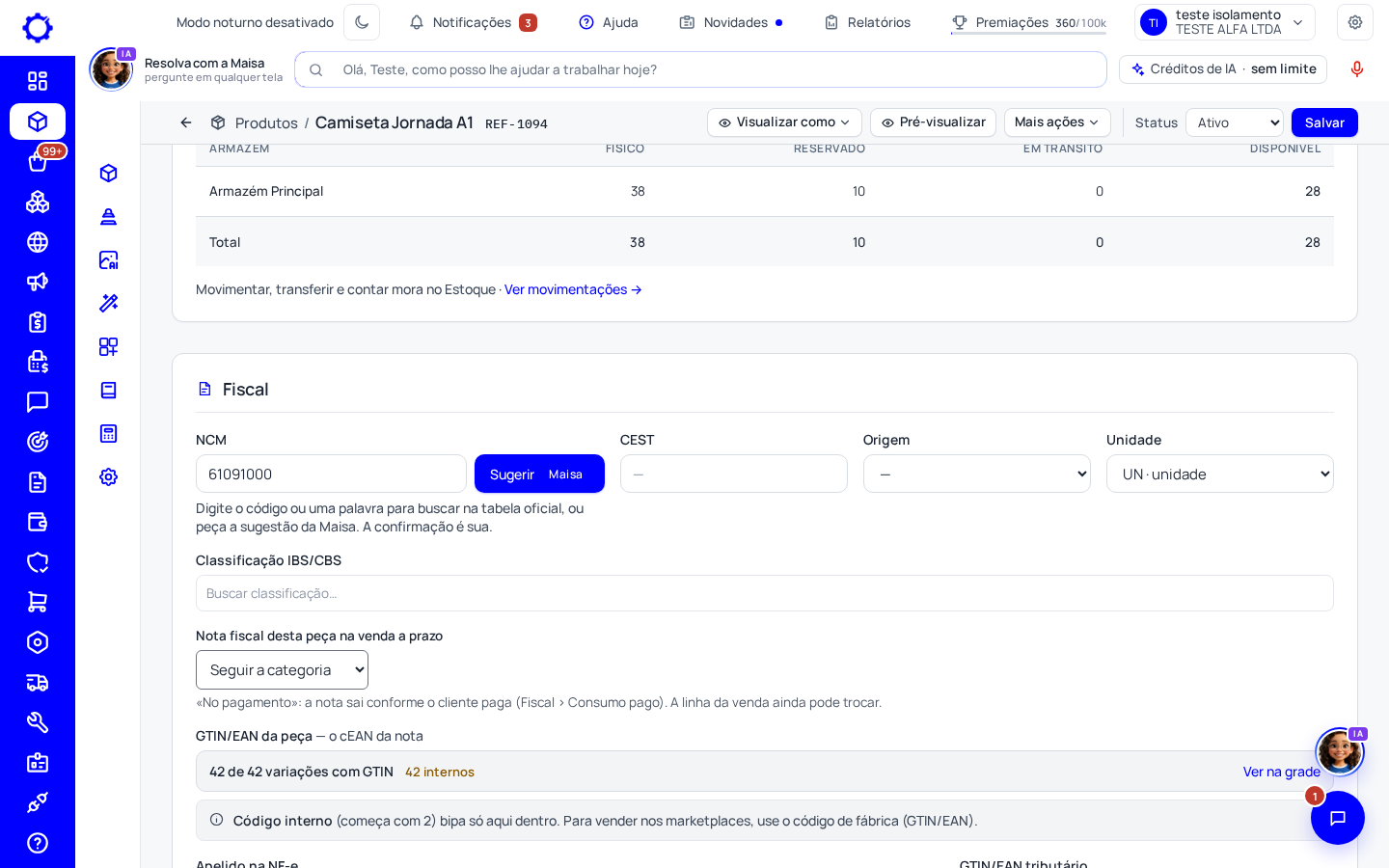
Em «Fiscal», digite o NCM (o código ou uma palavra, como «camiseta») e escolha na lista da tabela oficial, ou clique em «Sugerir» para a Maisa sugerir. Confira «Origem» e «Unidade». Sem NCM o produto não sai em nota fiscal.
Passo 10: Salve
No alto da página, escolha o «Status» (Ativo para vender) e clique em «Salvar». Se você sair da página sem salvar, o Integre pergunta se quer guardar como rascunho. Rascunho não vende em loja nenhuma até você ativar.
Dúvidas frequentes
Posso pôr uma foto diferente em cada cor?
Pode. Envie todas as fotos no bloco «Fotos» e, na grade de variações, escolha na coluna «Foto» a foto de cada combinação. Para todas as combinações da mesma cor de uma vez, marque as linhas e use «Ações em massa» › «Alterar imagem».
Esqueci um tamanho. Como acrescento?
Em «Variações», clique em «Editar» na opção Tamanho, digite o tamanho novo e clique em «Concluir». As combinações novas aparecem na grade; preencha o preço delas e salve.
Tem limite de fotos?
Não. Cada loja leva as primeiras fotos que ela aceita, na ordem em que estão no cadastro.
Não sei o NCM.
Clique em «Sugerir» no bloco Fiscal: a Maisa sugere pelo nome e pela categoria, e quem confirma é você. Na dúvida, confirme com o seu contador.
Artigos relacionados
- Como guardar outros códigos e trocar o código de uma peça
- Como juntar em um produto com variações os produtos que só mudam no tom, na cor ou na medida
- Como achar pedidos pela peça, pela forma de pagamento, pela situação, pela transportadora e por outros filtros
- Como calcular o preço de cada canal e levar o preço às lojas