
Como juntar em um produto com variações os produtos que só mudam no tom, na cor ou na medida
Trouxe o catálogo de outro sistema e cada tom, cor ou medida virou um produto separado? Em Arrumar catálogo › Famílias pelo nome o Integre mostra os produtos cujo nome só muda numa palavra. Você confere, ajusta e junta: cada um vira uma variação do mesmo produto, sem perder código, estoque, histórico de compras nem vínculos.
Leva 2 minutos
Passo a passo
Passo 1: Abra Famílias pelo nome
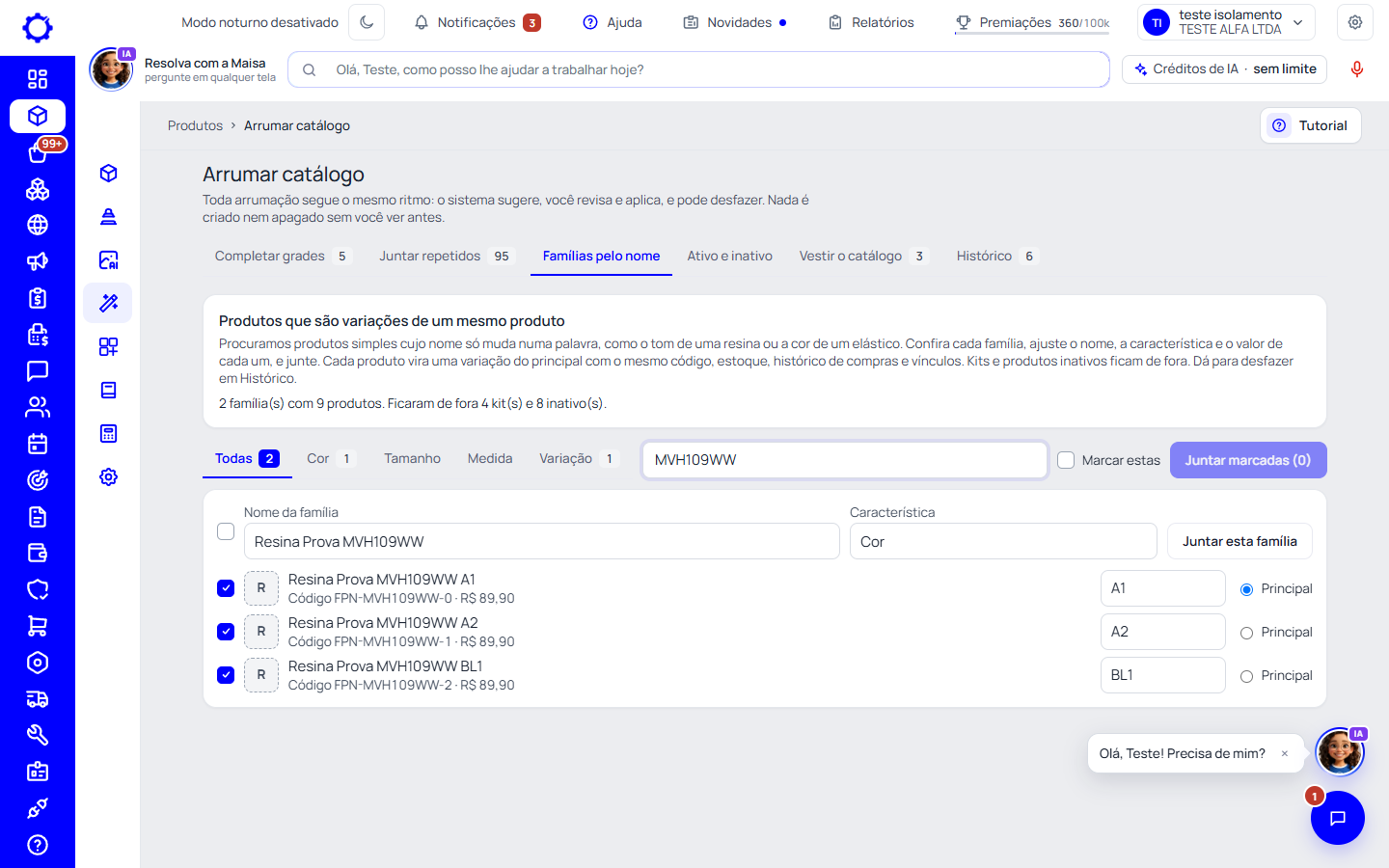
Em Produtos › Arrumar catálogo, clique em «Famílias pelo nome». Cada cartão é uma família proposta: o nome, a característica (Cor, Tamanho, Medida, Modelo ou Variação) e os produtos, cada um com o valor que muda no nome. Use a busca para achar uma família pelo nome ou pelo código.
Dica: Kits e produtos inativos ficam de fora. Produto que muda em duas palavras no nome (por exemplo «Castanho escuro») não entra sozinho: peça as «Sugestões da IA» no topo da tela (veja o tutorial «Como usar a IA para achar a marca e juntar as variações») ou junte por «Juntar produtos que você escolhe», em Juntar repetidos.
Passo 2: Confira a quantidade e inclua o que faltou
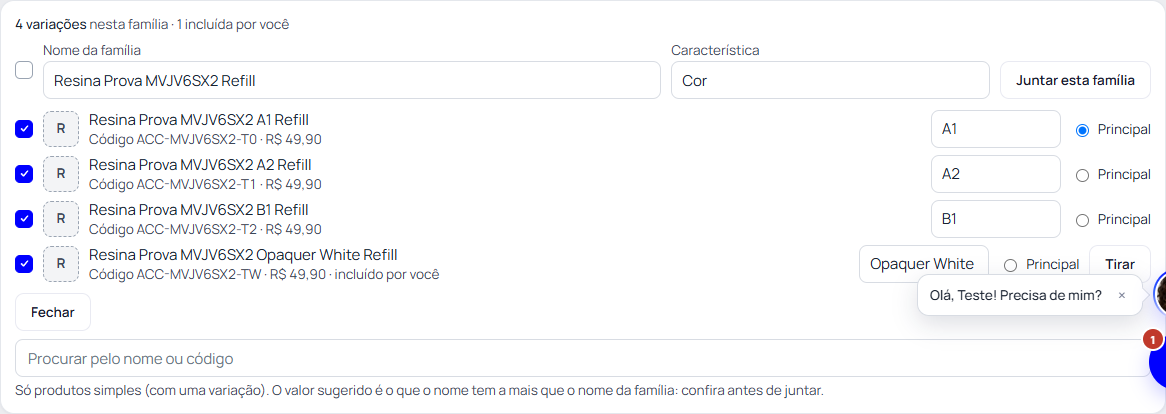
No topo de cada família aparece quantas variações ela vai ter, para você conferir com o site da marca. Faltou algum? Clique em «Incluir outro produto», procure pelo nome ou código e clique em «Incluir»: ele entra nesta família (e sai de outra, se estava em outra) com o valor sugerido, que é o pedaço do nome que não está no nome da família. Confira o valor antes de juntar.
Dica: Exemplo: uma resina com 31 cores e a «OPAQUER WHITE» de fora, porque o nome dela tem uma palavra a mais. Incluída, ela entra com o valor «OPAQUER WHITE» e a família passa a ter 32.
Passo 3: Ajuste o que precisar e junte
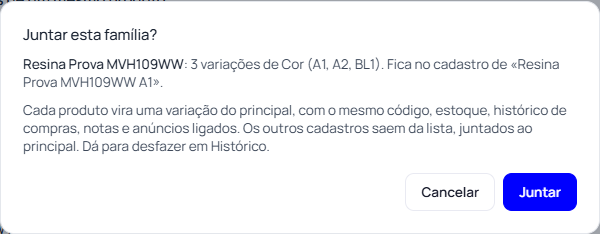
Troque o nome da família, a característica e o valor de cada produto, tire da família quem não pertence a ela (a caixinha ao lado) e escolha qual fica como principal. Clique em «Juntar esta família», ou marque várias e clique em «Juntar marcadas». O Integre confere tudo antes e mostra o que vai acontecer.
Passo 4: Confira o resultado
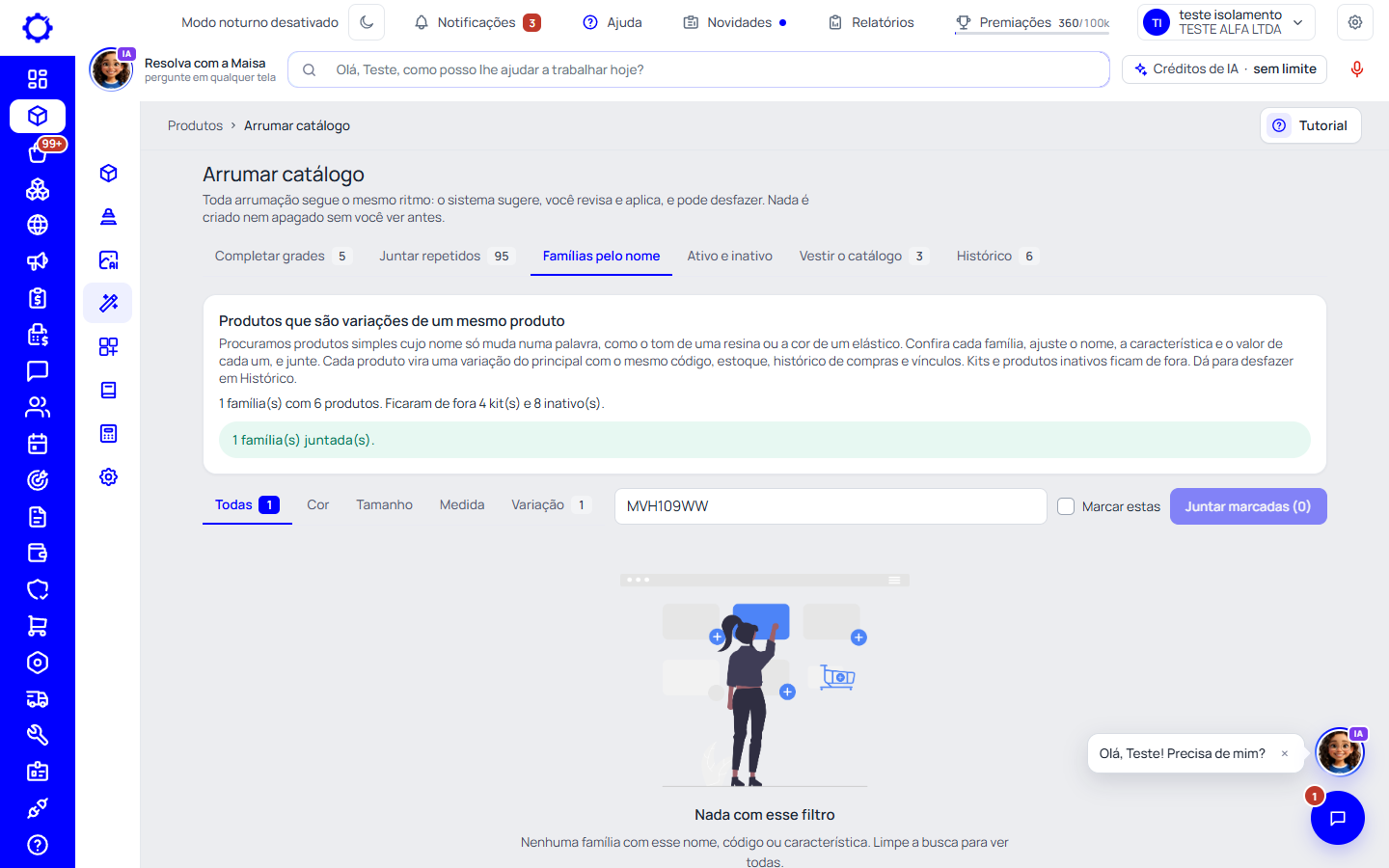
A tela diz quantas famílias foram juntadas e a família sai da lista. O produto principal passa a ter uma variação para cada tom, cor ou medida, com o código, o preço e o estoque de cada uma.
Atenção: Se juntou errado, abra a aba Histórico em Arrumar catálogo e desfaça: os produtos voltam como eram.
Passo 5: Faltou um depois de juntar? Acrescente
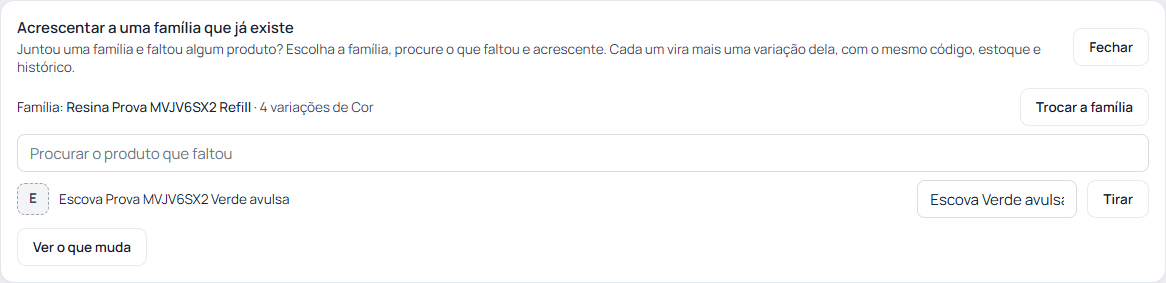
No cartão «Acrescentar a uma família que já existe», clique em «Acrescentar a uma família», procure a família pelo nome e escolha-a, procure o produto que faltou e clique em «Acrescentar à lista». Confira o valor, clique em «Ver o que muda» e depois em «Acrescentar». Ele vira mais uma variação da família, com o mesmo código, estoque e histórico. Dá para desfazer em Histórico.
Dúvidas frequentes
Perco o histórico de compras ou o estoque?
Não. Cada produto vira uma variação do principal com o mesmo código, o mesmo estoque, as mesmas entradas e notas de compra e os mesmos anúncios ligados.
Se eu clicar duas vezes, junta duas vezes?
Não. A segunda vez avisa que a família já está junta e não faz nada.
Os preços eram diferentes. E agora?
Cada variação continua com o preço dela. A janela de confirmação avisa quando os preços não são iguais.
Quem pode juntar?
Quem é dono da empresa ou tem acesso total.