
Como separar produtos, mover compras e ligar fornecedores pelo histórico de compras
Trouxe o catálogo de outro sistema e um cadastro juntou produtos diferentes, ou as compras ficaram no produto errado, ou nenhum produto tem fornecedor? Em Produtos › Arrumar catálogo você vê o item da nota de cada compra, separa um produto levando as compras dele (para um produto novo ou um que já existe), move compras entre produtos, liga o fornecedor das compras e desfaz o que quiser. A nota fiscal e o XML nunca mudam.
Leva 5 minutos
Separar o que está junto
Passo 1: Veja o item da nota de cada fornecedor
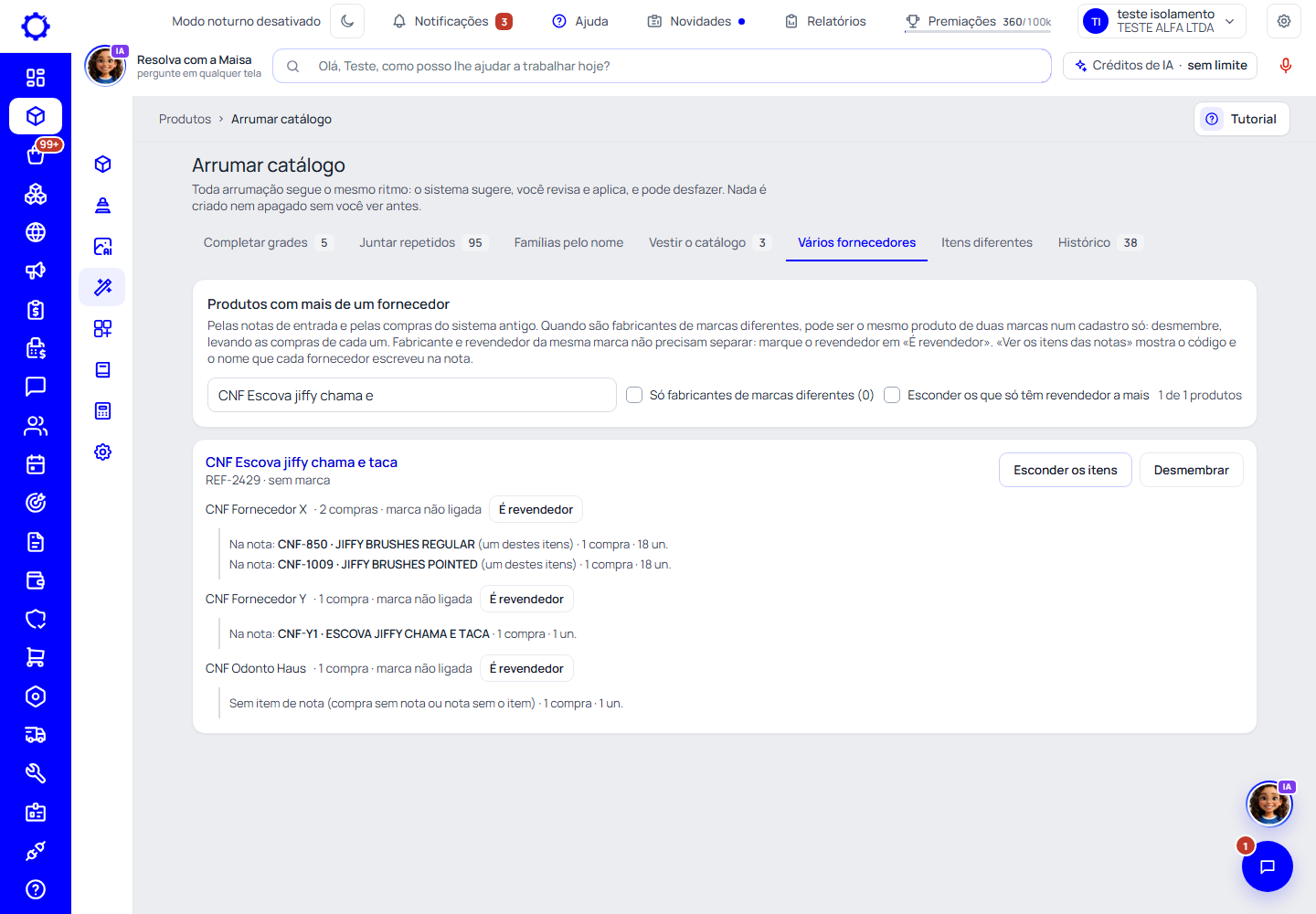
Em Produtos › Arrumar catálogo, aba «Vários fornecedores», cada produto que tem compras de mais de um fornecedor aparece com eles. Clique em «Ver os itens das notas»: aparece o código e o nome do item na nota de cada fornecedor, sem abrir a nota. Se um fornecedor revende várias marcas, ligue «É revendedor»: ele deixa de contar como «vários fornecedores» e a marca dele não é decidida por ele.
Dica: Marque o revendedor antes de qualquer outra coisa: a lista fica só com os produtos que precisam de você. O filtro «Esconder os que só têm revendedor a mais» ajuda.
Passo 2: Desmembre levando as compras
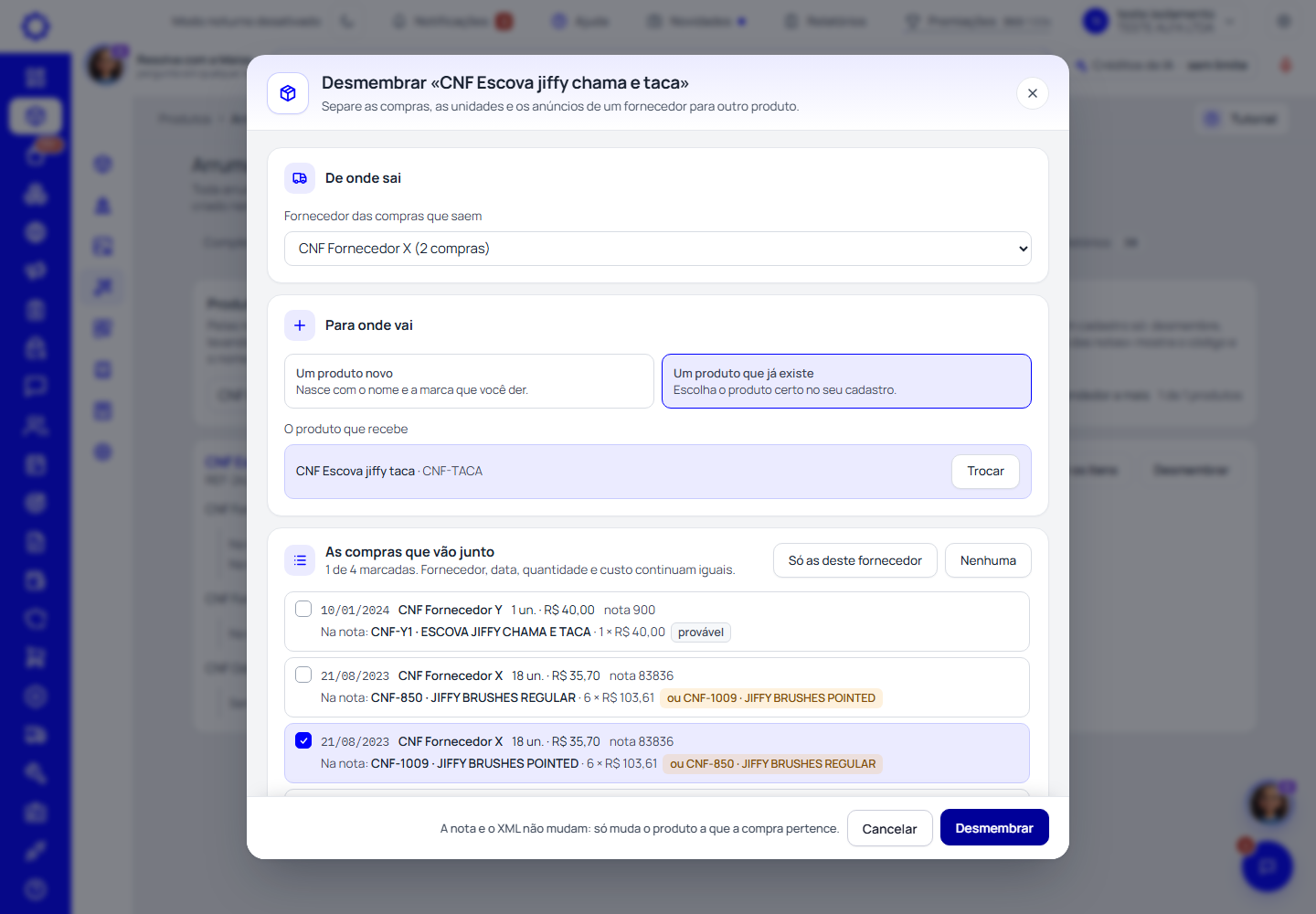
Clique em «Desmembrar» no fornecedor que é de outro produto. Escolha para onde vai: um produto novo (com o nome que você escrever) ou um produto que já existe no seu catálogo. As compras desse fornecedor já vêm marcadas; desmarque a que não for. Diga as unidades e os anúncios que vão junto e clique em «Ver o que vai acontecer»: o Integre mostra o destino, quantas compras passam e o que muda no estoque antes de fazer qualquer coisa.
Atenção: A nota fiscal e o XML não mudam. Só muda o produto a que a compra pertence, com fornecedor, data, quantidade e custo iguais.
Passo 3: Ache os itens diferentes no mesmo produto
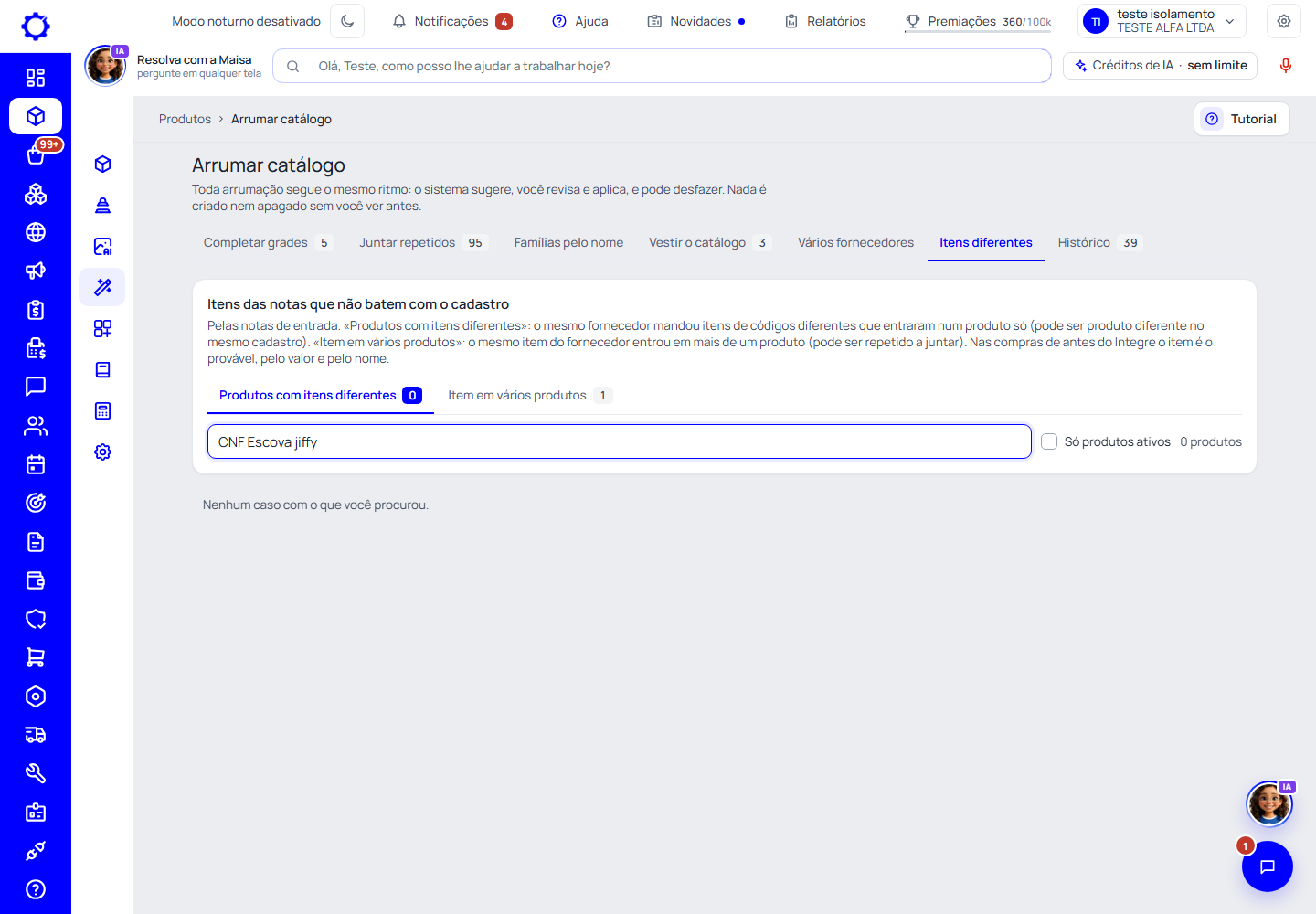
A aba «Itens diferentes» mostra o produto que recebeu, do mesmo fornecedor, itens de códigos diferentes (por exemplo, duas escovas no mesmo cadastro), e o mesmo item da nota que entrou em mais de um produto. Em cada um, «Mover» manda as compras do item para o produto certo.
Passo 4: Mova compras pela página do produto
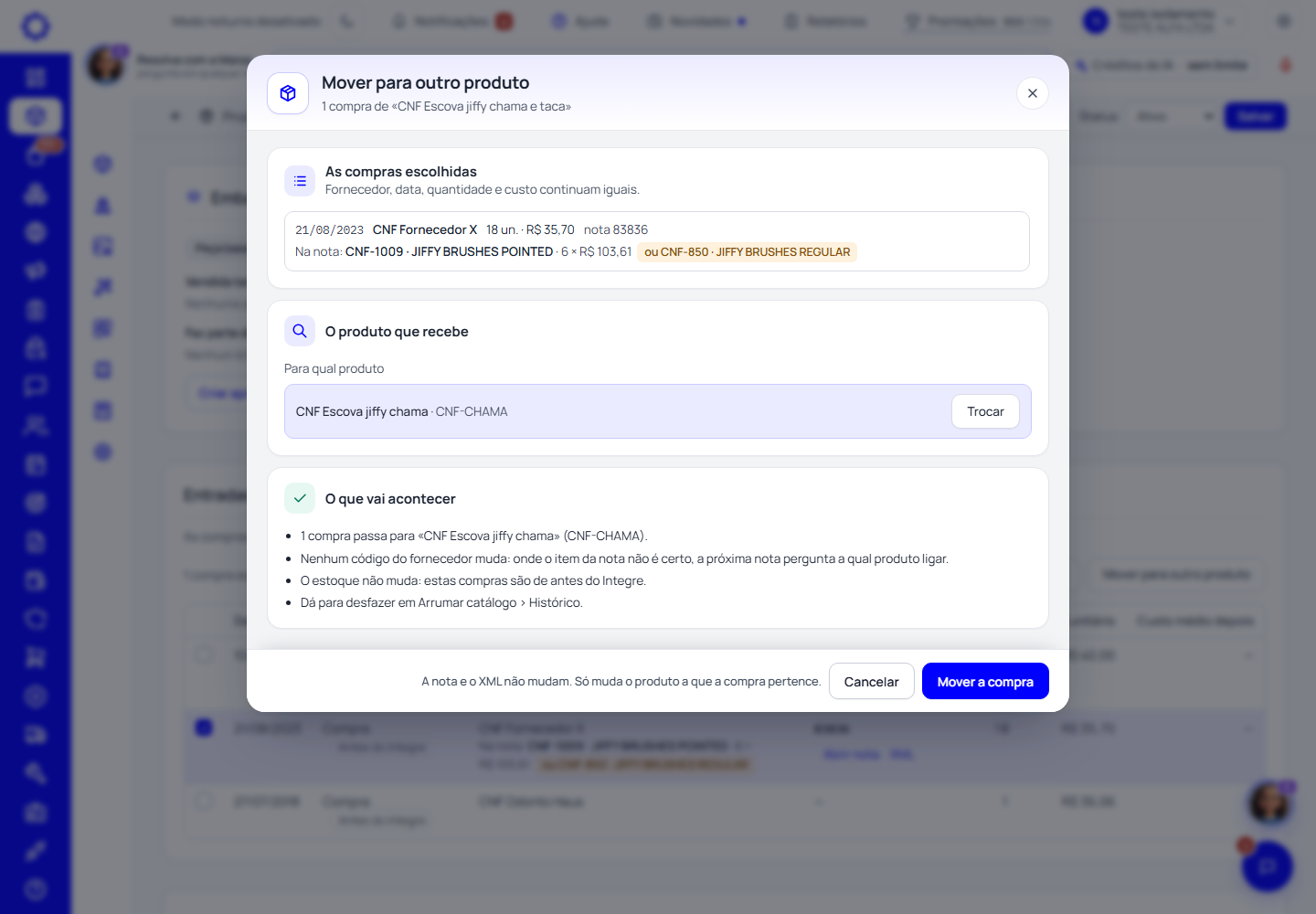
Na página do produto, em «Entradas e compras», cada compra mostra o item da nota ao lado e tem uma caixinha. Marque as que são de outro produto, clique em «Mover para outro produto», procure o destino pelo nome ou pelo código e confira o plano. Quando o item da nota é certo, as próximas notas com aquele código já entram no produto novo; quando há dúvida, a próxima nota pergunta.
Passo 5: Desfaça quando quiser
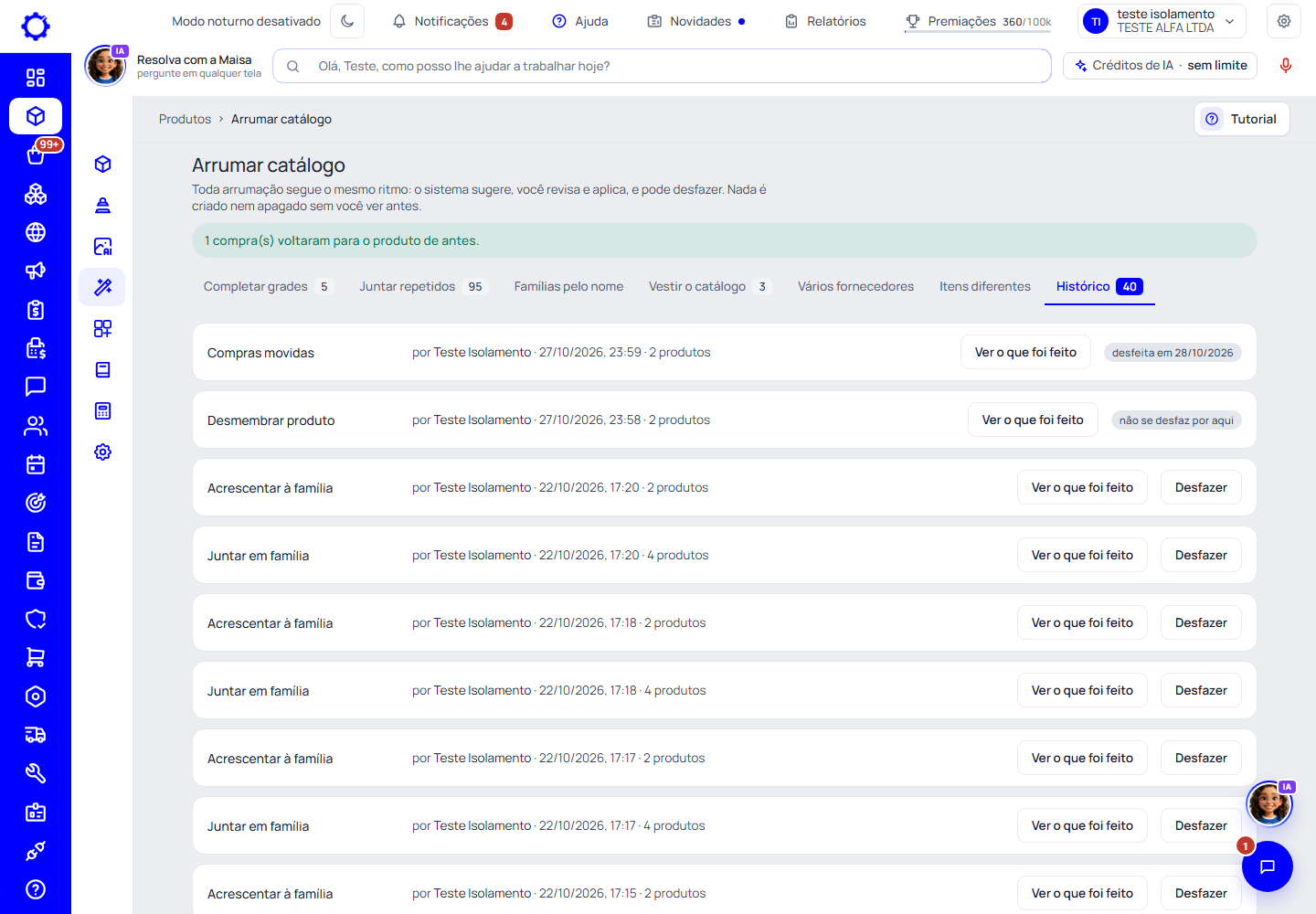
Em «Histórico», cada mudança aparece com quem fez e quando. «Desfazer» devolve as compras ao produto de onde saíram.
Fornecedor, marca e famílias
Passo 6: Ligue o fornecedor das compras aos produtos
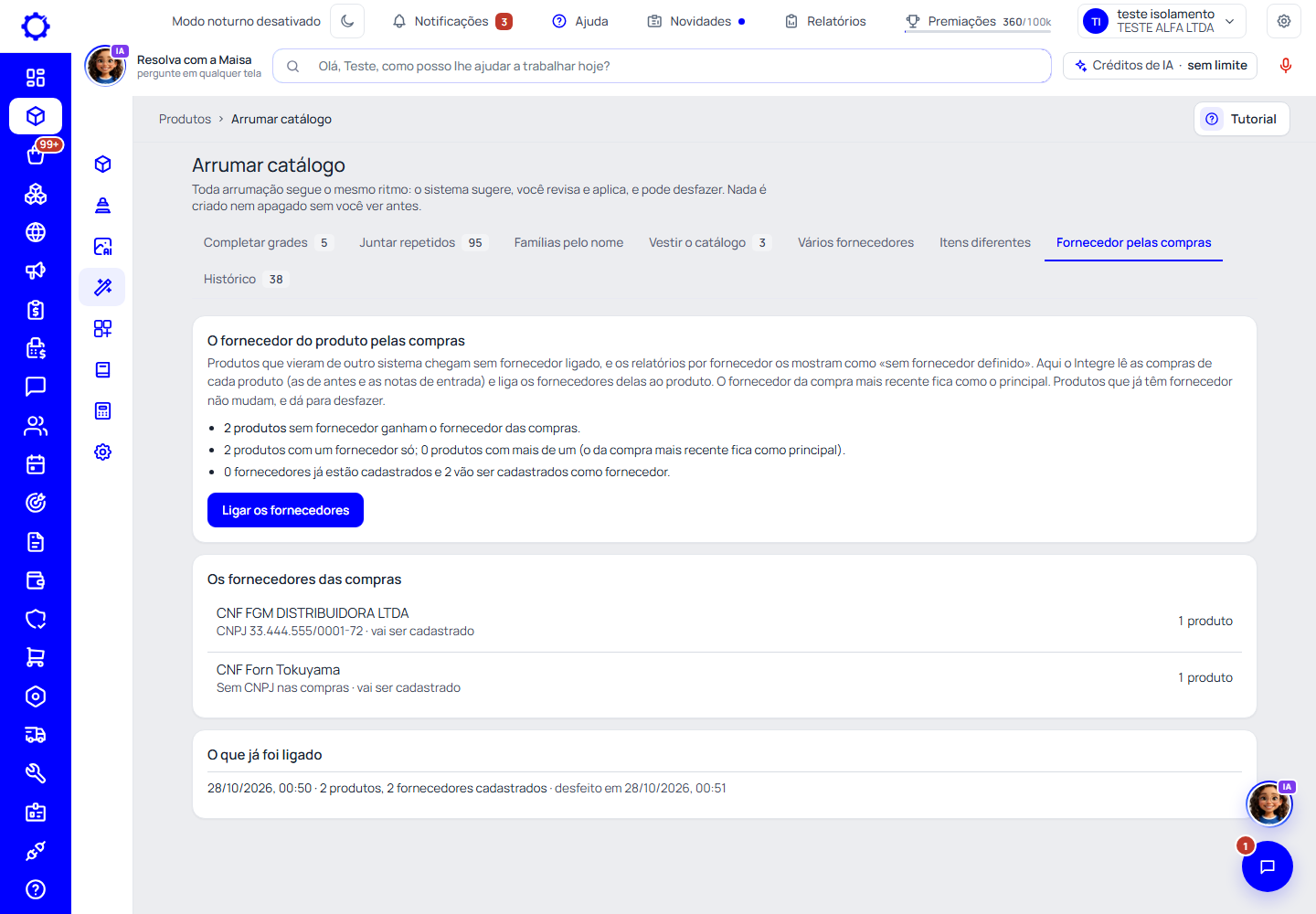
Na aba «Fornecedor pelas compras», o Integre lê as compras de cada produto que ainda não tem fornecedor e mostra, antes de mudar qualquer coisa, quantos produtos vão ganhar fornecedor, quais fornecedores já estão cadastrados (achados pelo CNPJ da nota ou pelo nome) e quais vão ser cadastrados. Clique em «Ligar os fornecedores». O fornecedor da compra mais recente fica como o principal, e é ele que os relatórios por fornecedor usam. Produtos que já têm fornecedor não mudam. Em «O que já foi ligado», «Desfazer» volta tudo.
Dica: Depois de ligar, os relatórios prontos «Vendas por fornecedor e marca» e «Estoque por fornecedor e marca» mostram cada fornecedor com as marcas dele.
Passo 7: Escolha quais produtos a IA lê para achar a marca
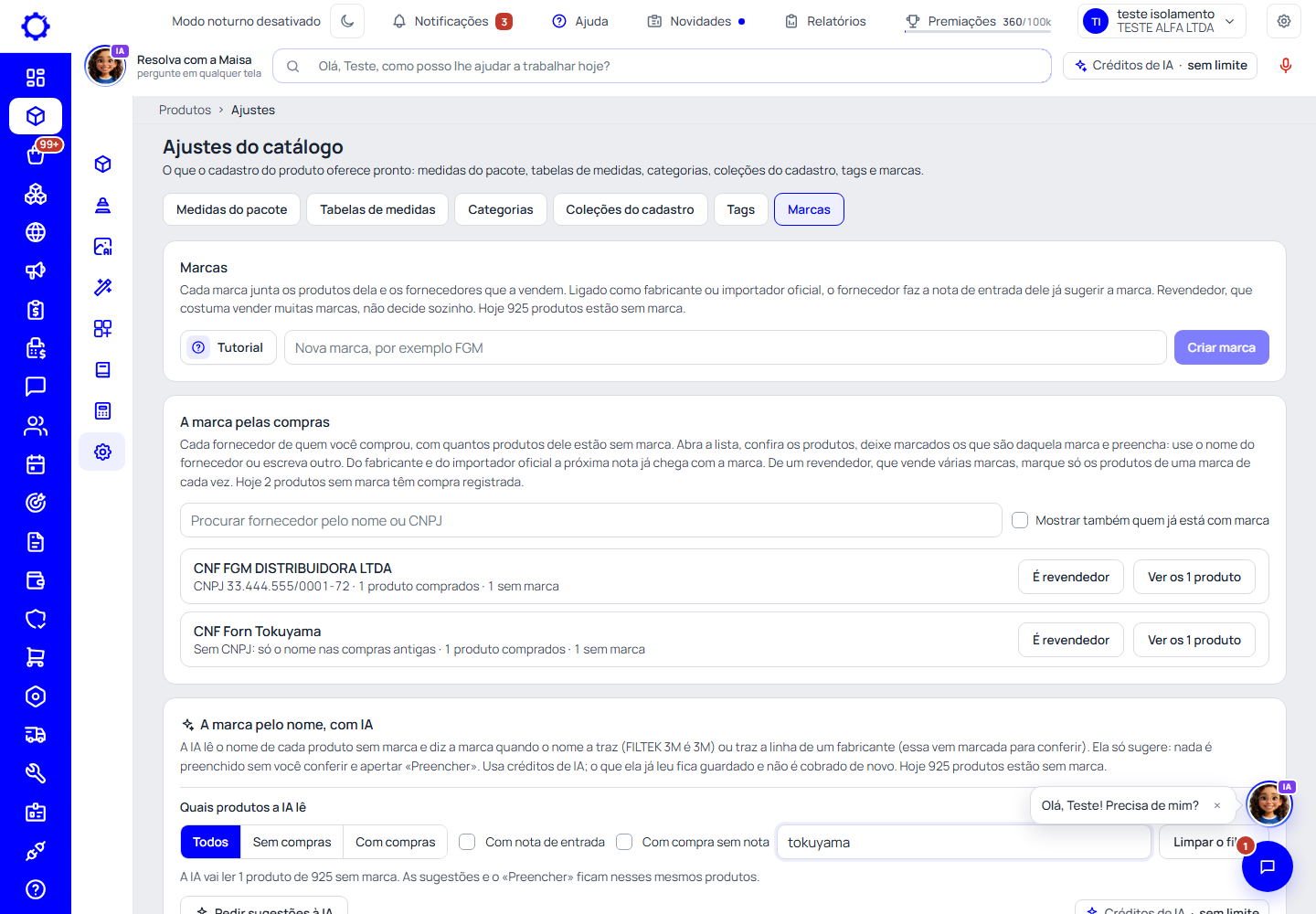
Em Produtos › Ajustes do catálogo › Marcas, no bloco «A marca pelo nome, com IA», escolha antes quais produtos sem marca a IA vai ler: sem compras, com compras, com nota de entrada, com compra sem nota e o que o nome tem (por exemplo, «tokuyama»). Os filtros se somam, e a tela diz quantos produtos vão ser lidos. A IA só lê esses, e as sugestões e o «Preencher» ficam nesses mesmos produtos.
Passo 8: Famílias com valores de duas ou três palavras
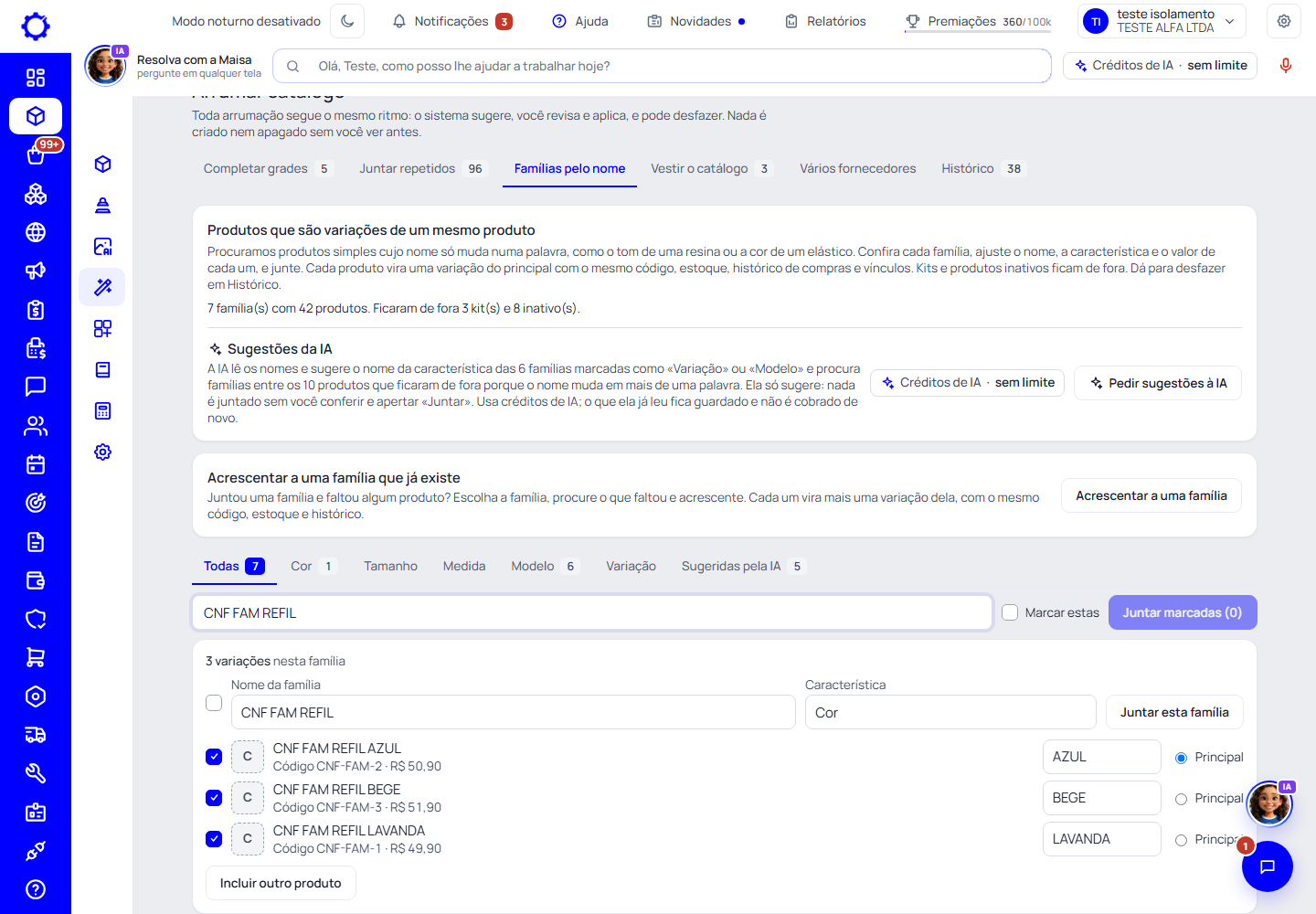
Na aba «Famílias pelo nome», o produto cujo nome muda em duas ou três palavras (como «OPAQUER WHITE») entra na família de mesmo começo e fim, com um aviso para você conferir o valor. Ao lado do nome de cada família aparece quantas variações ela vai ter.
Dúvidas frequentes
Mudar a compra de produto muda o estoque?
Não. As compras de antes do Integre não mexem no estoque de hoje. No desmembrar, as unidades que você disser vão para o produto de destino por movimentação, com o registro.
O histórico de vendas do cliente se perde?
Não. A venda guarda a peça vendida, e a peça juntada ou separada continua apontando para o produto certo.
E se o fornecedor não tiver CNPJ nas compras?
Ele é cadastrado só com o nome. Quando chegar uma nota dele, o CNPJ aparece na nota e você completa o cadastro.
E o produto que tem compra de dois fornecedores?
Os dois ficam ligados, e o da compra mais recente fica como principal. Para trocar o principal, abra o cadastro do produto.
Artigos relacionados
- Como preencher a marca de vários produtos de uma vez pelo fornecedor de quem você comprou
- Como usar a IA para achar a marca e juntar as variações dos produtos que vieram de outro sistema
- Como juntar em um produto com variações os produtos que só mudam no tom, na cor ou na medida
- Como alterar vários produtos de uma vez e juntar produtos repetidos