
Como alterar vários produtos de uma vez e juntar produtos repetidos
Marque produtos na lista e mude preço, status, categoria, coleção, tags, NCM ou canais de todos de uma vez. Nas lojas, altere as variantes marcadas. E em Arrumar catálogo, junte a mesma peça cadastrada duas vezes.
Leva uns 3 minutos
Vários produtos de uma vez
Passo 1: Marque os produtos na lista
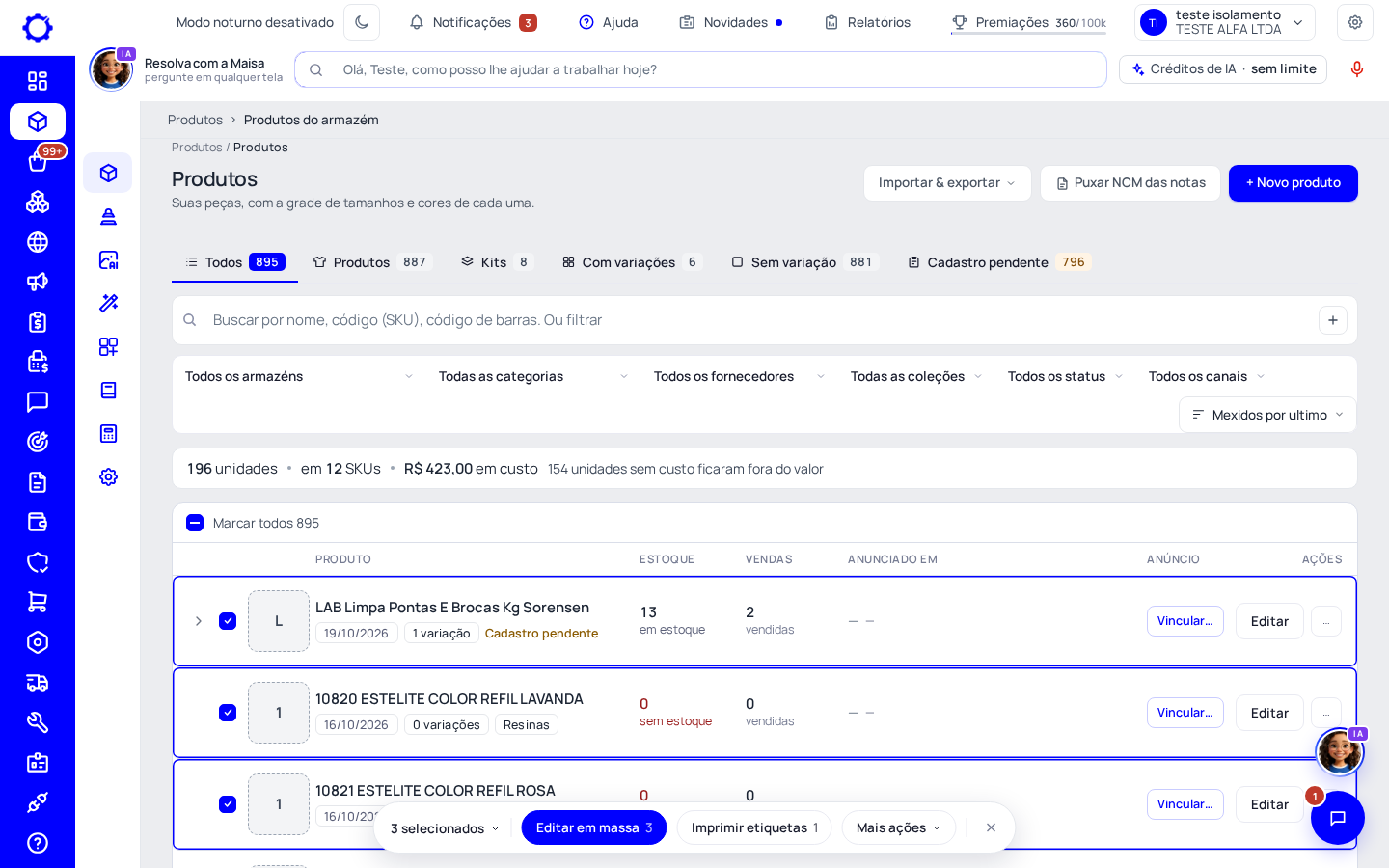
Em Produtos › Produtos do armazém, marque a caixa de cada produto (ou «Marcar todos»). Embaixo aparece a barra com «N selecionados», «Editar em massa», «Imprimir etiquetas» e «Mais ações». Em «N selecionados» você escolhe «Selecionar todos desta página» ou «Selecionar todos do filtro».
Passo 2: «Editar em massa»
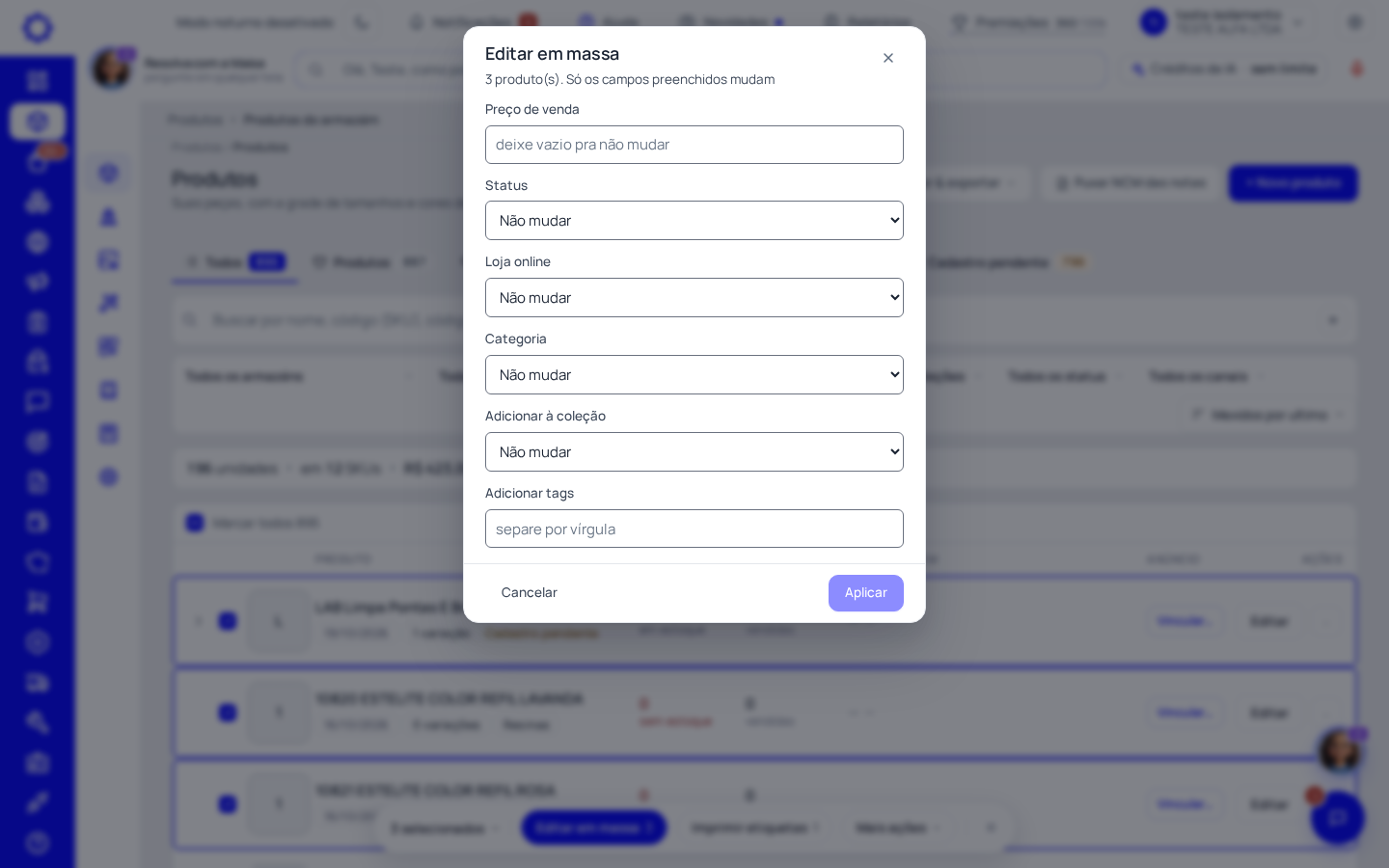
Mude o «Preço de venda», o «Status», a «Loja online», a «Categoria», «Adicionar à coleção» e «Adicionar tags». Só os campos preenchidos mudam; o que ficar em «Não mudar» fica como está. Clique em «Aplicar».
Dica: Em «Mais ações» fica o resto: pôr e tirar das lojas, ativar, definir como rascunho, gerar códigos de barras que faltam, definir fornecedores, NCM, classificação tributária, editar pacote (peso e dimensões), completar pelo código de barras e excluir.
Passo 3: As variantes numa loja
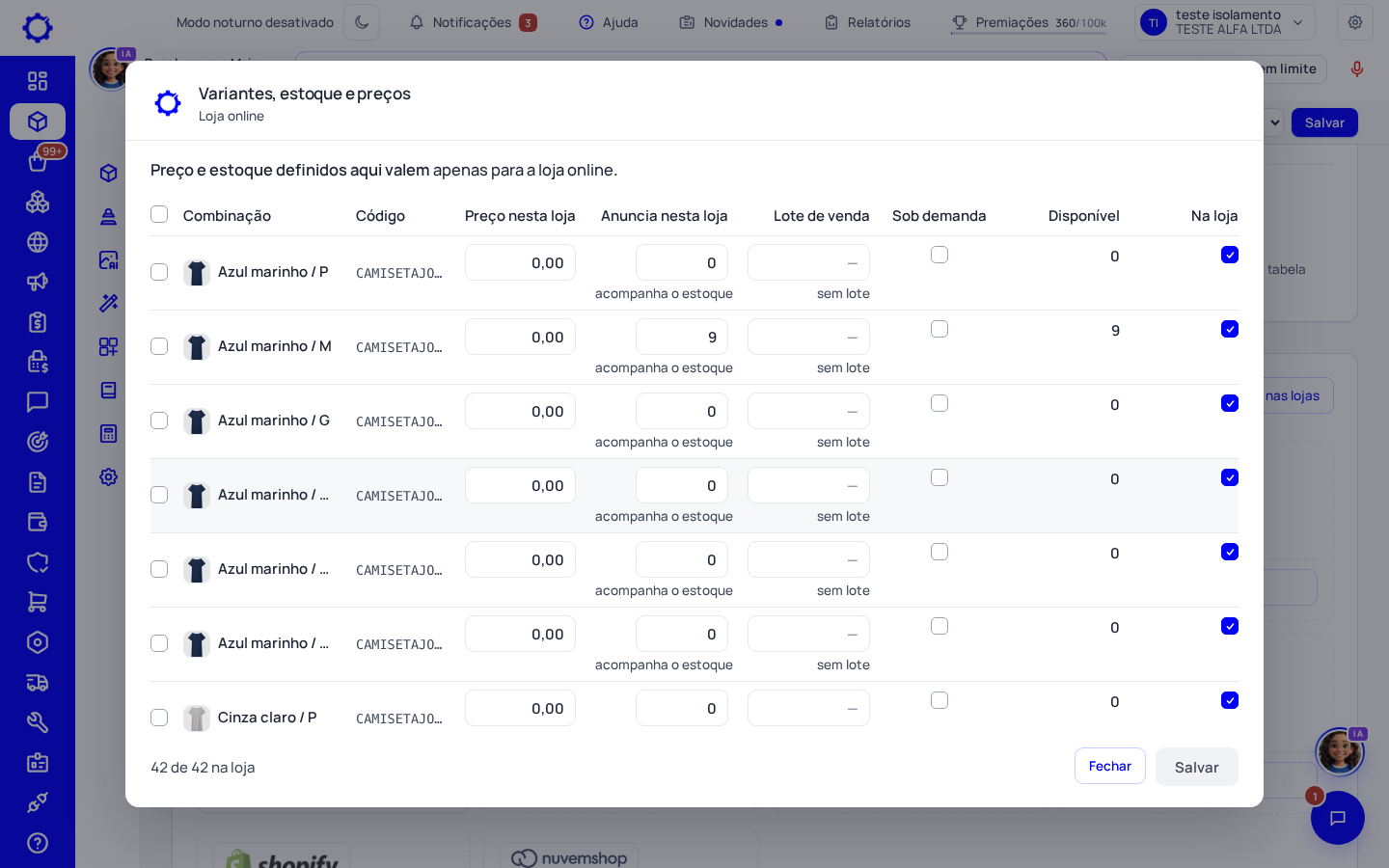
Na ficha do produto, em «Vincular em canais de vendas», abra a loja («Ver variantes, estoque e preços»). Marque as combinações, escolha o campo (por exemplo «Preço nesta loja»), digite o valor e clique em «Aplicar nas marcadas». A tela diz quantas mudam e nada é gravado até você clicar em «Salvar».
Arrumar catálogo
Passo 4: «Juntar repetidos»
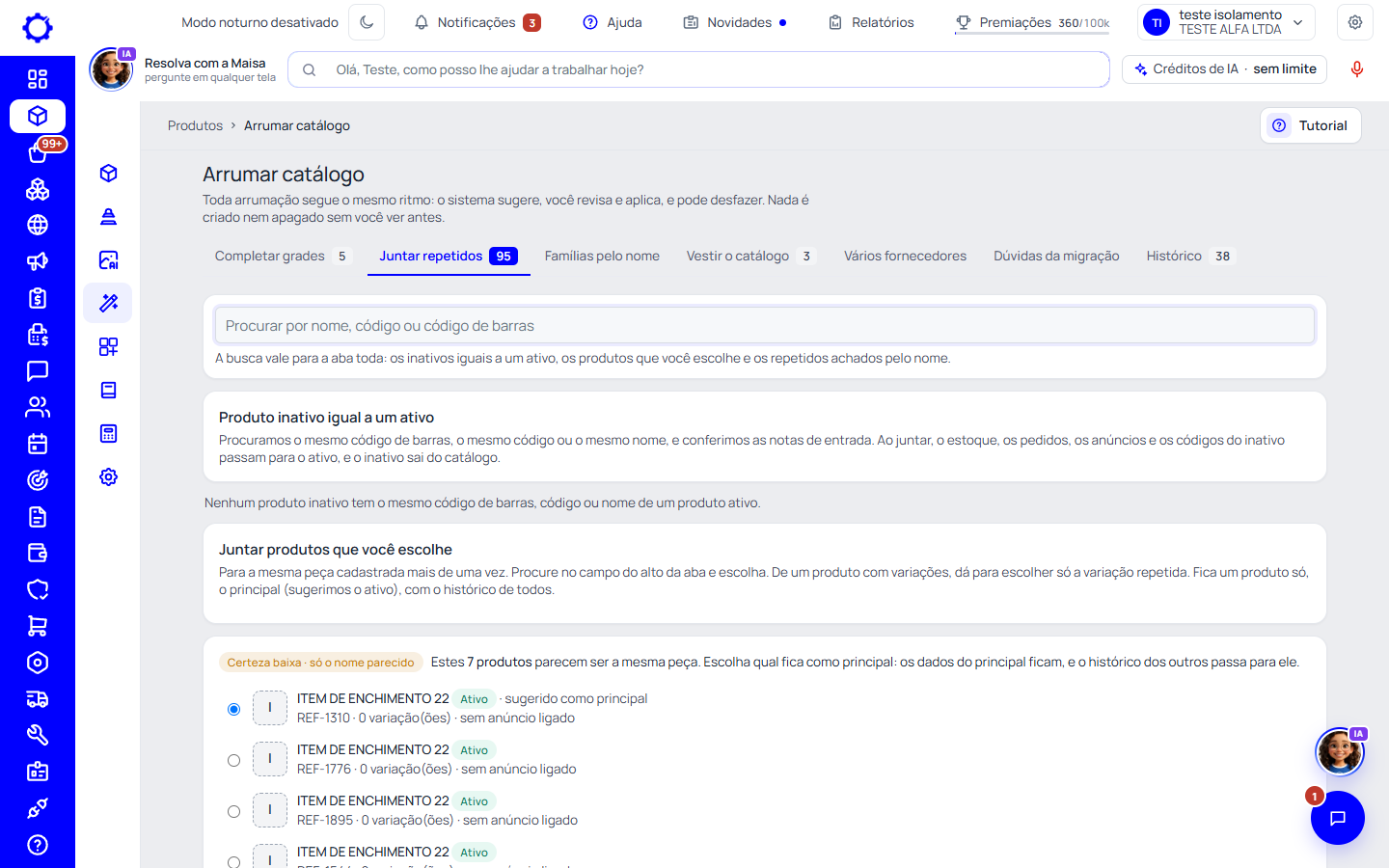
Em Produtos › Arrumar catálogo, a aba «Juntar repetidos» mostra os produtos que parecem ser a mesma peça, cada um dizendo se está Ativo ou Inativo e quantos anúncios tem ligados. O ativo já vem marcado como principal; troque se quiser. Clique em «Juntar estes N»: fica um produto só, o principal, com o nome, o preço e os demais dados dele, e os outros saem do catálogo passando para ele os pedidos, os anúncios, os códigos e o estoque. Para a mesma peça com nomes diferentes, use «Juntar produtos que você escolhe»: procure pelo nome ou código e, num produto com variações, escolha só a variação repetida.
Atenção: A junção de produtos simples (ou de uma variação com um simples) não se desfaz pelo Histórico: confira antes de juntar. Quando os escolhidos são produtos inteiros com variações, as variações dos outros entram no principal, e essa junção se desfaz em Histórico.

Passo 5: Produto inativo igual a um ativo
No alto de «Juntar repetidos» fica uma busca só: ela procura pelo nome, código ou código de barras nos inativos iguais a um ativo, nos produtos que você escolhe e nos repetidos achados pelo nome. O primeiro bloco acha o produto inativo igual a um ativo (mesmo código de barras, mesmo código ou mesmo nome, conferido nas notas de entrada). Cada grupo diz o nível de certeza: alta com o mesmo código de barras, média com o mesmo código, baixa só pelo nome parecido. Ao juntar, o estoque, os pedidos, os anúncios e os códigos do inativo passam para o ativo, e o inativo sai do catálogo.
Passo 6: «Vários fornecedores»: desmembrar
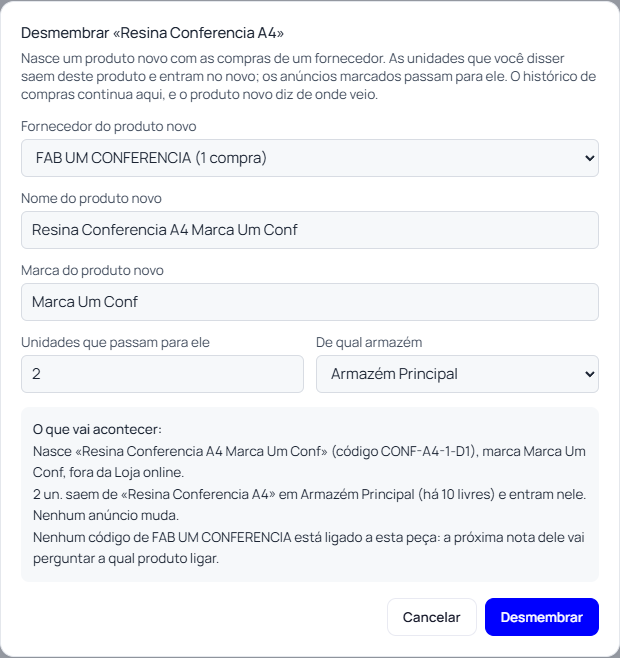
A aba lista os produtos comprados de mais de um fornecedor, pelas notas de entrada e pelas compras do sistema antigo, com a marca a que cada fornecedor está ligado. «Só fabricantes de marcas diferentes» mostra o caso de separar. Em «Desmembrar», escolha o fornecedor, o nome e a marca do produto novo, quantas unidades passam para ele e os anúncios que vão junto, e clique em «Ver o que vai acontecer»: só o «Desmembrar» do plano grava. As unidades saem do produto e entram no novo por documento de estoque, e o histórico de compras continua no produto de origem.
Dica: Fabricante e revendedor da mesma marca não precisam separar. Ligue cada fornecedor à marca em Ajustes do catálogo › Marcas › «A marca pelas compras».
Passo 7: O Histórico: quem fez e o que foi feito
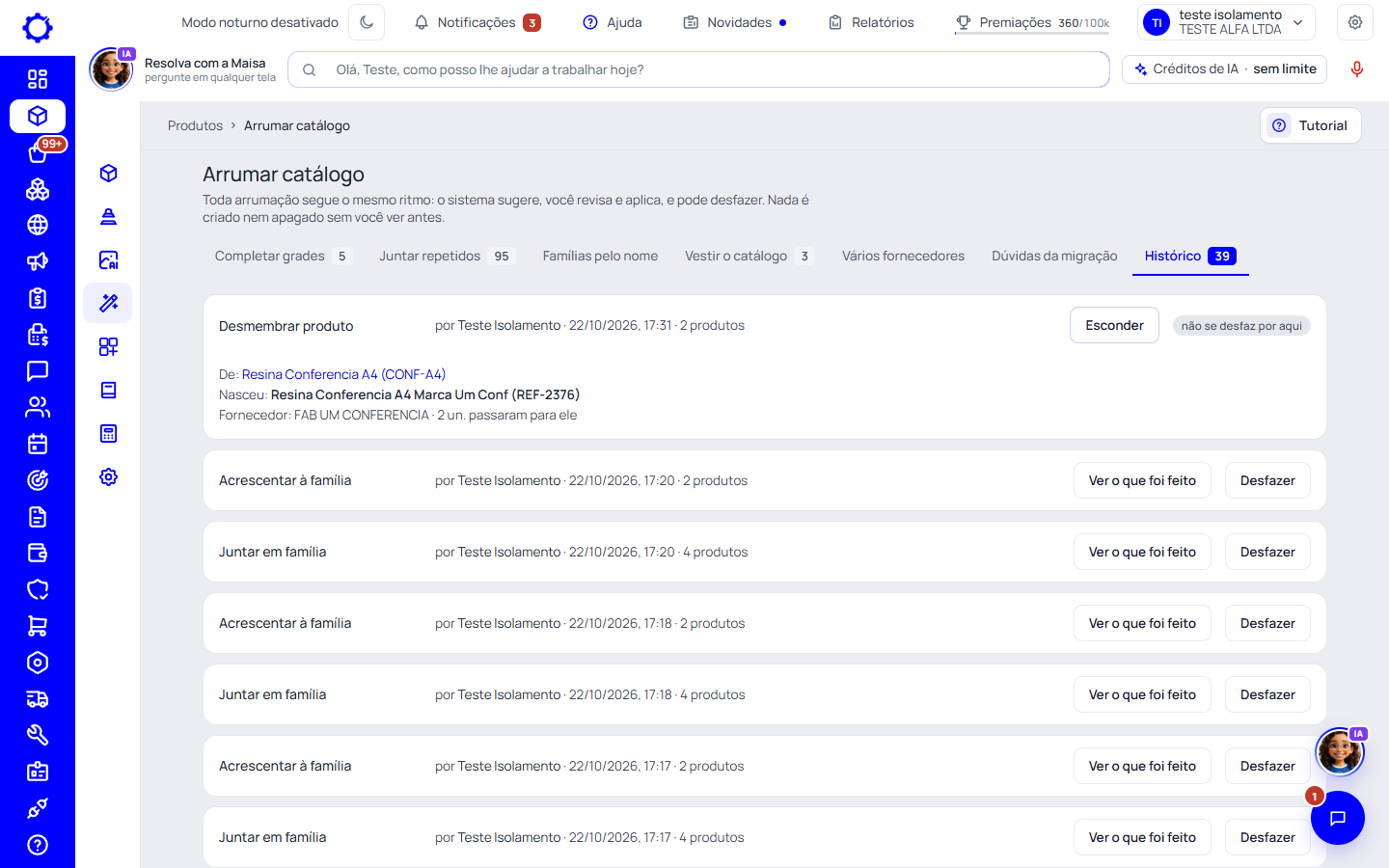
A aba «Histórico» mostra cada arrumação com quem fez e quando. «Ver o que foi feito» abre o produto que ficou e os que entraram nele, ou, no desmembrar, de onde o produto novo saiu. As junções em família se desfazem por aqui; a junção num produto só e o desmembrar, não, porque o estoque andou por documento.
Dúvidas frequentes
Mudei o preço em massa. Muda nas lojas?
O «Editar em massa» muda o preço do cadastro. Para o preço de cada loja, use «Aplicar nas marcadas» no modal da loja, ou a Precificação.
Juntei errado. Tem volta?
A junção de produtos com variações e a das famílias têm: em Arrumar catálogo, aba «Histórico», desfaça. A junção num produto só (simples com simples, ou uma variação com um simples) não volta pelo Histórico, porque o estoque já andou por movimento: confira antes.
E o histórico de compras de quem saiu?
Continua guardado e aparece na página do produto que ficou, em «Entradas e compras», dizendo de qual cadastro veio.
Dá para excluir vários produtos?
Sim, em «Mais ações» › «Excluir produtos…». O Integre pergunta antes de apagar.
Artigos relacionados
- Como separar produtos, mover compras e ligar fornecedores pelo histórico de compras
- Como juntar clientes e fornecedores repetidos
- Como preencher a marca de vários produtos de uma vez pelo fornecedor de quem você comprou
- Como juntar em um produto com variações os produtos que só mudam no tom, na cor ou na medida