
Como preencher a marca de vários produtos de uma vez pelo fornecedor de quem você comprou
Trouxe o catálogo de outro sistema e os produtos chegaram sem marca? Em Produtos › Ajustes do catálogo › Marcas, o bloco «A marca pelas compras» mostra cada fornecedor de quem você comprou e quantos produtos dele estão sem marca. Você diz a marca e ela é preenchida em todos de uma vez.
Leva 1 minuto
Passo a passo
Passo 1: Abra a lista do fornecedor, diga a marca e deixe marcados só os produtos dela
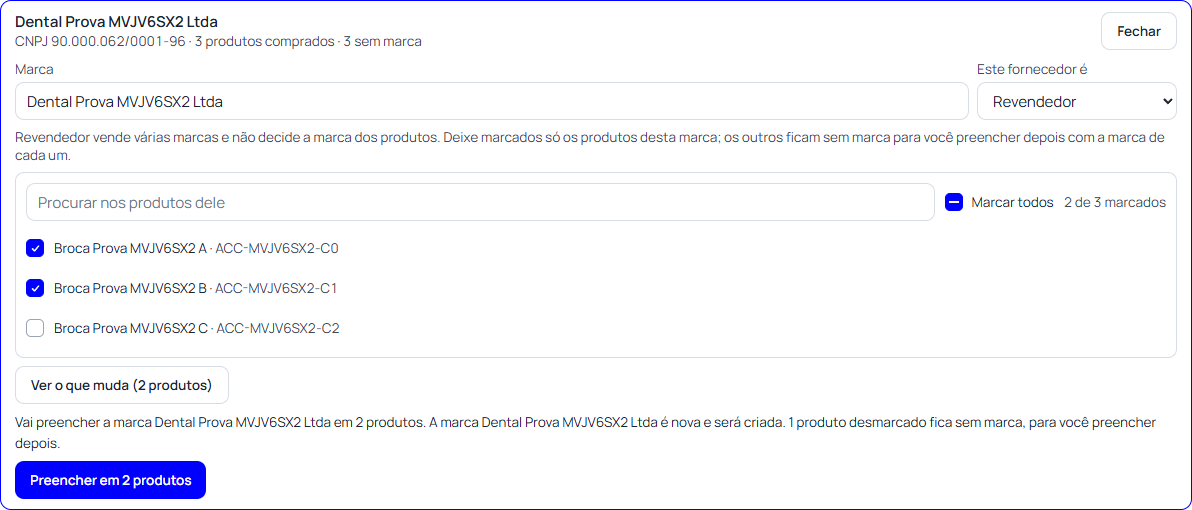
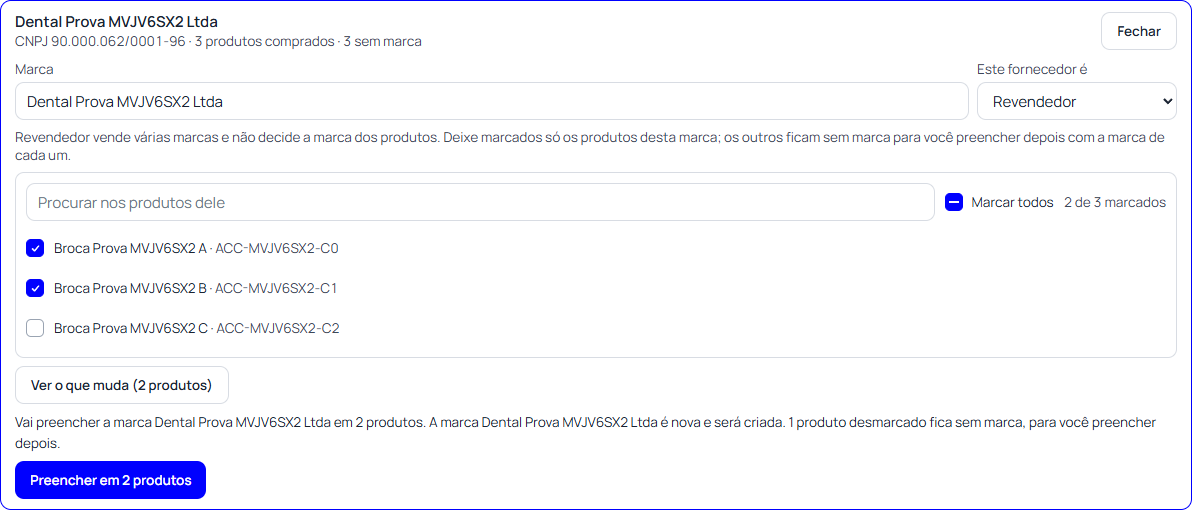
Em Produtos › Ajustes do catálogo, clique em Marcas. No bloco «A marca pelas compras», procure o fornecedor pelo nome ou pelo CNPJ e clique em «Ver os N produtos». Abre a lista dos produtos dele que estão sem marca, cada um com uma caixinha, e uma busca para achar um grupo (por exemplo, todos os «Palfique»). Escreva a marca (ou escolha uma que já existe) ou clique em «Usar o nome do fornecedor», e diga se o fornecedor é o fabricante, o importador oficial ou um revendedor. Desmarque os produtos que não são dessa marca: eles ficam sem marca para você preencher depois. Clique em «Ver o que muda»: o Integre mostra quantos produtos vão ganhar a marca antes de mudar qualquer coisa.
Dica: Fornecedor nem sempre é a marca: a Tokuyama, por exemplo, chega pela importadora. Num revendedor, que vende várias marcas, faça uma marca de cada vez, deixando marcados só os produtos dela.
Passo 2: Preencha
Clique em «Preencher em N produtos». A marca entra só nos produtos marcados que estavam sem marca, e o fornecedor fica ligado a ela: do fabricante e do importador oficial, a próxima nota de entrada já chega com a marca sugerida.
Atenção: O produto que outro fabricante também vende fica de fora e aparece na conta, com a marca do outro. Preencha esse à mão no cadastro do produto.
Dúvidas frequentes
De onde vêm as compras?
Das notas de entrada feitas no Integre e das compras trazidas de outro sistema. Inventário e lançamento manual não contam como compra.
O fornecedor aparece sem CNPJ. Por quê?
As compras antigas dele vieram sem a nota. A marca é preenchida do mesmo jeito; só a ligação do fornecedor à marca fica para quando chegar uma nota dele.
E se eu clicar duas vezes?
Nada muda na segunda vez: a marca só entra em produto que está sem marca.
E o produto sem compra registrada?
Use o bloco «A marca pelo nome, com IA», logo abaixo: a IA lê o nome de cada produto sem marca e sugere a marca quando o nome a traz. Veja o tutorial «Como usar a IA para achar a marca e juntar as variações».
Artigos relacionados
- Como separar produtos, mover compras e ligar fornecedores pelo histórico de compras
- Como usar a IA para achar a marca e juntar as variações dos produtos que vieram de outro sistema
- Como importar produtos de planilha ou de outro sistema
- Como juntar em um produto com variações os produtos que só mudam no tom, na cor ou na medida