
Como importar produtos de planilha ou de outro sistema
Três caminhos no menu «Importar & exportar» de Produtos: criar produtos a partir de um arquivo, completar o cadastro que já existe com a planilha de outro sistema, e trazer cadastro, compras e notas do sistema que você usava.
Leva uns 10 minutos, fora o tempo de preparar o arquivo
Antes de começar
- O arquivo em .csv ou .xlsx: a exportação de produtos do Shopify, a planilha de produtos do armazém do Upseller ou o modelo do Integre.
- Se for usar o modelo do Integre, baixe antes em «Baixar o modelo de importação (CSV)» e preencha.
Criar produtos a partir de um arquivo
Passo 1: Abra «Importar & exportar»
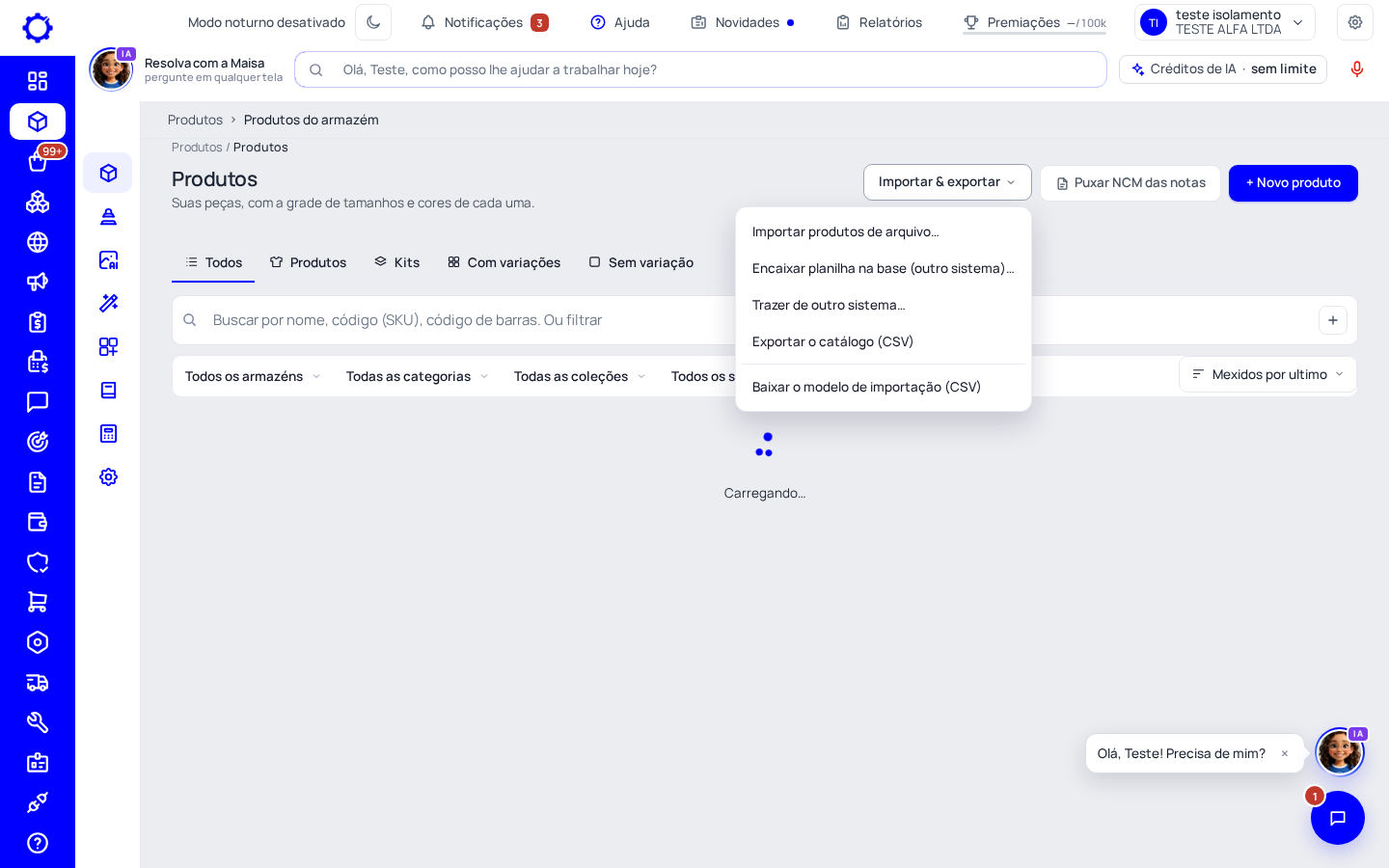
Em Produtos › Produtos do armazém, clique em «Importar & exportar». O menu tem: «Importar produtos de arquivo…», «Encaixar planilha na base (outro sistema)…», «Trazer de outro sistema…», «Exportar o catálogo (CSV)» e «Baixar o modelo de importação (CSV)».
Passo 2: Escolha o arquivo
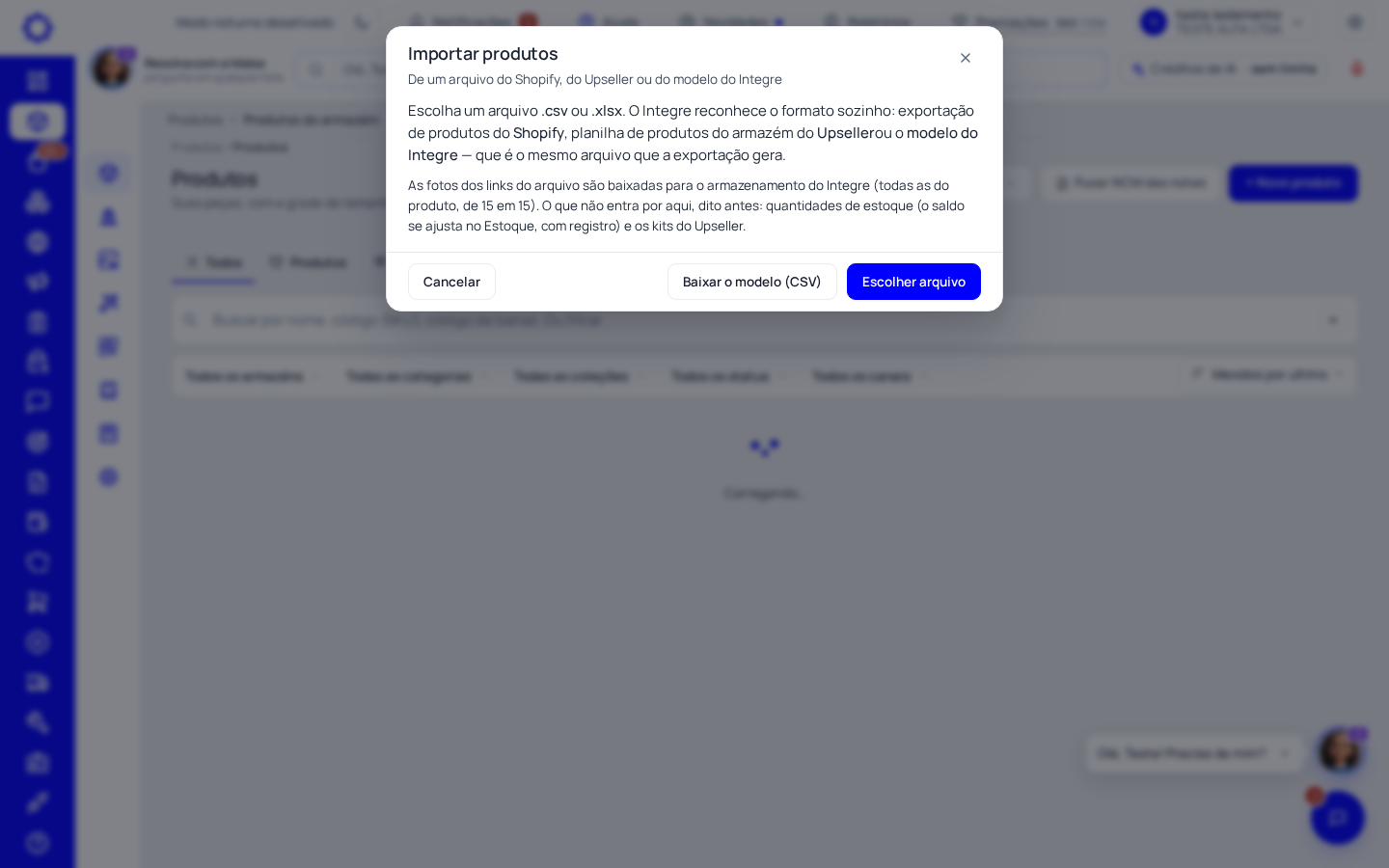
Clique em «Importar produtos de arquivo…» e em «Escolher arquivo». O Integre reconhece sozinho se é do Shopify, do Upseller ou do modelo do Integre e mostra o que vai criar antes de gravar. As fotos que estão como link no arquivo são baixadas para o armazenamento do Integre.
Atenção: As quantidades de estoque não entram por aqui. Depois de importar, ajuste o saldo em Estoque, que guarda o registro de cada entrada.
Completar o cadastro com a planilha de outro sistema
Passo 3: Diga de qual coluna vem cada informação
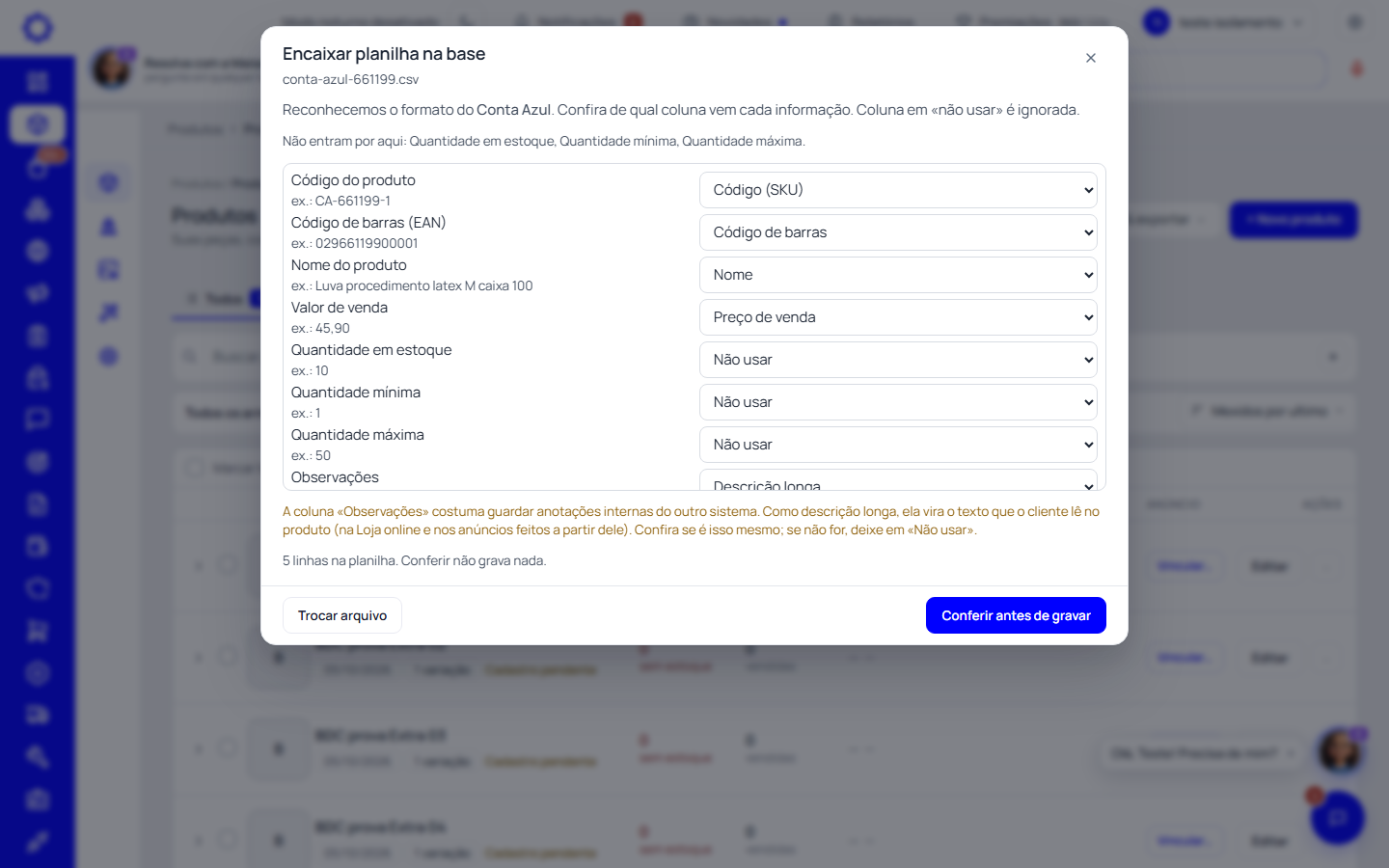
Use «Encaixar planilha na base (outro sistema)…» quando os produtos já existem no Integre e você quer completar o que está vazio. Escolha o arquivo: o Integre reconhece o formato e propõe de qual coluna vem cada informação (código, código de barras, nome, preço, descrição). Coluna em «Não usar» é ignorada. Clique em «Conferir antes de gravar».
Passo 4: Confira e aplique
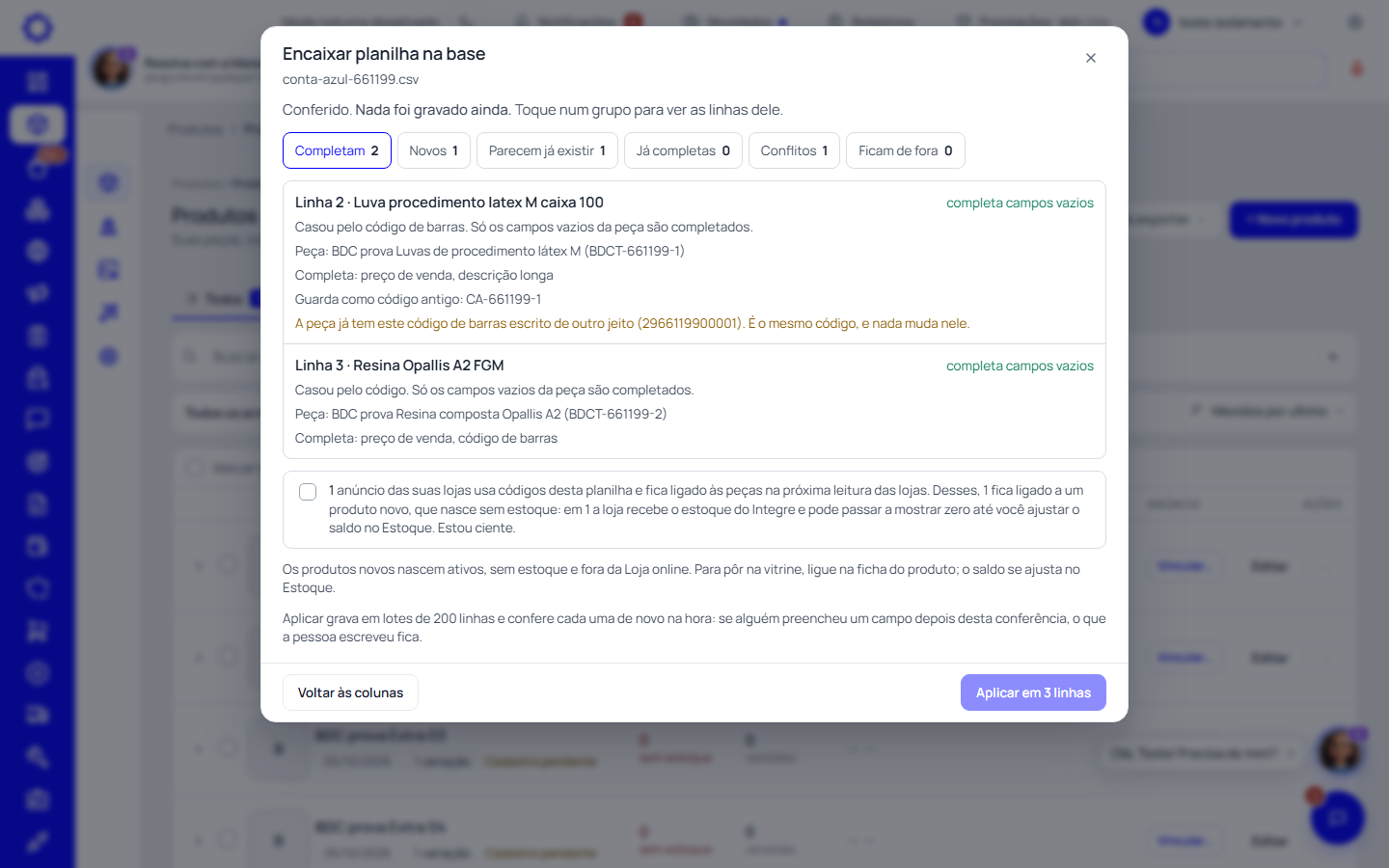
A conferência separa as linhas em grupos: «Completam», «Novos», «Parecem já existir», «Já completas», «Conflitos» e «Ficam de fora». Toque num grupo para ver as linhas. Nada foi gravado até aqui. Se estiver certo, clique em «Aplicar em N linhas».
Dica: Só os campos vazios são preenchidos: o que você já escreveu no Integre fica. Subir a mesma planilha de novo é seguro, as linhas que entraram aparecem como «já completas».
Trazer do sistema que você usava
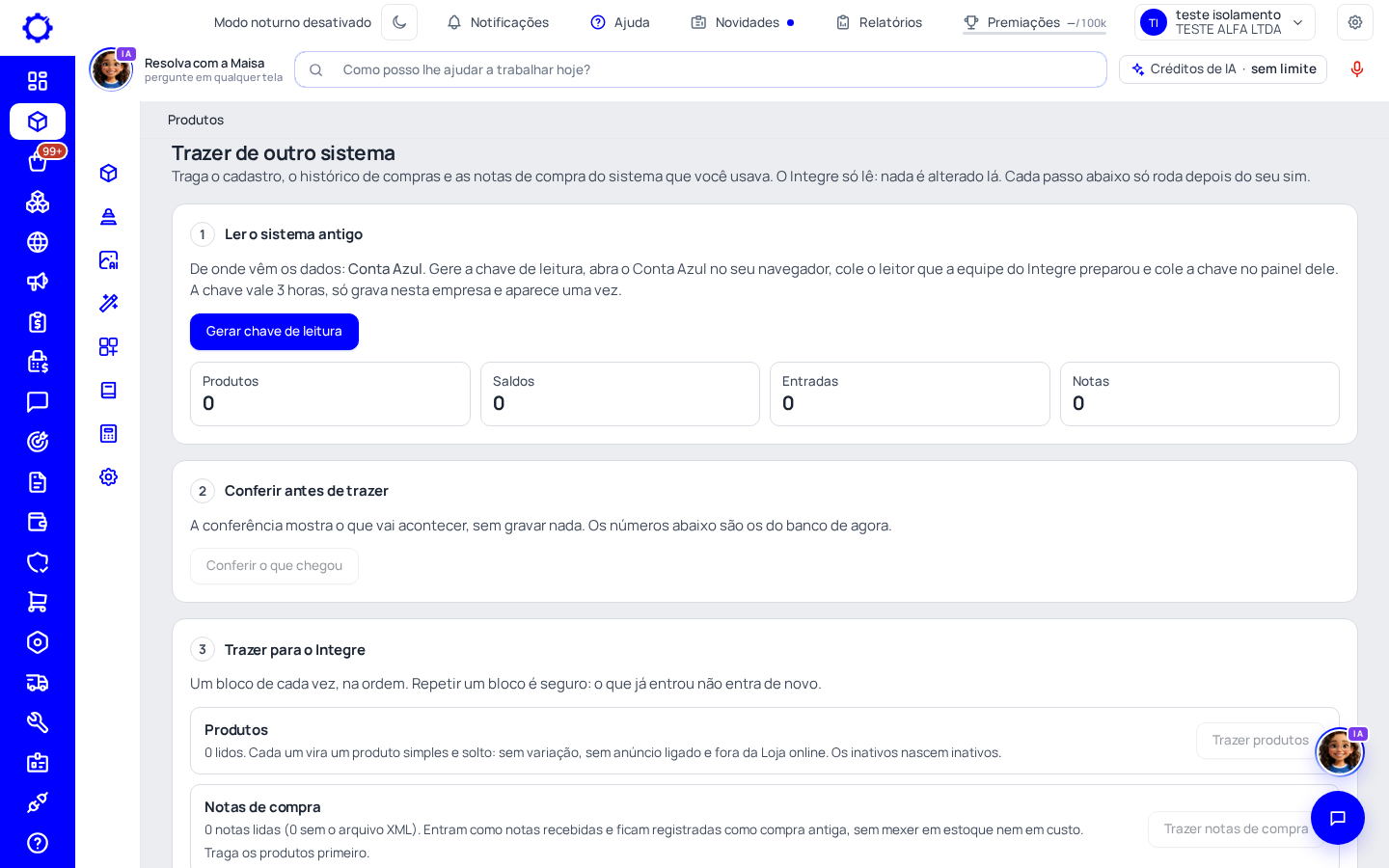
Passo 5: Abra «Trazer de outro sistema…»
Esta tela traz o cadastro, o histórico de compras e as notas de compra do sistema antigo, em três passos: «Ler o sistema antigo» (clique em «Gerar chave de leitura» e cole a chave no leitor que a equipe do Integre preparou), «Conferir antes de trazer» (mostra o que vai acontecer, sem gravar) e «Trazer para o Integre» (um bloco de cada vez, na ordem). O Integre só lê o sistema antigo, nada é alterado lá.
Atenção: Antes de trazer os produtos, desligue o «Vincular sozinho» em Pedidos › Configurações › Estoque. Senão os anúncios das suas lojas se ligam aos produtos novos com quantidade 1.
Dúvidas frequentes
Qual caminho eu uso?
Catálogo novo no Integre: «Importar produtos de arquivo». Produtos que já estão no Integre e faltam dados: «Encaixar planilha na base». Mudança de sistema com histórico de compras e notas: «Trazer de outro sistema», com a ajuda da equipe do Integre.
Os kits do Upseller entram?
Pela importação de arquivo, os kits não cabem no modelo de produto e ficam de fora. Monte os kits no Integre depois (veja o tutorial de kits).
Importei e o estoque ficou zerado.
É o esperado: a importação não mexe em saldo. Lance o saldo em Estoque › Entrada e saída, ou use «Reler o saldo» em «Trazer de outro sistema» quando vier de lá.
Posso exportar o meu catálogo?
Sim, em «Importar & exportar» › «Exportar o catálogo (CSV)».
Artigos relacionados
- Como importar clientes e fornecedores por planilha
- Como juntar em um produto com variações os produtos que só mudam no tom, na cor ou na medida
- Como preencher a marca de vários produtos de uma vez pelo fornecedor de quem você comprou
- Como separar produtos, mover compras e ligar fornecedores pelo histórico de compras