
Como ativar o Asaas na Loja online
Pix, cartão e boleto da sua loja caindo direto na sua conta Asaas.
Leva uns 3 minutos
Antes de começar
- Você precisa de uma conta Asaas já aprovada (a que recebe o dinheiro). A chave que vai colar é como uma senha: não a mande por WhatsApp nem a deixe em print.
Passo a passo
Passo 1: No painel do Asaas, abra Integrações › Chaves de API
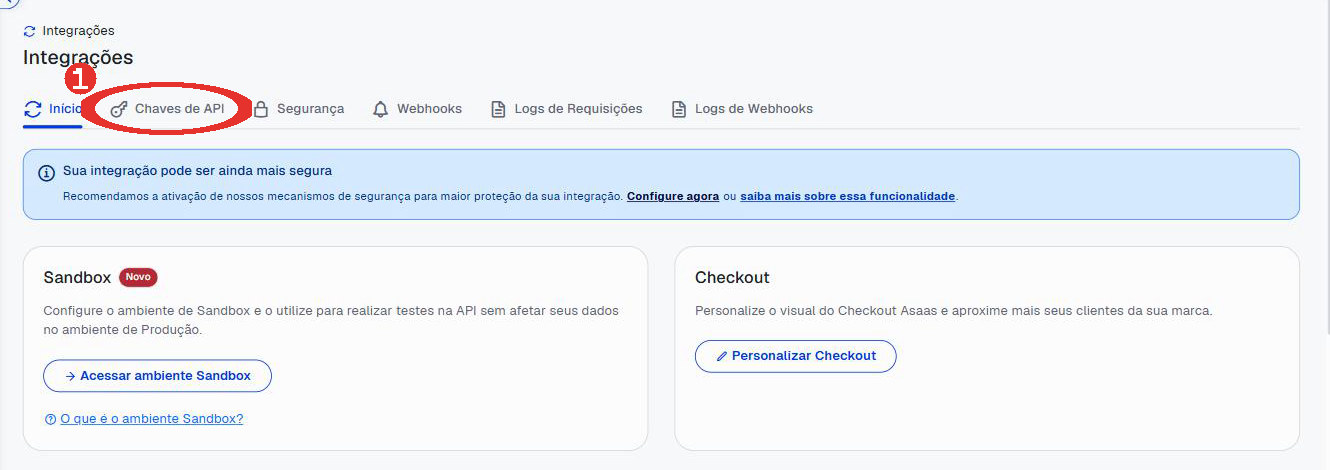
Entre na sua conta Asaas pelo computador. No menu da esquerda, role até Integrações. Na página que abre, clique na aba «Chaves de API» (círculo 1).
Passo 2: Clique em «Gerar chave de API»
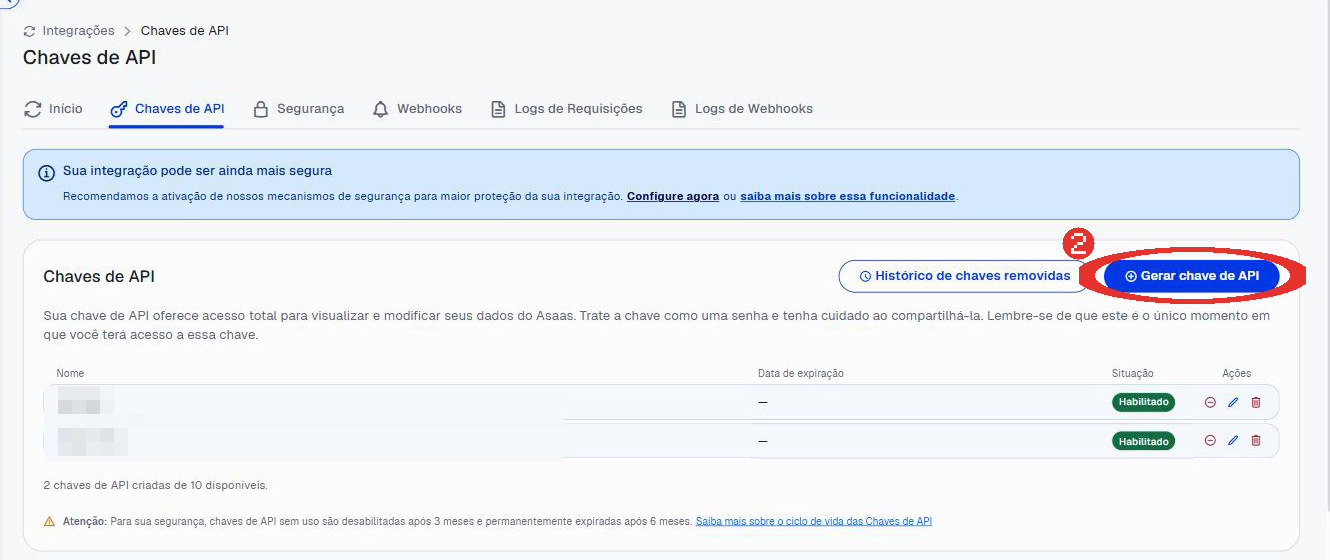
No canto direito da página, o botão azul «Gerar chave de API» (círculo 2). Se já existir uma chave chamada Integre, pode gerar outra: cada chave é independente.
Passo 3: Dê um nome e gere
No formulário, escreva um nome para reconhecer depois (por exemplo, «Integre») e deixe sem data de expiração. Clique em Gerar. O Asaas mostra a chave UMA única vez, começando com $aact_ — clique em Copiar. Se fechar sem copiar, é só gerar outra.
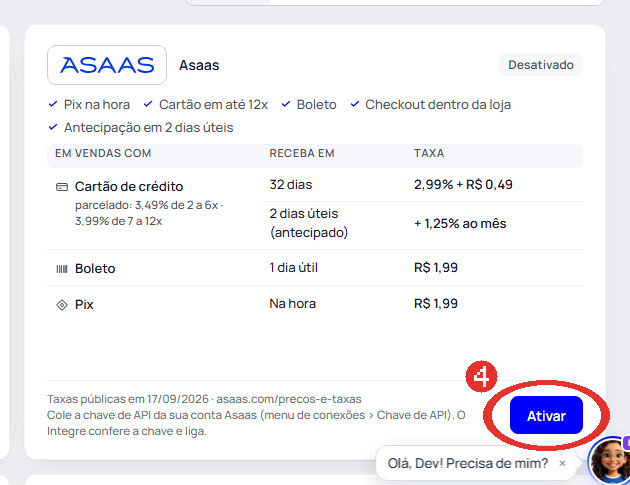
Passo 4: No Integre, abra Loja online › Pagamentos e clique em Ativar no Asaas
O cartão do Asaas mostra o botão «Ativar» (círculo 4).
Passo 5: Cole a chave e clique em Ativar
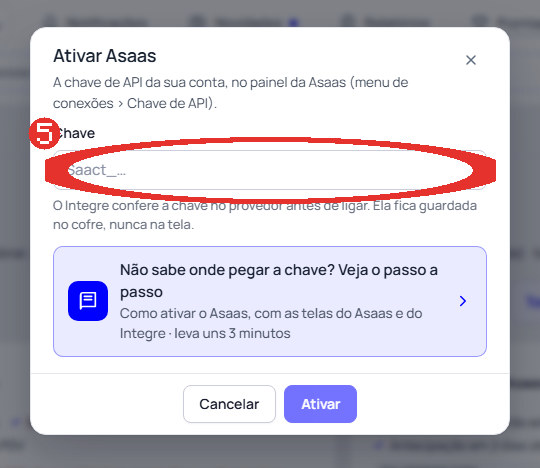
Cole a chave copiada no campo «Chave» (círculo 5) e clique em Ativar. O Integre confere a chave no Asaas antes de ligar; ela fica guardada no cofre e nunca aparece na tela. Pronto: Pix, cartão e boleto da loja passam a cair na sua conta Asaas.
Deu errado? Em Configurações › Suporte, mande «não consegui ativar o Asaas» — a gente liga junto.