
Como ativar a Appmax
Onde pegar a chave no painel e como ligar no Integre. Passo a passo, com as telas do Integre. Leva uns 3 minutos.
Antes de começar
- Você precisa de uma conta Appmax aprovada (a que recebe o dinheiro). A chave de API é como uma senha: não a mande por WhatsApp nem a deixe em print.
Passo a passo
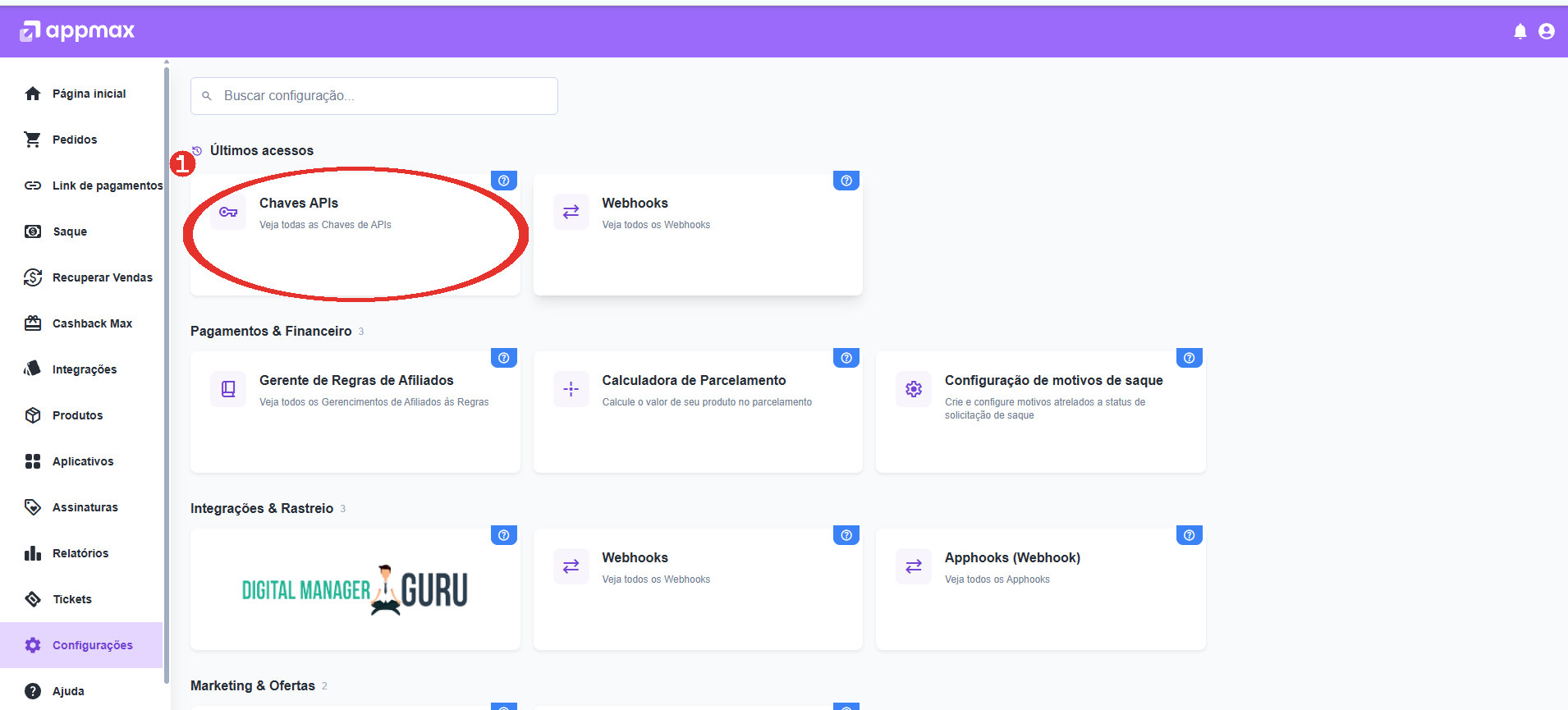
Passo 1: No painel da Appmax, abra Configurações › Chaves APIs
Entre em admin.appmax.com.br pelo computador e clique em Configurações, no fim do menu da esquerda. Na grade que abre, o cartão «Chaves APIs» é o que guarda a chave que o Integre usa.
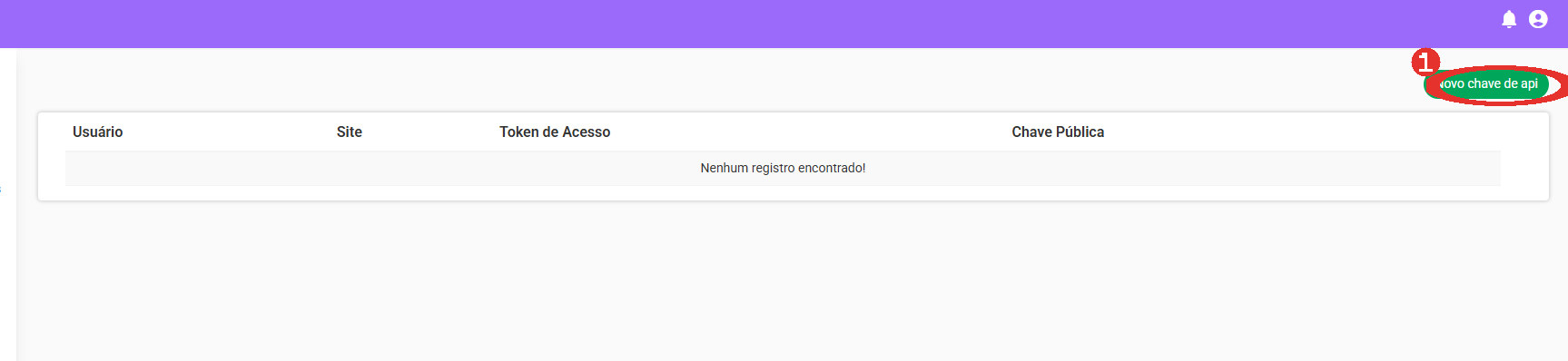
Passo 2: Clique em «Novo chave de api»
Na primeira vez a lista aparece vazia («Nenhum registro encontrado!»). O botão verde no alto da direita cria a chave.
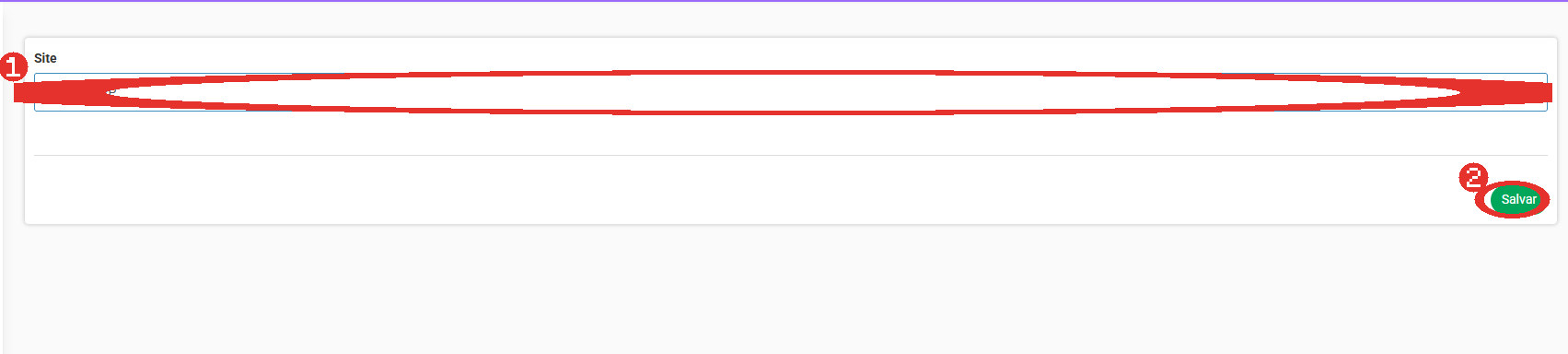
Passo 3: Escolha o site e salve
A Appmax pede só de qual site é a chave — escolha a loja que vai vender pelo Integre e clique em Salvar.
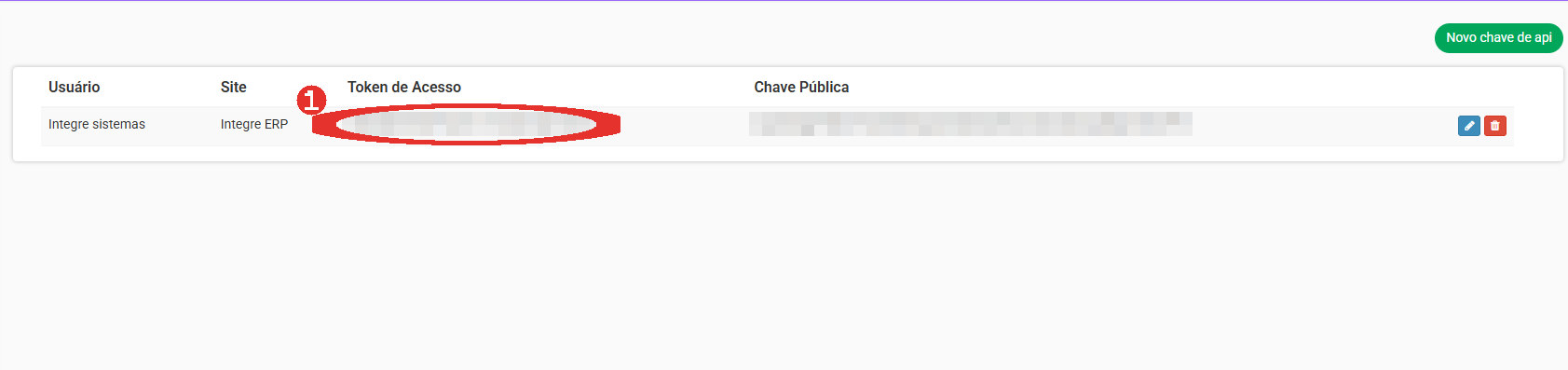
Passo 4: Copie o «Token de Acesso»
A chave aparece na lista, na coluna Token de Acesso: é ela que você vai colar no Integre. Na foto ela está borrada de propósito — chave em print é chave vazada. A «Chave Pública» ao lado não é usada pelo Integre.
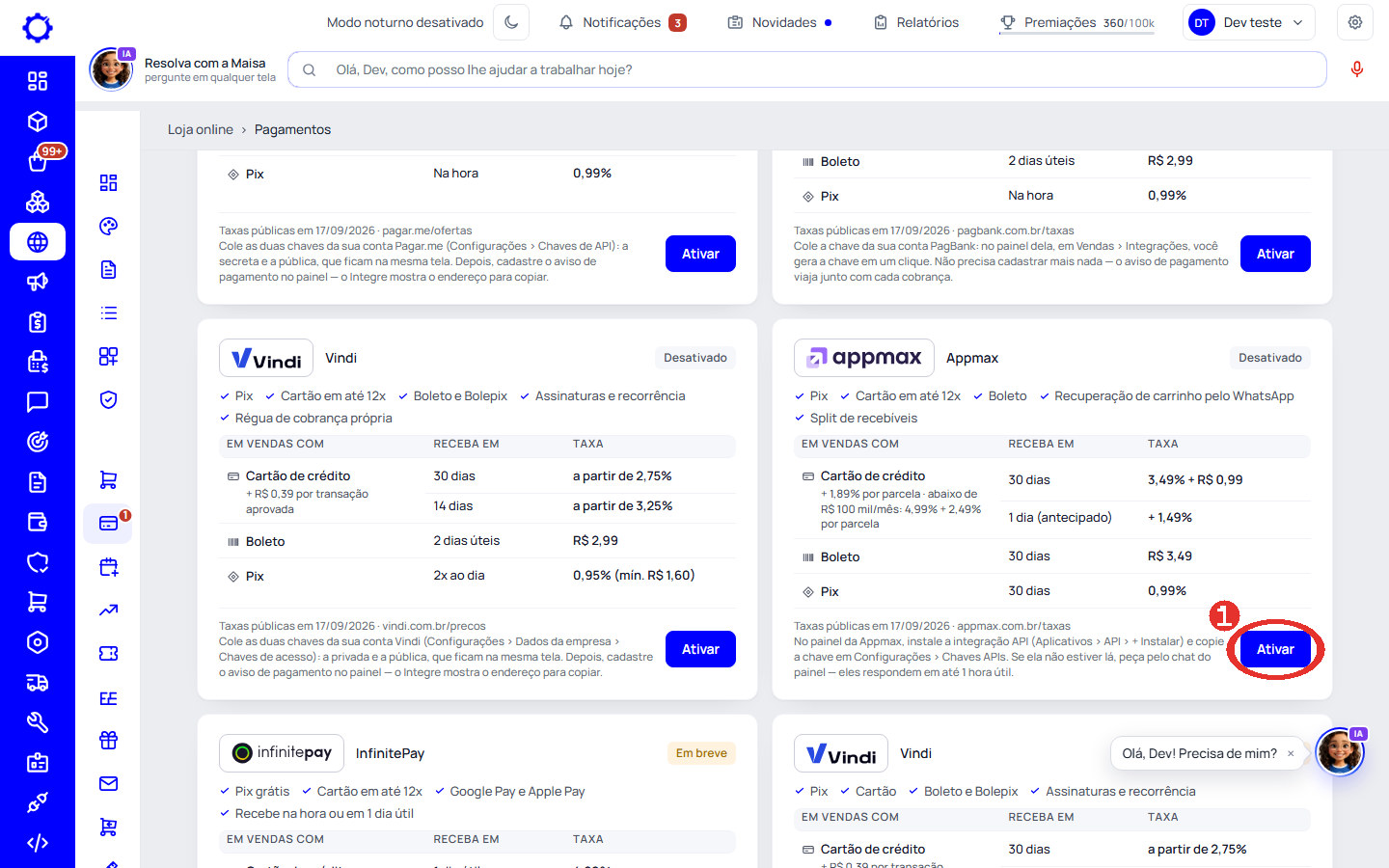
Passo 5: No Integre, abra Loja online › Meios de pagamento e clique em «Ativar» na Appmax
O cartão da Appmax mostra as taxas públicas e o que ela oferece: Pix, cartão em até 12x, boleto, recuperação de carrinho pelo WhatsApp e split.
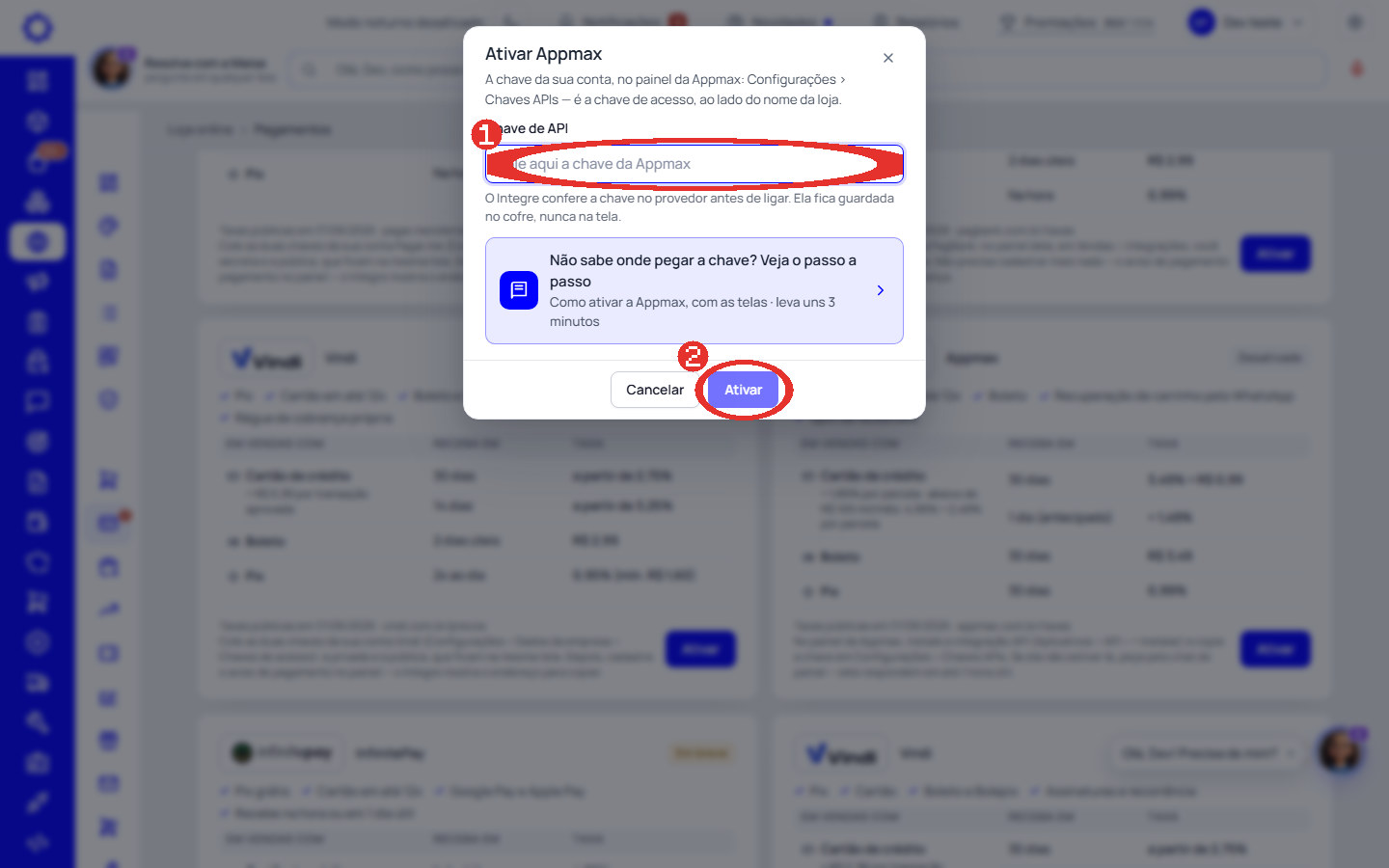
Passo 6: Cole a chave e confirme
O Integre confere a chave na Appmax antes de ligar: se ela não servir, a tela diz isso e nada é guardado. Dando certo, a chave vai para o cofre e nunca mais aparece na tela.
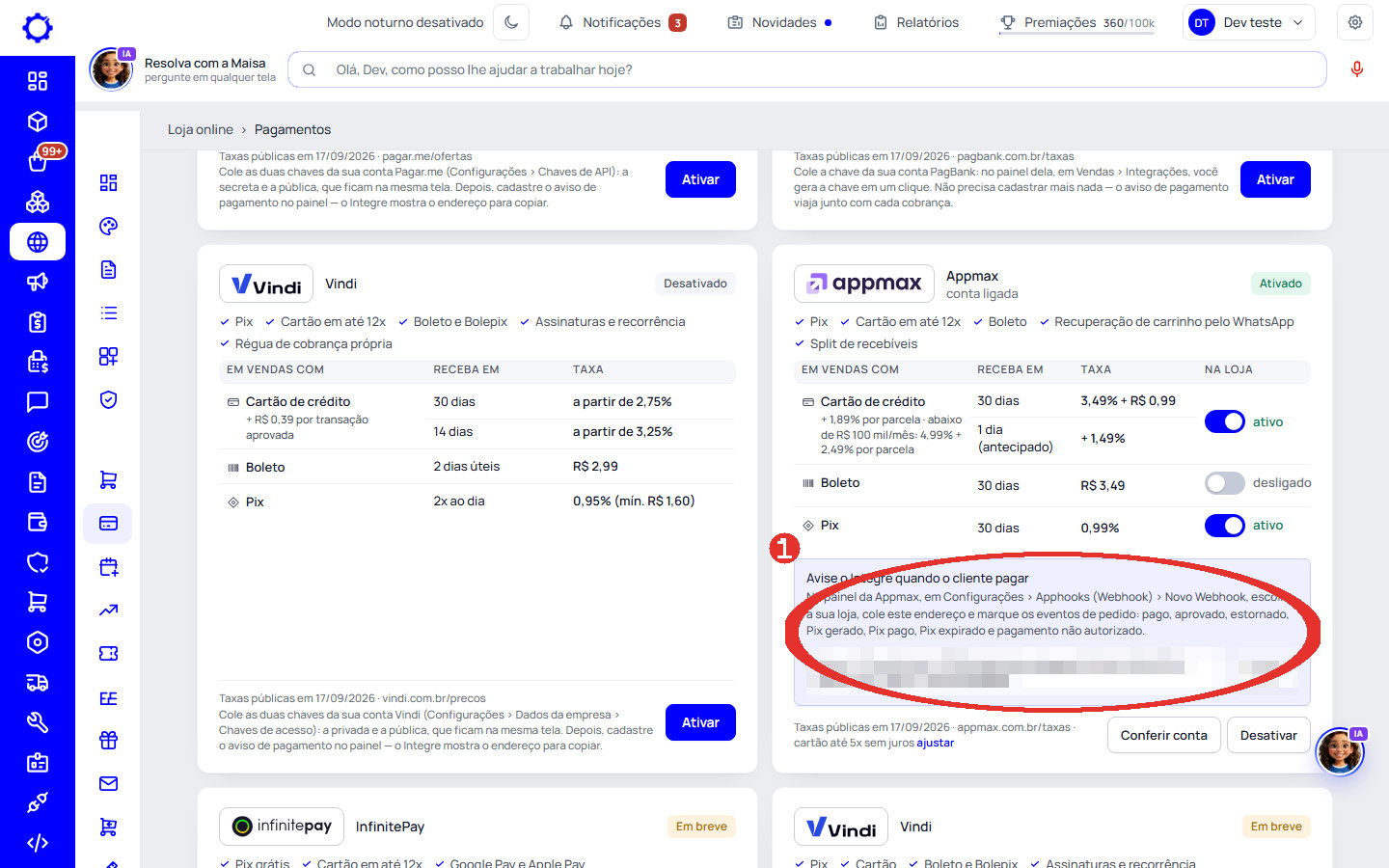
Passo 7: Copie o endereço do aviso que o Integre mostra
Ligou, o cartão mostra uma faixa com um endereço e o botão Copiar. É por esse endereço que a Appmax avisa o Integre quando o cliente paga. Sem ele a loja continua vendendo, mas o pedido só vira «pago» quando o Integre perguntar de novo — na página de obrigado e a cada 5 minutos.
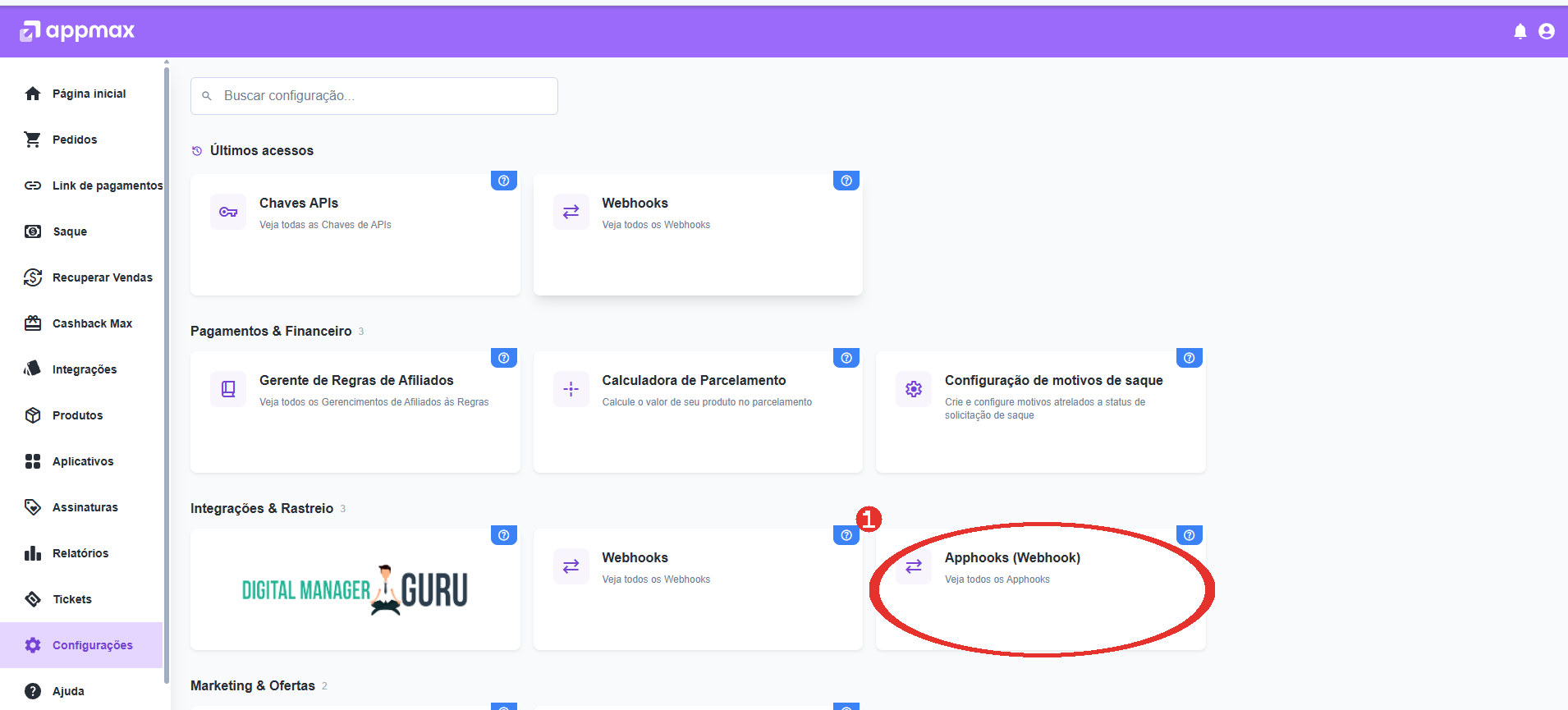
Passo 8: Cole esse endereço na Appmax, em Configurações › Apphooks (Webhook)
De volta ao painel da Appmax, em Configurações, use «Apphooks (Webhook)» — é o novo; a própria Appmax avisa, na tela «Webhooks», que a versão antiga será descontinuada. Clique em criar, escolha a sua loja, cole o endereço e marque os eventos de pedido: pago, aprovado, estornado, Pix gerado, Pix pago, Pix expirado e pagamento não autorizado. Se a sua conta ainda só tiver «Webhooks», pode cadastrar por ali: o Integre entende os dois.
Pix e boleto não aparecendo para o comprador? Quase sempre é a sua conta Appmax que ainda não tem esses meios liberados — peça no chat do painel deles. Em Configurações › Suporte, mande «não consegui ativar a Appmax» e a gente vê junto.