
Como abrir e fechar o caixa do PDV
Cadastre o caixa uma vez, abra o turno com o troco da gaveta, registre sangria e suprimento durante o dia e feche contando a gaveta sem ver o número do sistema. Depois, a diferença de cada turno fica em PDV › Fechamentos.
Leva uns 3 minutos
Antes de começar
- O dinheiro do troco contado, para digitar na abertura.
- Quem fecha o caixa precisa contar a gaveta antes de olhar o sistema: é isso que mostra se faltou ou sobrou.
Uma vez só
Passo 1: Cadastre o caixa
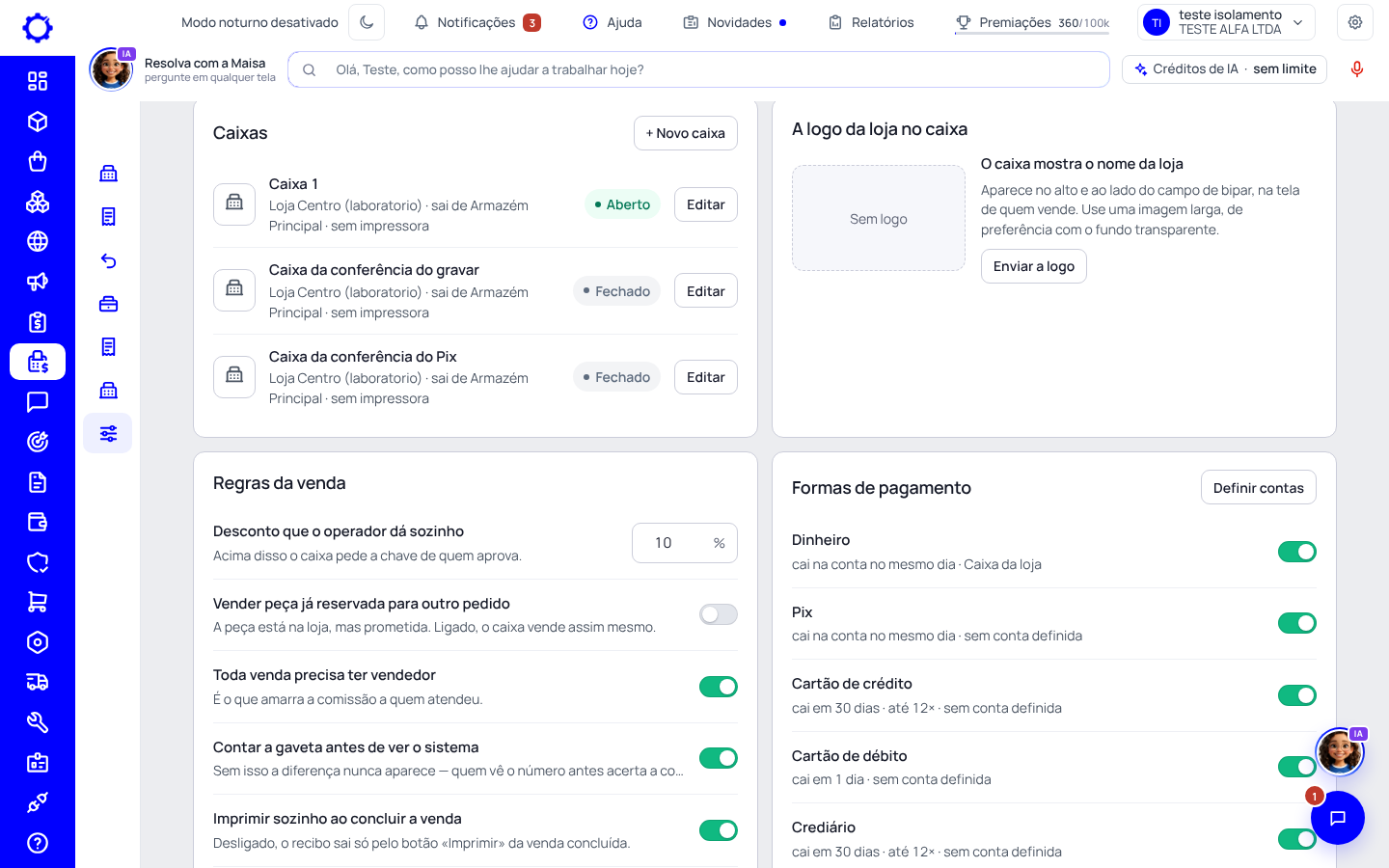
Em PDV › Configurações, no cartão «Caixas», clique em «+ Novo caixa». Dê o nome (Caixa 1), escolha a loja, o armazém de onde a peça sai («A peça sai de»), o troco sugerido e a impressora do recibo.
Dica: Cada caixa tira peça de um armazém só. Duas lojas com estoque separado precisam de dois caixas.
Todo dia
Passo 2: Abra o caixa com o troco
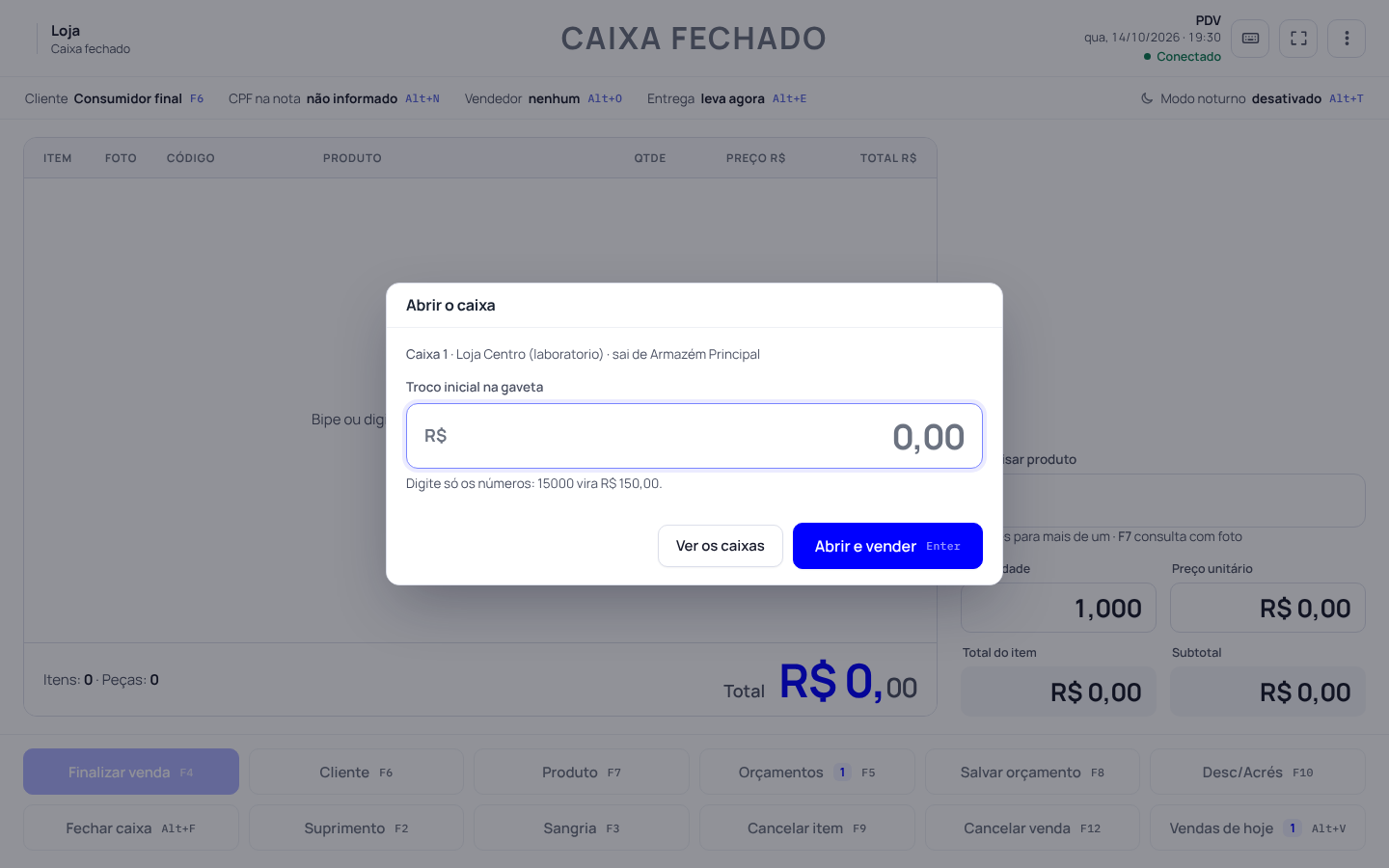
Clique em «Entrar no meu caixa». Na janela «Abrir o caixa», digite o troco que está na gaveta, só com os números (15000 vira R$ 150,00), e aperte «Abrir e vender» ou Enter.
Dica: O troco não vira receita: ele só entra na conta da gaveta.
Passo 3: Tire ou ponha dinheiro na gaveta
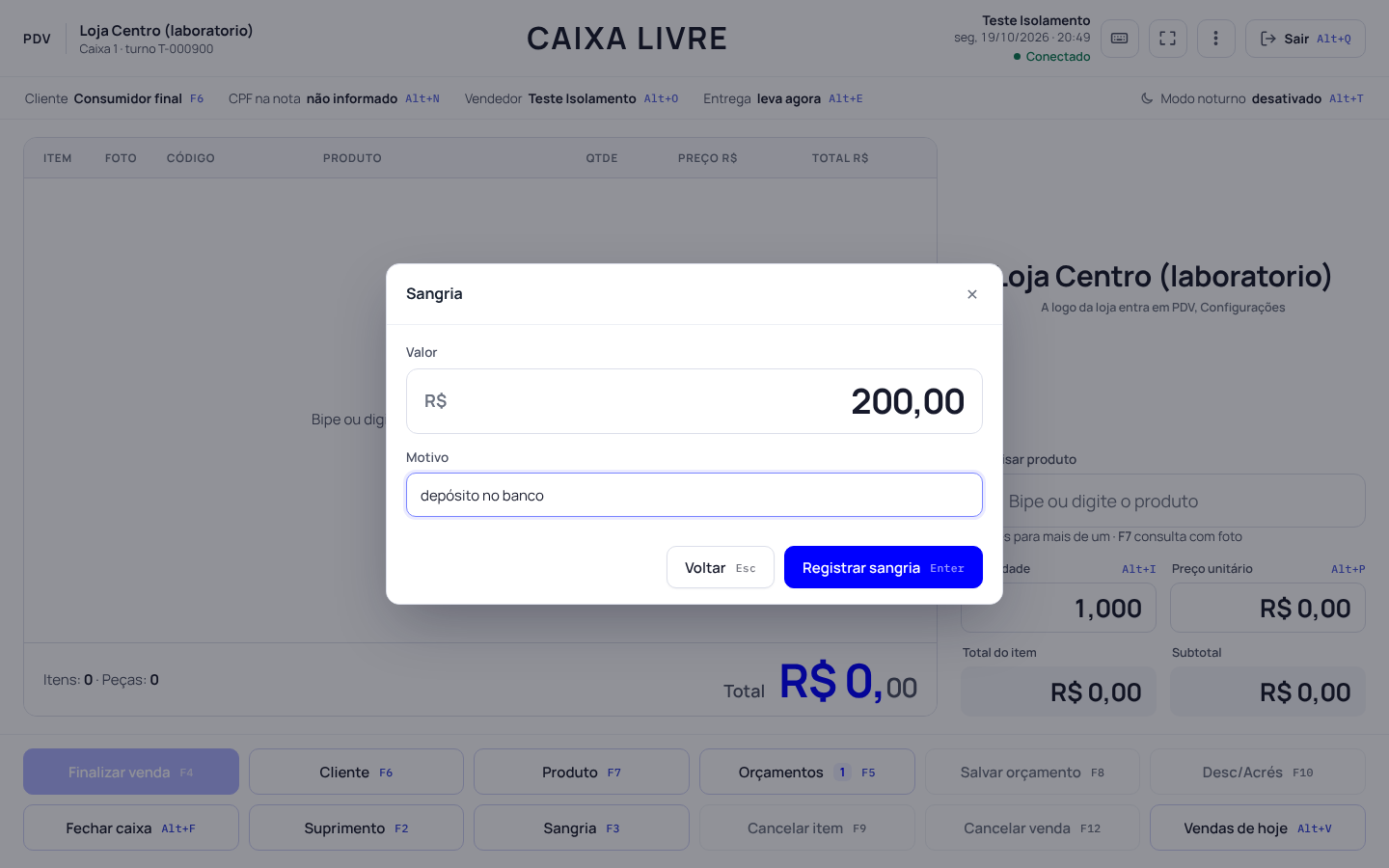
Para tirar dinheiro (levar ao banco ou ao cofre), clique em «Sangria» ou aperte F3: digite o valor e o motivo e aperte «Registrar sangria». Para pôr mais troco, use «Suprimento» (F2) e diga de onde veio.
Atenção: Se a sua pessoa não pode fazer sangria sozinha, o caixa pede o e-mail e a senha de quem aprova.
Passo 4: Feche contando a gaveta
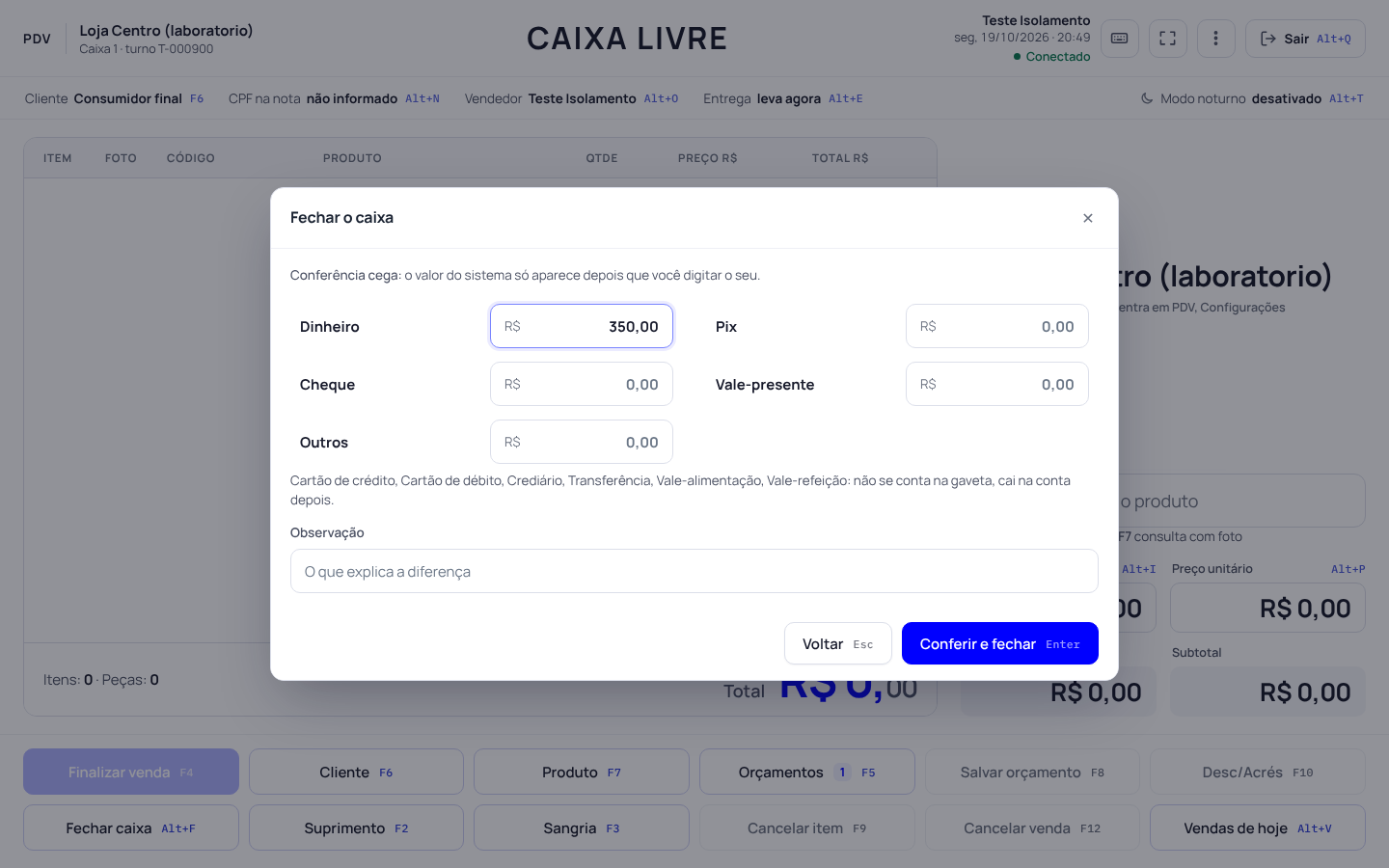
No fim do turno, clique em «Fechar caixa» (Alt+F). Digite o que você contou em cada forma que fica na gaveta (dinheiro, Pix, cheque, vale-presente). O número do sistema só aparece depois. Se houver diferença, escreva em «Observação» o que explica e aperte «Conferir e fechar».
Dica: Cartão, crediário e transferência não se contam na gaveta: caem na conta depois.
Passo 5: Confira os fechamentos
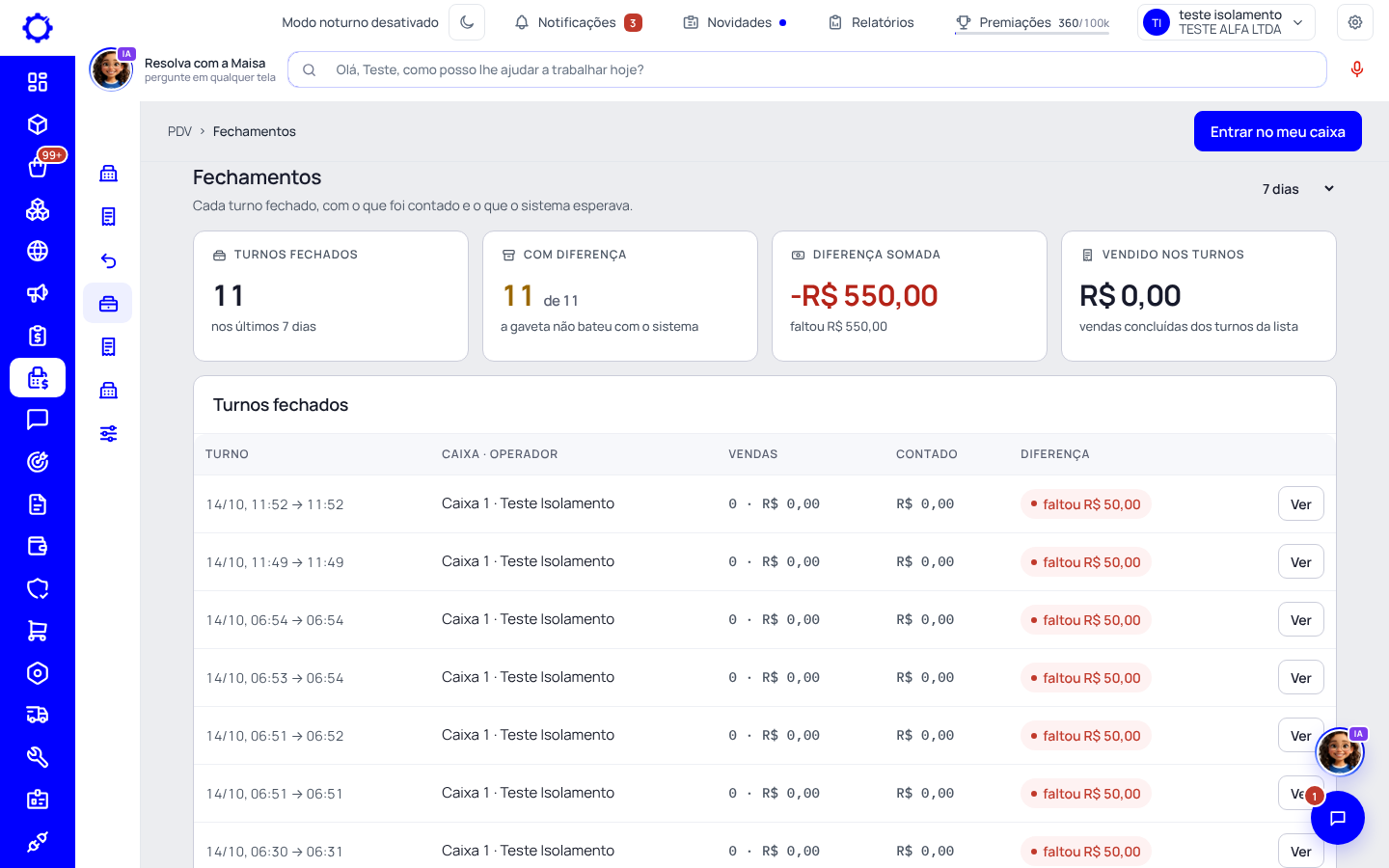
Em PDV › Fechamentos fica cada turno fechado, com o que foi contado, o que o sistema esperava e a diferença («faltou» ou «sobrou»). Escolha o período no canto e clique em «Ver» para abrir um turno.
Dúvidas frequentes
Esqueci de fechar o caixa ontem.
Ao entrar, o caixa avisa que está aberto desde o outro dia. Escolha «Fechar e abrir o de hoje» ou «Continuar neste turno».
Dá para ver o valor do sistema antes de contar?
Não, quando «Contar a gaveta antes de ver o sistema» está ligado em PDV › Configurações › Regras da venda. É de propósito: quem vê o número antes acerta a conta sem contar.
Sair do caixa fecha o turno?
Não. «Sair» (Alt+Q) só deixa a tela; o caixa continua aberto até alguém fechar.
Onde vejo quanto tem na gaveta agora?
Em PDV › Caixas, o cartão «Dinheiro nas gavetas» soma o troco inicial com o que entrou e saiu pela gaveta.