
Como receber no caixa: formas, troco, pagamento dividido e CPF
O pagamento do caixa anda em etapas, como a comanda do mercado: a conta fica à esquerda e a janelinha da etapa à direita. Dá para pagar em mais de uma forma, calcular o troco e pôr o CPF na nota sem sair do teclado.
Leva uns 2 minutos
Passo a passo
Passo 1: Finalize e escolha a forma
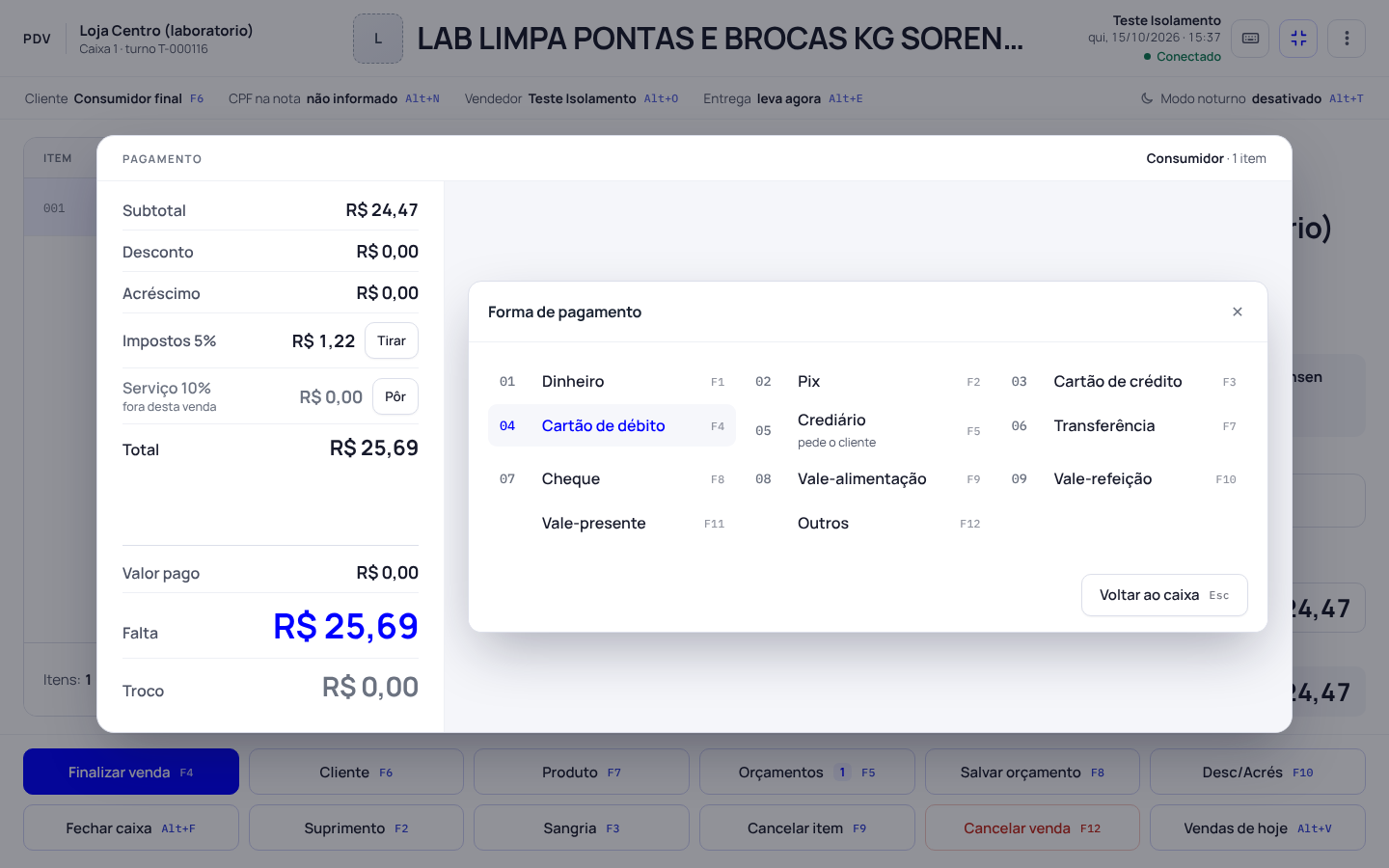
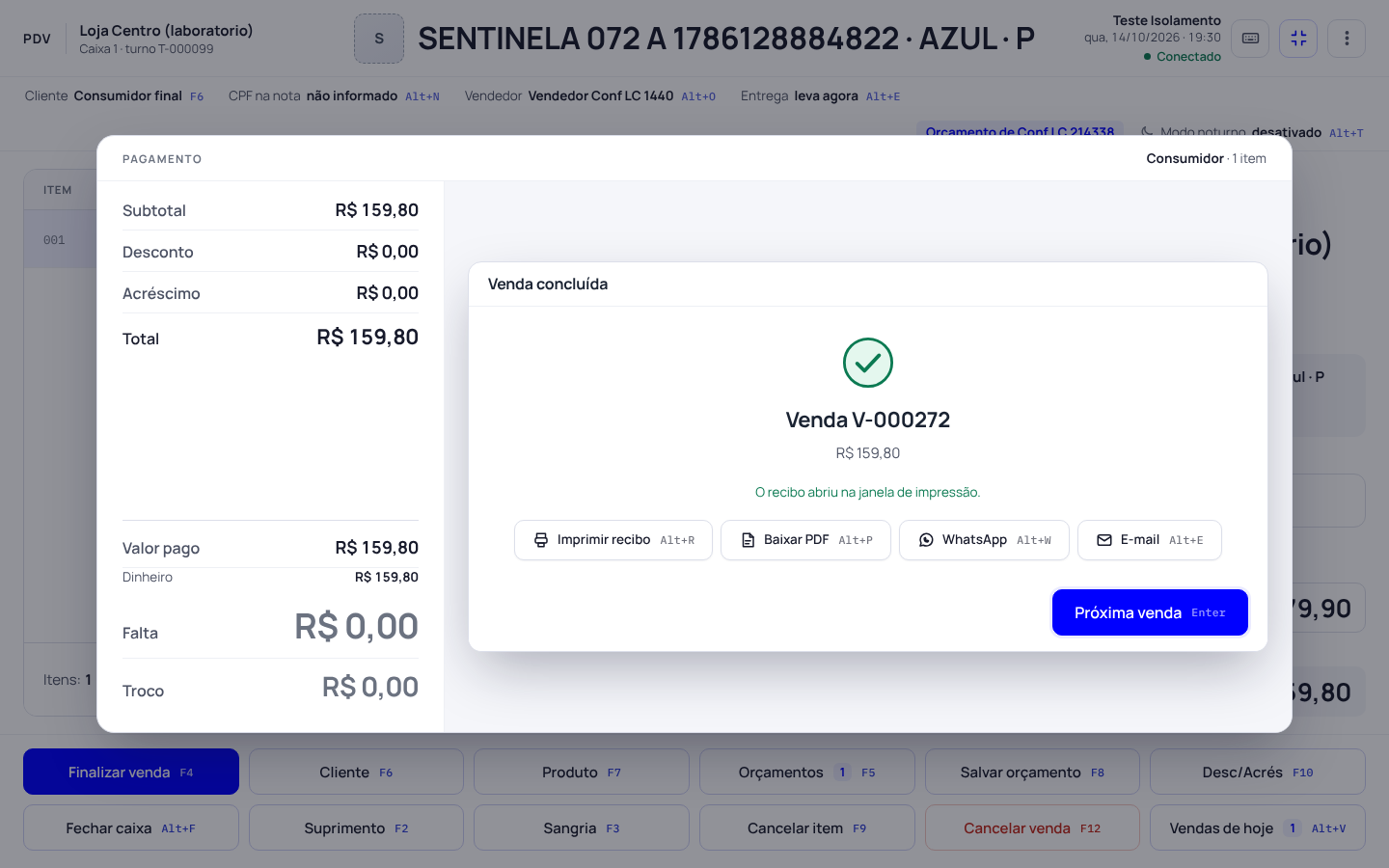
Com as peças no cupom, aperte «Finalizar venda» (F4). À esquerda fica a conta (subtotal, desconto, acréscimo, taxas, total, valor pago, falta e troco); à direita, «Forma de pagamento». Escolha pelo número ou pela tecla ao lado (Dinheiro F1, Pix F2, Cartão de crédito F3).
Dica: As formas que aparecem são as ligadas em PDV › Configurações › Formas de pagamento. Crediário pede o cliente.
Passo 2: Digite o valor e confirme
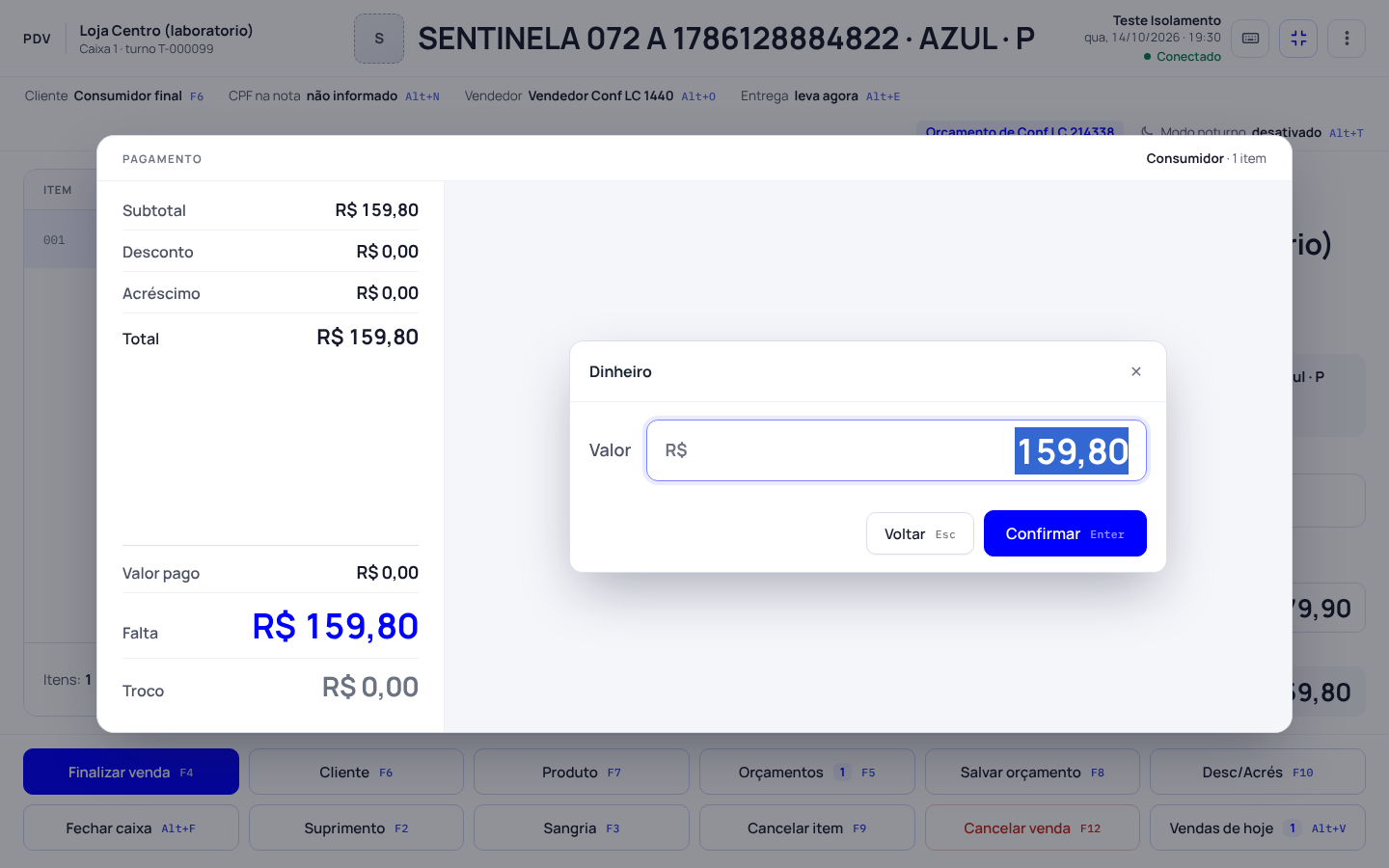
A janela da forma já vem com o que falta. No dinheiro, digite o que o cliente entregou (só números: 20000 vira R$ 200,00) e o caixa mostra o troco na conta da esquerda. Aperte «Confirmar» ou Enter.
Passo 3: Pagamento dividido: uma parte em cada forma
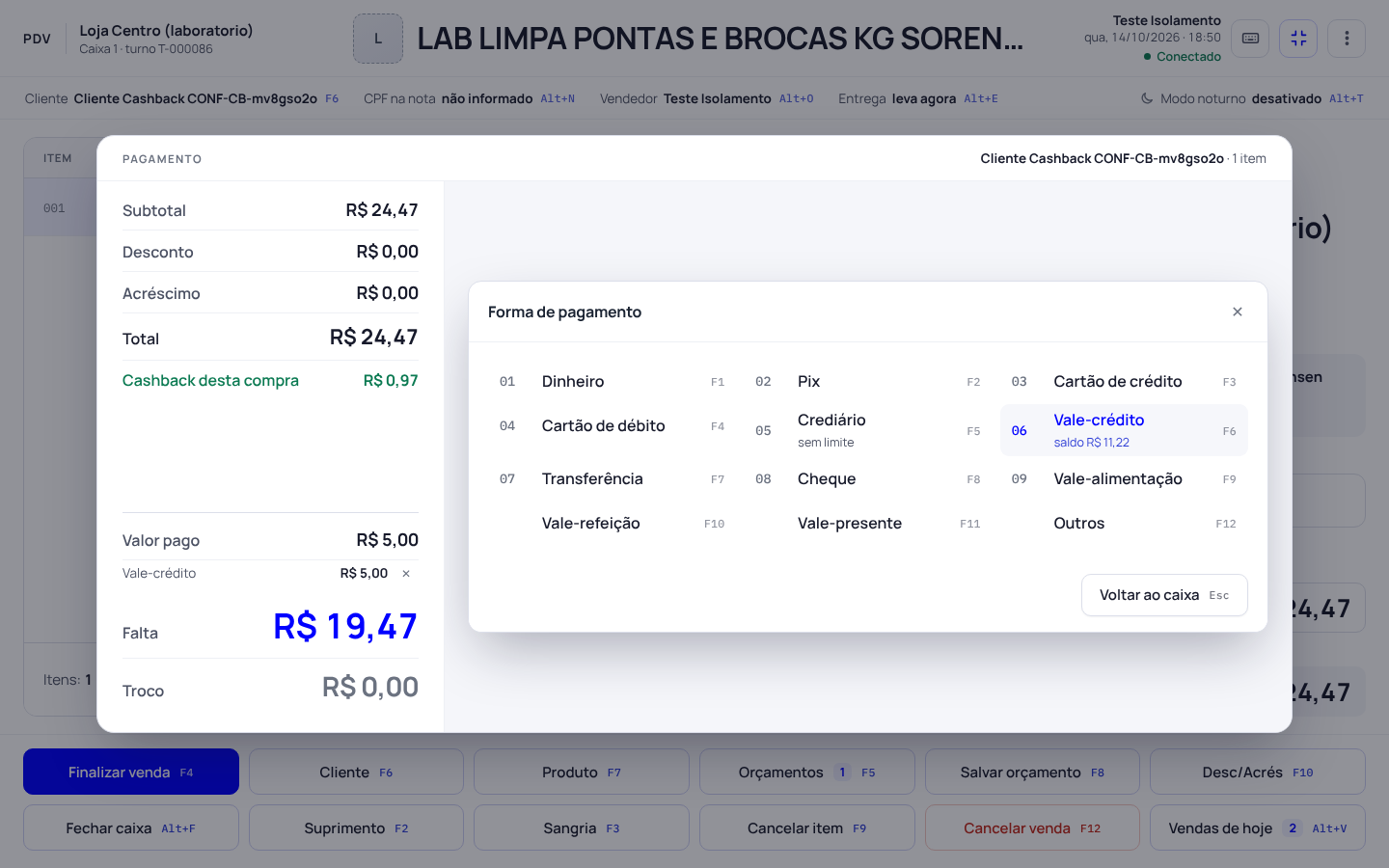
Para dividir, digite só a parte desta forma. Ela entra em «Valor pago» e a «Falta» diminui; a janela volta para você escolher a próxima forma do resto. Errou uma parte? Clique no × ao lado dela na conta.
Passo 4: CPF na nota
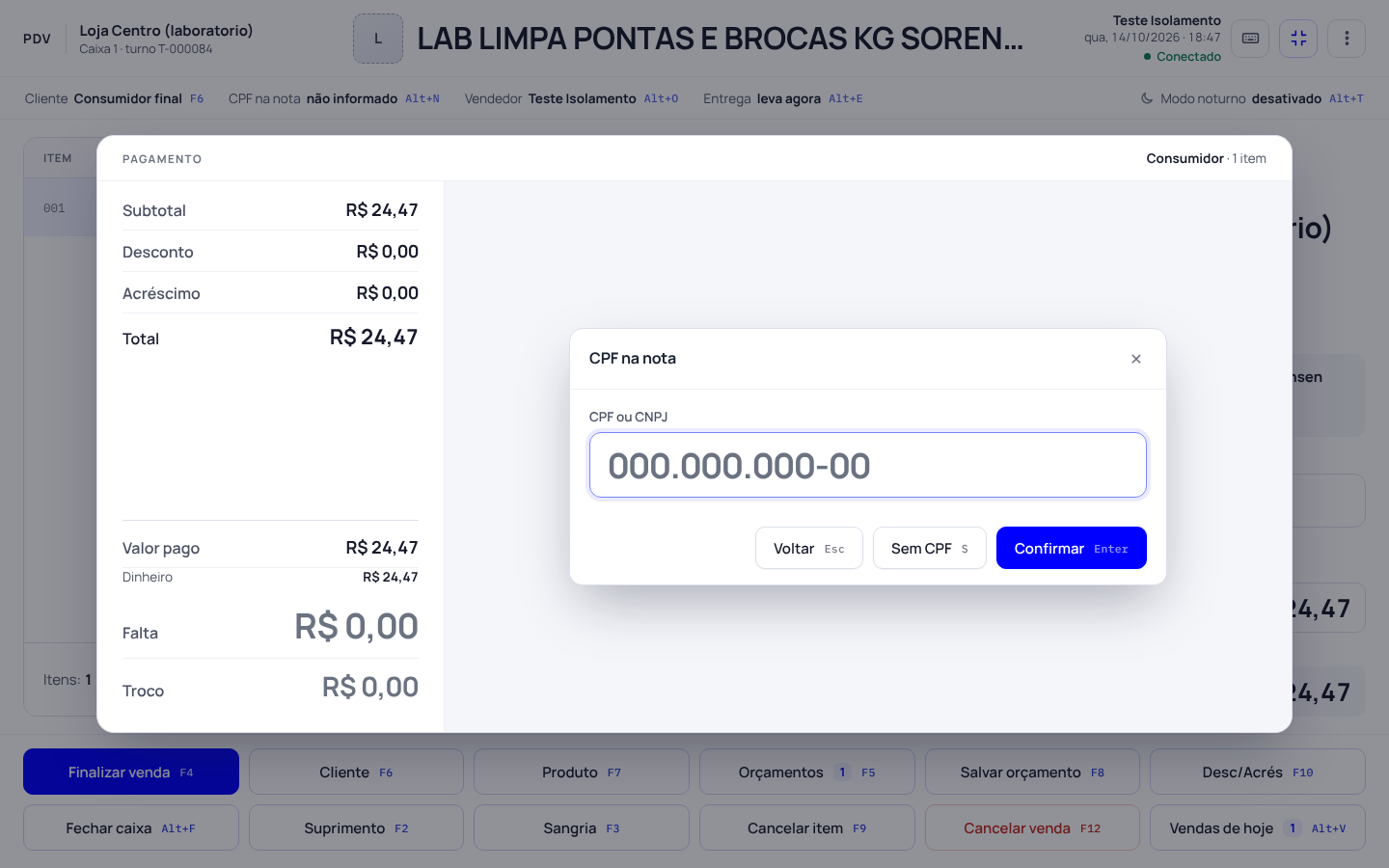
Quando a empresa pede CPF, a etapa «CPF na nota» aparece. Digite o CPF ou CNPJ e Enter, ou aperte S para «Sem CPF». O CPF não é obrigatório na venda presencial.
Dica: Quando pedir CPF se escolhe em PDV › Configurações › Nota fiscal do caixa: Sempre, Acima de um valor ou Nunca.
Passo 5: Venda concluída: recibo ou nota
Com a NFC-e ligada, o caixa pergunta «Documento da venda»: «Nota fiscal (NFC-e)» ou «Só recibo». Depois aparece «Venda concluída» com o número da venda e os botões «Imprimir recibo», «Baixar PDF», «WhatsApp» e «E-mail». «Próxima venda» (Enter) limpa o caixa.
Dica: Com «Imprimir sozinho ao concluir a venda» ligado nas configurações, o recibo vai para a impressora sem você apertar nada.
Dúvidas frequentes
O cliente pagou no cartão numa maquininha que não é ligada ao Integre.
Escolha o cartão e depois «Outra maquininha (só registrar)». A venda registra o cartão sem mandar o valor a máquina nenhuma.
Como cobro direto na maquininha?
Ligue a conta do Mercado Pago ou da InfinitePay. Veja o artigo «Como ligar a maquininha do Mercado Pago e a InfinitePay ao caixa».
A venda pede vendedor antes de concluir.
É porque «Toda venda precisa ter vendedor» está ligado em PDV › Configurações › Regras da venda. Escolha o vendedor na janela que aparece.
Fechei a janela sem imprimir.
Use «Reimprimir a última venda» (Alt+R) ou abra a venda em «Vendas de hoje» (Alt+V).