
Como configurar Serviços: nota de serviço, chave Pix e cobrança
Defina uma vez o nome de quem executa, a garantia e o prazo padrão, qual nota sai na ordem, habilite a emissão da NFS-e na sua prefeitura e diga por onde o cliente paga: o provedor (Asaas ou Mercado Pago) ou a chave Pix da empresa.
Leva uns 5 minutos
Antes de começar
- A empresa pronta em Fiscal › Configurações: certificado digital A1, inscrição municipal e o município.
- Para cobrar pelo provedor: o Asaas ou o Mercado Pago ligado em Loja online › Pagamentos.
Padrões e nota fiscal
Passo 1: Abra Serviços › Configurações
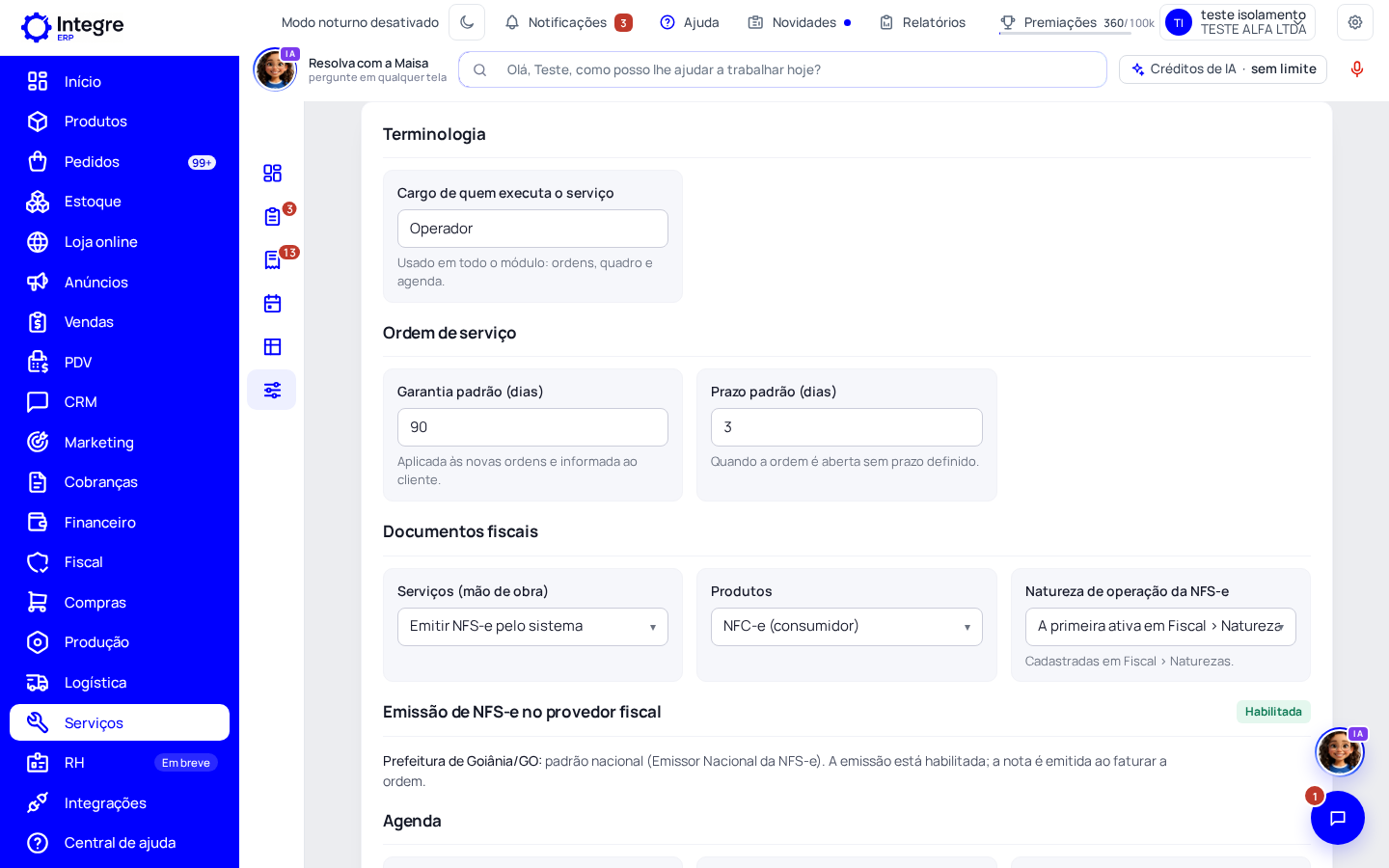
Em «Terminologia», troque o «Cargo de quem executa o serviço» (Técnico, Mecânico, Esteticista...). Em «Ordem de serviço», defina a «Garantia padrão (dias)» e o «Prazo padrão (dias)». Em «Documentos fiscais», escolha a nota da mão de obra («Emitir NFS-e pelo sistema», «Nota emitida no portal da prefeitura» ou «Sem nota fiscal»), a nota dos produtos (NFC-e, NF-e ou sem nota) e a natureza de operação.
Dica: Esses são os padrões das ordens novas. Cada ordem pode trocar o seu.
Passo 2: Habilite a emissão de NFS-e
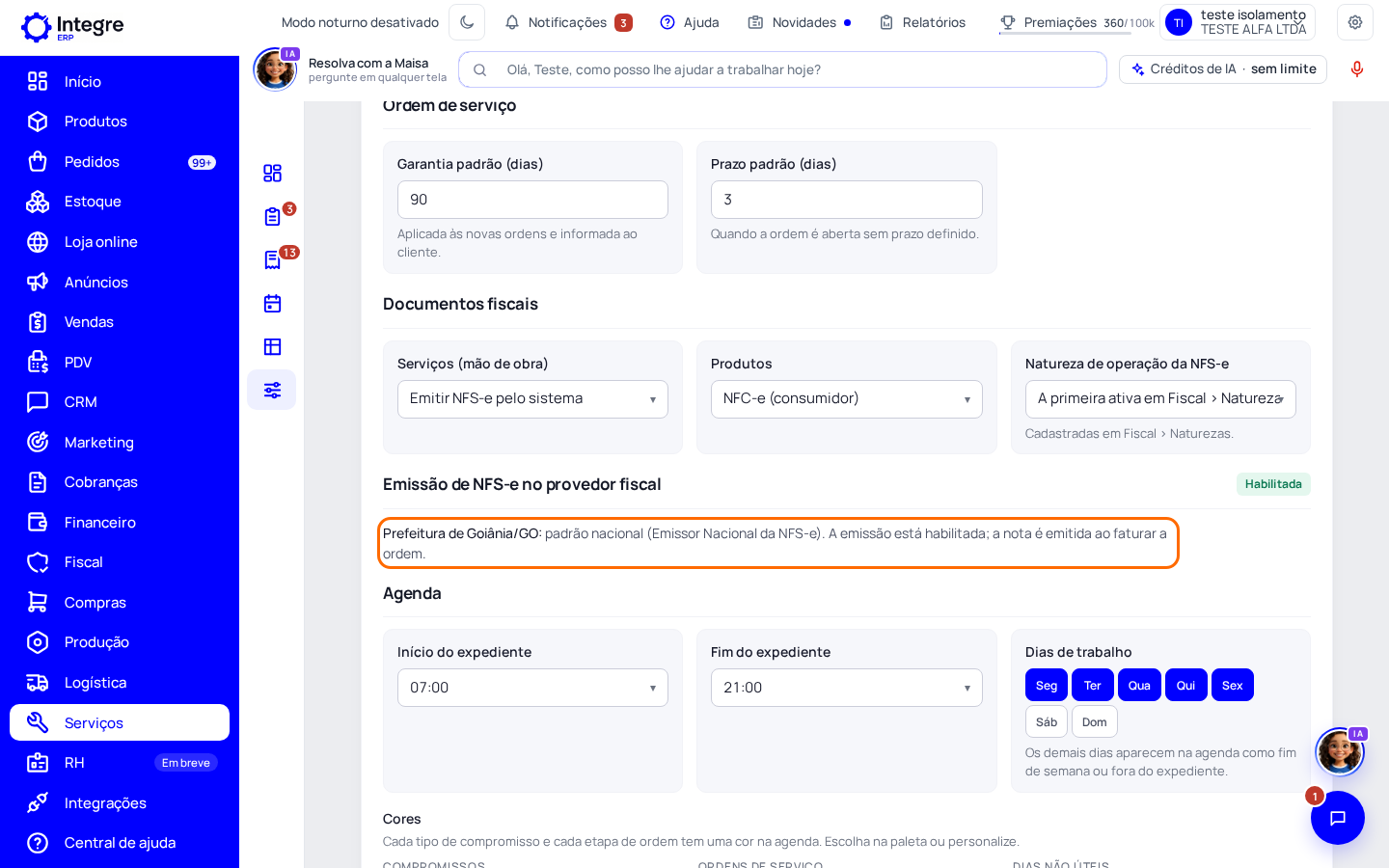
Com «Emitir NFS-e pelo sistema», aparece «Emissão de NFS-e no provedor fiscal». Ele diz o caminho da sua prefeitura (padrão nacional ou sistema próprio) e o que falta. Clique em «Habilitar emissão de NFS-e». Se a prefeitura não usa certificado, preencha antes o usuário e a senha do portal dela. O selo «Habilitada» confirma.
Atenção: Quando aparece «Prefeitura não integrada», a nota não sai pelo sistema: emita no portal da prefeitura e registre o número na ordem, com «Nota emitida no portal da prefeitura».
Cobrança ao cliente
Passo 3: Escolha o provedor padrão ou a chave Pix
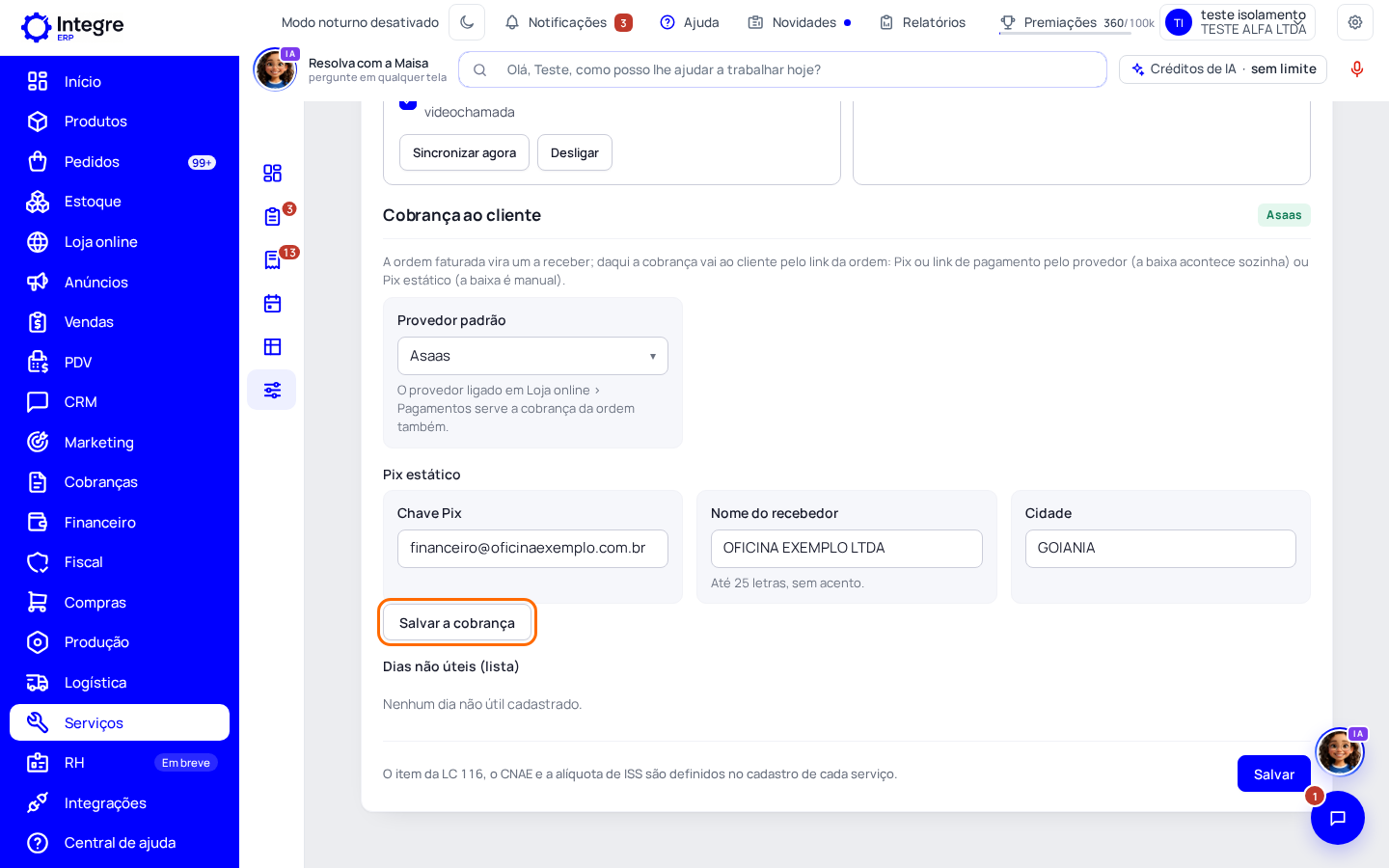
No bloco «Cobrança ao cliente», escolha o «Provedor padrão»: o Asaas ou o Mercado Pago ligado na Loja online (a baixa acontece sozinha), «Pix estático (chave da empresa)» ou «Escolher a cada cobrança». Para o Pix estático, preencha a «Chave Pix», o «Nome do recebedor» (até 25 letras, sem acento, como está no banco) e a «Cidade». Clique em «Salvar a cobrança».
Atenção: A chave Pix é para onde vai o dinheiro do cliente. Só muda quem tem a permissão «Configurar meios de recebimento», que o dono da empresa dá pessoa a pessoa em Ajustes › Acessos.
Passo 4: Salve o resto da página
Os demais blocos (terminologia, padrões, documentos fiscais e agenda) gravam pelo botão «Salvar» no fim da página.
Dúvidas frequentes
Onde ponho o item da LC 116 e a alíquota de ISS?
No cadastro de cada serviço, em Serviços › Catálogo › Tributação. Cada serviço pode ter códigos diferentes.
A tela diz «Empresa não cadastrada no provedor».
Conclua antes o cadastro da empresa em Fiscal › Configurações. Depois volte aqui para habilitar a NFS-e.
Qual a diferença entre o Pix pelo provedor e o Pix estático?
Pelo provedor, cada cobrança tem o seu QR Code e o pagamento é baixado sozinho. No Pix estático o QR Code usa a chave da empresa e a baixa é manual no Financeiro.
Não consigo mudar a chave Pix.
Os campos ficam só para leitura para quem não tem a permissão «Configurar meios de recebimento». Peça ao dono da empresa em Ajustes › Acessos.