
Como faturar a ordem de serviço, emitir a NFS-e e cobrar o cliente
Com a ordem pronta, um clique fatura: a NFS-e da mão de obra sai, os produtos viram venda e saem do estoque, nasce o a receber no Financeiro e, se você pediu, a revisão entra na agenda. Depois você cobra por Pix ou link.
Leva uns 2 minutos
Antes de começar
- A emissão de NFS-e habilitada em Serviços › Configurações (se a ordem vai sair com nota pelo sistema).
- Um meio de cobrança: o Asaas ou o Mercado Pago ligado na Loja online, ou a chave Pix em Serviços › Configurações.
Faturar
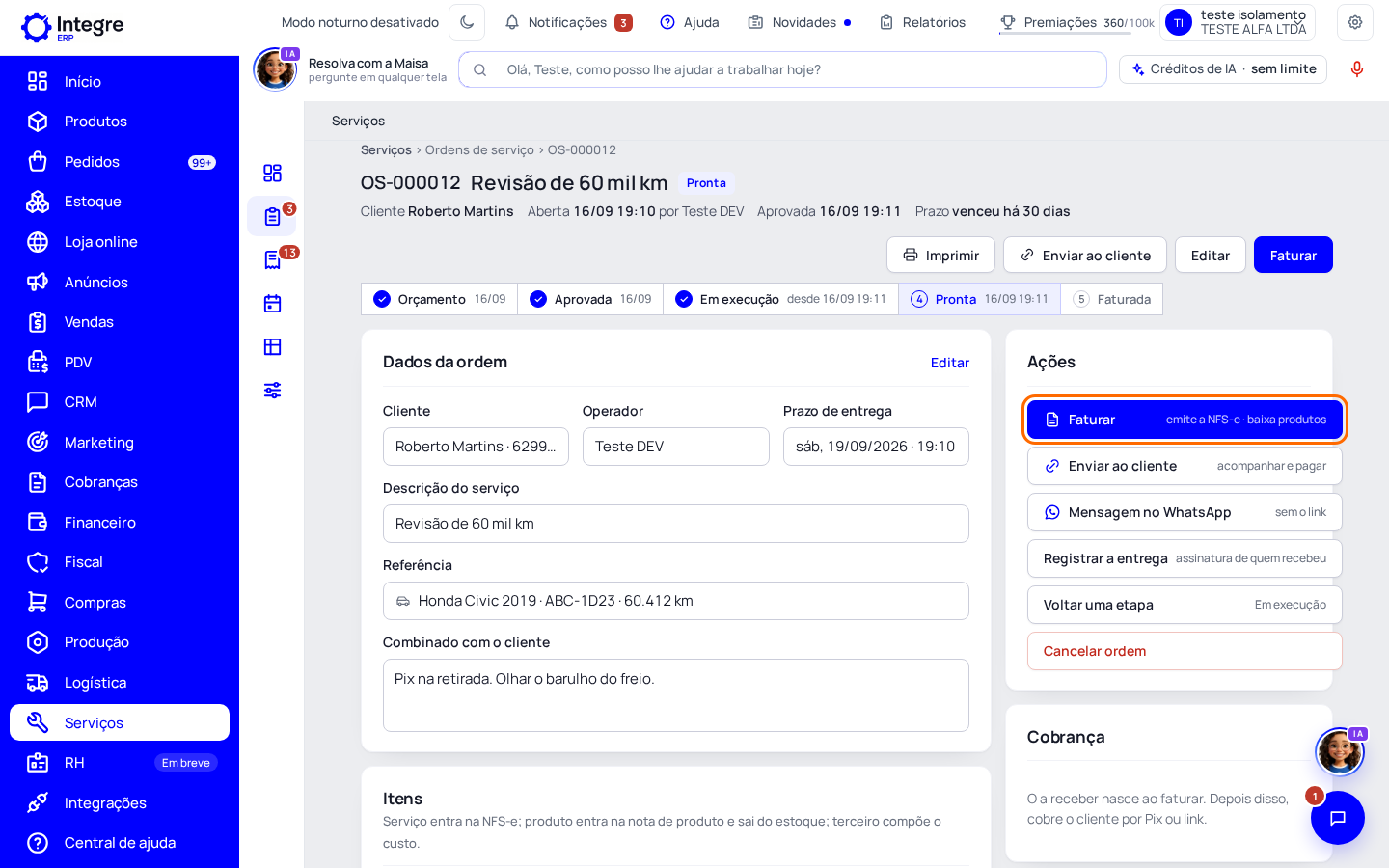
Passo 1: Na ordem pronta, clique em «Faturar»
Abra a ordem na etapa Pronta. Embaixo do botão «Faturar» está o que vai acontecer: «emite a NFS-e», «nota no portal» ou «sem nota», e «baixa produtos» quando há produto. Confirme. A ordem passa para Faturada, os produtos viram uma venda concluída (e saem do estoque) e nasce o a receber no Financeiro.
Dica: A nota da ordem segue o que está em «Nota fiscal dos serviços» e «Nota fiscal dos produtos» na própria ordem; o padrão vem de Serviços › Configurações.
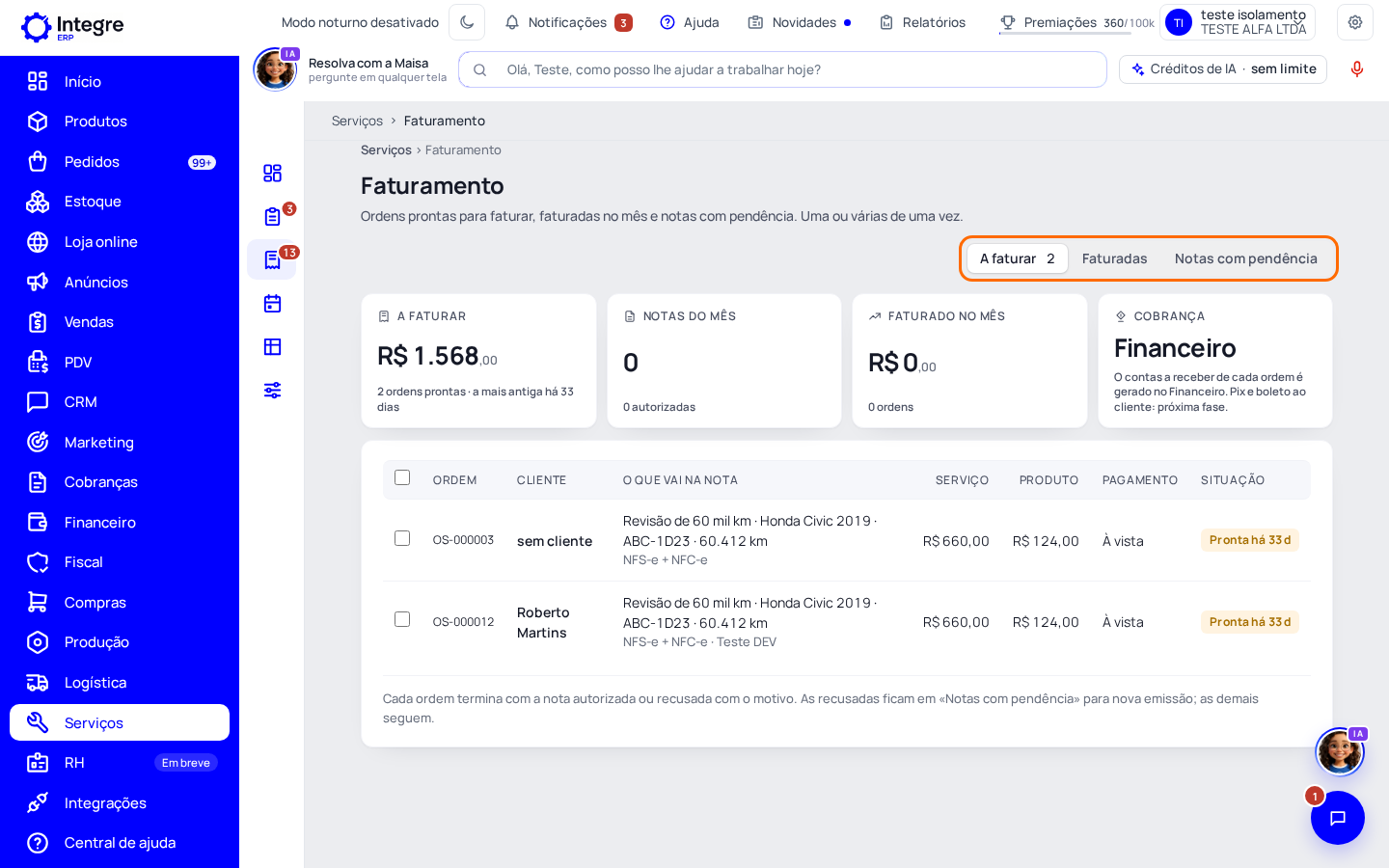
Passo 2: Fature várias de uma vez em Faturamento
Em Serviços › Faturamento, a aba «A faturar» lista as ordens prontas. Marque as que quer e clique em «Faturar as N». Cada uma termina faturada ou com o motivo da recusa, e uma que falhar não para as outras. «Faturadas» mostra o mês, e «Notas com pendência» junta as NFS-e recusadas ou não emitidas, com o botão «Emitir novamente».
Passo 3: Se a prefeitura recusar a NFS-e
A ordem já fica faturada e o motivo da recusa aparece no «Resumo» da ordem. Corrija o que a prefeitura pediu (quase sempre a tributação do serviço no catálogo) e clique em «Emitir a NFS-e novamente», na ordem ou em «Notas com pendência». Não sai uma segunda nota para a mesma ordem.
Passo 4: Nota emitida no portal da prefeitura
Se a sua prefeitura ainda não está integrada, deixe a ordem em «Nota emitida no portal da prefeitura». Depois de faturar, use «Registrar nota emitida no portal» e informe o número, a data e o valor; a nota passa a constar na ordem.
Cobrar e marcar a revisão
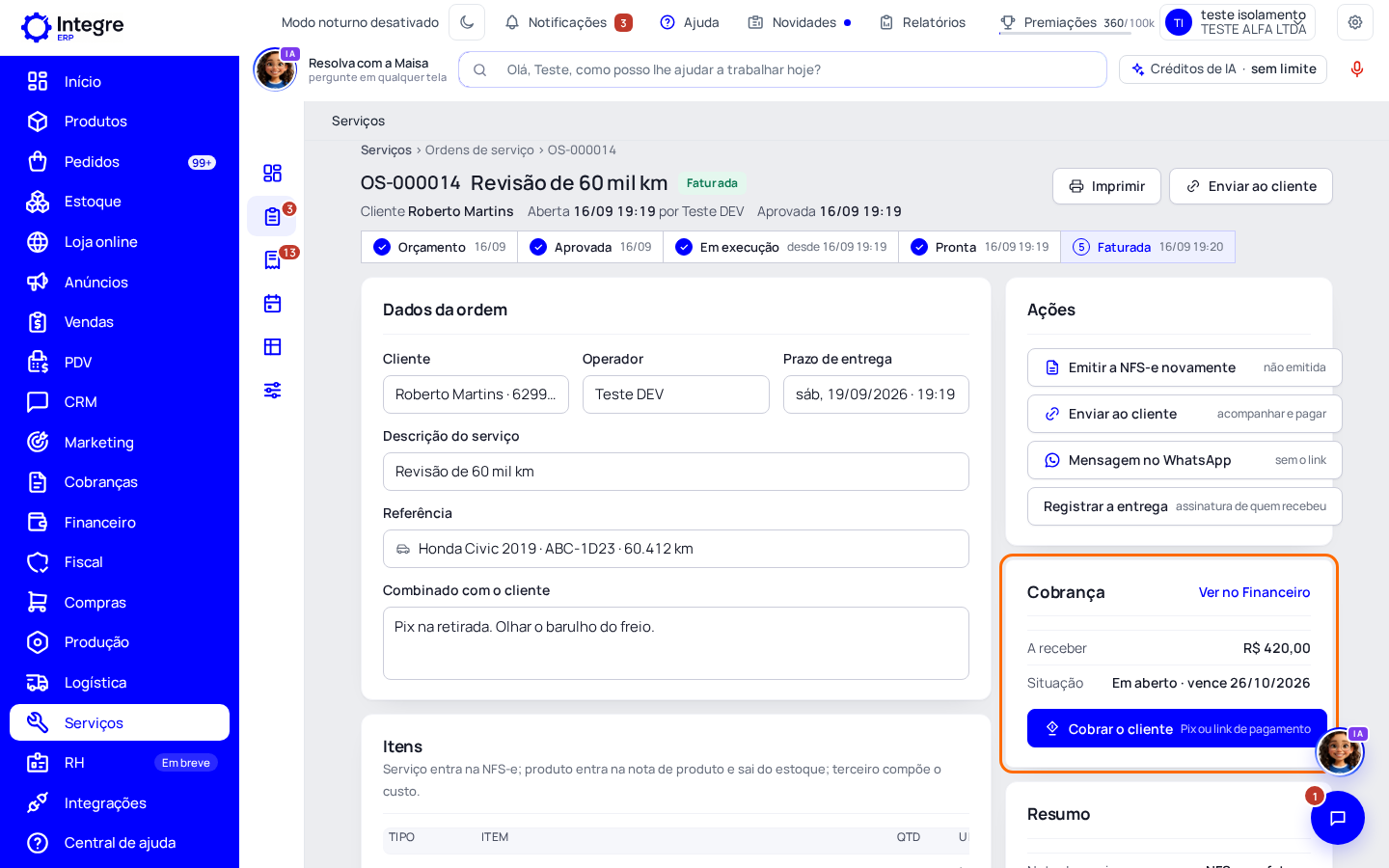
Passo 5: Confira o a receber no quadro «Cobrança»
Na ordem faturada, o quadro «Cobrança» mostra o valor a receber, a situação e o vencimento. «Ver no Financeiro» abre a conta. À vista vence no dia; a prazo, nos dias que você escolheu em «Condição de pagamento».
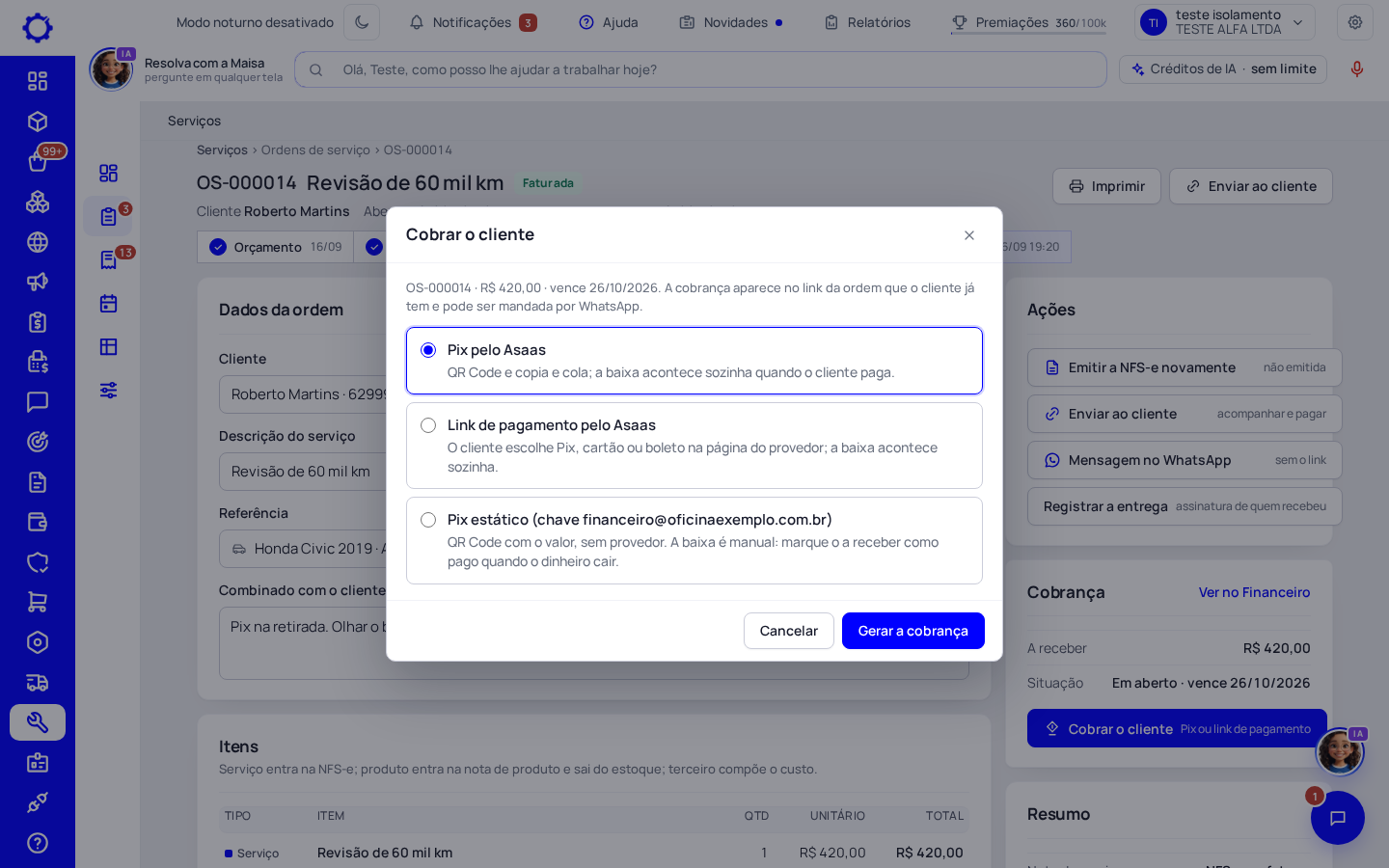
Passo 6: Clique em «Cobrar o cliente» e escolha o meio
Escolha «Pix pelo» provedor (QR Code e copia e cola), «Link de pagamento» (o cliente escolhe Pix, cartão ou boleto) ou «Pix estático» com a chave da empresa. Clique em «Gerar a cobrança». Ela aparece no link da ordem que o cliente já tem e pode ir pelo WhatsApp.
Atenção: Pelo provedor, a baixa acontece sozinha quando o cliente paga. No Pix estático a baixa é manual: marque o a receber como pago no Financeiro quando o dinheiro cair.
Passo 7: Retorno e revisão em N dias
Antes de faturar, preencha «Revisão em (dias)» nos dados da ordem, por exemplo 180. Ao faturar, entra um compromisso de retorno na agenda com essa distância e o cliente é lembrado.
Dúvidas frequentes
Cliquei duas vezes em «Faturar». Saiu nota em dobro?
Não. A mesma ordem devolve a mesma nota; uma nova tentativa só nasce quando a anterior foi recusada.
A ordem tem só produtos, sem serviço.
Sem valor de serviço não há NFS-e. Os produtos viram uma venda ao faturar, e o «Resumo» da ordem mostra o número dela ao lado da nota de produto escolhida (NFC-e, NF-e ou sem nota fiscal).
Não aparece o botão «Cobrar o cliente».
Ele aparece na ordem faturada que ainda tem valor em aberto, para quem tem permissão de cobrar. Se não houver meio configurado, a janela pede para ligar um provedor ou informar a chave Pix.
Posso cancelar uma cobrança que mandei?
Sim. Enquanto ela está aguardando o pagamento, aparece «Cancelar a cobrança» no quadro. O cliente não consegue mais pagar por ela.