
Como cobrar um cliente por Pix, cartão ou boleto
Crie uma cobrança avulsa ou parcelada para um cliente, escolha como ele paga e mande o link pelo WhatsApp ou e-mail. A página de pagamento nasce pronta, os avisos saem sozinhos e o valor entra no Financeiro como a receber.
Leva uns 2 minutos por cobrança
Antes de começar
- Para Pix na sua conta: a chave Pix da empresa em Cobranças › Configurações › Meios de recebimento.
- Para cartão e boleto: a sua conta Asaas ou Mercado Pago ligada no mesmo lugar.
- Pix na sua conta e Pix Automático usam os «Pix disponíveis» do plano. O saldo aparece no alto da tela de Cobranças.
Criar a cobrança
Passo 1: Abra Cobranças › Cobranças
A lista mostra o que você cobrou, separado nas abas Em aberto, Vencidas, Pagas, Canceladas, Não emitidas e Todas. Clique em «Nova cobrança».
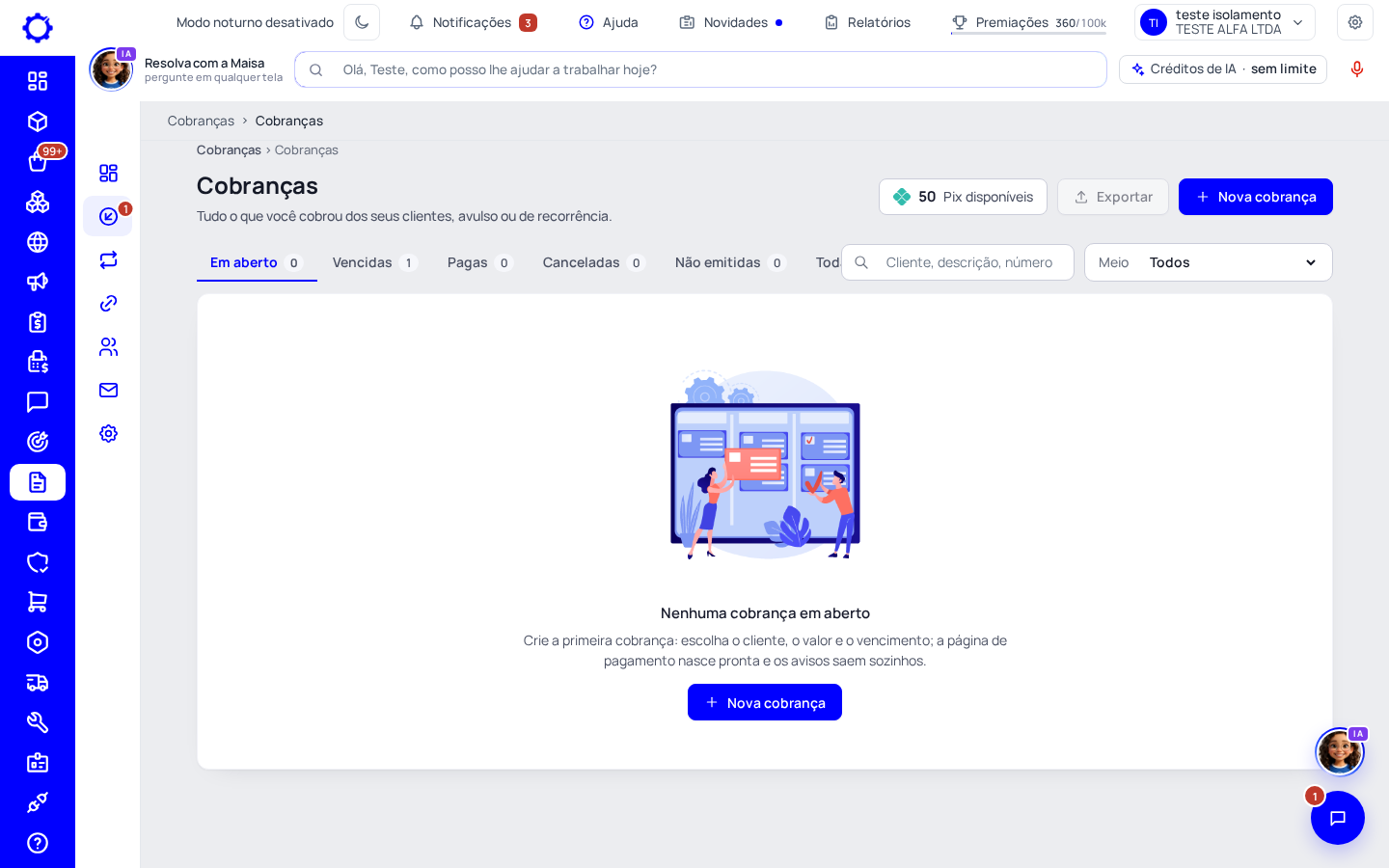
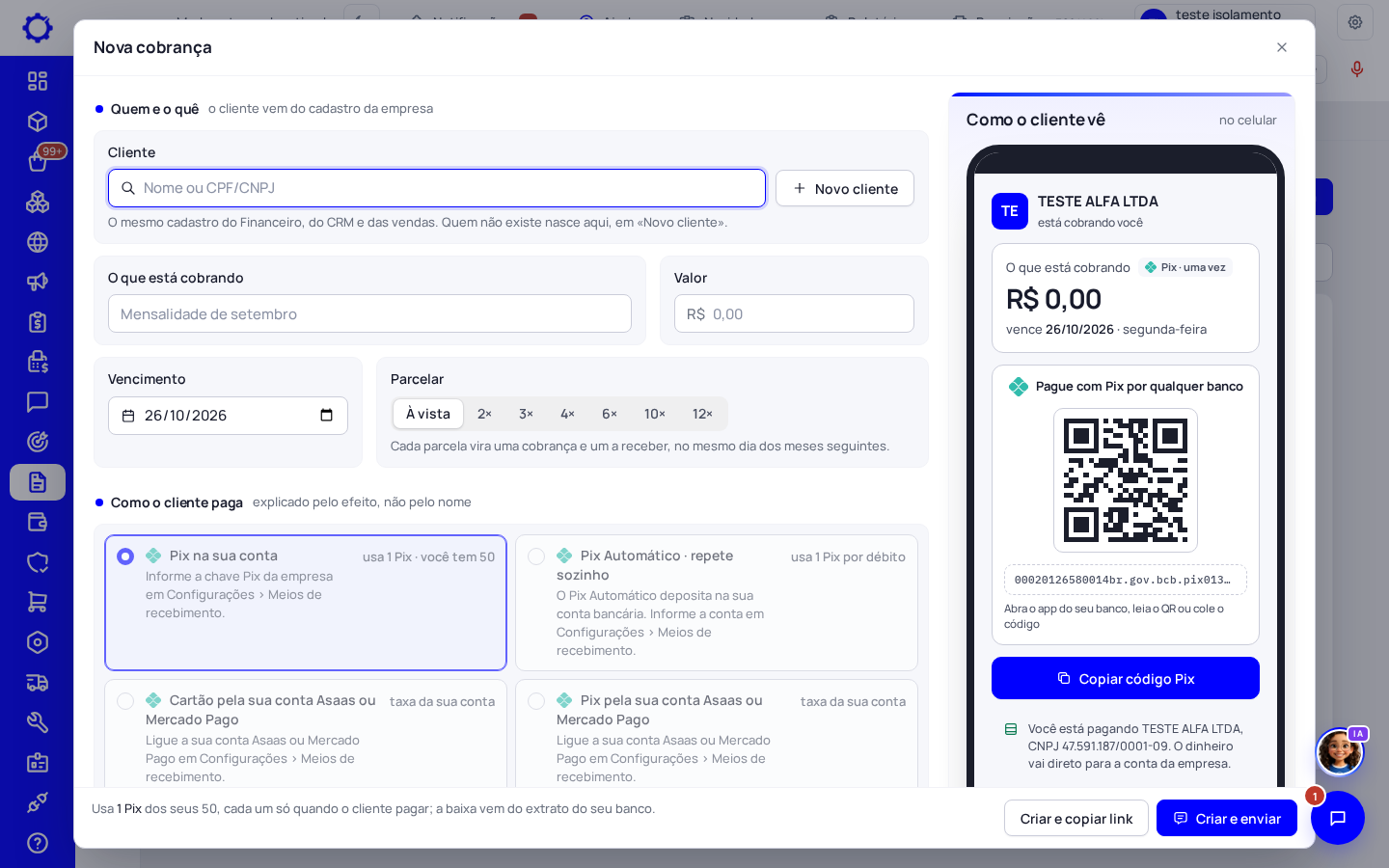
Passo 2: Diga quem e o quê
Em «Cliente», procure pelo nome ou CPF/CNPJ. Quem ainda não existe nasce ali mesmo, em «Novo cliente», com nome, WhatsApp e e-mail. Depois escreva «O que está cobrando», o «Valor» e o «Vencimento». Em «Parcelar», escolha à vista ou de 2× a 12×: cada parcela vira uma cobrança e um a receber, no mesmo dia dos meses seguintes.
Dica: À direita, «Como o cliente vê» mostra a página de pagamento no celular, do jeito que ela vai chegar.
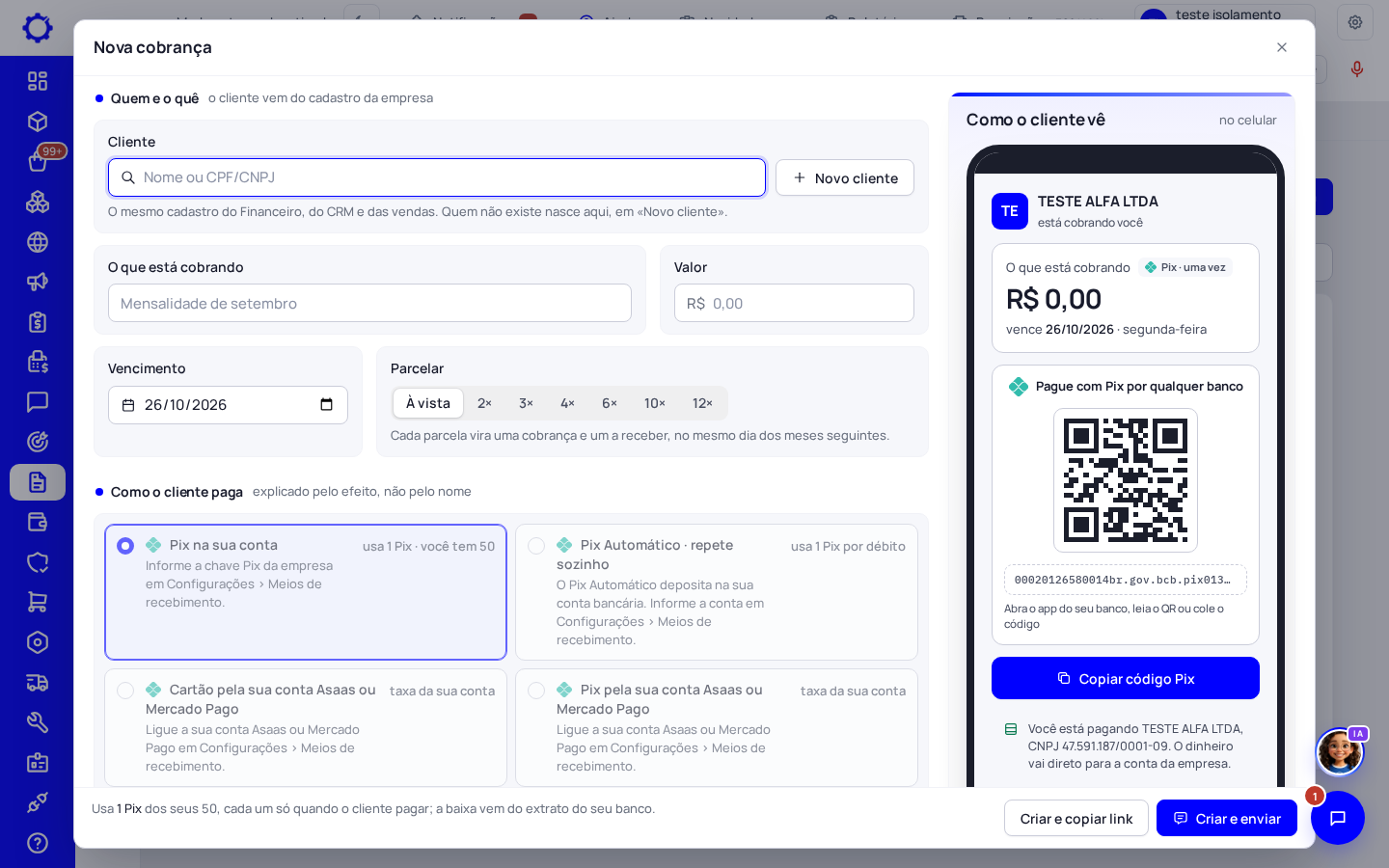
Passo 3: Escolha como o cliente paga
Em «Como o cliente paga», cada opção diz o que acontece com o dinheiro.
- Pix na sua conta: QR e código copia e cola com a sua chave; o dinheiro cai direto na sua conta. Usa 1 Pix por recebimento.
- Pix Automático: para cobrar todo mês ou toda semana; o cliente autoriza uma vez no app do banco.
- Cartão pela sua conta Asaas ou Mercado Pago: cartão em até 12× (e boleto, no Asaas), com as taxas da sua conta.
- Pix pela sua conta Asaas ou Mercado Pago: não usa os seus Pix, as taxas são as da sua conta.
Atenção: Opção apagada quer dizer que falta ligar algo. A frase embaixo dela diz onde: Configurações › Meios de recebimento.
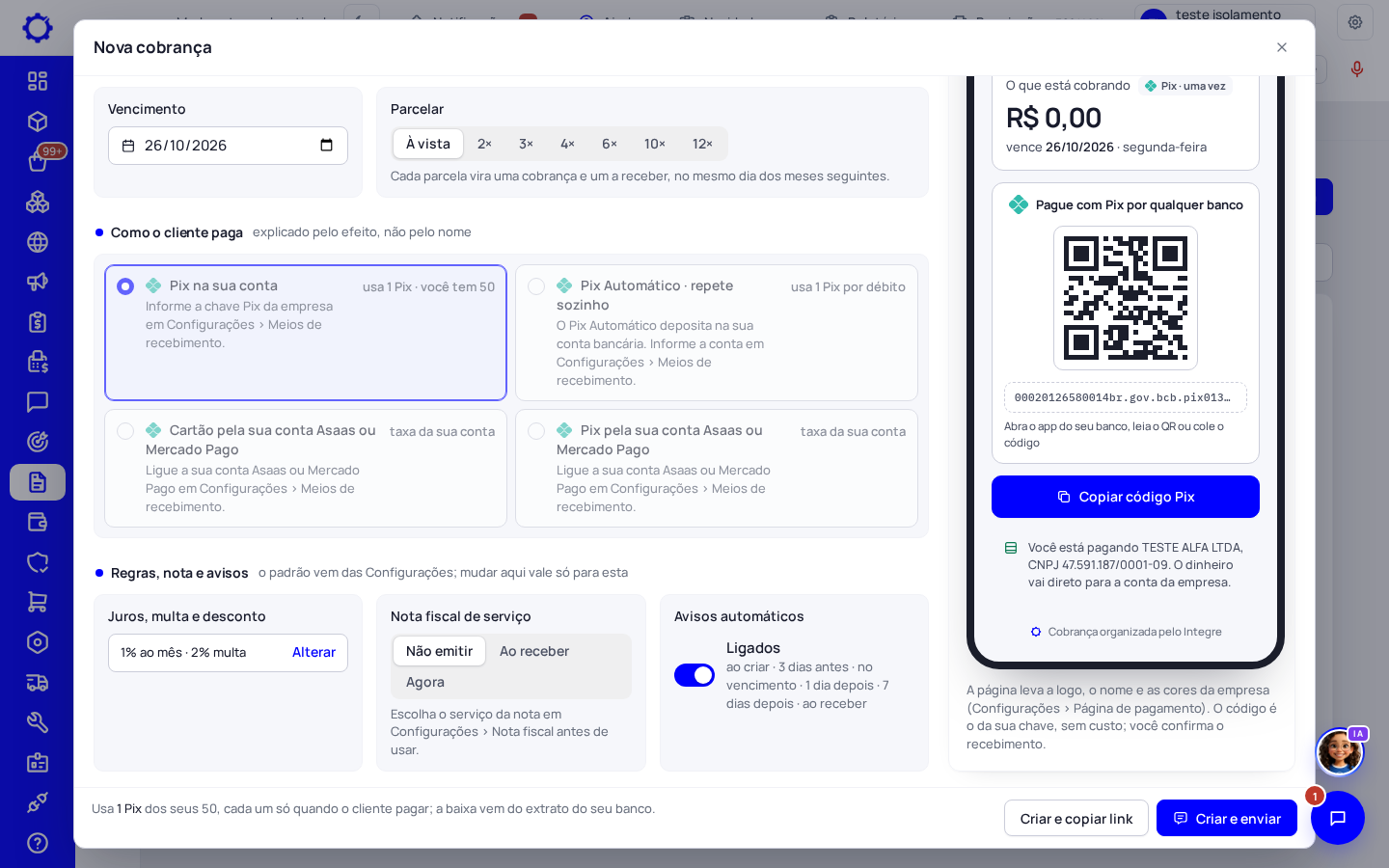
Passo 4: Confira as regras e mande
Em «Regras, nota e avisos» ficam os juros, a multa e o desconto (clique em «Alterar» para mudar só nesta cobrança), a «Nota fiscal de serviço» (Não emitir, Ao receber ou Agora) e os «Avisos automáticos». Termine em «Criar e enviar» (vai pelo WhatsApp) ou em «Criar e copiar link» para mandar por onde quiser.
Depois de criada
Passo 5: Acompanhe e dê baixa
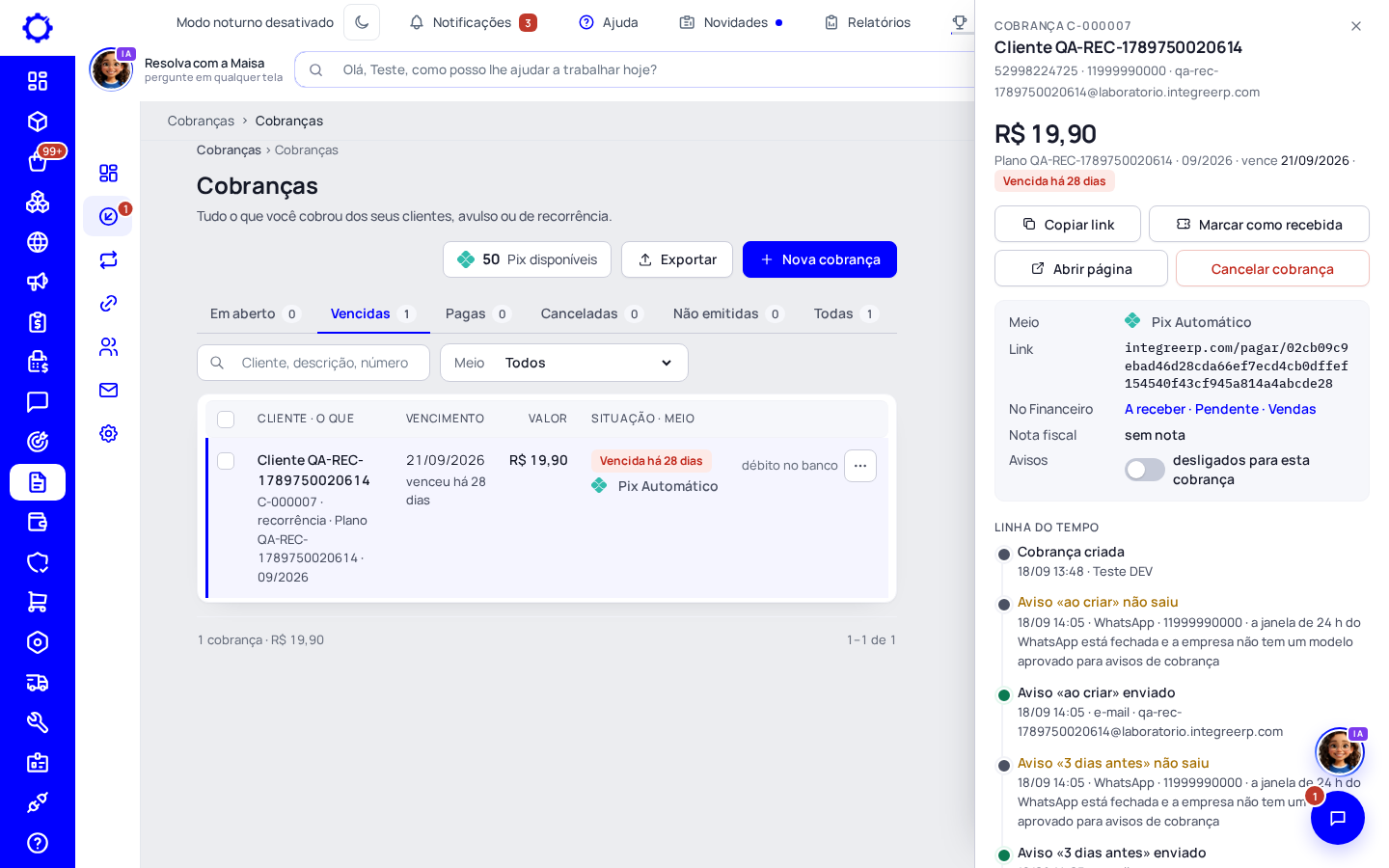
Clique na cobrança para abrir a ficha: o valor de hoje (com juros ou com desconto), o link, o a receber no Financeiro, a nota fiscal e a linha do tempo com cada aviso que saiu ou não saiu, e por quê. Por ali você copia o link, abre a página, cancela ou usa «Marcar como recebida» quando o cliente pagou por fora.
Dica: Com o banco ligado ao Integre, o Pix na sua conta é confirmado pelo extrato e a cobrança fica paga sozinha.
Dúvidas frequentes
O que são os «Pix disponíveis»?
É o pacote de Pix de cobrança do seu plano. Cada Pix recebido pela sua chave ou cada débito do Pix Automático usa 1. Eles não vencem, e só são gastos quando o cliente paga. Compre mais em Cobranças › Configurações › Pix disponíveis. Cartão e boleto pela sua conta Asaas ou Mercado Pago não usam Pix.
A cobrança entra no Financeiro?
Sim. Cada cobrança (e cada parcela) vira um a receber em Financeiro › Lançamentos. Quando o cliente paga, os dois ficam pagos juntos.
O cliente não quer receber os lembretes.
Na ficha da cobrança, desligue «Avisos» só para ela. Para o cliente todo, desligue a chave de avisos na linha dele em Cobranças › Clientes.
Recebi em dinheiro. Como fecho a cobrança?
Abra a cobrança e clique em «Marcar como recebida». Diga quanto entrou, quando e como. A cobrança e o a receber ficam pagos, e se ela estava no provedor, é cancelada lá.