
Como cobrar todo mês, configurar os avisos e criar um link de pagamento
Três ferramentas de Cobranças que trabalham sozinhas: a recorrência pelo Pix Automático (mensalidade, plano, aluguel), a régua de avisos que lembra o cliente antes e depois do vencimento e o link de pagamento que vale para muita gente.
Leva uns 5 minutos para deixar tudo pronto
Recorrência pelo Pix Automático
Passo 1: Abra Cobranças › Recorrências
A tela lista as cobranças que se repetem sozinhas, nas abas Ativas, Aguardando autorização e Com falha. Clique em «Nova recorrência».
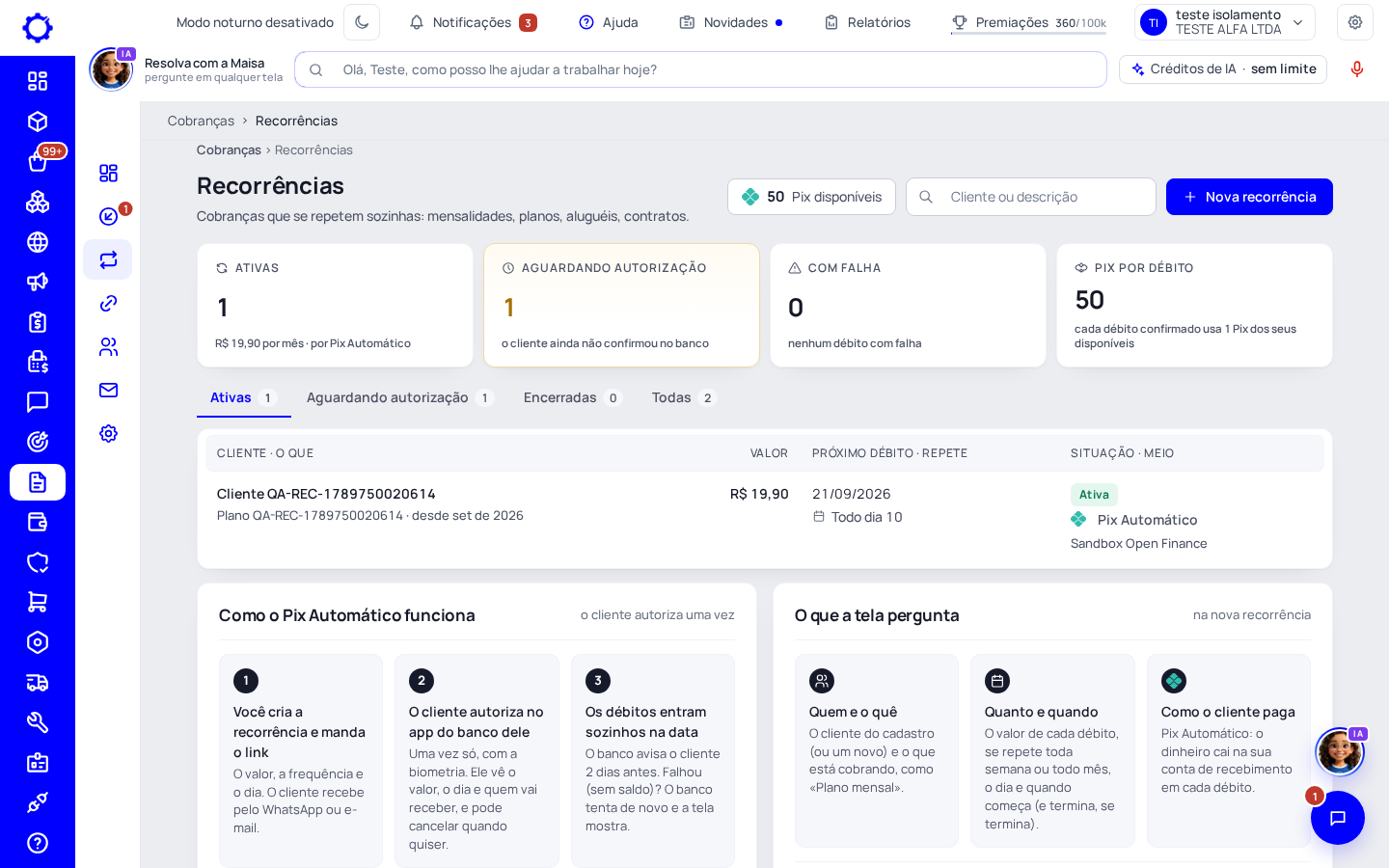
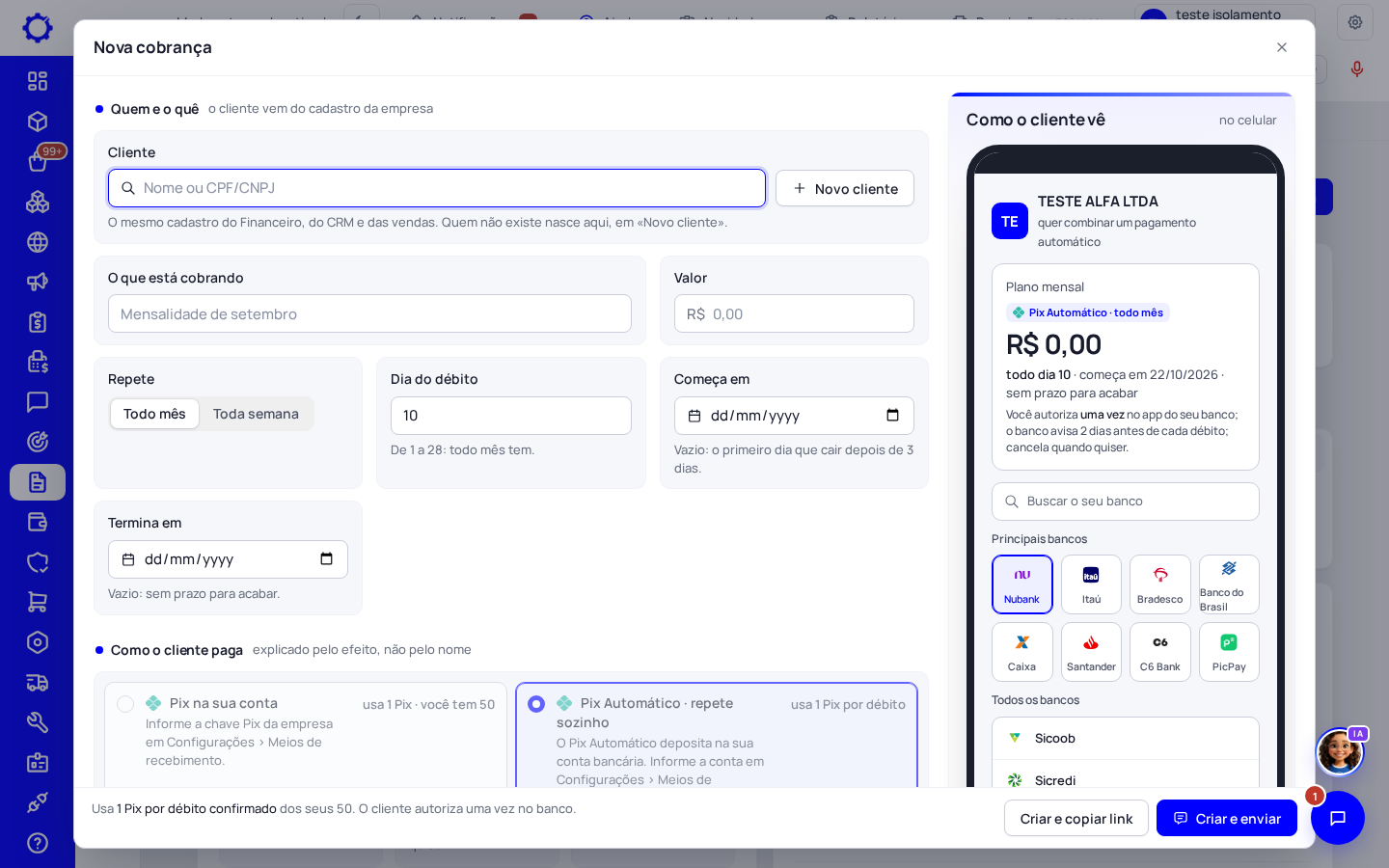
Passo 2: Diga quanto e quando
Escolha o cliente, o que está cobrando e o valor de cada débito. Em «Repete», escolha «Todo mês» ou «Toda semana», o dia do débito (de 1 a 28), quando começa e, se tiver, quando termina. Mande o link pelo «Criar e enviar».
Dica: O cliente autoriza uma vez no app do banco dele, com a biometria. O banco avisa o cliente 2 dias antes de cada débito, e o dinheiro cai na sua conta na data.
Atenção: Cada débito confirmado usa 1 Pix dos seus disponíveis. Sem saldo, o débito fica em espera e a recorrência avisa na tela.
A régua de avisos
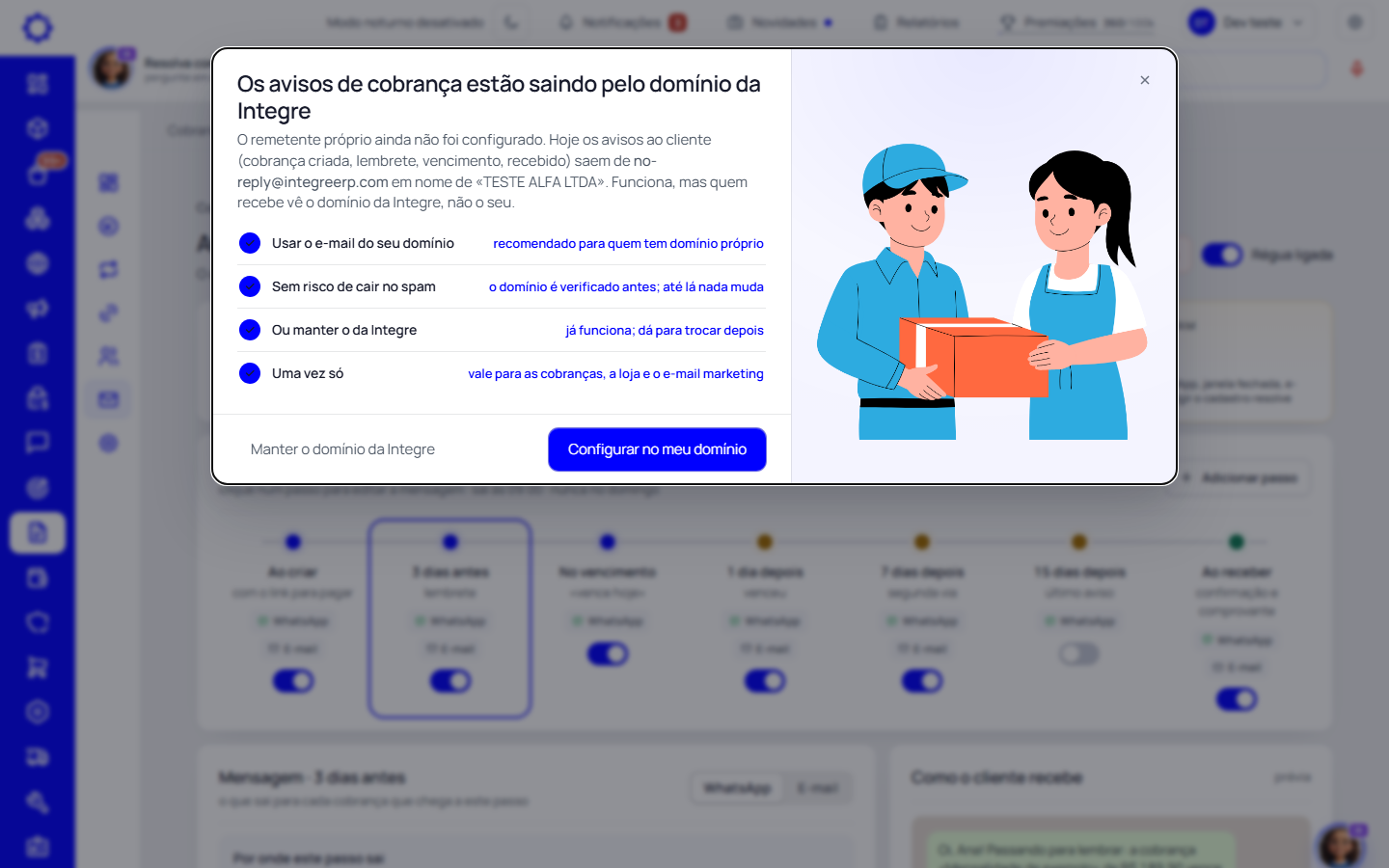
Passo 3: Escolha o remetente dos e-mails
Na primeira vez em Cobranças › Avisos automáticos, a tela pergunta de onde saem os e-mails. «Configurar no meu domínio» faz o aviso sair com o endereço da sua empresa (recomendado para quem tem domínio próprio). «Manter o domínio da Integre» já funciona e dá para trocar depois.
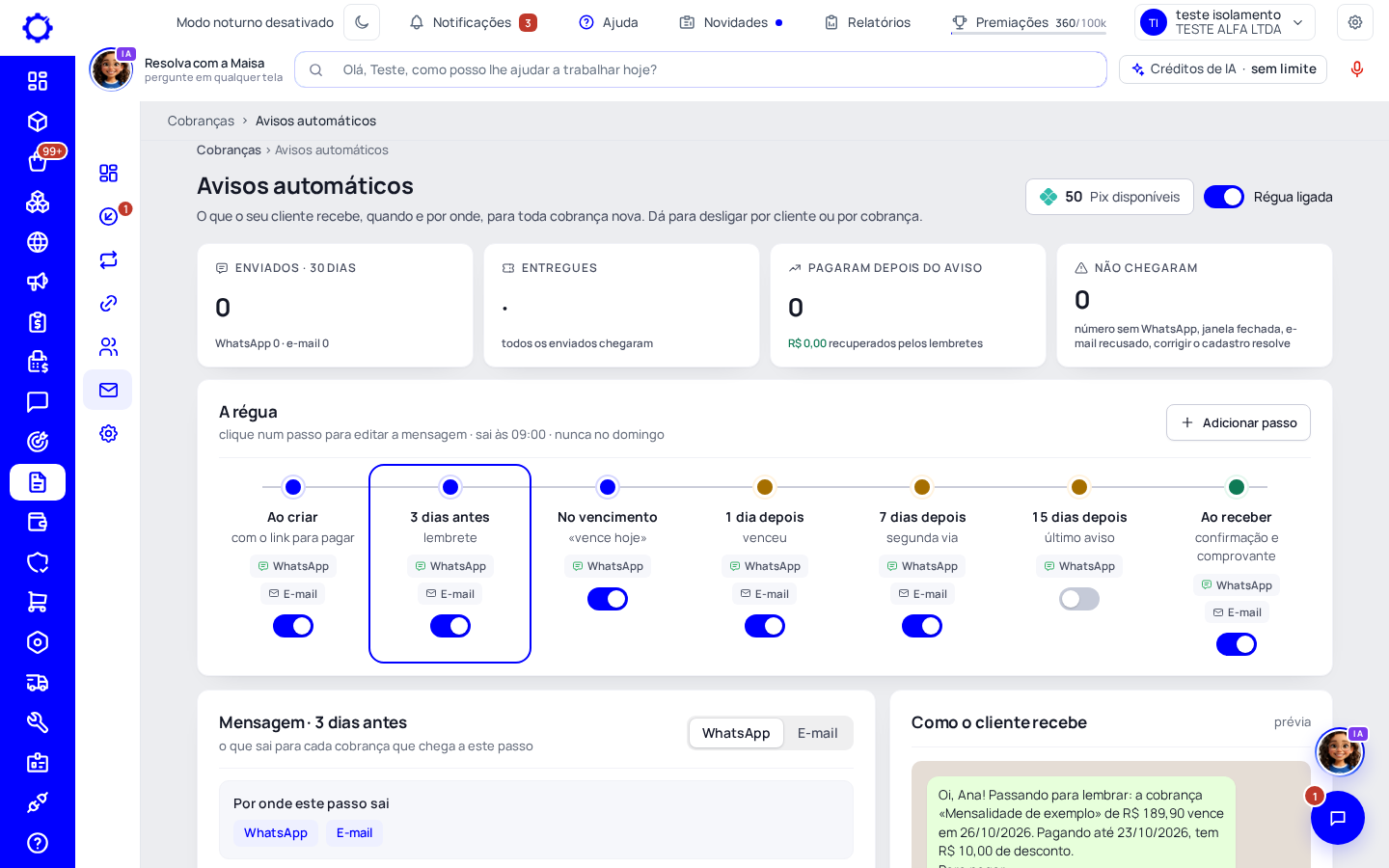
Passo 4: Ligue e ajuste cada passo
A régua vem pronta: ao criar, 3 dias antes, no vencimento, 1, 7 e 15 dias depois e ao receber. Ligue ou desligue cada passo pela chave, clique num passo para editar a mensagem do WhatsApp e do e-mail, e veja à direita como o cliente recebe. «Adicionar passo» cria um momento novo; «Enviar teste para mim» manda o aviso para você antes.
Dica: Os números do alto contam os avisos dos últimos 30 dias, quantos chegaram e quantos clientes pagaram depois do aviso.
Link de pagamento
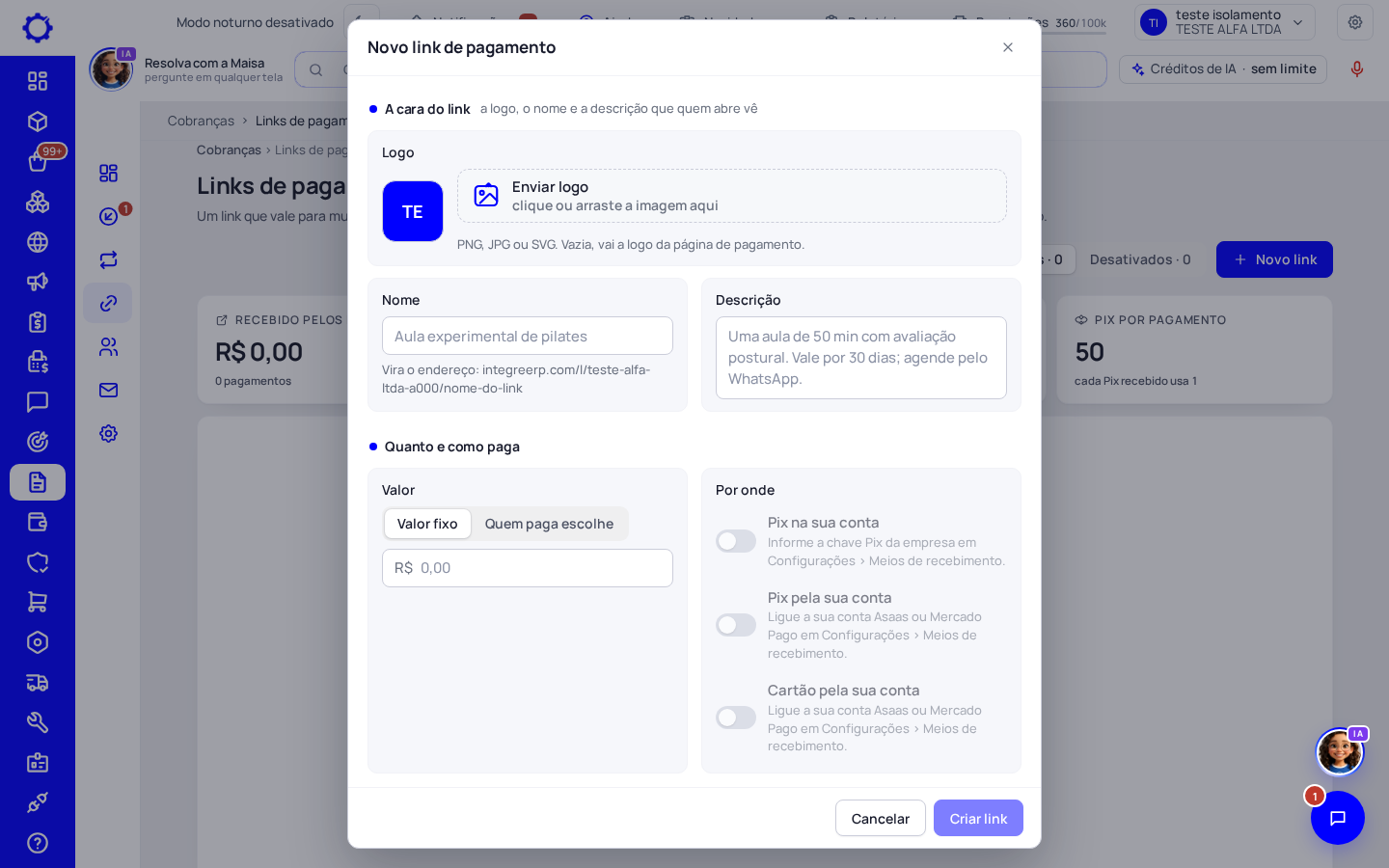
Passo 5: Crie um link que vale para muita gente
Em Cobranças › Links de pagamento, clique em «Novo link». Dê logo, nome e descrição, escolha «Valor fixo» ou «Quem paga escolhe», marque por onde pode pagar, o que pedir de quem paga e, se quiser, as vagas e o prazo. O link fecha sozinho quando as vagas acabam ou a data passa.
Dica: Serve para aula experimental, evento, produto ou contribuição. Quem paga vira cliente do cadastro e a venda entra no Financeiro.
Dúvidas frequentes
O cliente pode cancelar o Pix Automático?
Pode, no app do banco dele, quando quiser. A recorrência passa a aparecer como cancelada em Cobranças › Recorrências.
O aviso pelo WhatsApp não saiu. Por quê?
Abra a cobrança e veja a linha do tempo: ela diz o motivo de cada aviso que não saiu, por exemplo o cliente sem WhatsApp no cadastro ou a janela de 24 horas do WhatsApp fechada sem um modelo aprovado.
Os avisos saem a qualquer hora?
Não. A régua tem horário (por padrão às 09:00) e não manda nada no domingo.
Posso desligar os avisos de um cliente só?
Sim. Dá para desligar por cliente, pela chave de avisos na linha dele em Cobranças › Clientes, ou por cobrança, na ficha da cobrança.