
Como atender as conversas no CRM: salvar o contato, listas, transferir, ligar, filtros, Pix, checkout pronto, preencher com IA e quem assume
O dia a dia da caixa de Conversas, no jeito do WhatsApp Web: achar a conversa certa, salvar o contato, pôr nas listas, transferir para outra pessoa da equipe, ligar e fazer chamada de vídeo, ver quando o cliente está digitando, responder citando a mensagem, editar a mensagem que você mandou, cobrar por Pix, mandar um checkout já montado e preencher o checkout e a cobrança com os dados que o cliente mandou na conversa.
Leva uns 8 minutos
Antes de começar
- Pelo menos um número ou canal conectado em CRM › Números e canais.
Achar e abrir a conversa
Passo 1: Use os filtros do alto da lista
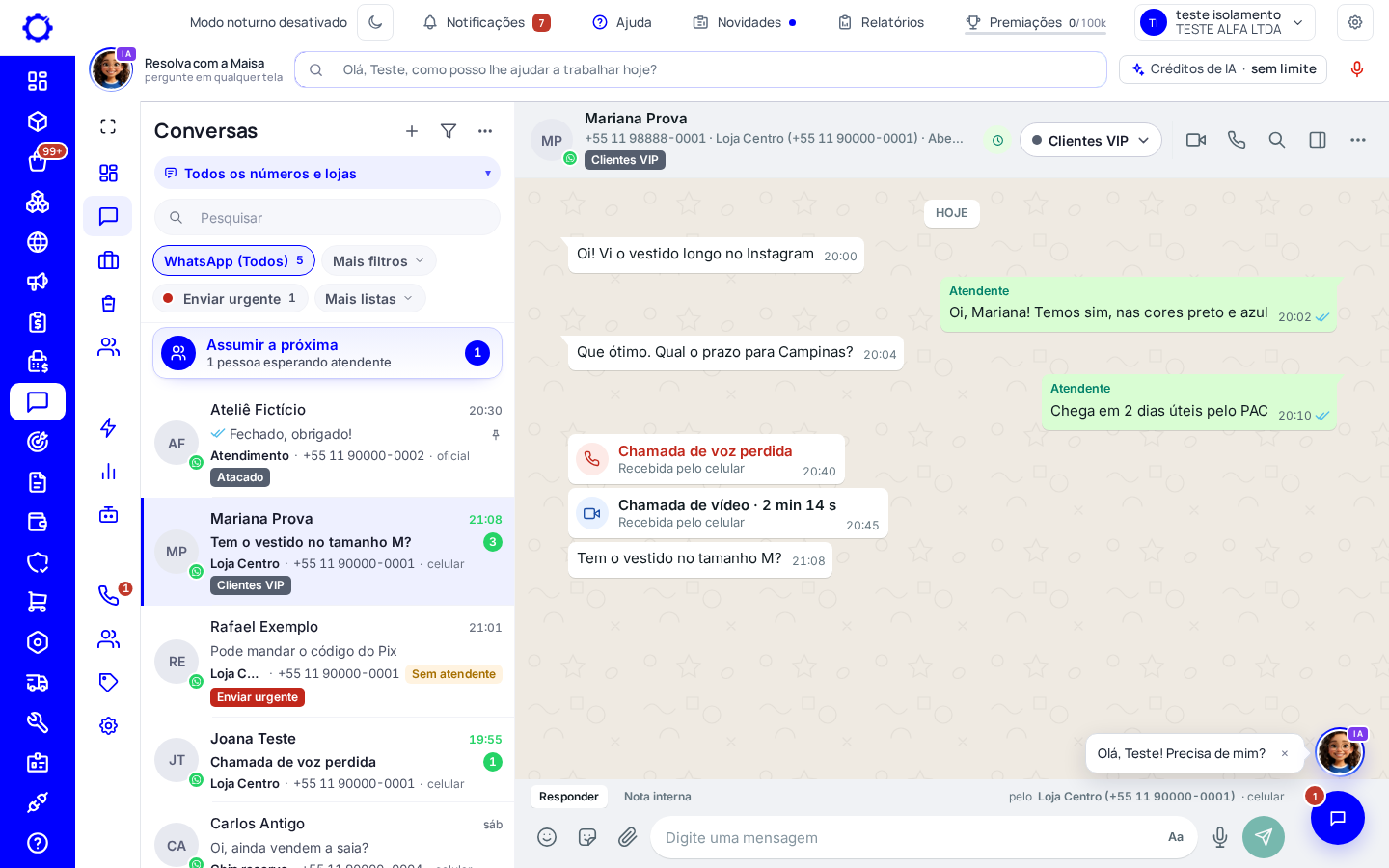
Em CRM › Conversas a tela é como o WhatsApp Web: a lista à esquerda e a conversa grande à direita. O seletor «Todos os números e lojas» separa por número e por loja, e só mostra o que está conectado (o número desligado ou desconectado sai do filtro; as conversas dele continuam na lista e na pesquisa). As pílulas filtram a situação: com «Todos os números e lojas», a pílula da frente é «Todos os canais», que mostra as conversas de WhatsApp, Instagram e Messenger e os itens das lojas que esperam resposta, e o número ao lado dela é o das que esperam resposta (a última mensagem é do cliente), o mesmo número do menu principal; logo depois vem o botão «Não lidas», que liga e desliga e diz quantas há; «Minhas» e as outras ficam em «Mais filtros»; as listas que não cabem ficam em «Mais listas». Quando você escolhe um número ou uma loja no seletor, as pílulas seguem a escolha: o Instagram vira «Instagram (Todos)» e «Instagram (Minhas)», e uma loja (Mercado Livre, Shopee, TikTok) mostra o menu dela: «Mercado Livre (Todos)», «Não lidas», «Para responder», «Avaliações», «Respondidas», «Arquivadas» e «Pós-venda», que abre o pós-venda daquela conta. Voltar a «Todos os números e lojas» devolve o «Todos os canais». Ao lado de «Não lidas» ficam os atalhos «Favoritas» e «Grupos»; em «Mais filtros» há também «IA ativada» e «IA desativada». Para espiar uma conversa sem abrir, segure o botão do mouse em cima dela: abre uma prévia com as últimas mensagens, e ao soltar ela fecha, sem marcar como lida nem avisar o cliente (o clique curto continua abrindo a conversa). O número do CRM no menu é o das conversas com mensagem não lida, somando todos os canais de conversa. O Integre lembra o número ou a loja e a pílula que você escolheu por último: ao voltar à tela, ela abre do mesmo jeito. Embaixo ficam as suas listas. O funil ao lado de «Conversas» filtra pela etapa do Kanban e pelas etiquetas.
Dica: Clique no nome da pessoa no topo da conversa (ou no botão do painel, ao lado da lupa) para abrir os dados do contato: o que ele já comprou, de onde veio, o negócio no Kanban e os atalhos «Cobrar (Pix ou link)», «Fazer orçamento», «Marcar compromisso» e «Ficha completa». Clique de novo para recolher e deixar a conversa mais larga; o Integre lembra a sua escolha.
Passo 2: O topo da conversa
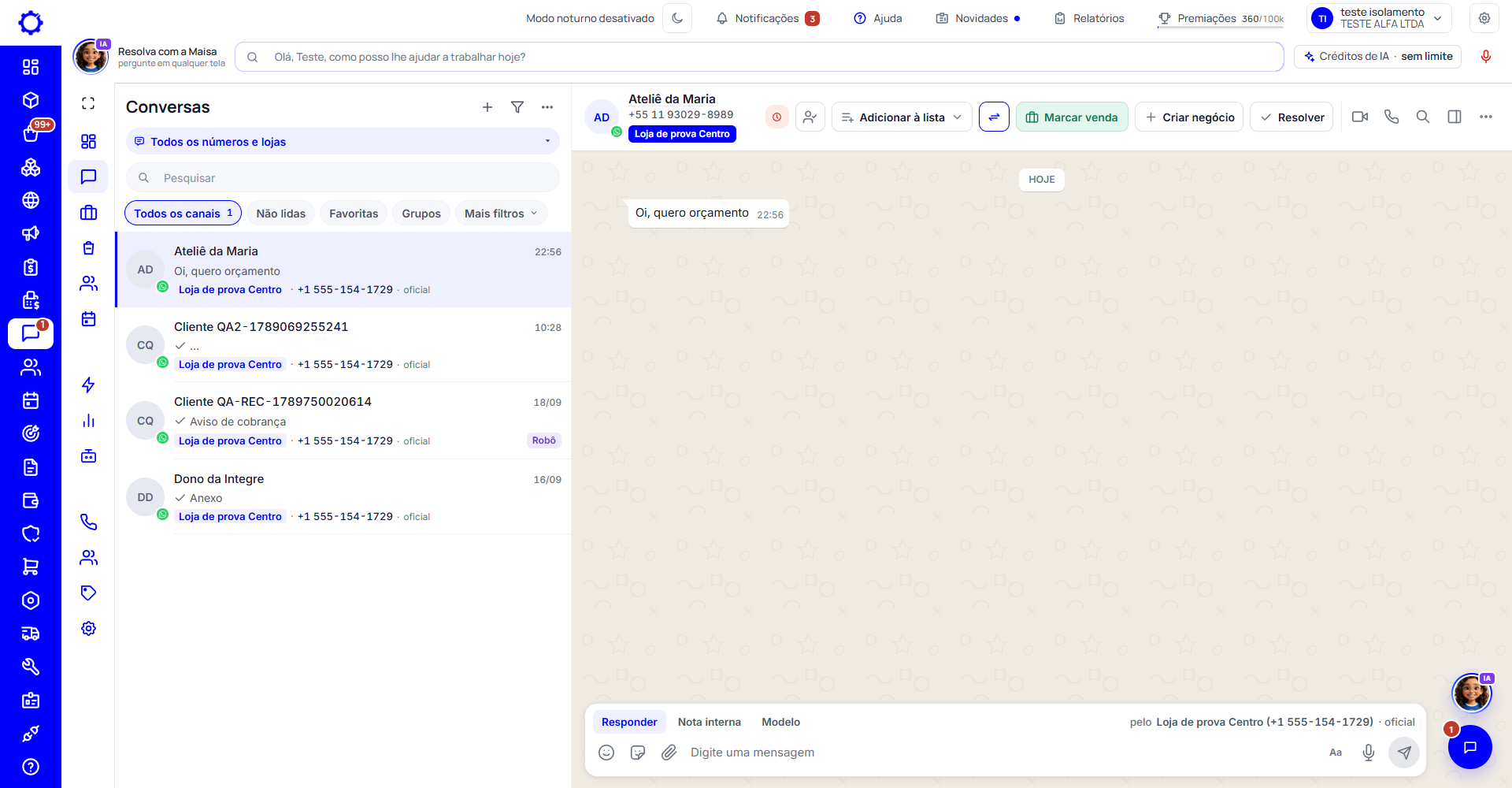
No topo da conversa ficam o nome da pessoa, embaixo dele só o número dela e, abaixo, uma etiqueta azul com o lugar por onde ela chegou: o apelido do número ou da página (por exemplo «Belmonte Loja»), ou o número da linha quando ele não tem apelido. Ao lado do nome ficam, numa linha só, os botões do dia a dia: o ícone de salvar o contato, «Adicionar à lista», «Transferir», «Marcar venda» (em verde), «Criar negócio» (ou «Ver no Kanban», quando a pessoa já tem um negócio aberto) e «Resolver». Depois vêm ligar, a chamada de vídeo, a pesquisa na conversa, o painel do contato e o menu «…».
- Em tela menor, ou com o painel do contato aberto, os botões ficam só com o ícone (o nome aparece ao passar o mouse) e nunca descem para a linha de baixo.
- Quando nem assim cabe, saem primeiro a pesquisa e a chamada de vídeo (a pesquisa vai para o «…»; a chamada de vídeo continua em «Ligar»), depois o botão do painel (clicar no nome abre e recolhe o painel). Só no fim «Criar negócio», «Resolver», «Transferir» e «Marcar venda» vão para o «…», onde eles sempre estão.
- O ícone de salvar o contato mostra a pessoa com o «+» quando ela ainda não foi salva, e com o certo quando já está nos contatos salvos.
Passo 3: Veja a foto do cliente grande
No painel do contato, clique na foto da pessoa: ela abre grande, no meio da tela, por cima da conversa. Para fechar, clique no X, clique fora da foto ou aperte Esc. O botão ao lado do X baixa a foto.
Dica: Quem não tem foto aparece com as iniciais, e aí não há o que abrir. A foto também abre na ficha do contato e, no celular, no menu da conversa.

Passo 4: A nota do cliente
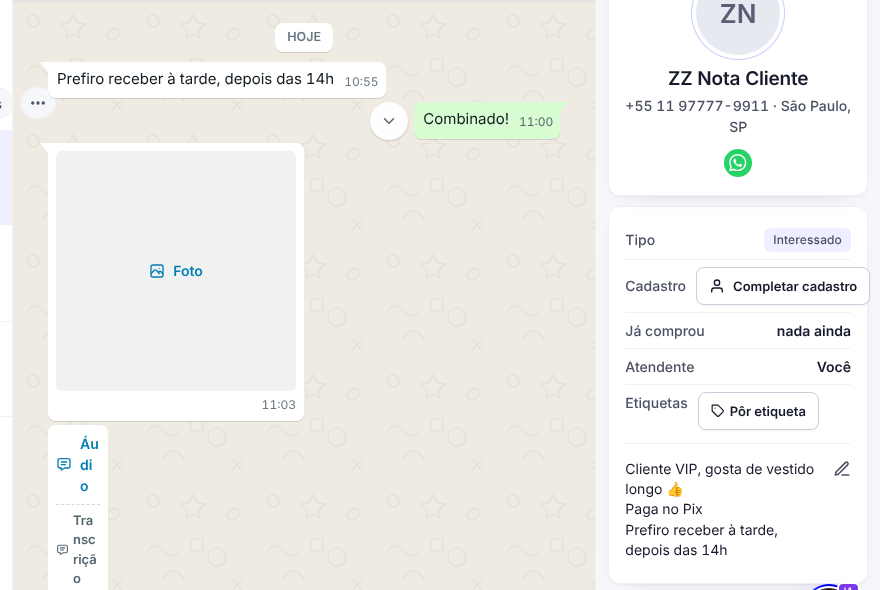
No painel do contato, logo abaixo das etiquetas, fica a linha «Adicione notas sobre seu cliente.» com o lápis, como no WhatsApp Web. Clique nela (ou no lápis) e escreva ali mesmo: o campo aceita várias linhas e emoji. Clique no ✓ (ou aperte Ctrl+Enter) para salvar; Esc fecha sem salvar. A nota aparece no lugar da frase cinza, e o lápis ao lado dela abre para editar. Para guardar o que o cliente escreveu, passe o mouse na mensagem, clique na setinha e escolha «Adicionar texto às notas»: o texto vai para o fim da nota, numa linha nova, sem apagar o que já havia (no áudio vai a transcrição). A nota é a mesma de «Observações» em Financeiro › Contatos.
Dica: As notas não são exibidas para os clientes. As notas internas de cada conversa continuam na aba «Nota interna», ao lado de «Responder».
Passo 5: Salvar o contato
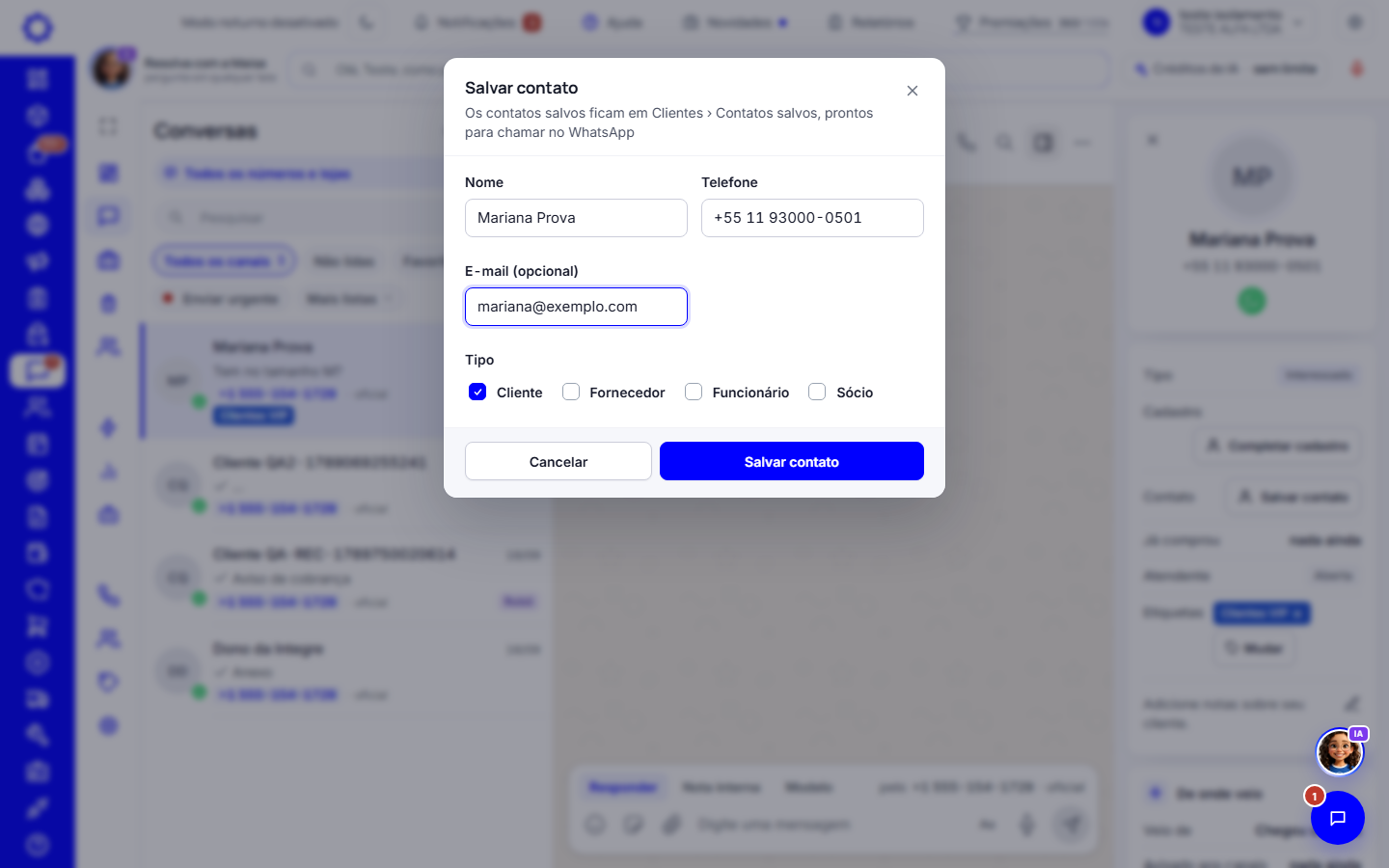
Quem escreve para a empresa entra no CRM, mas só vai para Clientes › Contatos salvos quando alguém da equipe salva. No topo da conversa, clique no ícone da pessoa com o «+», ao lado de «Adicionar à lista» (ou, no painel do contato, na linha «Contato», em «Salvar contato»; ou na setinha da conversa). A janela já vem com o nome que a pessoa usa no WhatsApp e o telefone: confira o nome, marque se é cliente, fornecedor, funcionário ou sócio, ponha o e-mail se tiver e clique em «Salvar contato». A linha passa a dizer «Salvo» na hora.
- Para mudar o nome ou o tipo depois, clique em «Editar» na linha «Contato».
- Para tirar o contato da lista, clique em «Editar» e depois em «Tirar dos contatos salvos». A conversa continua igual.
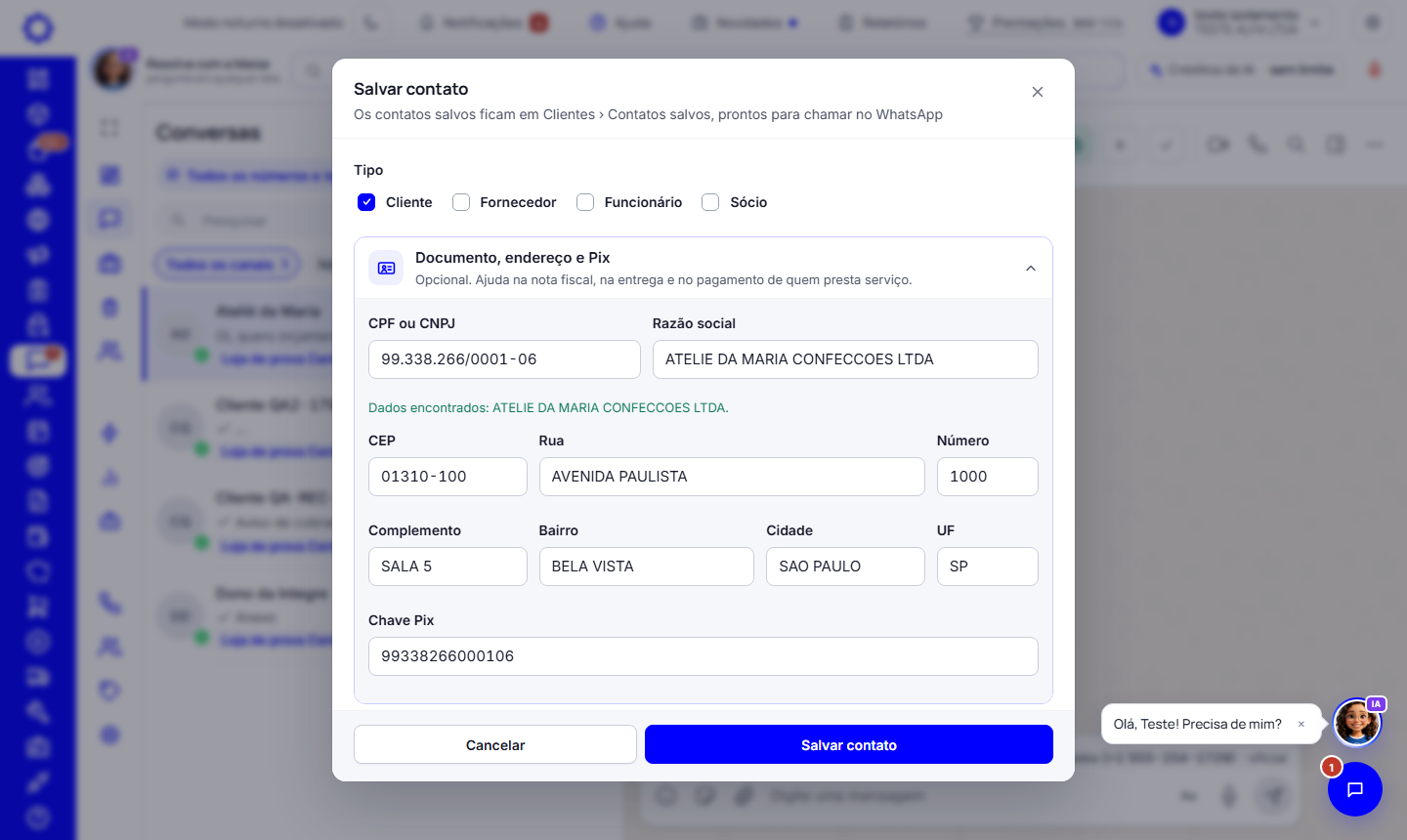
- Completar o cadastro (CPF, endereço) pela conversa também salva o contato.
Passo 6: CPF ou CNPJ, endereço e chave Pix do contato
Na janela «Salvar contato», a parte «Documento, endereço e Pix» é opcional: abra com um clique quando quiser guardar esses dados (para a nota fiscal, para a entrega ou para pagar quem presta serviço, como uma oficina de costura). Digite o CNPJ completo e a razão social e o endereço da empresa vêm sozinhos da Receita; digite o CEP e a rua, o bairro, a cidade e o estado vêm sozinhos. Confira o número e o complemento. Na chave Pix vale CPF, CNPJ, celular com DDD, e-mail ou chave aleatória; com o documento preenchido, «Usar o CNPJ» (ou «Usar o CPF») põe o documento como chave. Clique em «Salvar contato».
- O CPF ou CNPJ é conferido: se os números não conferem, a janela diz e nada é salvo.
- O mesmo CPF ou CNPJ não fica em duas fichas da empresa: a janela diz em qual ficha ele já está. Para juntar as duas, use «Juntar contatos» em Contatos.
- Para tirar um dado, apague o campo e salve. O que você não mexer fica como estava.
- Quem já tem algum desses dados vê a parte aberta ao abrir a janela.
Dica: Quem compra entra sozinho nos contatos salvos: venda concluída em Vendas ou no PDV, pedido da Loja online já pago e pedido lançado à mão. A linha mostra «Pela compra». Quem você cadastra em Financeiro, em Compras ou pela planilha também já entra salvo.
Passo 7: A lista dos contatos salvos
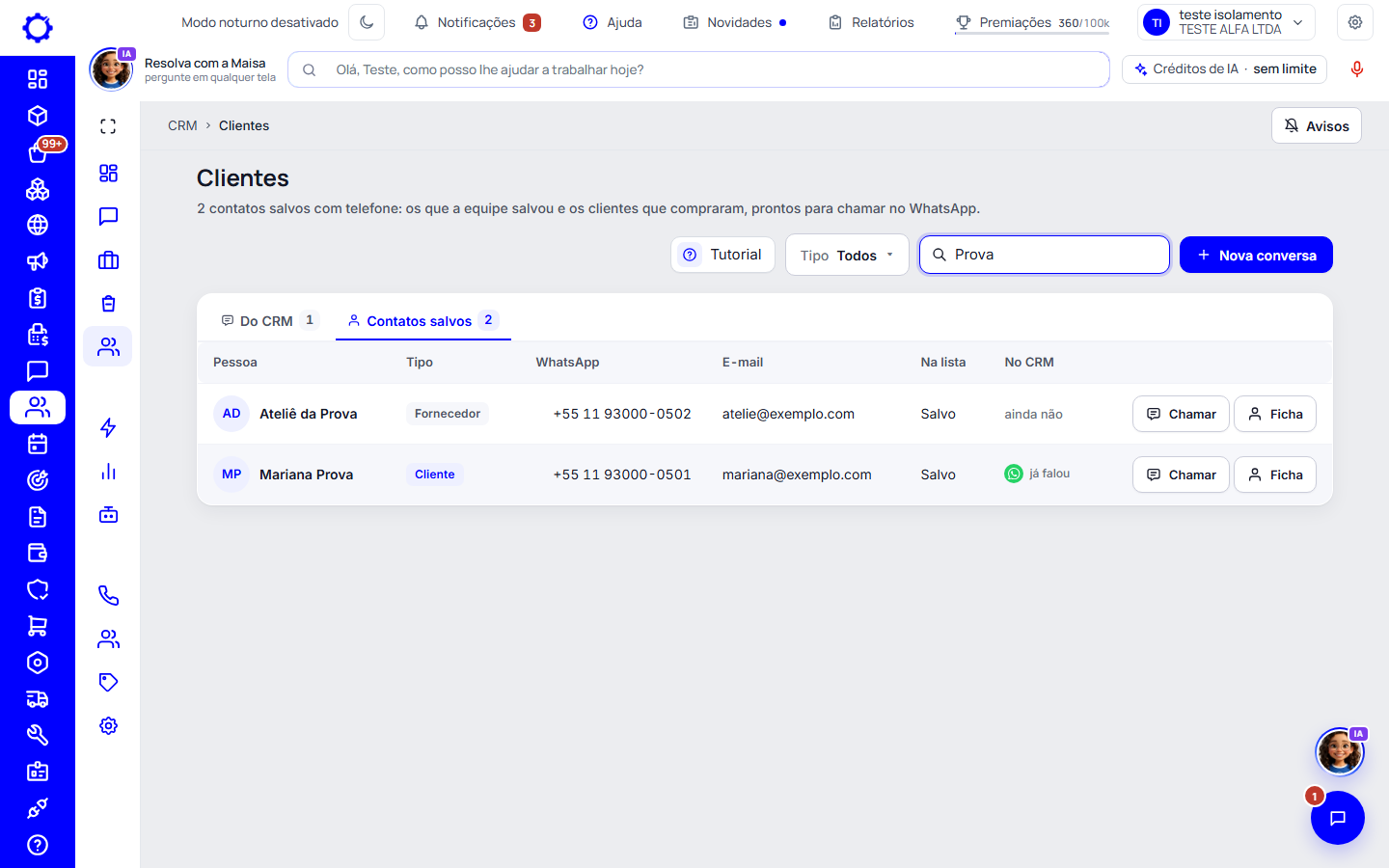
Em CRM › Clientes, a aba «Contatos salvos» mostra quem a equipe salvou e quem comprou, com telefone, prontos para chamar no WhatsApp. A coluna «Na lista» diz por que cada um está ali: «Salvo», «Comprou» ou «Salvo e comprou». Passe o mouse em «Salvo» para ver quando e por quem. «Chamar» abre a conversa e «Ficha» mostra tudo o que a pessoa tem na empresa. A aba «Do CRM» continua com todo mundo que já falou com a empresa por um canal.
Passo 8: Os contatos de marketplaces
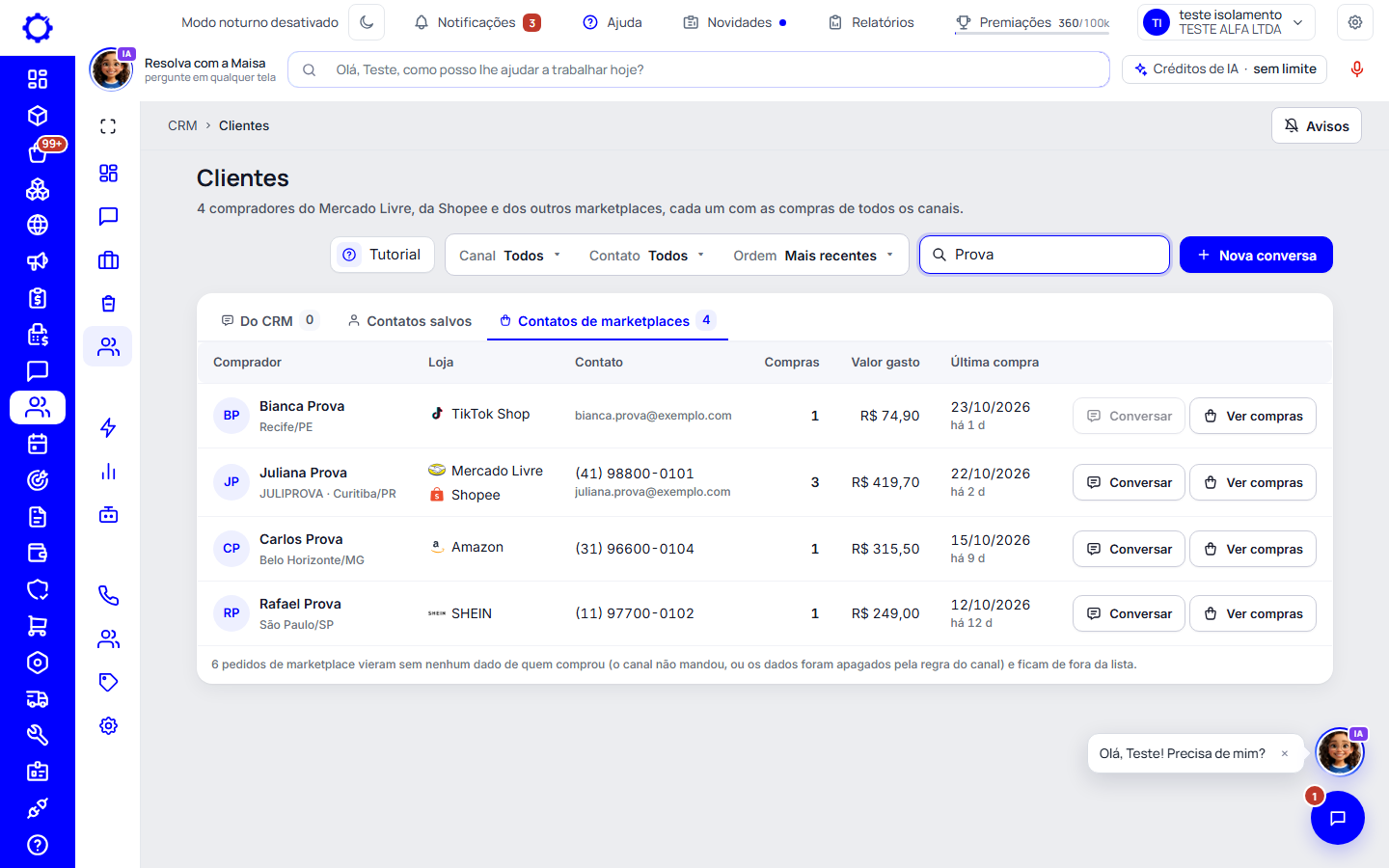
Quem compra no Mercado Livre, na Shopee, na SHEIN, no TikTok Shop, na Amazon e nas outras lojas não entra nos contatos salvos: fica na aba «Contatos de marketplaces», em CRM › Clientes. Cada linha é uma pessoa, com as compras de todos os canais juntas quando é a mesma pessoa (o mesmo CPF, e-mail, usuário ou telefone): a loja com a logo, o telefone e o e-mail que o canal mandou, quantas compras, quanto gastou e a última compra. Procure pelo nome, CPF, telefone ou número do pedido (o do Integre ou o do canal), filtre pelo canal, por quem tem telefone ou e-mail e mude a ordem (mais recentes, mais compras, maior valor, nome ou sem comprar há mais tempo, que mostra primeiro quem parou de comprar). «Ver compras» abre a ficha do cliente com todos os pedidos dela, e «Conversar» chama no CRM ou no WhatsApp Web.
Dica: Muitos canais não mandam o telefone de quem comprou (a Shopee e o TikTok mandam o número escondido). Sem telefone, o botão «Conversar» fica apagado; sem telefone e sem e-mail, a linha diz «o canal não informa». Sem a permissão «Ver quanto a empresa vendeu», a lista não mostra o valor gasto nem ordena por valor; a ficha de cada pessoa, em «Ver compras», continua com o total dela, como em Pedidos.
Passo 9: O menu da conversa
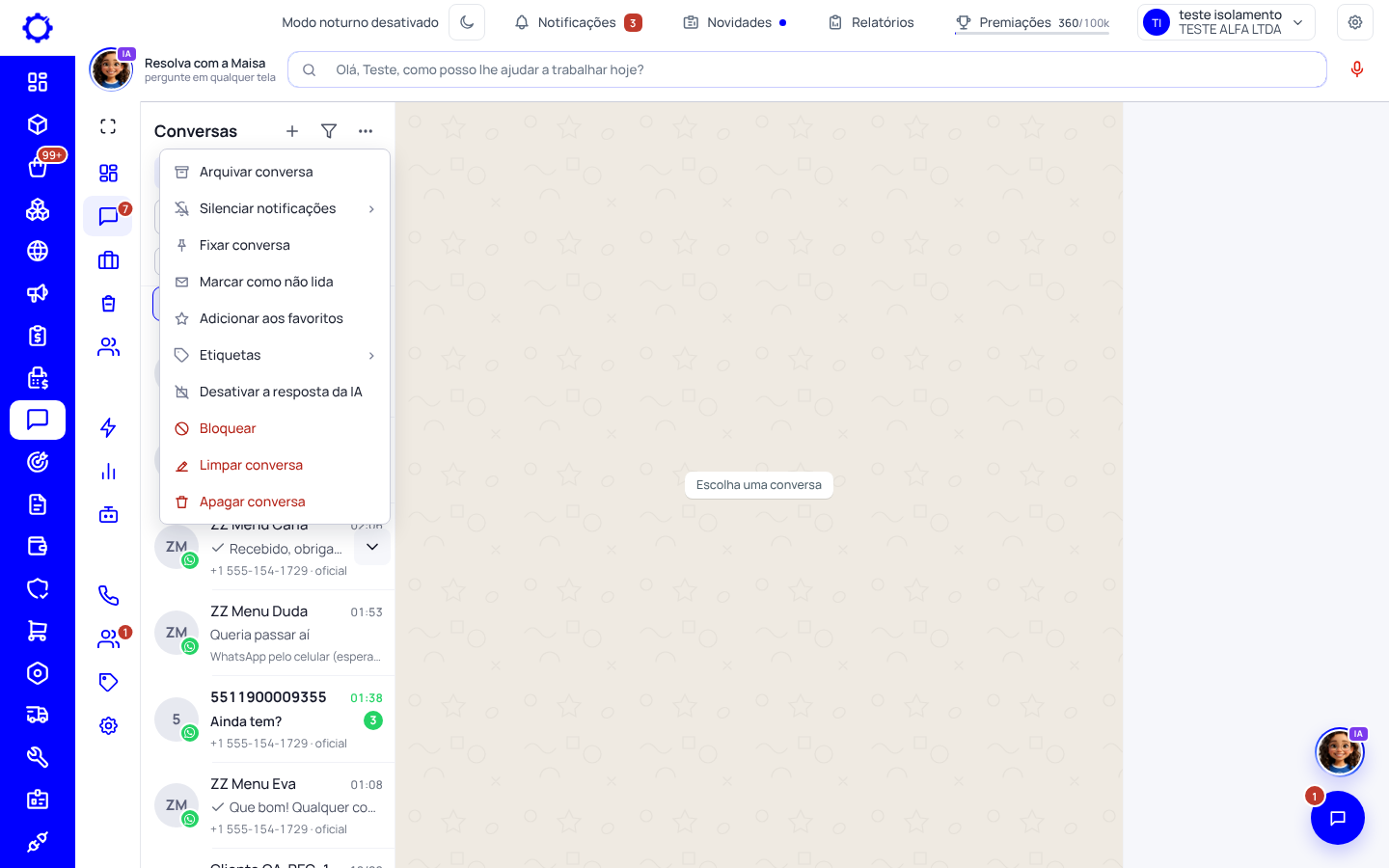
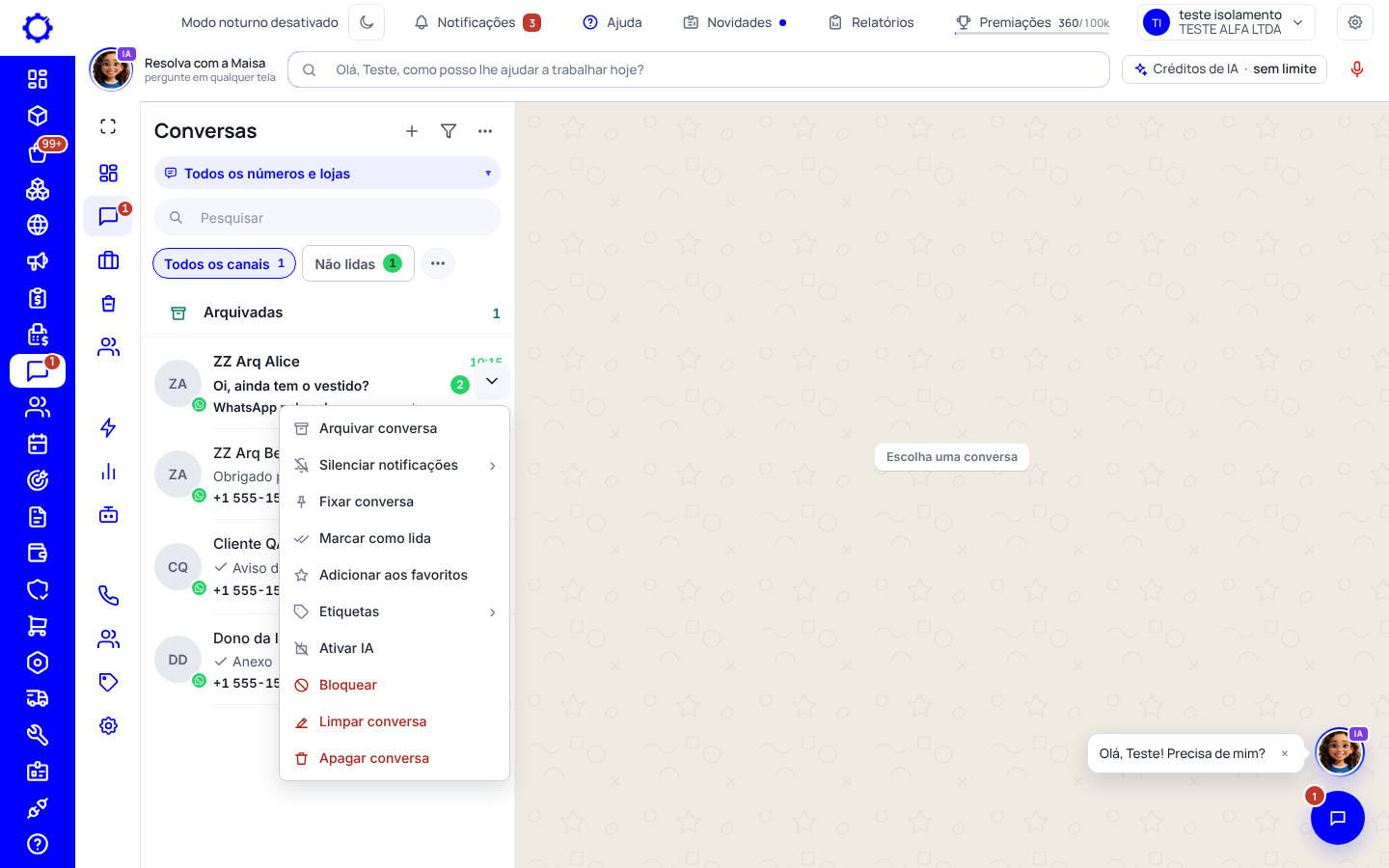
Passe o mouse na conversa da lista e clique na setinha. Ali você salva o contato (quem ainda não foi salvo), arquiva, silencia (8 horas, 1 semana ou sempre), fixa no topo, marca como não lida, põe nos favoritos, aplica etiquetas, liga ou desliga a IA só nesta conversa, bloqueia, limpa ou apaga. Fixar, silenciar e favoritar valem só para você; etiqueta, arquivo e bloqueio valem para a equipe.
Dica: As etiquetas (com nome e cor) você cria em CRM › Etiquetas. Depois elas viram filtro no funil da lista.
Passo 10: Arquivar e as Arquivadas
Na setinha da conversa, «Arquivar conversa» tira a conversa da lista na hora. As arquivadas ficam juntas na linha «Arquivadas», no topo da lista, como no WhatsApp Web: o número verde diz quantas têm mensagem nova (sem mensagem nova, o número cinza diz quantas são). Clique em «Arquivadas» para ver a lista delas, e na setinha de uma delas escolha «Desarquivar conversa» para ela voltar. No número pelo celular o arquivar vale nos dois lados: o que você arquiva ou desarquiva no Integre é arquivado ou desarquivado no WhatsApp do celular (e no WhatsApp Web dele), e o que você arquiva no celular é arquivado no Integre. No WhatsApp oficial, no Instagram e no Messenger o arquivar vale só no Integre, e o aviso diz isso.
Dica: Se o celular estiver fora do ar na hora, a conversa fica arquivada no Integre e o pedido vai ao WhatsApp sozinho quando o número voltar.
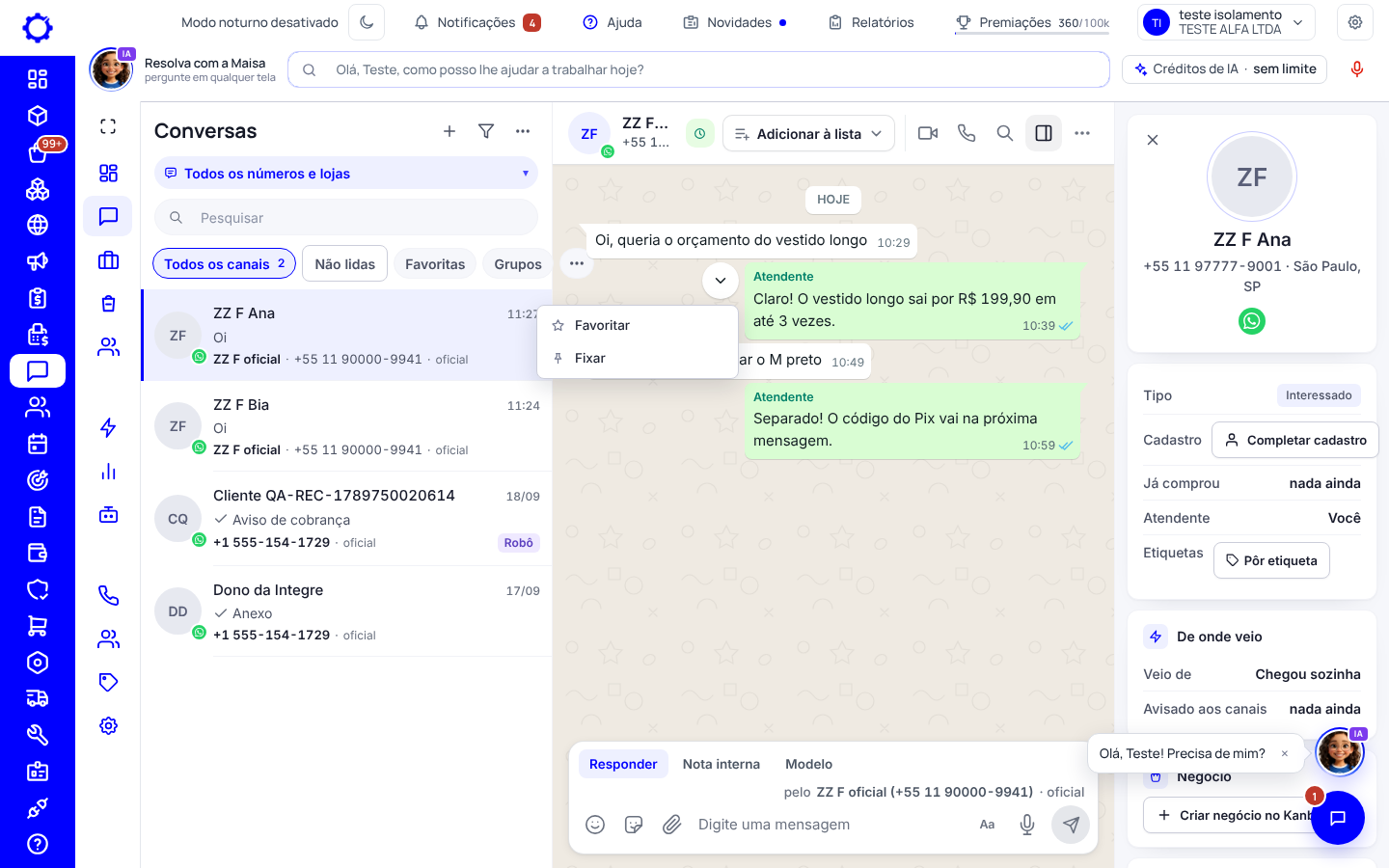
Favoritar e fixar mensagens
Passo 11: Favoritar uma mensagem
Passe o mouse na mensagem (no celular, segure o dedo nela) e clique na setinha: «Favoritar» guarda a mensagem para você achar depois, e uma estrelinha aparece ao lado da hora. Para tirar, a mesma setinha mostra «Tirar das favoritas». A favorita é só sua: quem trabalha com você não vê as suas estrelas, e você não vê as dela.
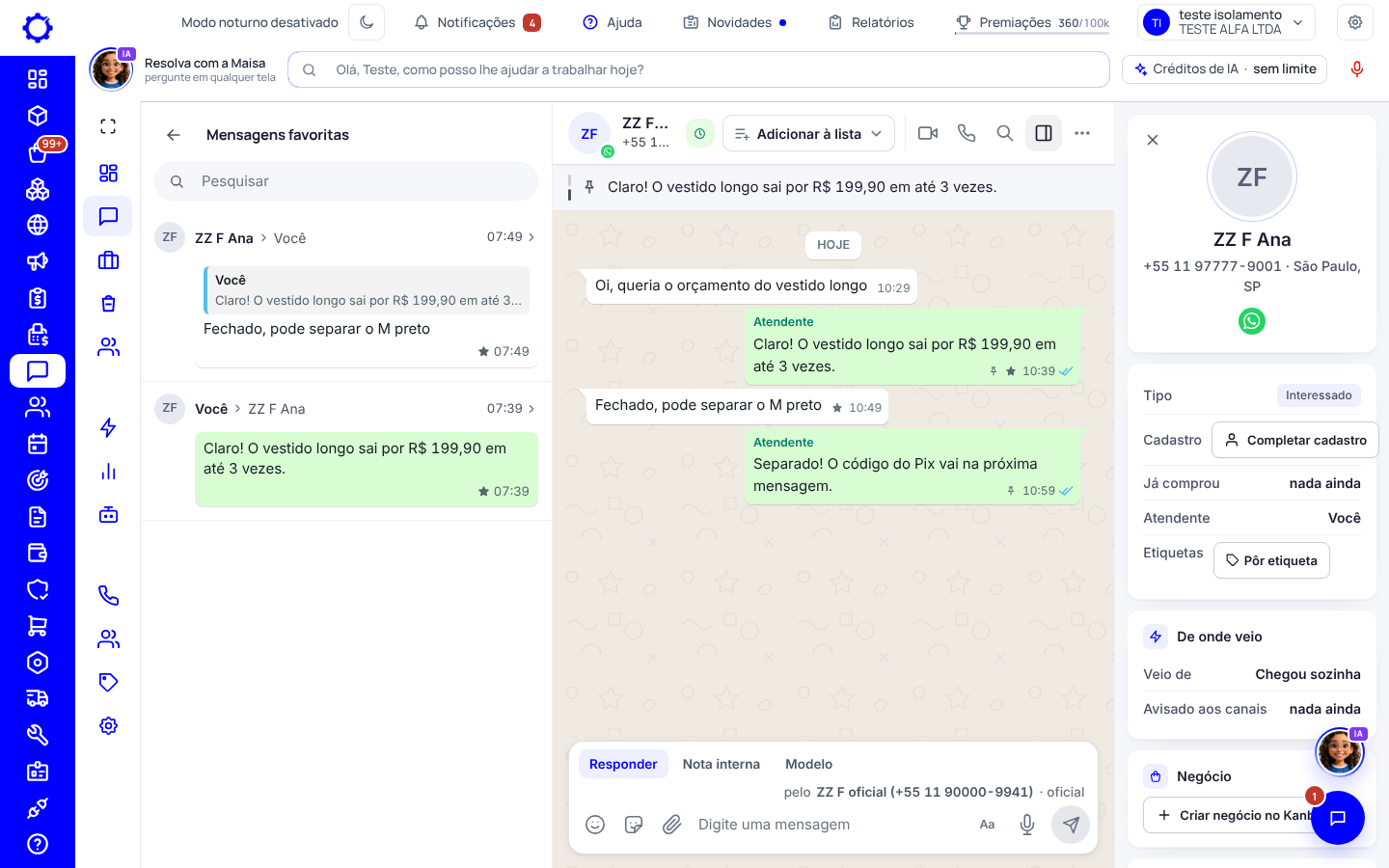
Passo 12: Ver as mensagens favoritas
Em «Mais filtros», escolha «Mensagens favoritas» (o número ao lado diz quantas são). A lista das conversas dá lugar às suas favoritas, da mais nova para a mais antiga: cada cartão diz quem falou para quem («Ana › Você»), a data, a mensagem com a resposta que ela citou e a hora. Pesquise pelo texto ou pelo nome da pessoa. Clique no cartão para abrir a conversa naquela mensagem; a seta de voltar devolve a lista das conversas.
Dica: A mensagem apagada sai das favoritas, e a conversa limpa tira das favoritas o que veio antes da limpeza.
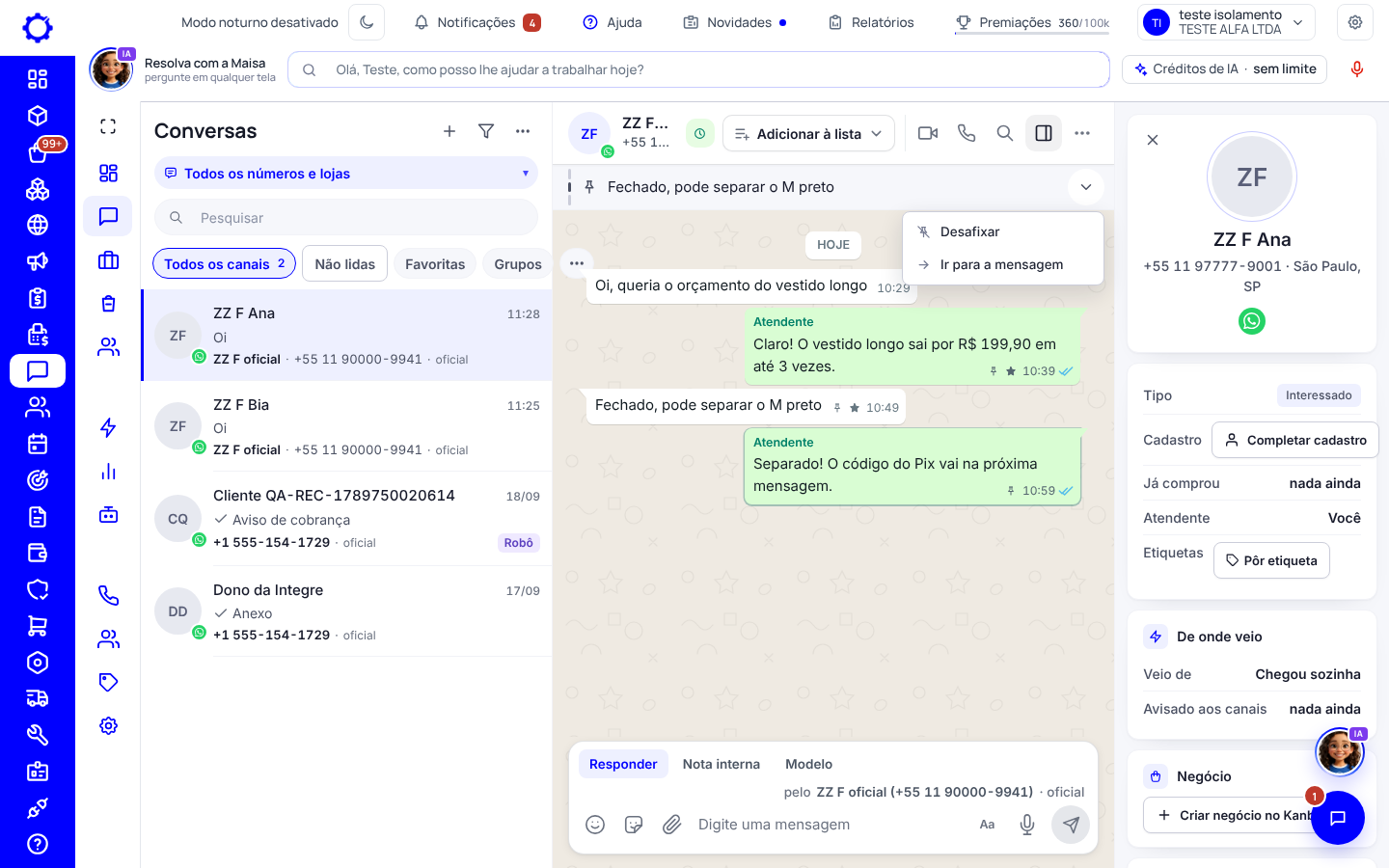
Passo 13: Fixar uma mensagem no topo da conversa
Na setinha da mensagem, «Fixar» pergunta por quanto tempo ela fica fixada: 24 horas, 7 dias ou 30 dias. A mensagem fixada aparece numa faixa logo abaixo do nome da pessoa, para toda a equipe que abrir a conversa. Clique no texto da faixa para ir até a mensagem; com mais de uma fixada, cada clique passa para a seguinte. A setinha da faixa tem «Desafixar» e «Ir para a mensagem». Passado o prazo, ela sai da faixa sozinha.
Atenção: Cada conversa tem no máximo 3 mensagens fixadas: fixar a quarta tira do topo a mais antiga, e o aviso diz isso. A fixada vale no Integre; ela não aparece fixada no WhatsApp do cliente.
Os áudios viram texto
Passo 14: O que o cliente falou, escrito embaixo do áudio
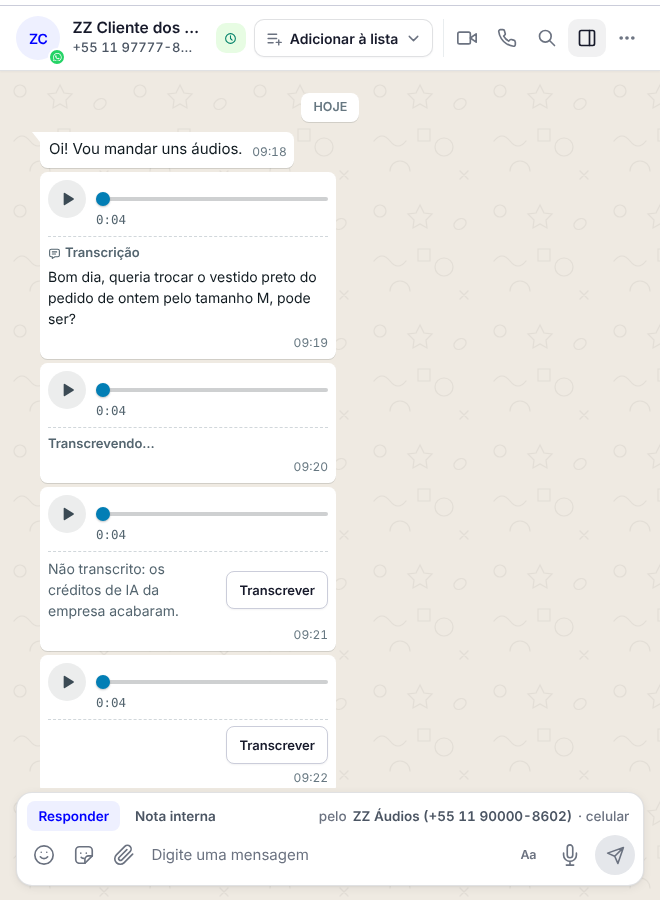
Embaixo do áudio que o cliente manda (pelo WhatsApp, pelo número no celular, pelo Instagram ou pelo Messenger) fica o botão «Transcrever». Clique nele e, em poucos segundos, o texto aparece embaixo do áudio com o rótulo «Transcrição» (enquanto isso, a bolha diz «Transcrevendo…»). A setinha ao lado de «Transcrição» fecha e abre o texto. Cada áudio é transcrito uma vez só, e cada minuto de áudio usa créditos de IA da empresa.
Dica: Quer que todo áudio vire texto sozinho, sem apertar o botão? Ligue o cartão «Transcrever os áudios dos clientes» em CRM › Robô e IA › Sugestões. Ligado, a Maisa também lê esse texto para responder.
Atenção: Sem créditos de IA as mensagens continuam chegando e sendo atendidas; só o áudio fica sem texto, e a bolha diz por quê. A transcrição automática vem desligada: o áudio só vira texto quando alguém aperta «Transcrever».
O contato que o cliente manda
Passo 15: Conversar com o número do cartão
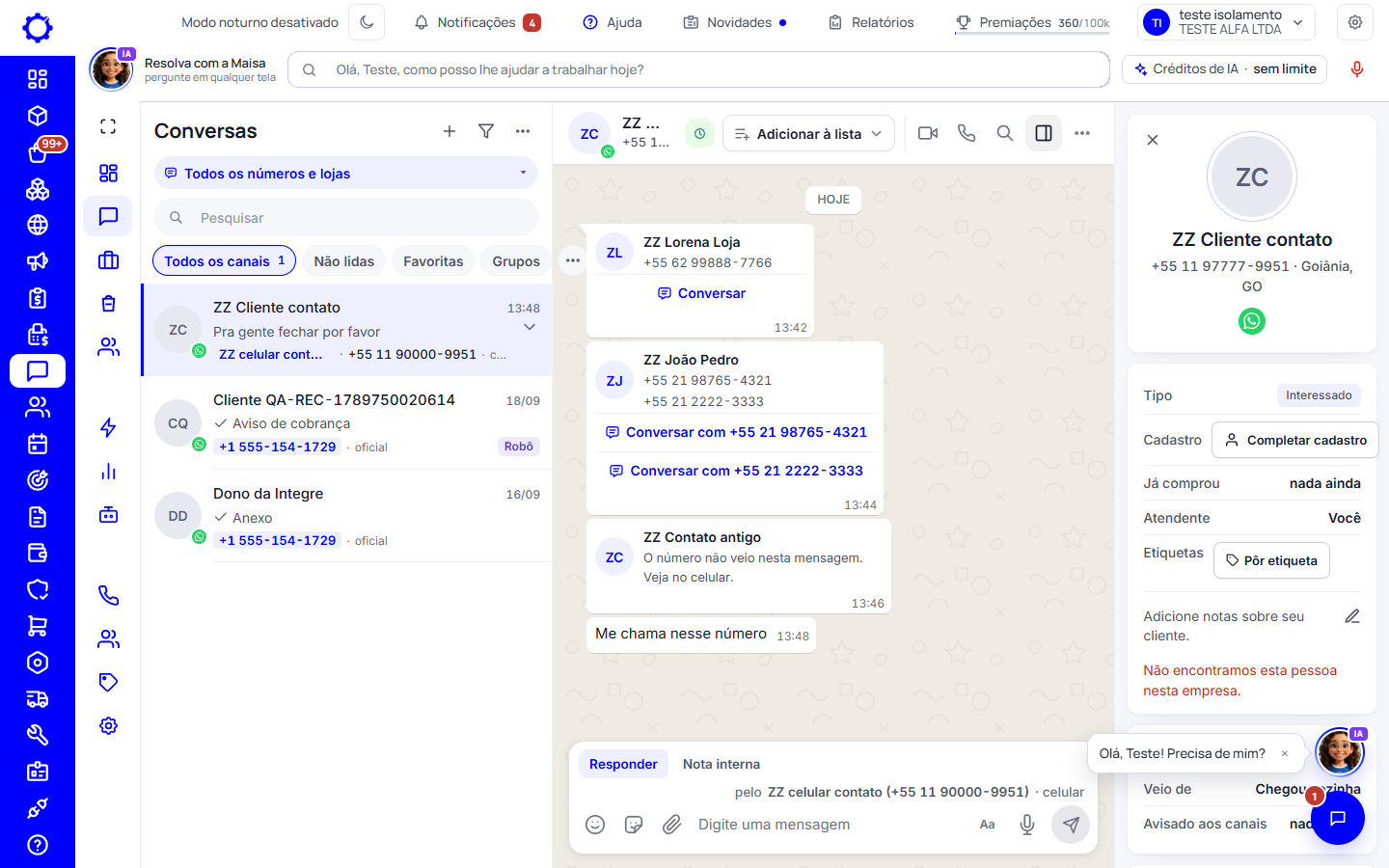
Quando o cliente manda um contato pelo WhatsApp («me chama nesse número»), a conversa mostra um cartão com o nome, o número e o botão «Conversar». Clique nele e a conversa com aquele número abre no Integre, pelo mesmo número da loja por onde o cliente falou. Se a conversa já existia, ela abre de novo. Se o cartão traz dois números, cada um tem o seu botão.
Dica: Num número oficial da Meta, a primeira mensagem para quem ainda não escreveu precisa ser um modelo aprovado, como em «Nova conversa».
Atenção: Os contatos que chegaram pelo número no celular antes desta mudança mostram só o nome: o número não foi guardado. Veja o número no celular.
Listas, ligar e chamadas
Passo 16: Pôr a conversa numa lista
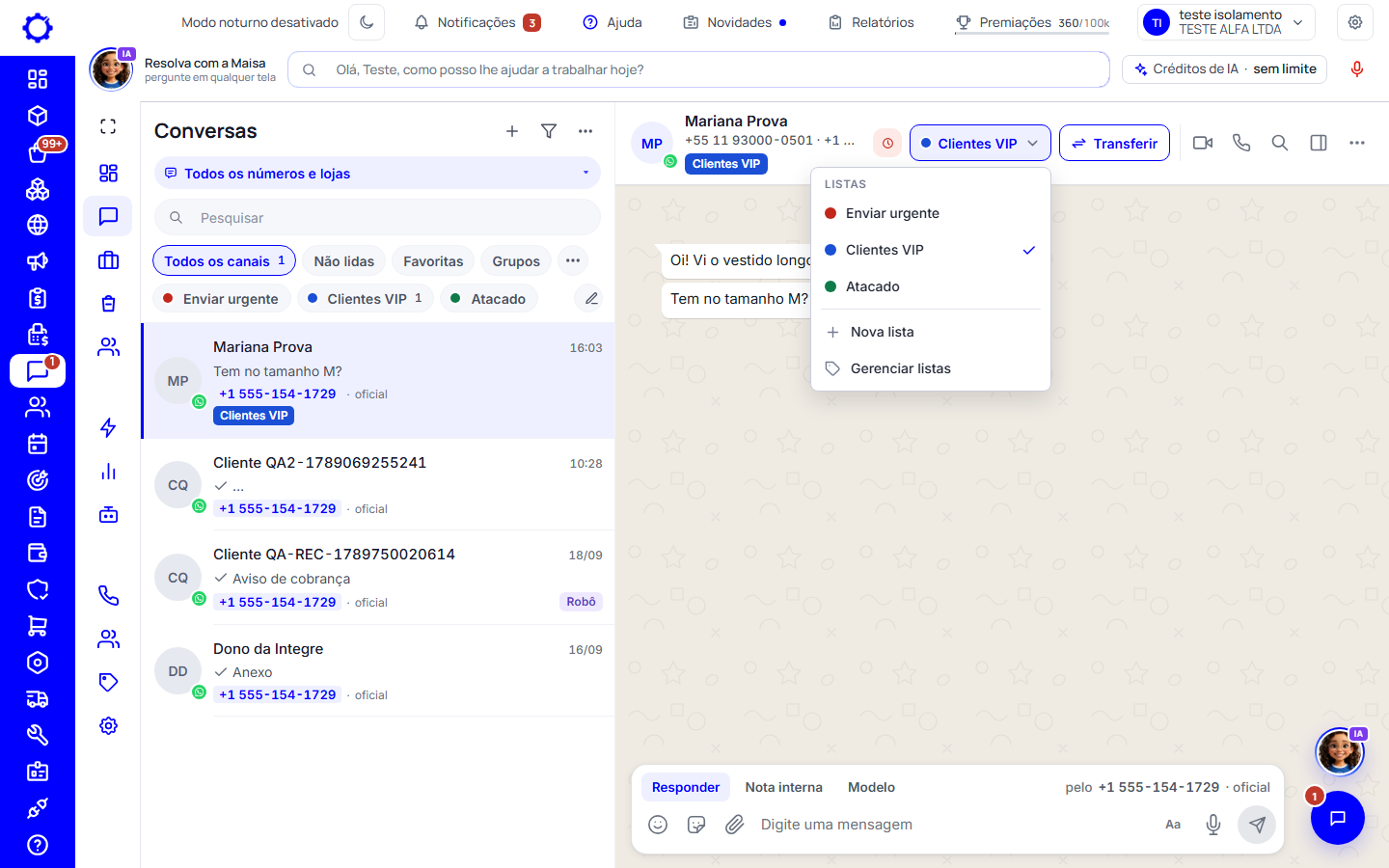
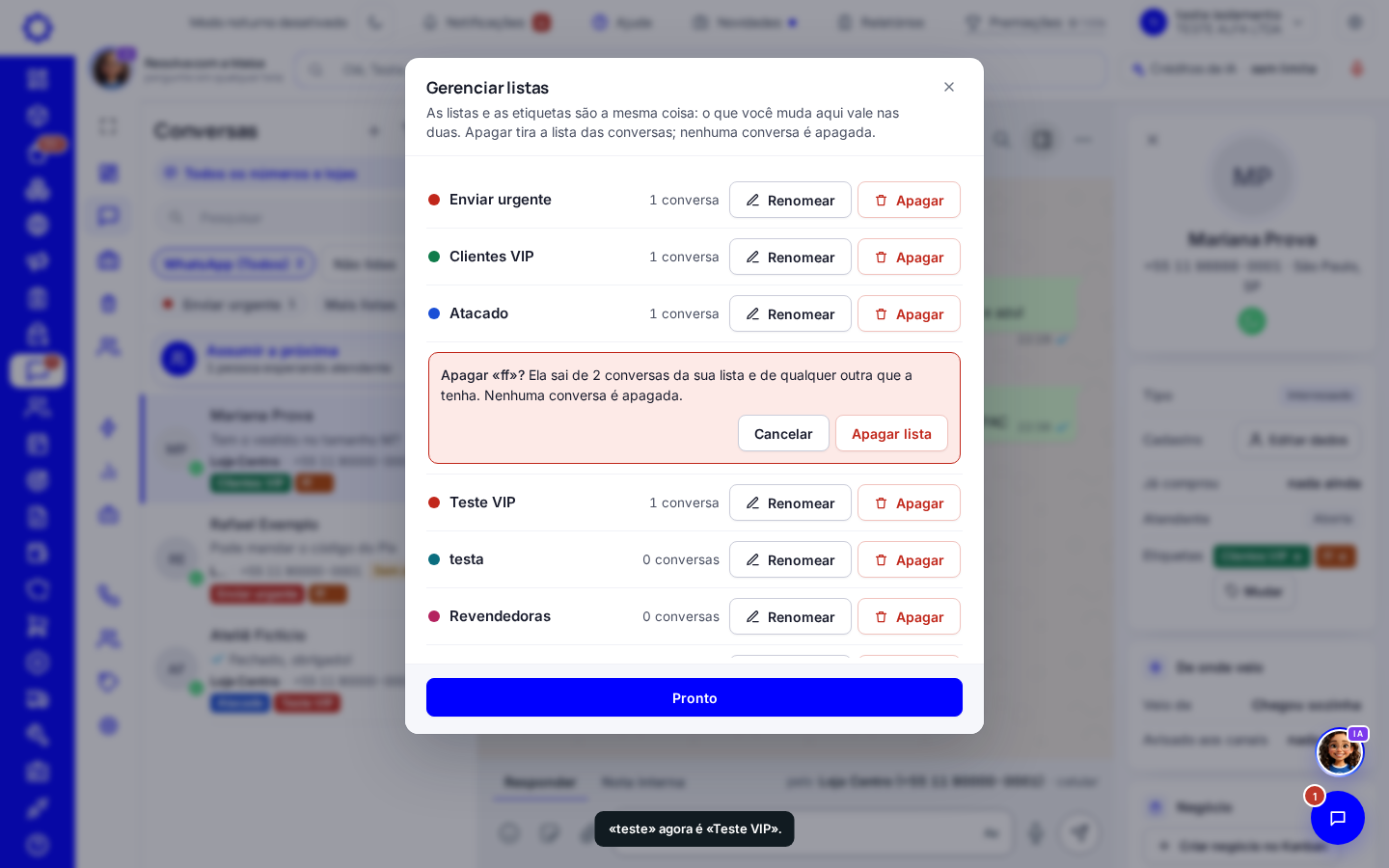
No topo da conversa, clique em «Adicionar à lista» e marque as listas (pode marcar mais de uma; clique de novo para tirar). «Nova lista» cria uma com nome e cor. A lista é a mesma etiqueta do menu da conversa, só que a um clique. Em telas menores, ou com o painel do contato aberto, alguns botões do topo mostram só o ícone, e o nome aparece ao passar o mouse. «Adicionar à lista» e «Criar negócio» são os últimos a ficar só com o ícone: antes deles, o aviso da janela fica só com o relógio e «Transferir», «Resolver» e «Marcar venda» ficam só com o ícone.
Passo 17: Ver só quem está na lista
Cada lista vira uma pílula com a bolinha da cor dela, logo abaixo das pílulas da situação, com quantas conversas tem. Clique para ver só as conversas da lista; clique de novo para voltar.
Passo 18: Renomear ou apagar uma lista
Ao lado das pílulas das listas, o lápis abre «Gerenciar listas» (também em «Mais listas», no «Adicionar à lista» e em «Gerenciar etiquetas» nos menus de etiqueta). Cada lista tem «Renomear», onde você troca o nome e a cor, e «Apagar», que pergunta ali mesmo, dizendo de quantas conversas ela sai. Apagar a lista tira ela das conversas; nenhuma conversa é apagada.
Dica: Tudo funciona pelo teclado: Tab chega aos botões, Enter grava o nome novo e Esc desiste.
Atenção: Renomear e apagar listas é da gestão (a permissão de configurar o CRM). Quem não tem vê o motivo na própria linha.
Passo 19: Ligar e chamada de vídeo
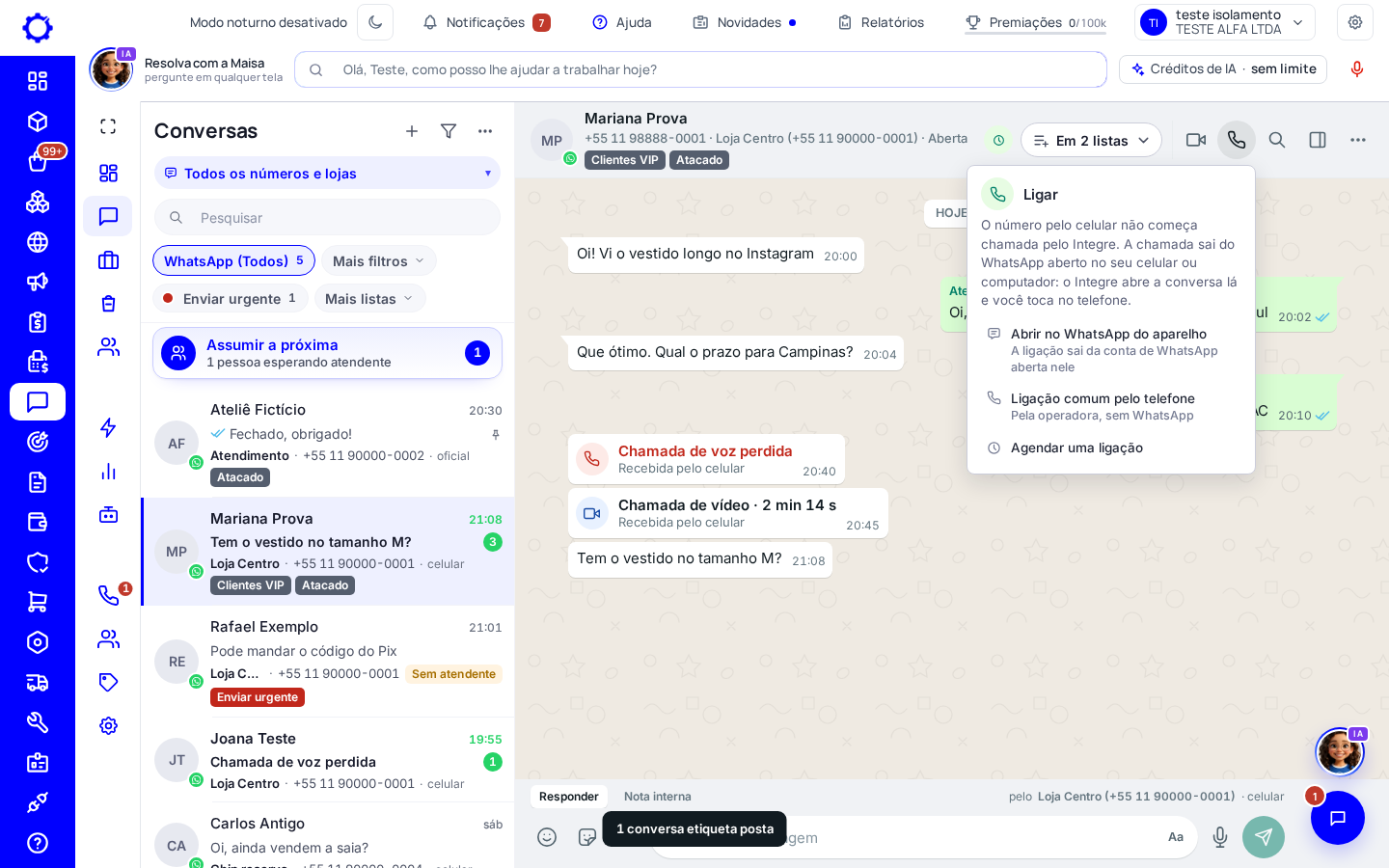
Na conversa de WhatsApp, o telefone e a câmera do topo abrem as opções. Antes de clicar, o Integre diz o que acontece: a chamada sai do WhatsApp aberto no seu celular ou computador (o Integre abre a conversa lá e você toca no telefone ou na câmera), ou como ligação comum pela operadora. Ali também dá para agendar uma ligação.
Atenção: O número pelo celular não começa chamada pelo Integre, e no número oficial a ligação pelo Integre ainda não está ligada. A ligação sai da conta de WhatsApp aberta no aparelho: para sair do número da loja, use o celular que está com esse número.
Passo 20: Digitando e chamada recebida
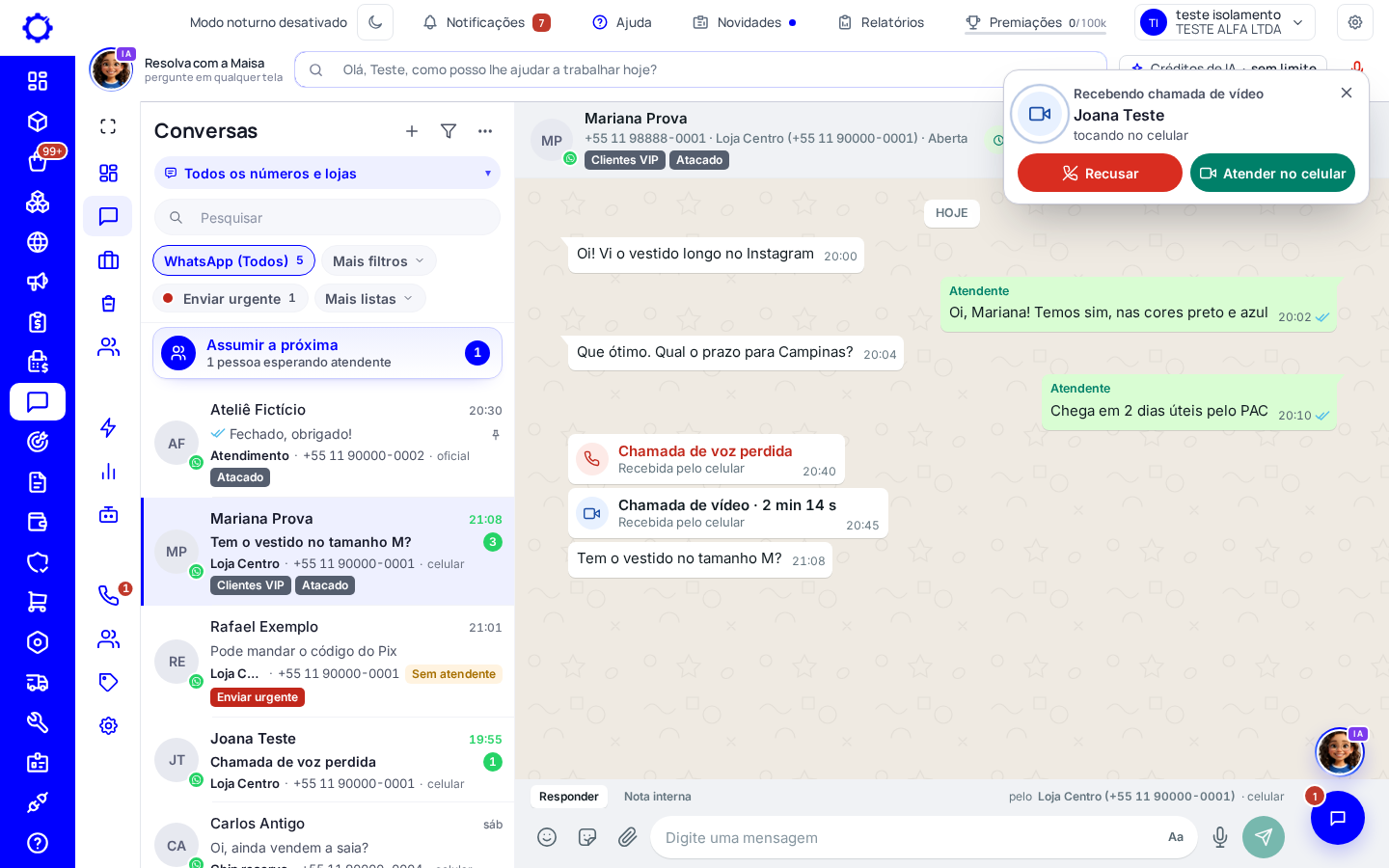
Quando o cliente está escrevendo, o topo da conversa e a linha da lista mostram «digitando…» (ou «gravando áudio…») em verde, e some sozinho. Quando ele liga para o número pelo celular, aparece um aviso no canto da tela com «Recusar» e «Atender no celular»; a chamada fica no histórico da conversa como no WhatsApp (perdida em vermelho, e a atendida com a duração).
Dica: O Integre não atende a chamada: atenda no celular que está com o número. Clicar no nome do aviso abre a conversa da pessoa.
Responder
Passo 21: Onde digitar, responder citando, colar e anexar
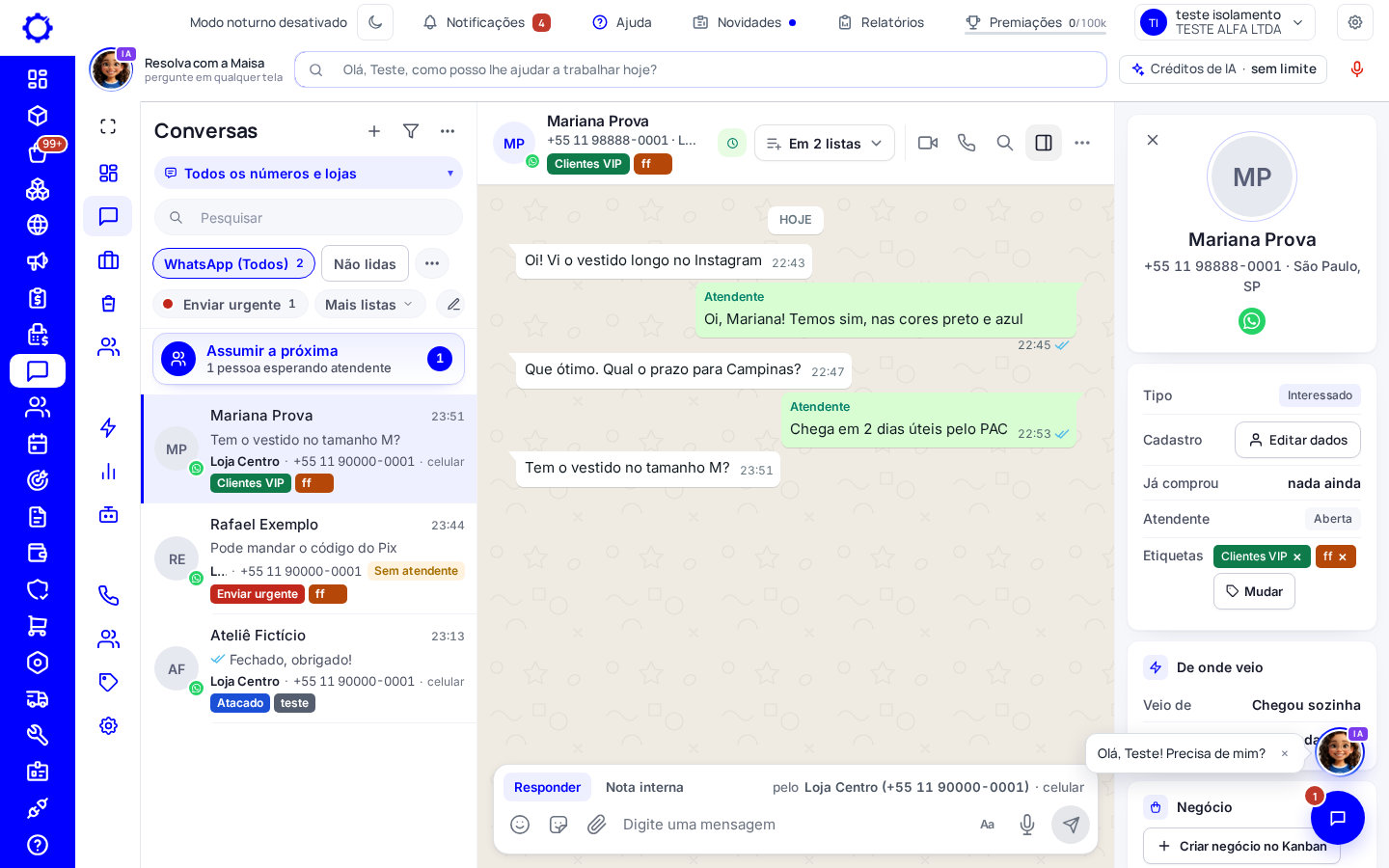
Escreva no cartão branco no pé da conversa (ele ganha um contorno azul quando você clica nele): o campo cresce com o texto, o Enter envia e Shift+Enter quebra a linha. O botão redondo de enviar fica azul quando há o que enviar. Os dados do contato ficam abertos à direita; o botão de painel no topo os recolhe, e o Integre lembra a sua escolha. Para responder uma mensagem específica, passe o mouse no balão e clique na seta de «Responder» (no celular, segure o balão): a resposta vai citando a mensagem, como no WhatsApp. Colar (Ctrl+V) um texto põe no campo; colar ou arrastar fotos abre a prévia das fotos (veja o passo seguinte); nada sai antes de você clicar em enviar. O clipe abre documento, fotos e vídeos, câmera, áudio, contato, enquete, figurinha, Pix, catálogo e cobrança.
- «Responder» manda a mensagem ao cliente.
- «Nota interna» escreve só para a equipe; o cliente não vê. O cartão fica amarelo claro e diz «Escreva uma nota que só a equipe vê».
- «Modelo» manda um modelo aprovado, o único jeito de escrever ao cliente depois de 24 horas sem resposta dele no número oficial.
Passo 22: Primeira mensagem pelo número conectado no celular
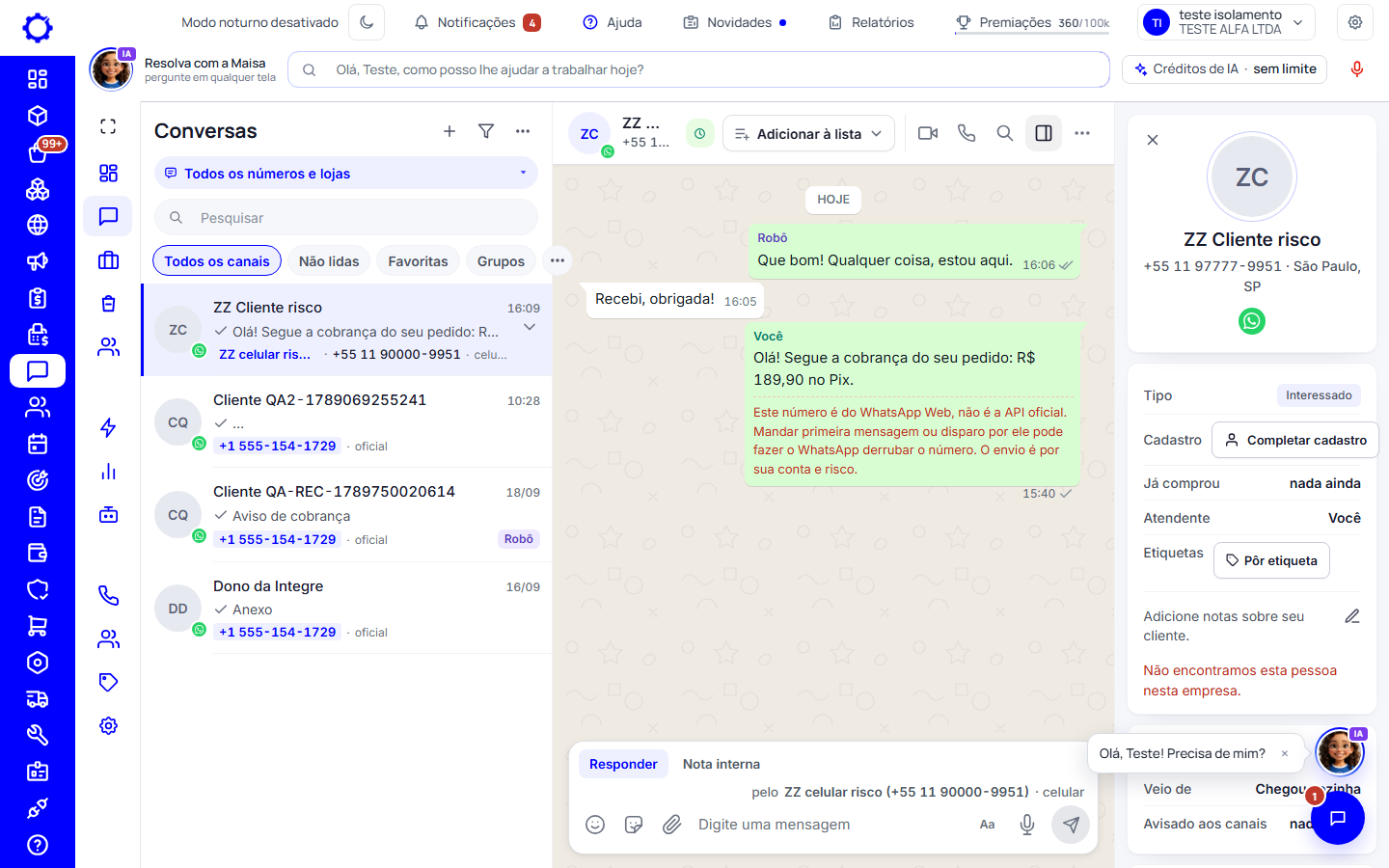
Pelo número conectado no celular (o WhatsApp Web), você pode escrever para quem nunca escreveu para a loja, para quem não escreve há mais de 24 horas, mandar a cobrança por Pix, agendar uma «Mensagem depois» e mandar para várias conversas. A mensagem sai, e embaixo dela aparece em vermelho: «Este número é do WhatsApp Web, não é a API oficial. Mandar primeira mensagem ou disparo por ele pode fazer o WhatsApp derrubar o número. O envio é por sua conta e risco.» O aviso é só para você ler: a mensagem já foi.
Atenção: Quem decide é a loja. O WhatsApp costuma derrubar o número que manda muita primeira mensagem ou disparo. Para escrever primeiro a muita gente, o caminho seguro é o número oficial da Meta, com modelo aprovado. A Maisa e as automações continuam só respondendo quem escreveu, até 15 minutos depois.
Passo 23: Editar uma mensagem que você mandou
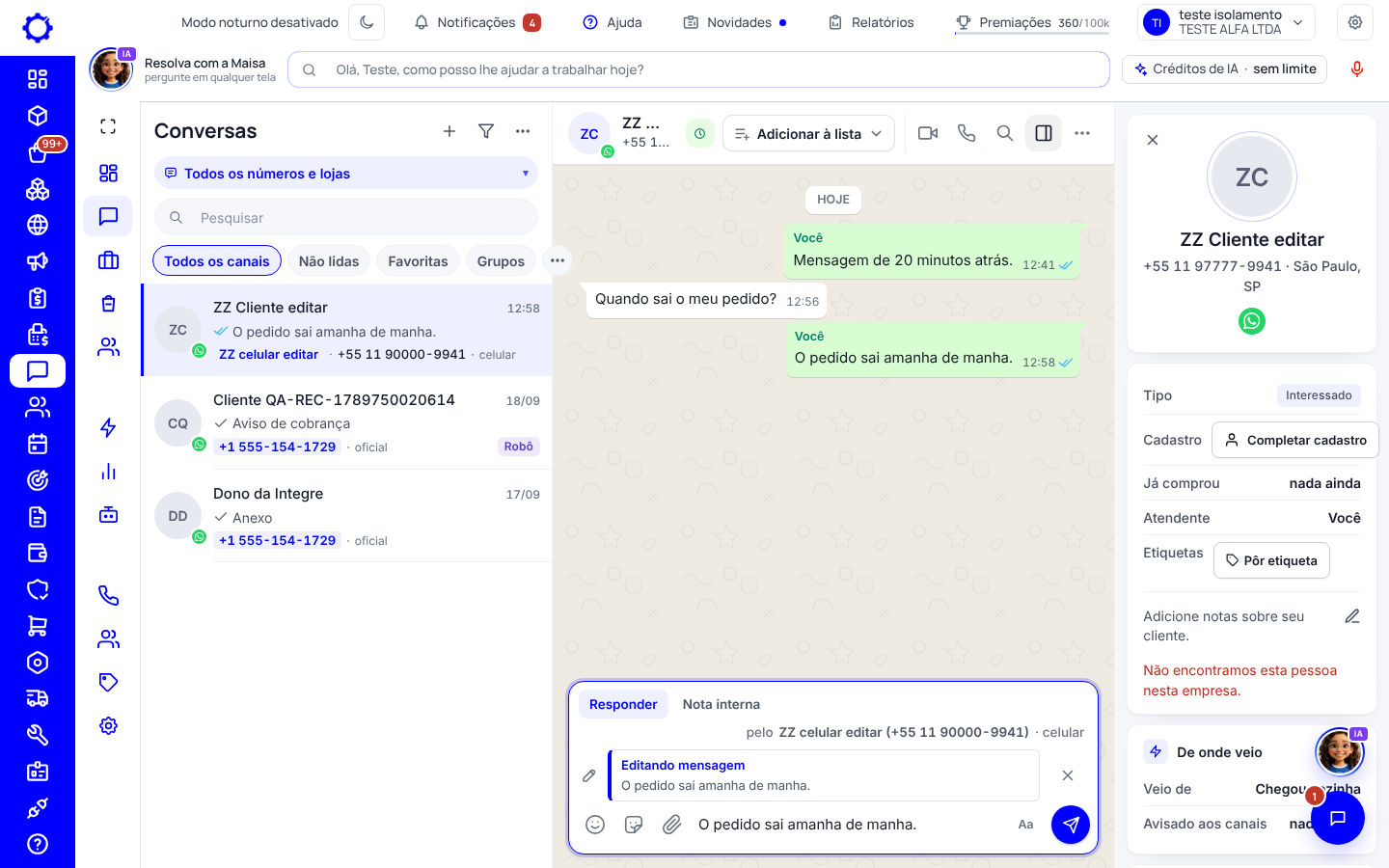
Escreveu errado? Passe o mouse na mensagem que a loja mandou (no celular, segure o dedo nela), clique na setinha e escolha «Editar», logo abaixo de «Responder». O texto da mensagem vai para o campo de digitar, com a faixa «Editando mensagem» em cima mostrando como ela está. Corrija e aperte Enter (ou o botão de enviar): a mensagem muda no WhatsApp do cliente e, no Integre, o balão mostra o texto novo com «Editada» ao lado da hora. Passe o mouse em «Editada» para ver o texto de antes. Para desistir, aperte Esc ou clique no «x» da faixa: o que você estava escrevendo antes volta para o campo.
- Dá para editar só mensagem de texto e só até 15 minutos depois do envio, que é o prazo do WhatsApp. Passado o prazo, «Editar» some do menu.
- O nome de quem respondeu, em negrito em cima do texto, continua na mensagem editada do mesmo jeito que foi no envio.
- Se o WhatsApp não aceitar a edição, o balão fica como estava e o aviso diz o motivo. Você pode tentar de novo.
Atenção: Editar existe no número conectado pelo celular. No WhatsApp oficial, no Instagram e no Messenger a Meta não deixa editar o que a empresa mandou, então «Editar» não aparece nesses canais.
Passo 24: Mandar várias fotos e editar antes de enviar
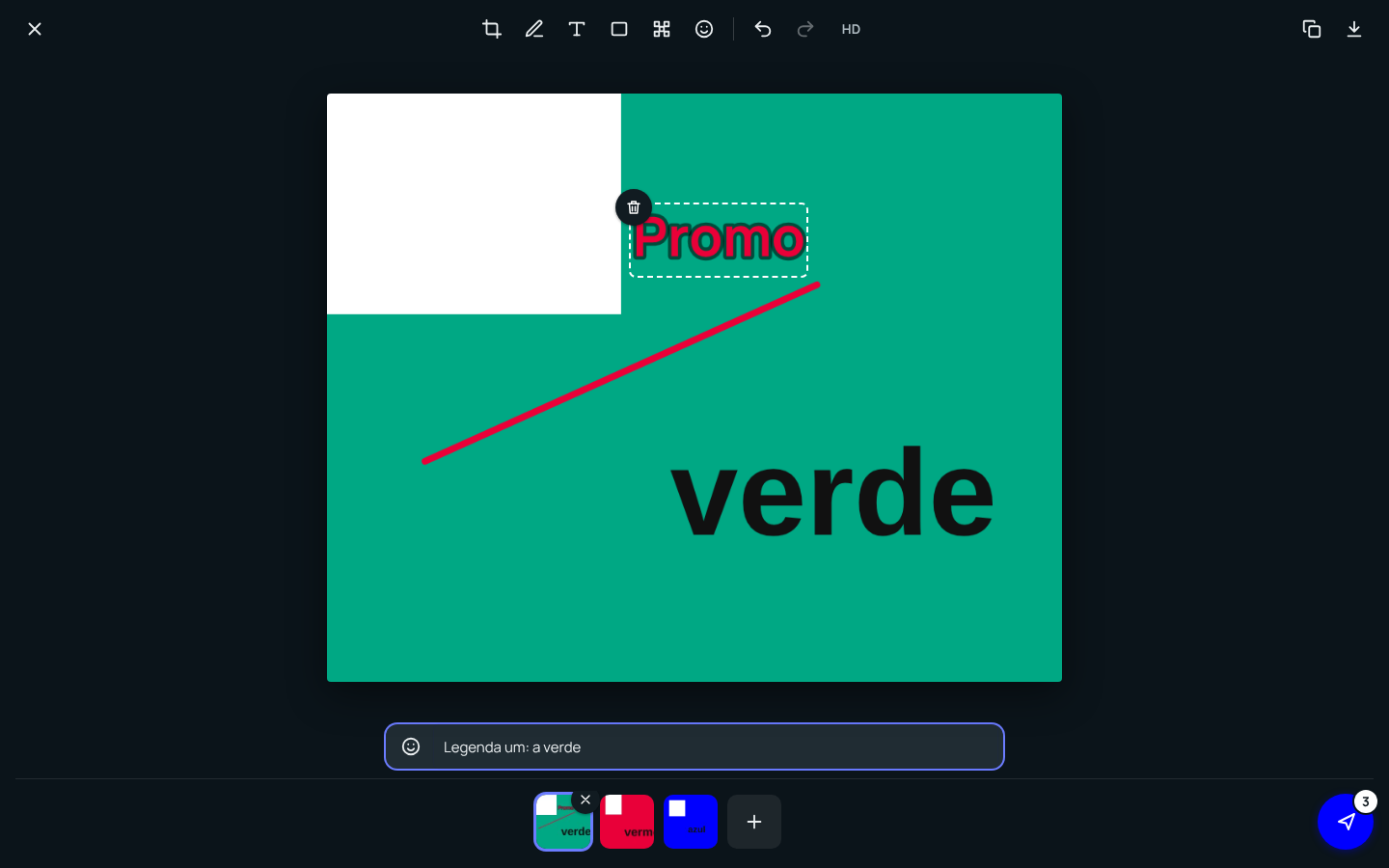
No clipe, «Fotos e vídeos» deixa escolher várias fotos de uma vez (segure Ctrl, ou Shift, ao clicar). Colar fotos no campo ou arrastar fotos para cima da conversa também funciona. Antes de sair, abre a prévia, como no WhatsApp Web: a foto grande no meio, embaixo dela a legenda («Digite uma mensagem») e a faixa com todas as fotos escolhidas. Clique numa miniatura para trocar de foto; o «x» da miniatura tira a foto; o «+» põe mais. Cada foto tem a sua legenda. O botão redondo azul mostra quantas fotos vão e envia todas, uma mensagem por foto, na ordem da faixa (o Enter na legenda também envia).
- No alto, as ferramentas: cortar e girar (escolha a área arrastando, ou «Quadrado», «4:5», «Foto inteira», e clique em «Pronto»), desenhar (a cor e a espessura aparecem logo abaixo), texto (clique onde ele vai, escreva e aperte Enter), retângulo, borrar uma parte (arraste sobre o que quer esconder, como um telefone ou um endereço) e emoji.
- O texto e o emoji podem ser arrastados para outro lugar; clicados, ganham a lixeira para tirar (ou a tecla Delete). As setas do teclado também os movem.
- «Desfazer» e «Refazer» (Ctrl+Z e Ctrl+Y) voltam uma edição de cada vez, foto por foto.
- «HD» manda a foto na qualidade original; sem HD ela sai comprimida, mais leve, como no WhatsApp. A foto editada sempre sai como JPEG.
- À direita, copiar e baixar a foto do jeito que ela está.
Dica: Esc fecha a prévia. Se você já editou uma foto ou escreveu uma legenda, o Integre pergunta antes de descartar.
Atenção: No Instagram e no Messenger a legenda não vai junto da foto: ela sai numa mensagem logo depois da foto dela.
Passo 25: Mandar as fotos de um produto do catálogo
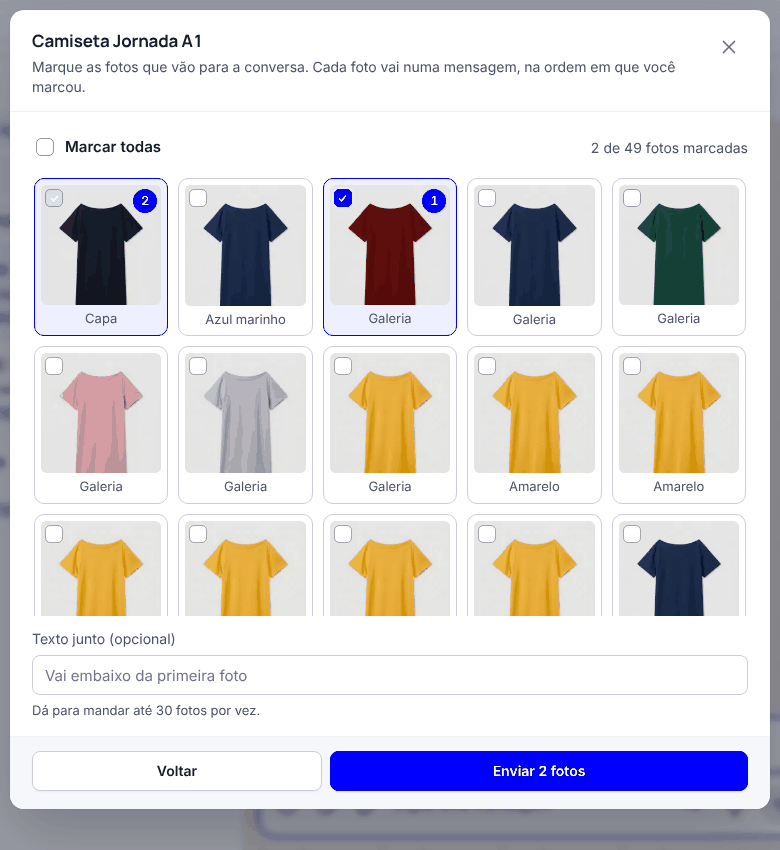
No clipe, logo abaixo de «Fotos e vídeos», fica «Fotos de produto». Ele abre a lista dos produtos da empresa, com o nome e a foto de cada um: escreva o nome ou o código para achar. Clique no produto e aparecem todas as fotos que ele tem no cadastro (a capa, a galeria e as fotos de cada cor), cada foto uma vez só. Marque as que vão: o número na foto mostra a ordem em que você marcou, que é a ordem em que elas chegam ao cliente. O botão diz quantas vão («Enviar 3 fotos») e manda uma mensagem por foto, sem você precisar baixar nada.
- «Marcar todas» marca todas as fotos do produto; clicar de novo desmarca. Dá para mandar até 30 fotos por vez.
- «Texto junto» é opcional: no WhatsApp ele vai embaixo da primeira foto; no Instagram e no Messenger sai numa mensagem logo depois das fotos.
- «Voltar» leva de novo à lista de produtos, para escolher outro.
- Se uma foto não sair no meio do caminho, o aviso diz qual e o botão vira «Tentar de novo»: as fotos que já saíram não são mandadas outra vez.
Dica: A lista mostra os primeiros produtos em ordem alfabética e diz quantos há ao todo. Escreva parte do nome ou o código para achar o resto.
Atenção: Só aparecem os produtos e as fotos da empresa que está aberta. Para pôr ou trocar uma foto, vá em Produtos: o clipe manda o que está no cadastro.
Passo 26: Mandar um orçamento pela conversa
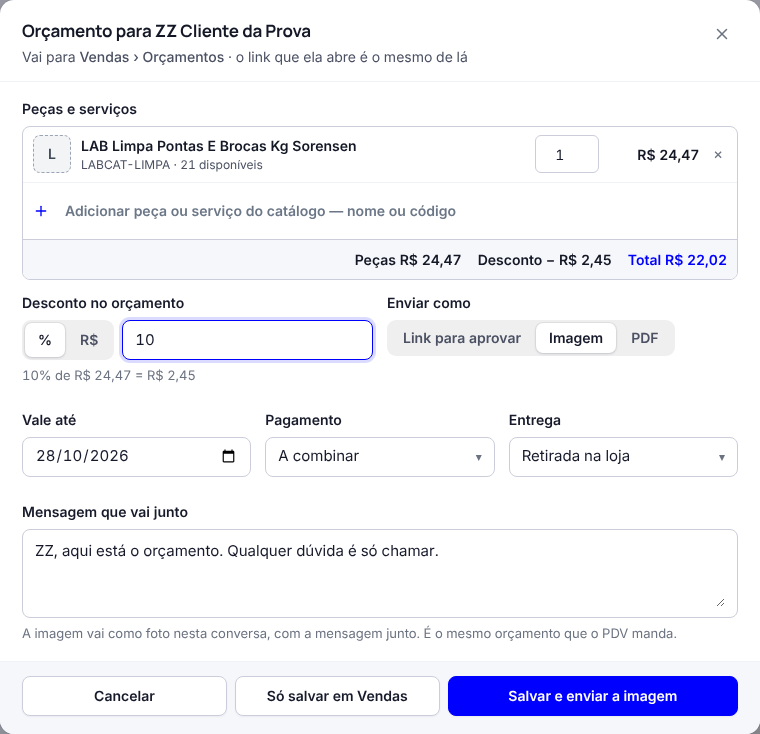
No painel do contato, clique em «Fazer orçamento». Busque a peça ou o serviço pelo nome ou pelo código e clique nele para pôr no orçamento. A lista da busca fecha clicando fora dela ou com Esc, e volta ao clicar no campo. Em «Desconto no orçamento», escolha «R$» (valor fixo) ou «%» (porcentagem) ao lado do campo e digite o valor: embaixo aparece a conta, como «10% de R$ 24,47 = R$ 2,45». Em «Enviar como», a imagem do orçamento já vem escolhida; «Link para aprovar» manda o link que o cliente aprova sem login, e «PDF» manda o arquivo. Clique em «Salvar e enviar a imagem».
Dica: O desconto começa em «R$», e escrever «5%» no campo já passa para «%». Trocar um pelo outro mostra o mesmo desconto no outro jeito. O Integre lembra, neste navegador, o jeito do desconto e o «Enviar como» que você usou por último.
Passo 27: Cobrar por Pix na conversa
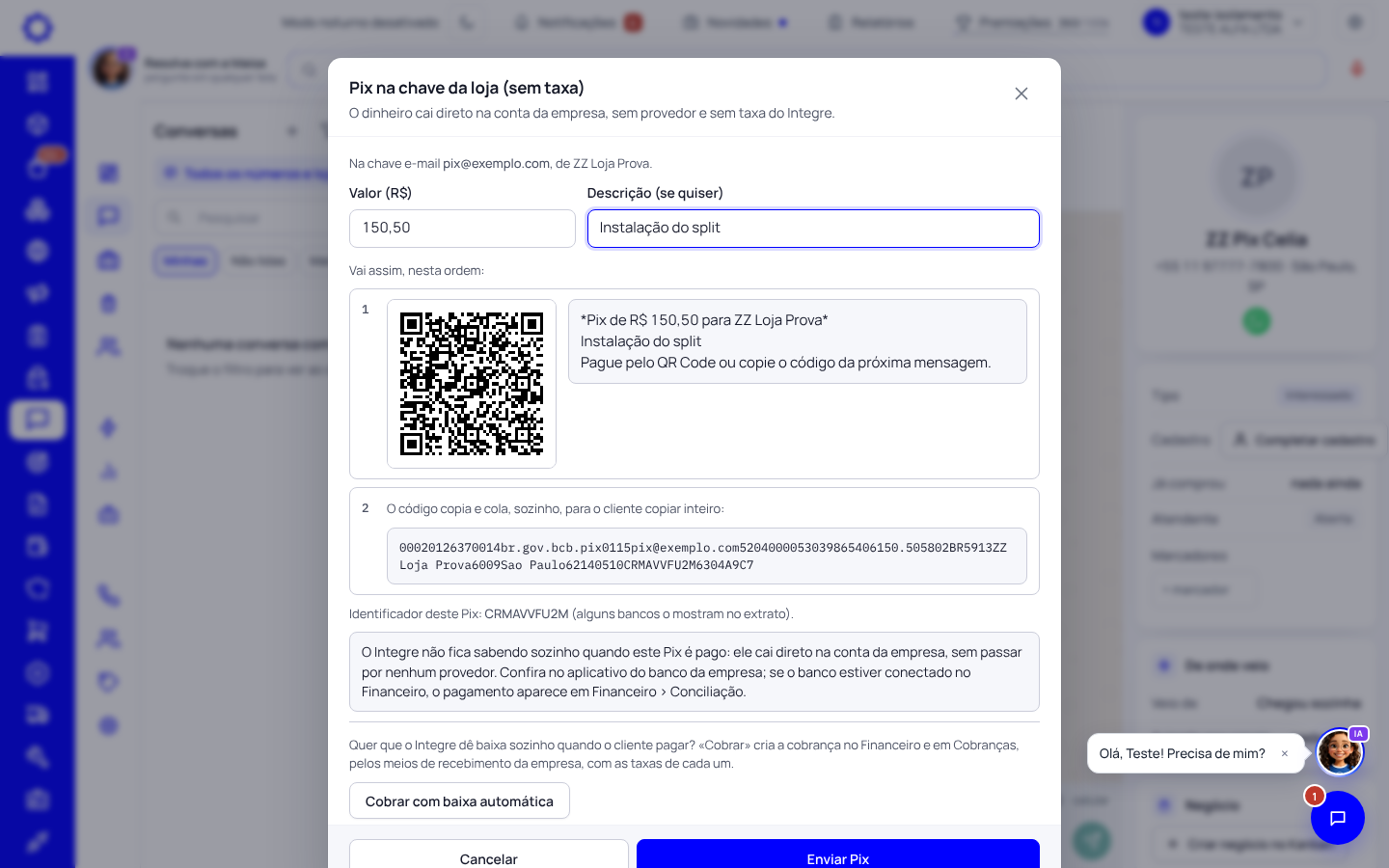
No clipe, «Pix» manda o Pix na chave da loja, sem taxa: digite o valor e a descrição, confira a prévia (o QR Code e o código copia e cola, em duas mensagens) e clique em «Enviar Pix». O dinheiro cai direto na conta da empresa.
Atenção: No Pix na chave o Integre não fica sabendo sozinho que foi pago: confira no banco. Quer baixa automática? Use «Cobrar com baixa automática», que cria a cobrança no Financeiro e em Cobranças.
Passo 28: Mandar um checkout pronto
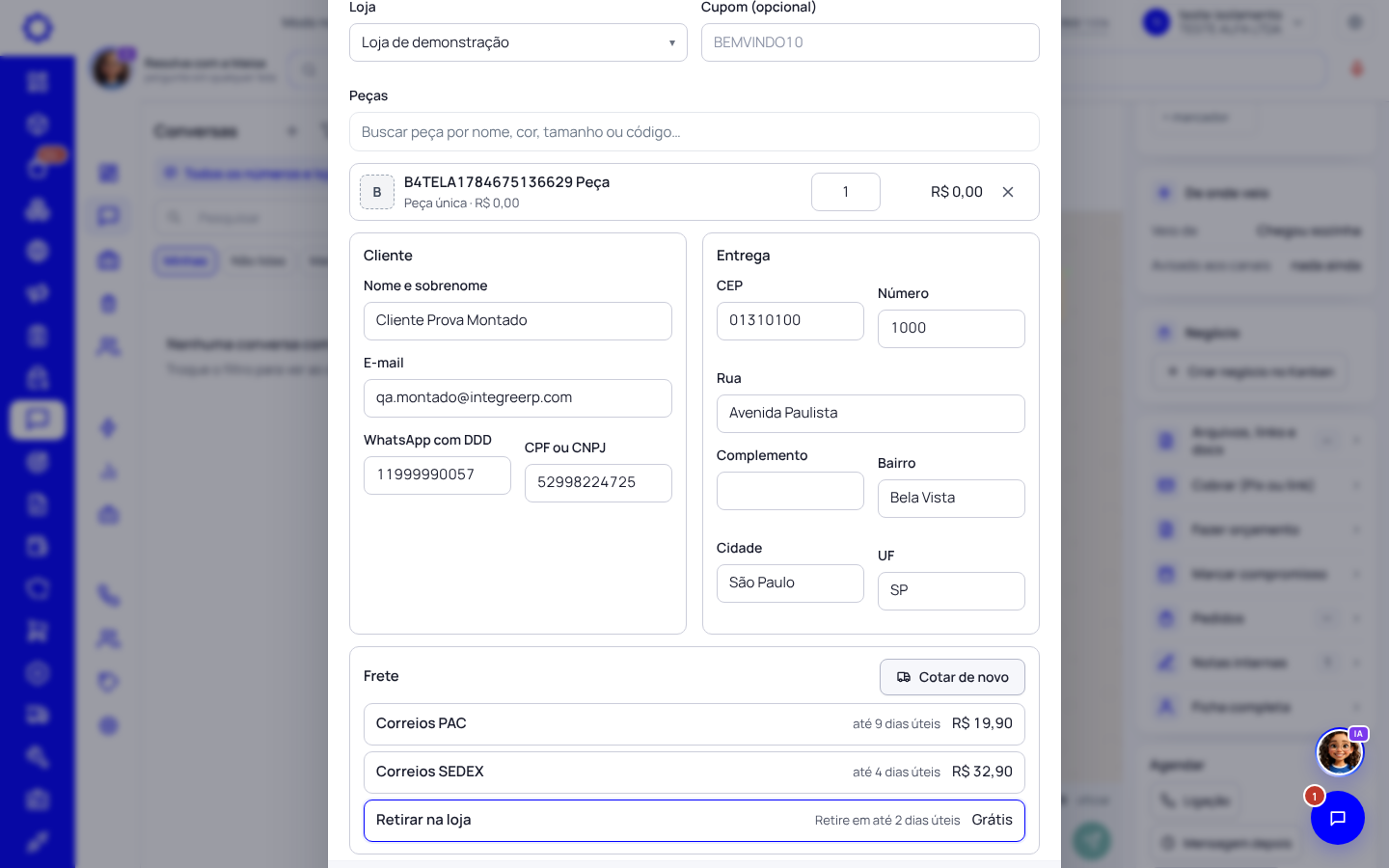
No painel do contato, abra «Cobrar (Pix ou link)» e escolha «Checkout da loja». Escolha a loja, as peças e a quantidade, preencha o cliente e a entrega e escolha o frete. Clique em «Montar e enviar» (ou «Montar e copiar o link»). O cliente abre o link e cai direto no pagamento; quando ele paga, o pedido aparece em Pedidos.
Passo 29: Preencher o checkout e a cobrança com IA
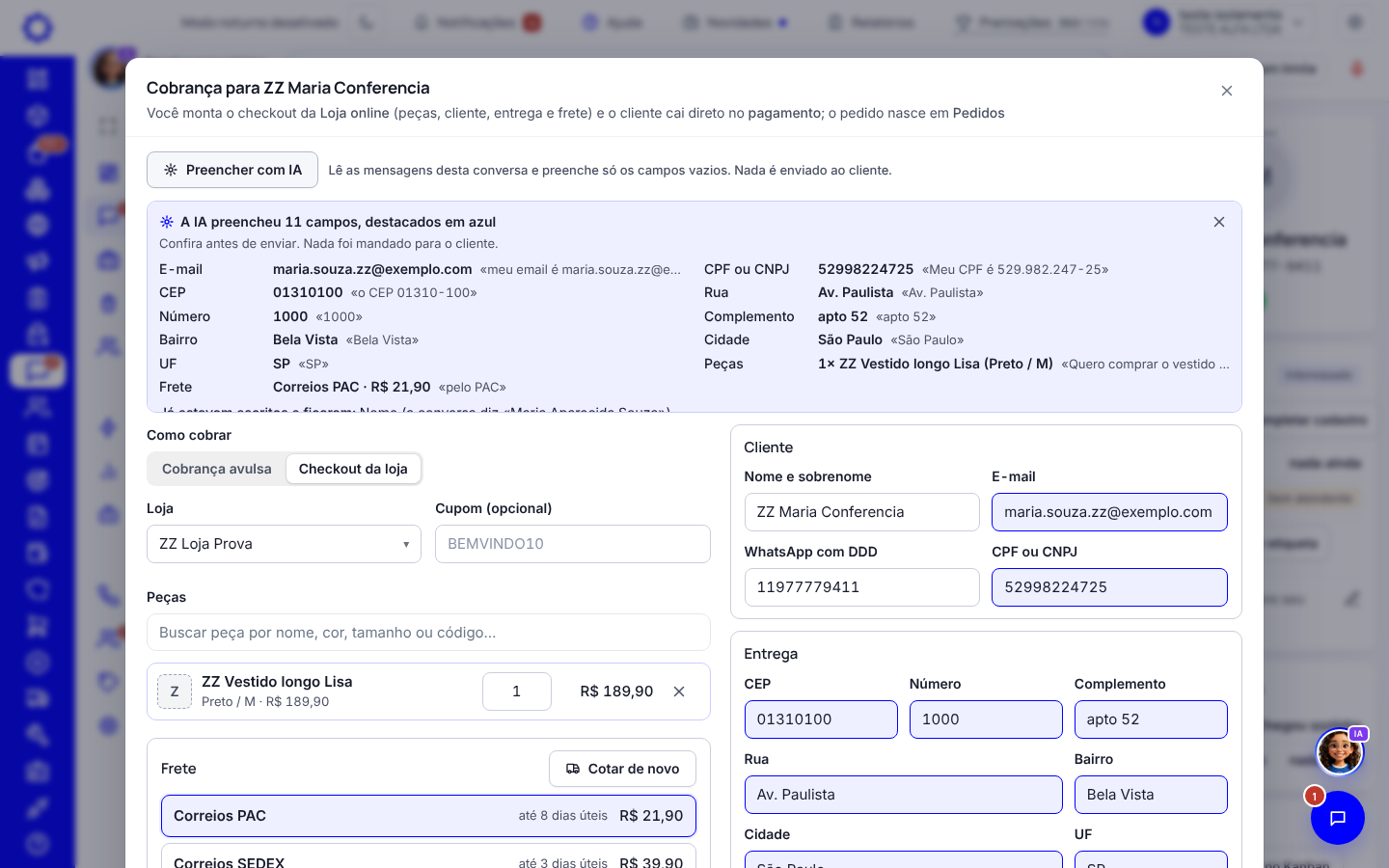
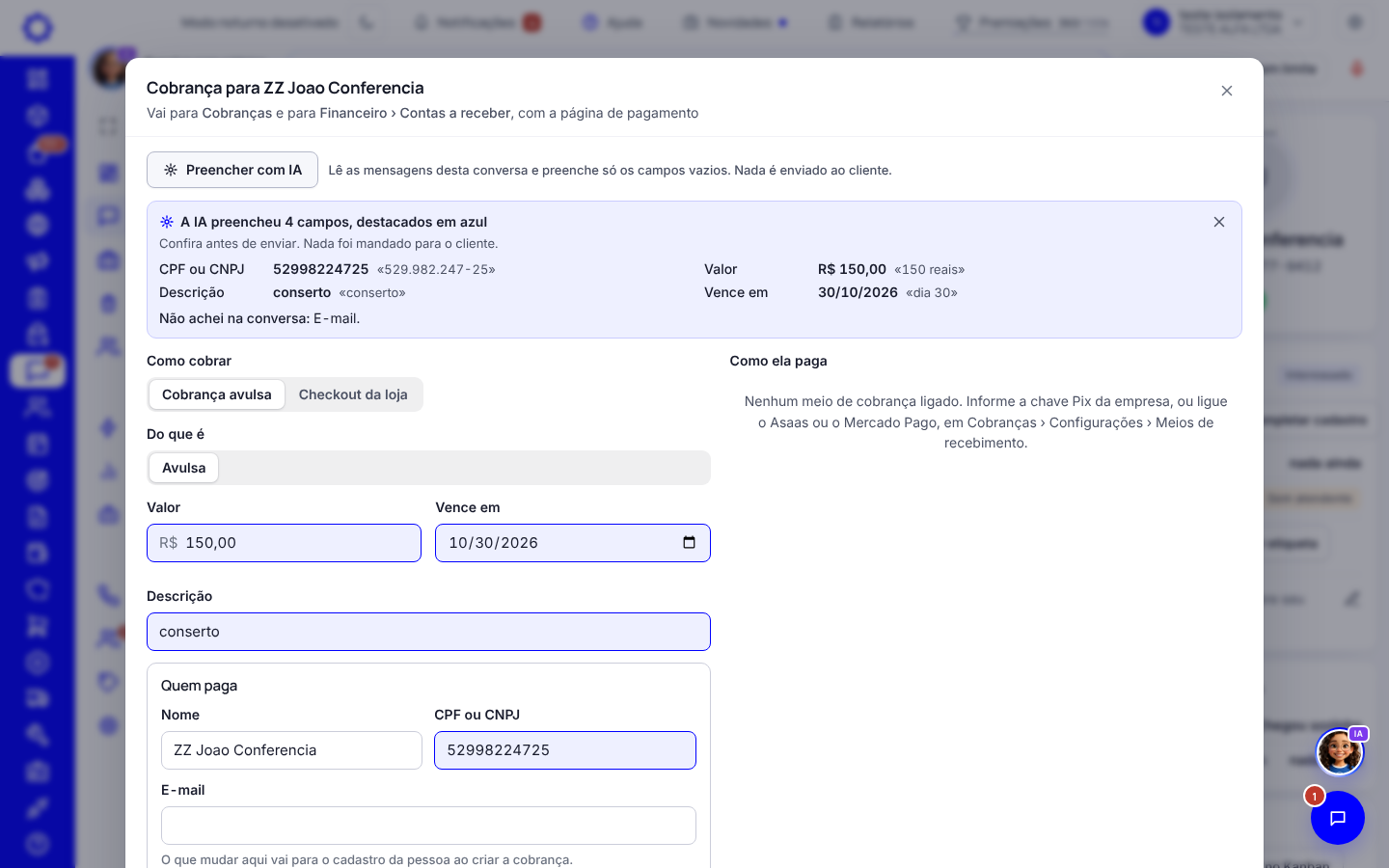
Quando o cliente já mandou os dados na conversa, clique em «Preencher com IA» no alto da janela de cobrança, em «Checkout da loja» ou em «Cobrança avulsa». A IA lê as mensagens desta conversa (o áudio entra pela transcrição) e preenche os campos que estão vazios (o que você digitou nunca é trocado; só o nome que veio do cadastro cede ao que o cliente escreveu, e o quadro diz o que o cadastro tinha): o nome, o e-mail, o WhatsApp, o CPF ou CNPJ, o CEP e o endereço, o frete que o cliente escolheu («pode mandar pelo PAC») e as peças que ele pediu; na cobrança avulsa, o valor, o que está sendo cobrado, o vencimento e quem paga. O que ela preencheu fica destacado em azul, e o quadro em cima mostra cada campo com o trecho da mensagem de onde saiu, o que já estava escrito e ficou e o que ela não achou.
- O que você já digitou não é trocado. Mexer num campo destacado tira o destaque dele.
- O CPF e o CNPJ só entram se o dígito confere; o e-mail só com formato válido; o valor só se alguém disse em dinheiro («150 reais», «R$ 150»); o vencimento é calculado do que foi dito («dia 30», «30/10», «amanhã»).
- O CEP manda: se a cidade da conversa não é a do CEP, fica a do CEP e o quadro avisa.
- O frete só é marcado depois da cotação da loja: se você ainda não cotou, o Integre cota sozinho com o CEP e as peças e marca a opção com o nome que o cliente disse, com o preço da cotação. Se a opção não estiver entre as cotadas, o quadro diz e você escolhe.
- A peça só entra no carrinho quando a busca do catálogo acha uma só; se achar várias, você escolhe na busca de peças.
Dica: Pedir de novo na mesma conversa, sem mensagem nova, devolve a mesma leitura e não gasta crédito de IA. Cada leitura nova usa crédito de IA da empresa; sem crédito, o botão avisa e os campos continuam para você digitar.
Atenção: O botão da IA não manda nada para o cliente. Confira os campos e só então clique em «Montar e enviar» ou «Criar e enviar». Na cobrança avulsa, o nome, o CPF ou CNPJ e o e-mail de quem paga vão para o cadastro do cliente quando a cobrança é criada.
Passo 30: A cobrança avulsa preenchida pela conversa
Na «Cobrança avulsa», o cliente que disse «são 150 reais do conserto, pode vencer dia 30» já tem o valor, a descrição e o vencimento preenchidos, com o CPF dele em «Quem paga». Confira e clique em «Criar e enviar».
Quem atende
Passo 31: Transferir a conversa
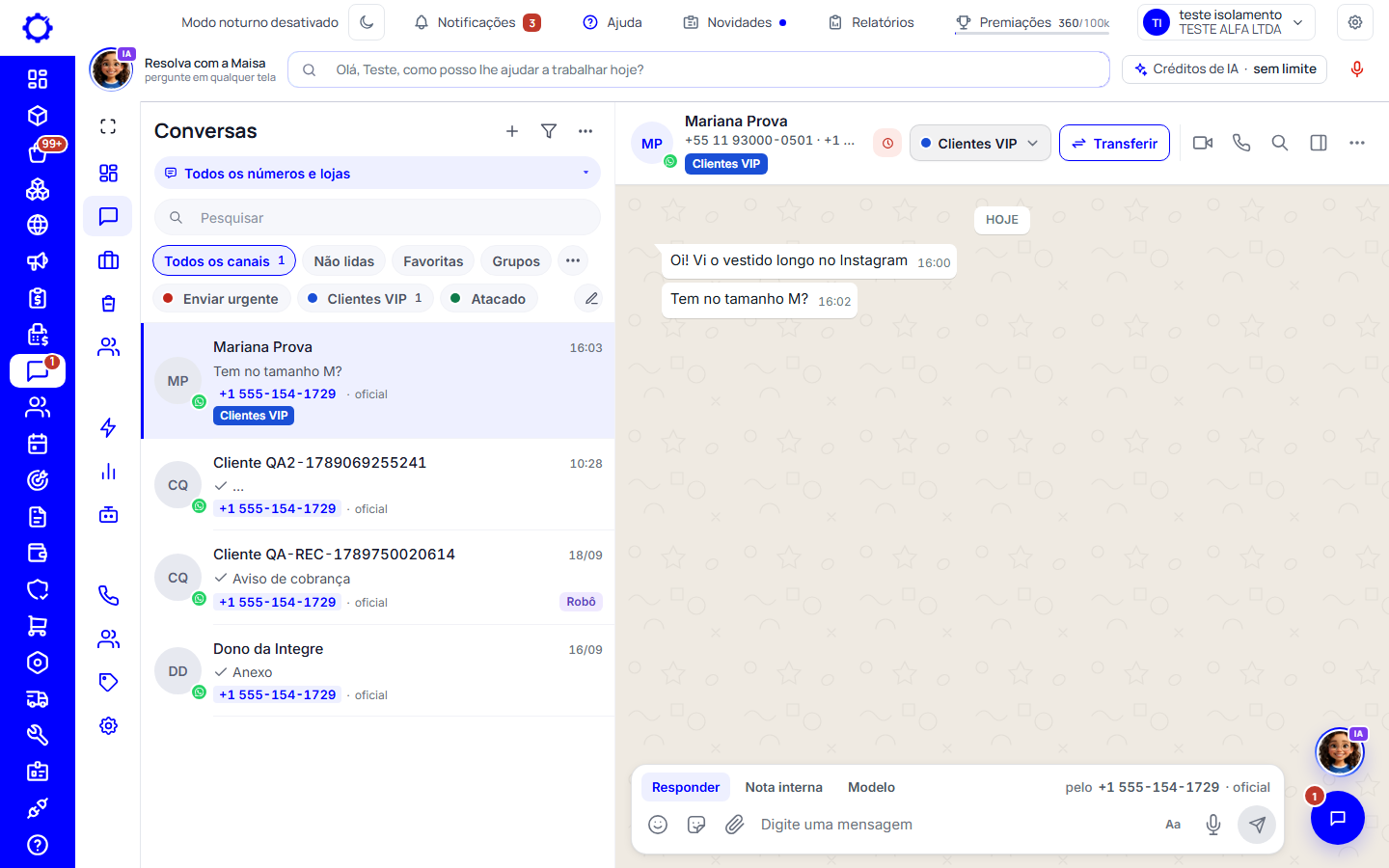
No topo da conversa, à direita de «Adicionar à lista», o botão azul «Transferir» passa a conversa para outra pessoa da equipe: clique nele e escolha quem vai atender. A pessoa escolhida passa a ver a conversa como dela. O mesmo gesto continua no menu «…» do topo, em «Transferir para…».
Atenção: Transferir a conversa de outra pessoa é da gestão (a permissão «Transferir conversa»). Quem não tem vê o motivo ao tentar.
Passo 32: Equipe e espera
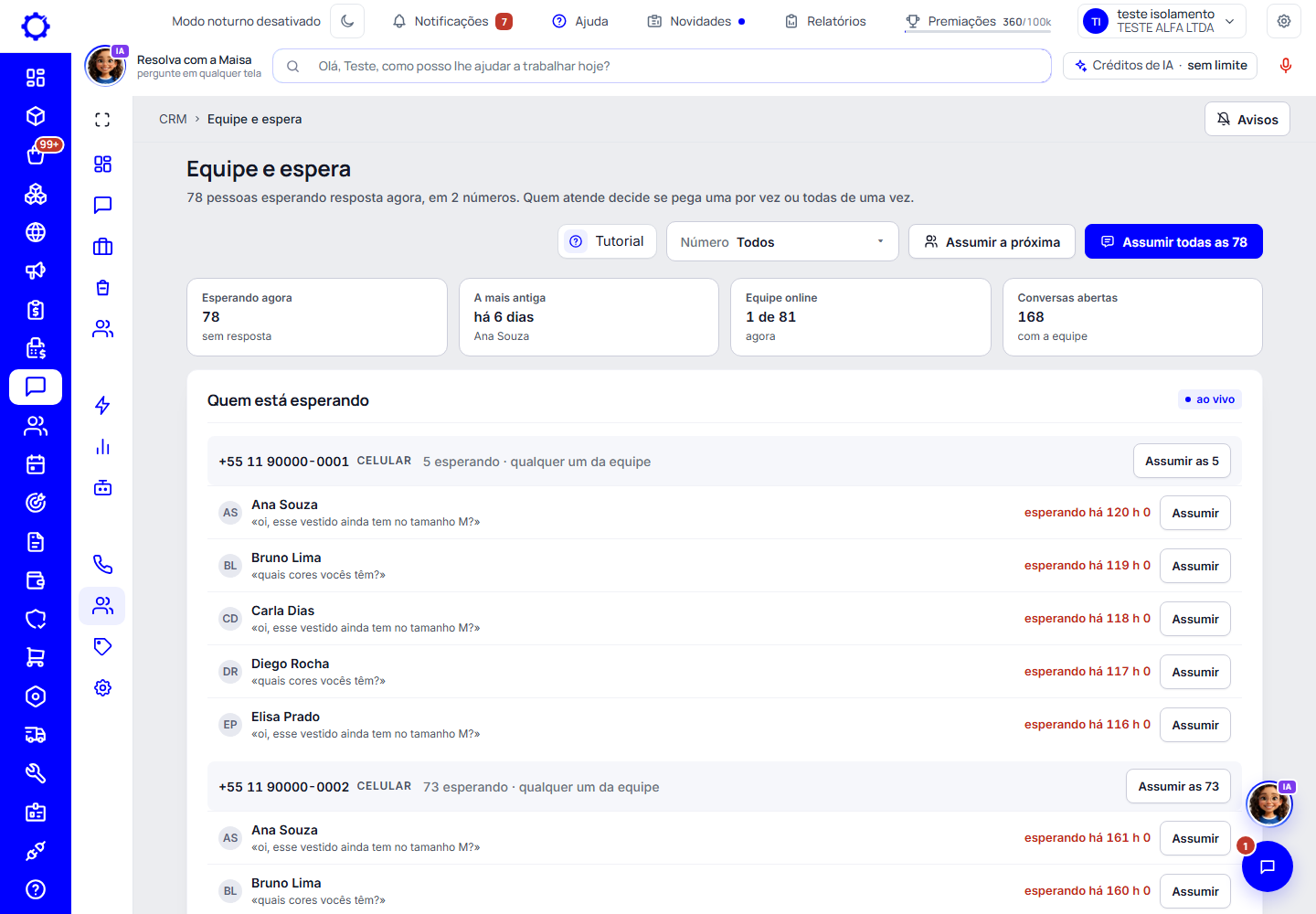
Em CRM › Equipe e espera a página vem de cima para baixo: os números do momento (quantas esperam, a mais antiga, quem está online e quantas conversas estão abertas), quem está esperando em cada número, a equipe (clique num número para a pessoa passar a atender ou deixar de atender) e, por último, como distribuir as conversas novas: «Rodízio» (uma para cada um), «Carteira» (o cliente volta para quem já atendeu) ou «Manual» (quem estiver livre clica em «Assumir»). Ali ficam também o horário de atendimento, o limite por atendente e o alerta de espera.
Passo 33: Responder sem assumir antes
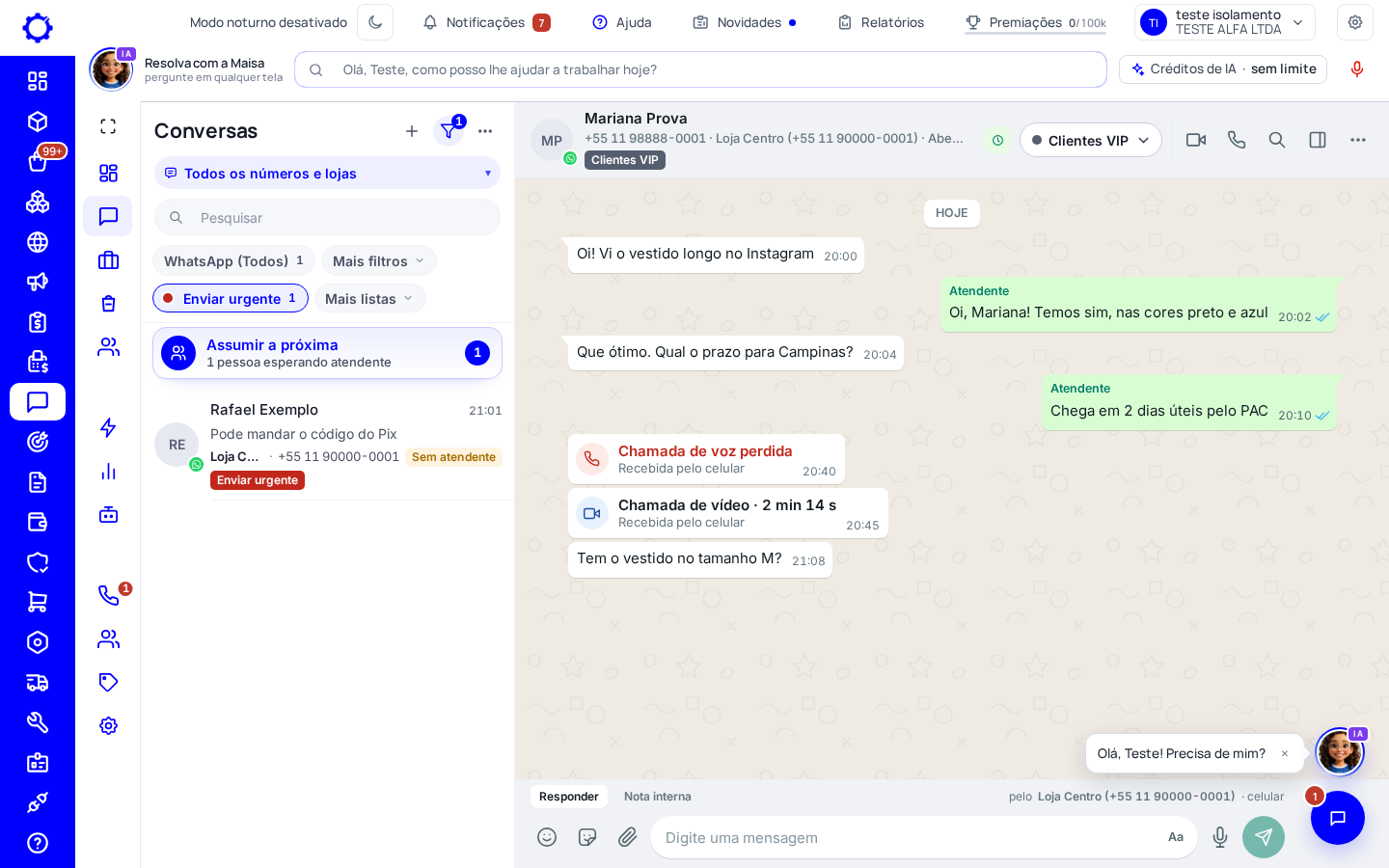
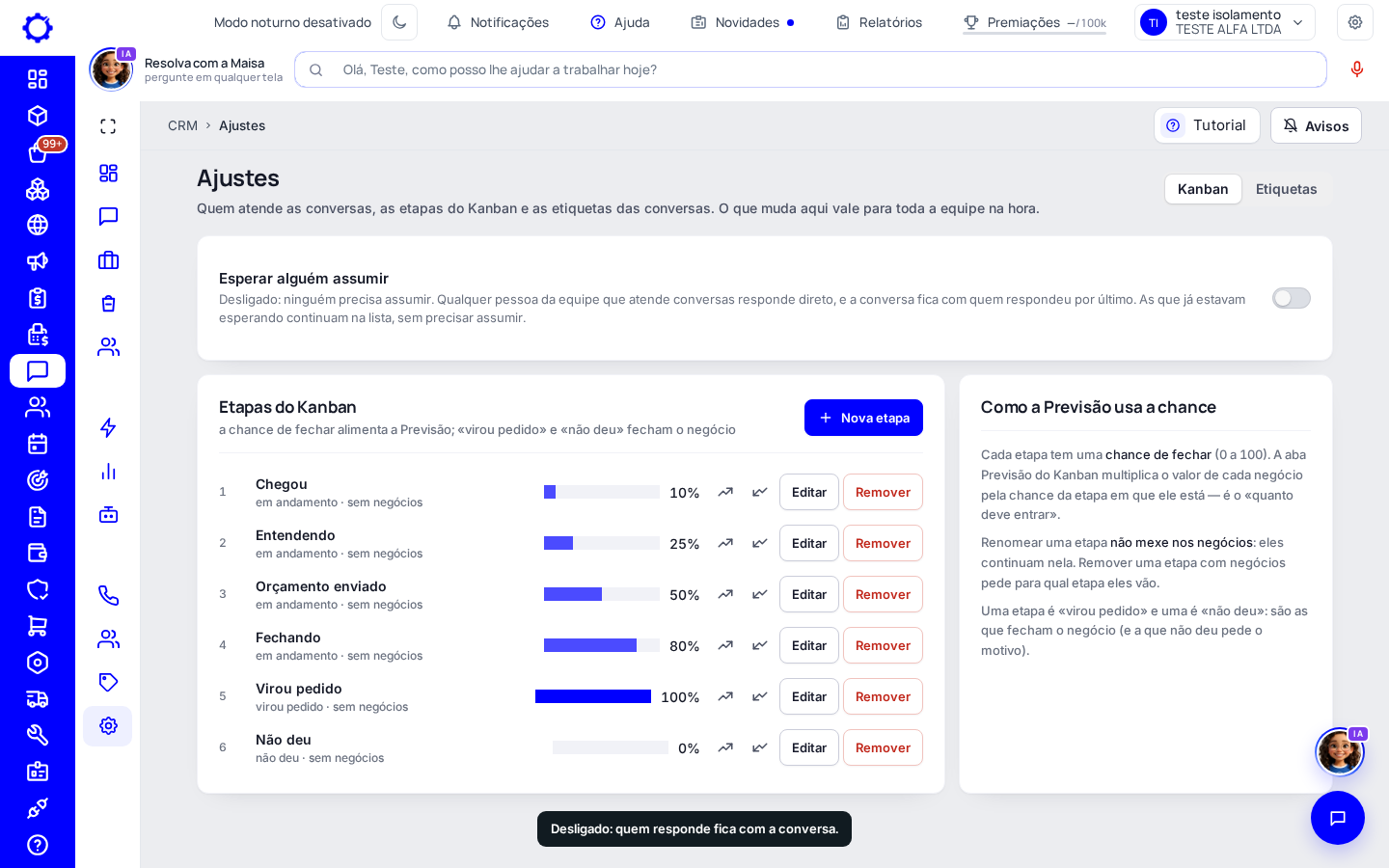
Em CRM › Ajustes, a chave «Esperar alguém assumir» decide se a conversa nova espera alguém assumir. Ligada (como vem), a conversa nova fica esperando, a lista mostra «Assumir a próxima» com quantas pessoas esperam, e quem assumiu é quem responde. Desligada, ninguém precisa assumir: qualquer pessoa da equipe que atende conversas responde direto, sem assumir, e a conversa fica com quem respondeu por último. O cartão «Assumir a próxima» e a contagem de espera somem na hora, sem recarregar a tela.
Dica: Ao desligar, as conversas que já estavam esperando continuam na lista como estavam e qualquer pessoa pode responder. Nada é apagado. Ligar de novo volta tudo como era, e a forma de distribuir que você escolheu em Equipe e espera volta a valer.
Atenção: Só quem pode configurar o CRM liga e desliga a chave. Cada troca fica registrada com quem mudou e quando.
Passo 34: O cliente vê quem respondeu
No WhatsApp (número oficial e número pelo celular), a mensagem chega ao cliente com o nome de quem respondeu em negrito na primeira linha e o texto embaixo, como «*Bru*» e depois «Olá, em que posso ajudar?». O nome é o «Apelido» do seu perfil (clique na sua foto no canto de cima, no lápis ao lado do seu nome); sem apelido, vai o primeiro nome. Quando quem responde é a Maisa, vai «Maisa», só na primeira parte da resposta. A legenda de foto, vídeo e documento também leva o nome. Na conversa do CRM o balão continua só com o texto: o nome vai apenas para o cliente.
- Para desligar, use a chave «Mostrar o nome de quem responde» em CRM › Ajustes. Cada troca fica registrada com quem mudou e quando.
- Não levam o nome: modelos aprovados, automações, foto sem legenda, áudio, figurinha, Instagram e Messenger.
Dúvidas frequentes
O cliente mandou mensagem depois de 24 horas e não consigo responder.
No número oficial da Meta e no Instagram, depois de 24 horas sem mensagem do cliente só sai modelo aprovado. Use a aba «Modelo». No número pelo celular essa regra não existe: a mensagem sai, com um aviso em vermelho de que é o WhatsApp Web e o envio é por sua conta e risco.
Minha mensagem pelo celular ficou «não enviada» dizendo «só responde quem escreveu primeiro».
Essa trava saiu em 24/10/2026. Clique em «Tentar de novo» na mensagem: ela sai, com o aviso em vermelho de que o número é do WhatsApp Web e o envio é por sua conta e risco.
Para que serve o «Marcar venda»?
Manda a compra para o pixel da Meta, o Google e o TikTok, para o anúncio aprender quem compra. Use quando a venda fechar fora do checkout. Ele fica no topo da conversa, em verde, e também no menu «…».
Preciso preencher CPF, endereço e Pix para salvar o contato?
Não. Só o nome é preciso. O documento, o endereço e a chave Pix são opcionais e ajudam quem emite nota, entrega ou paga o contato.
O que é a etiqueta azul embaixo do número?
É de onde a pessoa chegou: o apelido do número do WhatsApp, ou o nome da página do Instagram e do Messenger. O apelido do número você muda em CRM › Números e canais, no menu «…» do número, em «Apelido do número».
Apaguei uma conversa sem querer.
«Apagar conversa» tira a conversa da lista da equipe. Se o cliente escrever de novo, ela volta com a mensagem nova.
Quem comprou no Mercado Livre ou na Shopee não aparece em Contatos salvos.
É de propósito: os compradores dos marketplaces ficam na aba «Contatos de marketplaces», em CRM › Clientes. Se quiser a pessoa também nos contatos salvos, abra a conversa com ela e use «Salvar contato».
O cliente escreveu, mas não aparece em Contatos salvos.
É assim de propósito: quem só escreveu fica na aba «Do CRM». Para ir aos contatos salvos, use «Salvar contato» na conversa. Quem compra em Vendas, no PDV, na Loja online ou num pedido lançado à mão entra sozinho.
Qual a diferença entre lista e etiqueta?
Nenhuma: a lista é a etiqueta. «Adicionar à lista» no topo da conversa e as pílulas das listas são um jeito mais rápido de usar as mesmas etiquetas, que também aparecem no menu da conversa e no funil.
Um número que eu não uso mais aparecia nos filtros.
Agora os filtros só mostram números e lojas conectados. As conversas de um número desligado continuam guardadas e voltam quando ele for conectado de novo.
Posso mudar várias conversas de uma vez?
Sim. No menu «…» do alto da lista, escolha «Selecionar conversas»; marque as conversas e aplique arquivar, etiqueta ou marcar como lida em todas.