
Como usar a agenda de serviços e marcar compromissos
Veja o dia, a semana ou o mês de cada pessoa da equipe, marque atendimentos, reuniões e visitas, avise o cliente pelo WhatsApp e deixe o expediente, as cores e os feriados do seu jeito.
Leva uns 3 minutos
Na agenda
Passo 1: Escolha como ver a agenda
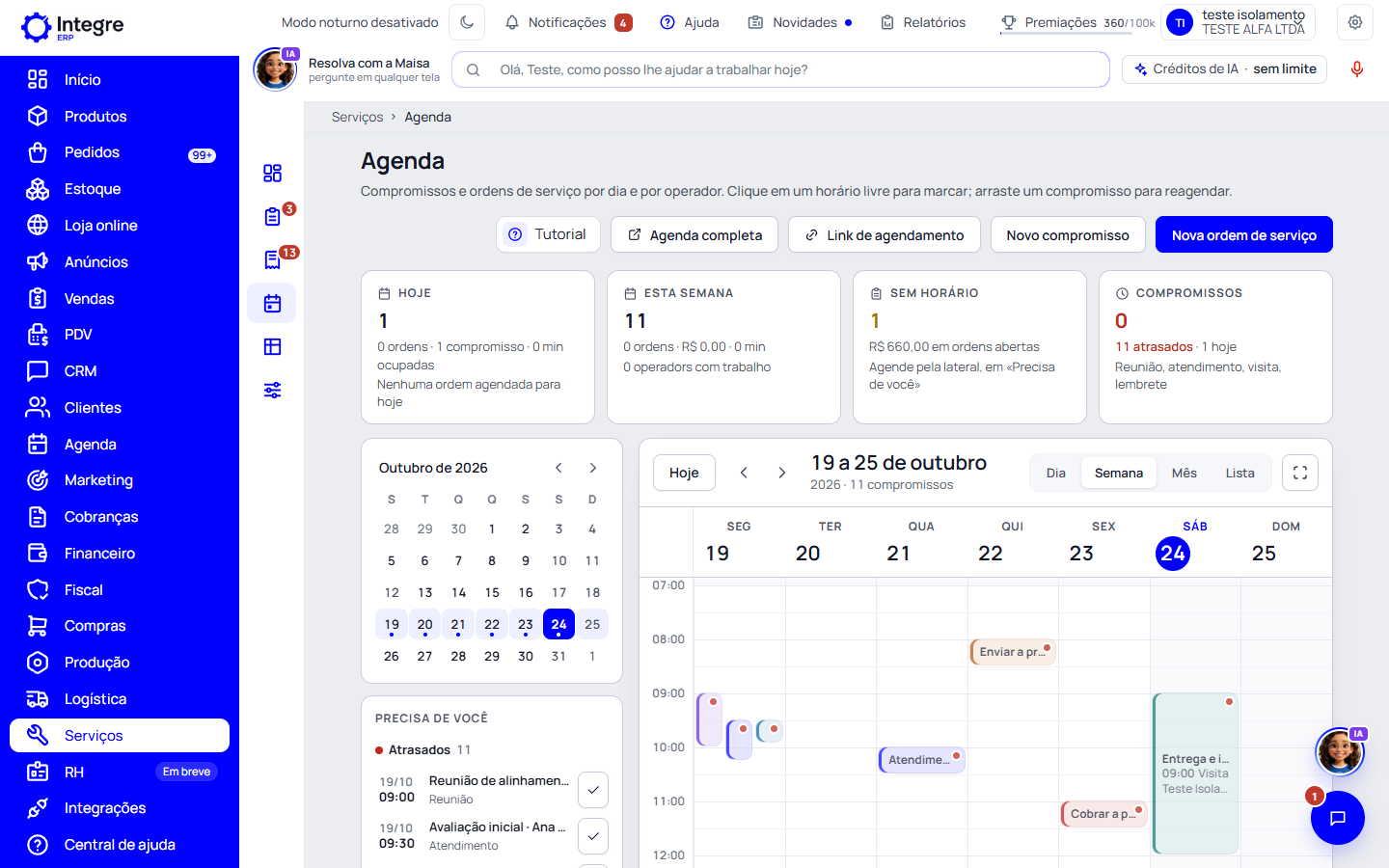
Vá em Serviços › Agenda. No alto ficam os números do dia e da semana; embaixo, o calendário. Troque entre «Dia», «Semana», «Mês» e «Lista», use «Hoje» e as setas para andar, e o botão de tela cheia para deixar só a agenda. Na lateral, «Precisa de você» junta o que pede ação (marcados pelo cliente, atrasados e ordens sem horário), «Agendas» liga e desliga compromissos e ordens, e a lista de quem atende filtra por pessoa. Feriados nacionais e as folgas cadastradas aparecem marcados nos dias.
Dica: Arraste um compromisso para outro horário para reagendar, ou puxe a borda de baixo para mudar a duração; «Desfazer» aparece logo depois. «Agenda completa» abre a Agenda da empresa, com o que vence nos outros módulos.
Passo 2: Marque um compromisso
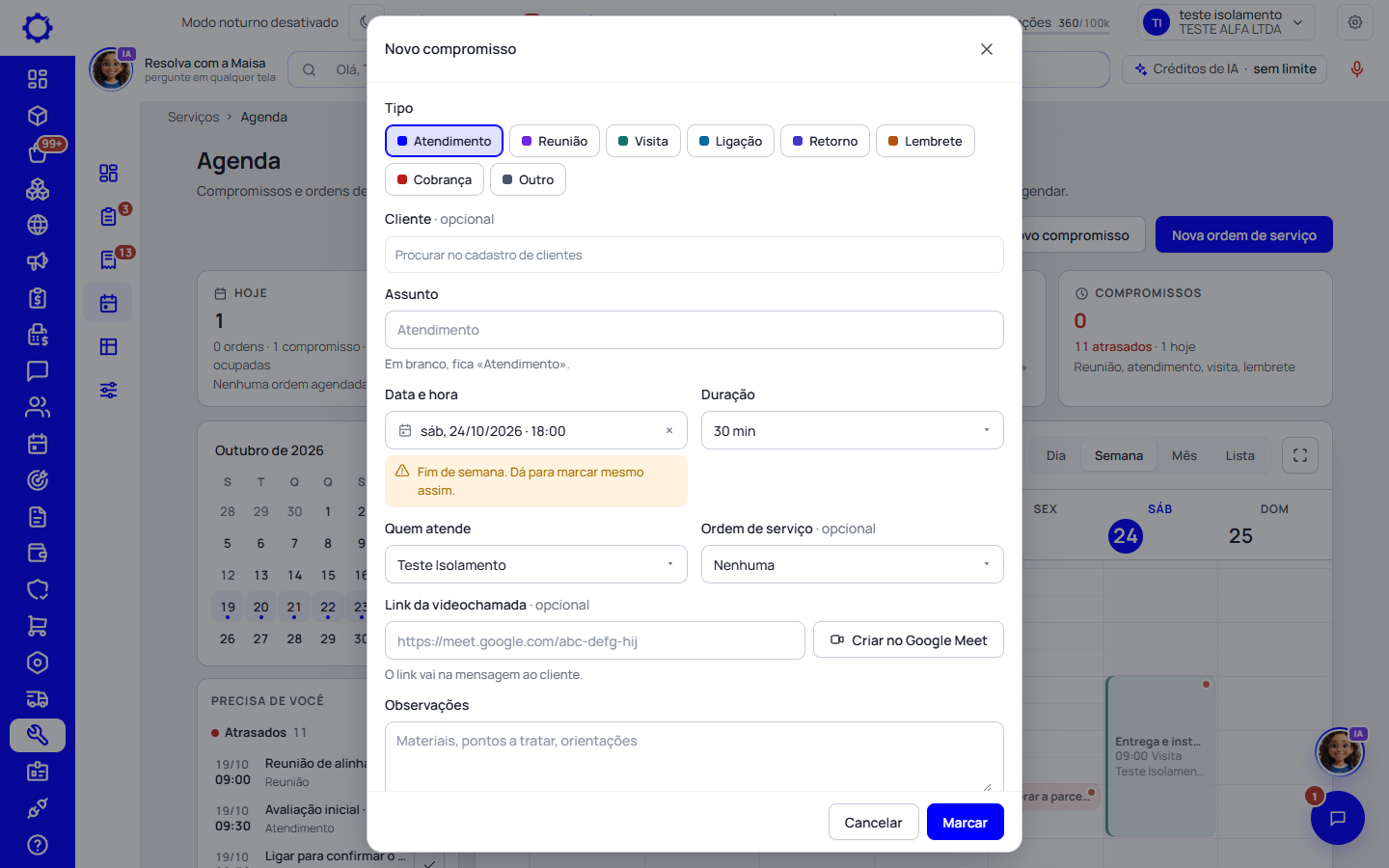
Clique num horário vazio (ou arraste para escolher de que hora a que hora) ou em «Novo compromisso». Escolha o tipo (Atendimento, Reunião, Visita, Lembrete, Ligação, Retorno, Cobrança ou Outro), o «Cliente», a «Data e hora», a «Duração» e quem atende. Se for sobre uma ordem, ligue em «Ordem de serviço». Para reunião a distância, cole o «Link da videochamada» ou clique em «Criar no Google Meet». Clique em «Salvar».
Dica: A agenda lembra o último tipo e o último cliente usados. Em dia não útil ela avisa, mas deixa marcar.
Passo 3: Avise o cliente
Logo depois de salvar aparece «Compromisso marcado. Deseja avisar o cliente?». Use «Enviar pelo WhatsApp» (a mensagem já vai pronta com o dia e a hora), «Adicionar ao Google Agenda», «Copiar mensagem» ou «Agora não».
Passo 4: Acompanhe o que pede ação
Em «Precisa de você», na lateral, ficam os «Marcados pelo cliente» (os que chegaram pelo link de agendamento, com «Marcar como vistos» depois de conferir), os «Atrasados» (o que passou da hora sem ser concluído, com o botão de concluir) e as ordens sem horário, com «Agendar». «Próximos» mostra as próximas 48 horas.
Deixar a agenda do seu jeito
Passo 5: Expediente, cores, folgas e lembrete
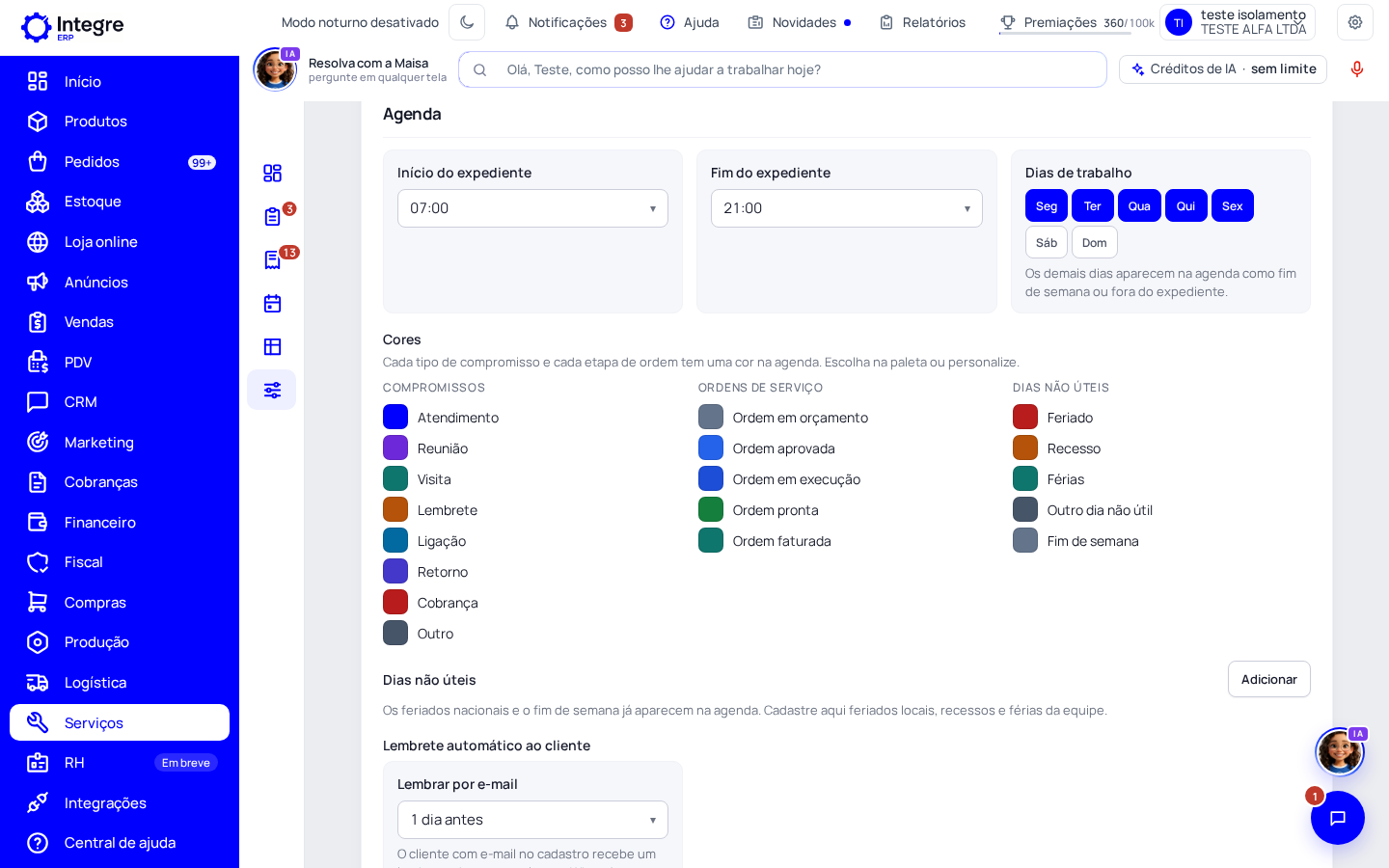
Em Agenda › Configurações (ou em Serviços › Configurações, no bloco «Agenda»: é a mesma configuração), defina «Início do expediente», «Fim do expediente» e os «Dias de trabalho». Em «Cores», cada tipo de compromisso e cada etapa da ordem tem a sua cor (escolha na paleta ou personalize). Em «Dias não úteis», clique em «Adicionar» para feriados locais, recessos e férias de alguém da equipe. Em «Lembrar por e-mail», escolha quanto tempo antes o cliente recebe o lembrete. Clique em «Salvar» no fim da página.
Dúvidas frequentes
O lembrete por e-mail chega para todo cliente?
Só para o cliente que tem e-mail no cadastro. O lembrete pelo WhatsApp continua sendo um clique na agenda.
Quero que os compromissos apareçam no meu Google Agenda.
Ligue o seu Google Agenda em Agenda › Integrações. Veja o tutorial «Como ligar o Google Agenda e o Calendly».
O nome «Operador» não serve para a minha empresa.
Em Serviços › Configurações › Terminologia, troque o «Cargo de quem executa o serviço» por Técnico, Mecânico, Esteticista ou o que for. O nome muda nas ordens, no quadro e na agenda.