
Como usar a agenda por pessoa: colunas, situação, bloqueios e retornos
No dia, cada pessoa da equipe tem a sua coluna com o horário dela. Acompanhe cada atendimento de «Marcado» a «Concluído», feche horários para almoço, reunião ou ausência, anote quando o cliente deve voltar e deixe o cliente confirmar a presença pelo link. Serve para salão, clínica, agência, oficina e qualquer equipe que atende com hora marcada.
Leva uns 5 minutos
Antes de começar
- As pessoas da equipe em Ajustes › Acessos e papéis (quem atende aparece na agenda).
- O expediente da empresa em Agenda › Configurações.
A agenda do dia, uma coluna por pessoa
Passo 1: Abra o dia
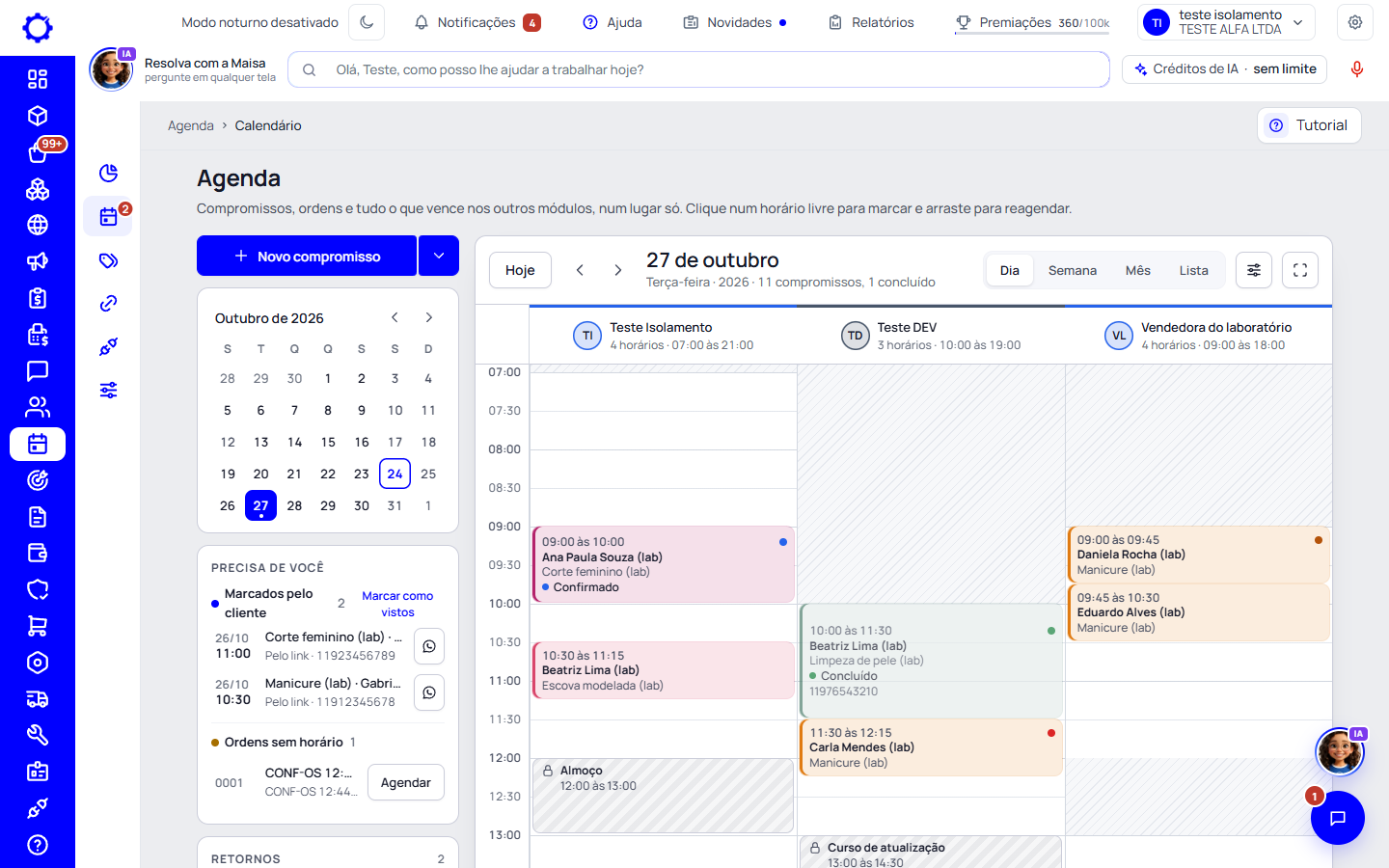
Em Agenda, clique em «Dia». Cada pessoa que atende ganha uma coluna, com o nome, quantos horários tem no dia e o horário dela. O que fica fora do horário da pessoa aparece riscado, e o horário bloqueado aparece com um cadeado. Em «Pessoas», na lateral, marque quem quer ver ou use «Só» para ficar com uma pessoa.
Dica: Com muita gente na equipe, a agenda mostra quem tem horário no dia, quem atende algum serviço e você. Para ver outra pessoa, marque o nome dela em «Pessoas».
Passo 2: Leia o cartão do horário
O cartão mostra a hora de começo e de fim, o nome do cliente em destaque, o serviço e a situação. Quanto mais longo o horário, mais coisas aparecem: o telefone, quem atende e a observação. A bolinha no canto diz a situação de longe.
Passo 3: Escolha como a grade aparece
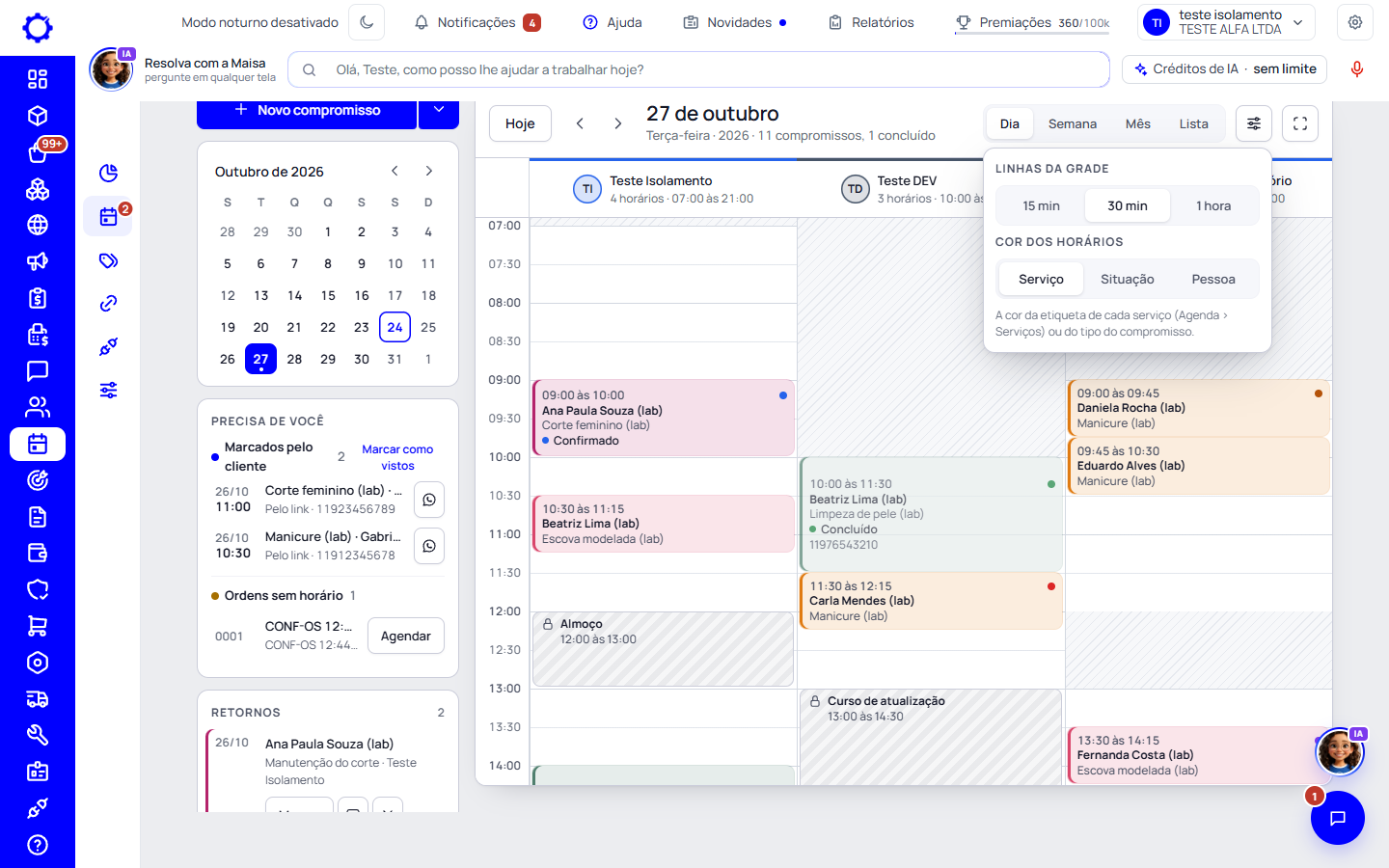
O botão «Exibir», ao lado da tela cheia, troca as linhas da grade (de 15 em 15 minutos, de 30 em 30 ou de hora em hora) e a cor dos horários: pelo serviço, pela situação ou pela pessoa. A escolha fica guardada.
A situação de cada atendimento
Passo 4: Marque como o atendimento está
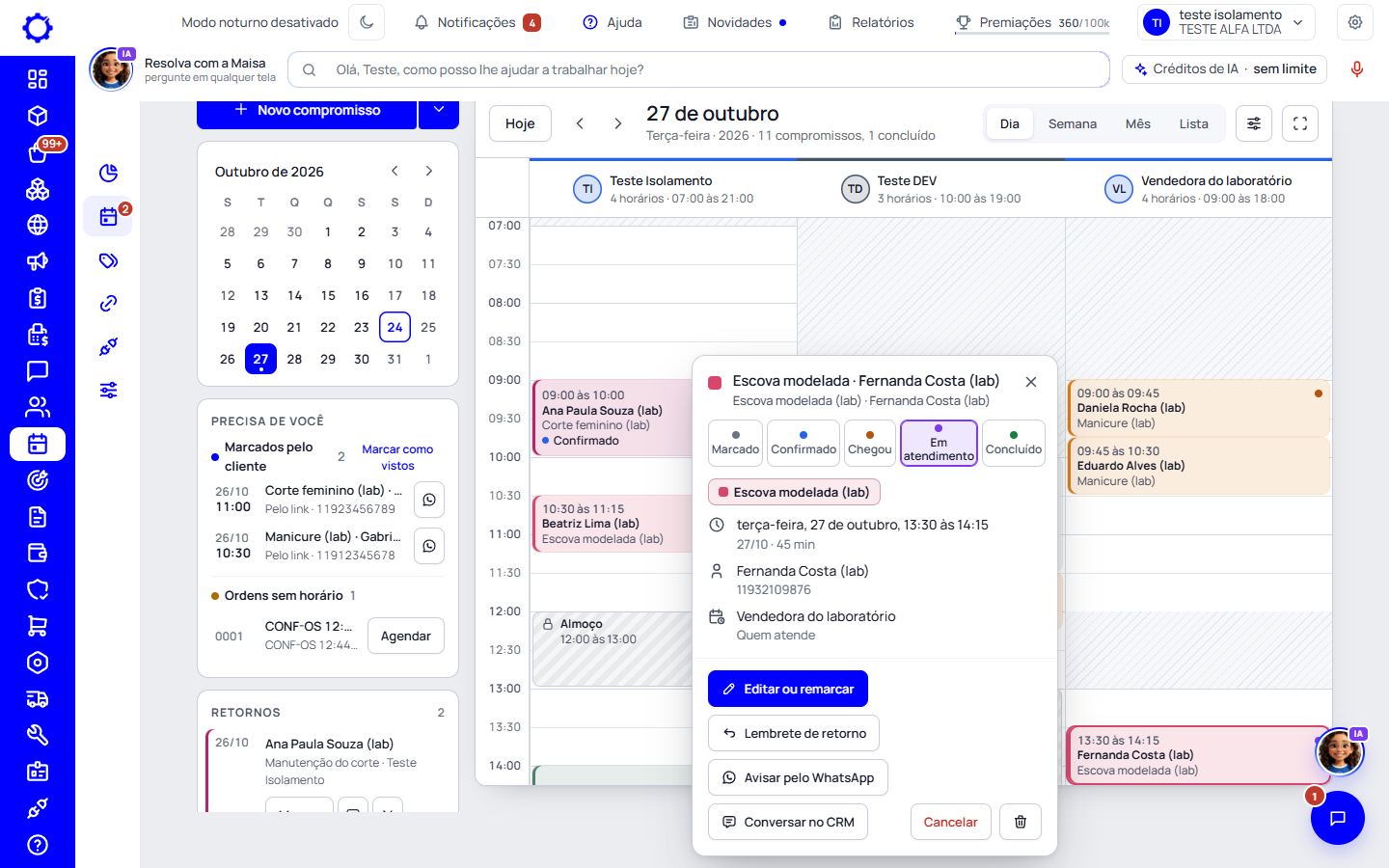
Clique no horário. No alto do detalhe ficam os passos: «Marcado», «Confirmado», «Chegou», «Em atendimento» e «Concluído». Clique no passo em que o atendimento está; a cor do cartão muda na hora e a hora de cada passo fica guardada. Logo depois aparece «Desfazer» por alguns segundos.
Dica: Voltar um passo (por exemplo, de «Chegou» para «Confirmado») também é possível: a agenda guarda quem mudou e quando.
Passo 5: O cliente confirma pelo link
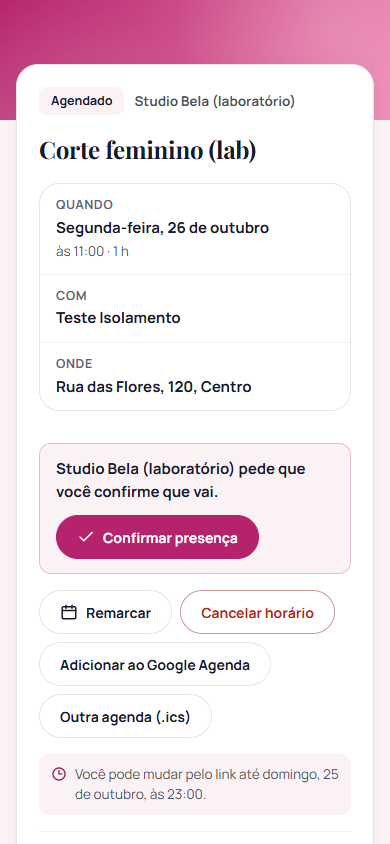
Quem marcou pelo link de agendamento recebe por e-mail o endereço «Meu horário». Ali aparece «Confirmar presença»: com um toque, o horário passa a «Confirmado» e a agenda mostra «Confirmado pelo cliente».
Bloqueios: almoço, reunião, curso, ausência
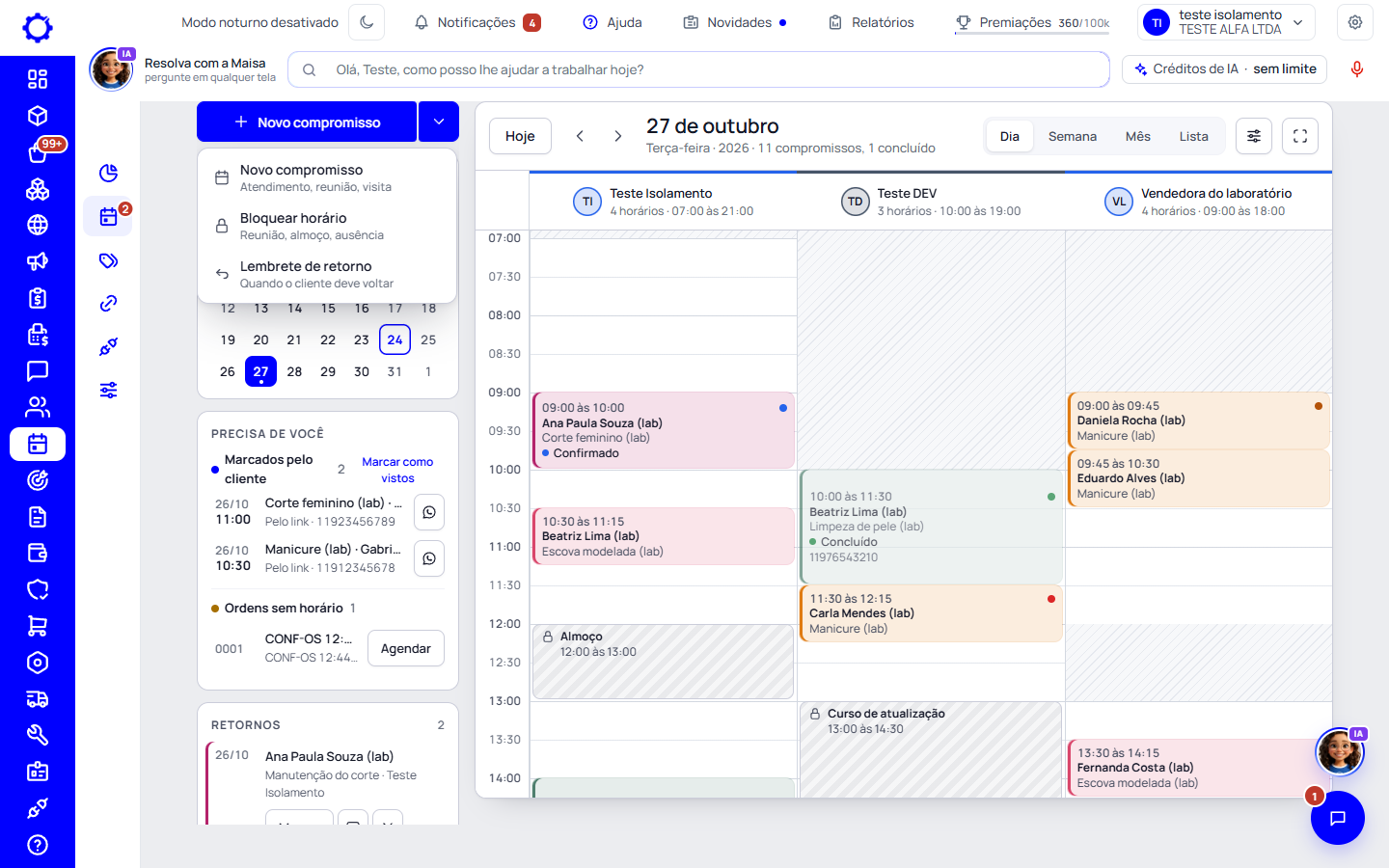
Passo 6: Abra o menu do «Novo»
A seta ao lado de «Novo compromisso» abre as três coisas que se marcam na agenda: «Novo compromisso», «Bloquear horário» e «Lembrete de retorno». No celular, o botão «+» abre o mesmo menu.
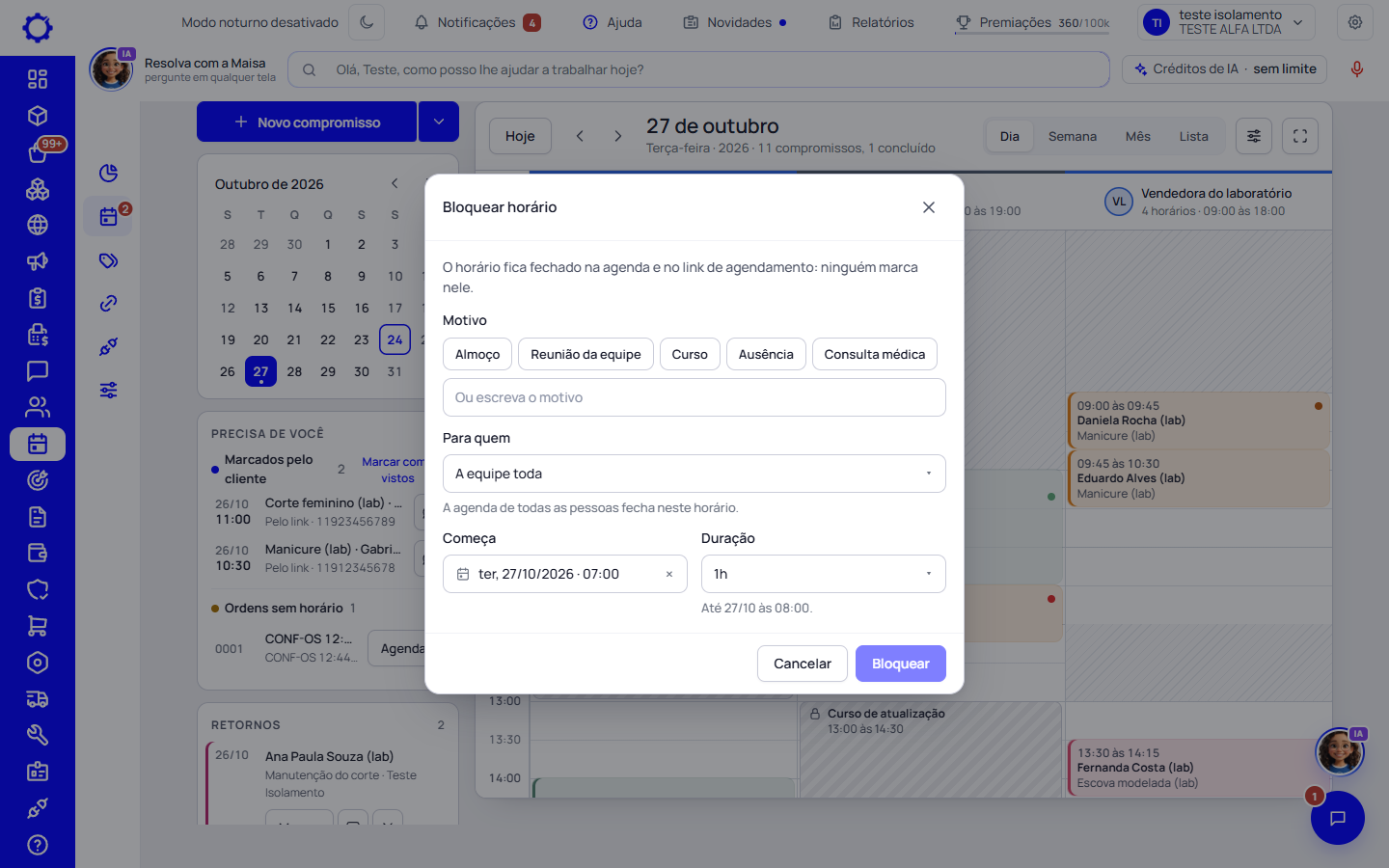
Passo 7: Feche um horário
Em «Bloquear horário», escolha o motivo (ou escreva outro), para quem é (uma pessoa ou a equipe toda), quando começa e quanto dura, e clique em «Bloquear».
Passo 8: O que o bloqueio faz
O horário fica riscado com um cadeado na coluna da pessoa (ou em todas, se for da equipe) e o link de agendamento deixa de oferecer esse horário. Clique no bloqueio para editar ou apagar.
Atenção: Um bloqueio vai até 31 dias. Para férias, use Agenda › Configurações › «Feriados, recessos e férias».
Lembretes de retorno
Passo 9: Anote quando o cliente deve voltar
No menu do «Novo», escolha «Lembrete de retorno» (ou use o botão «Lembrete de retorno» no detalhe de um atendimento). Escolha o cliente, em quanto tempo ele volta (7 dias, 30 dias, 6 meses, 1 ano ou uma data), quem atende, o serviço e o motivo, e clique em «Anotar o retorno».
Dica: Serve para a manutenção do corte, a revisão do carro, a renovação do contrato, a próxima sessão: o que tiver data para voltar.
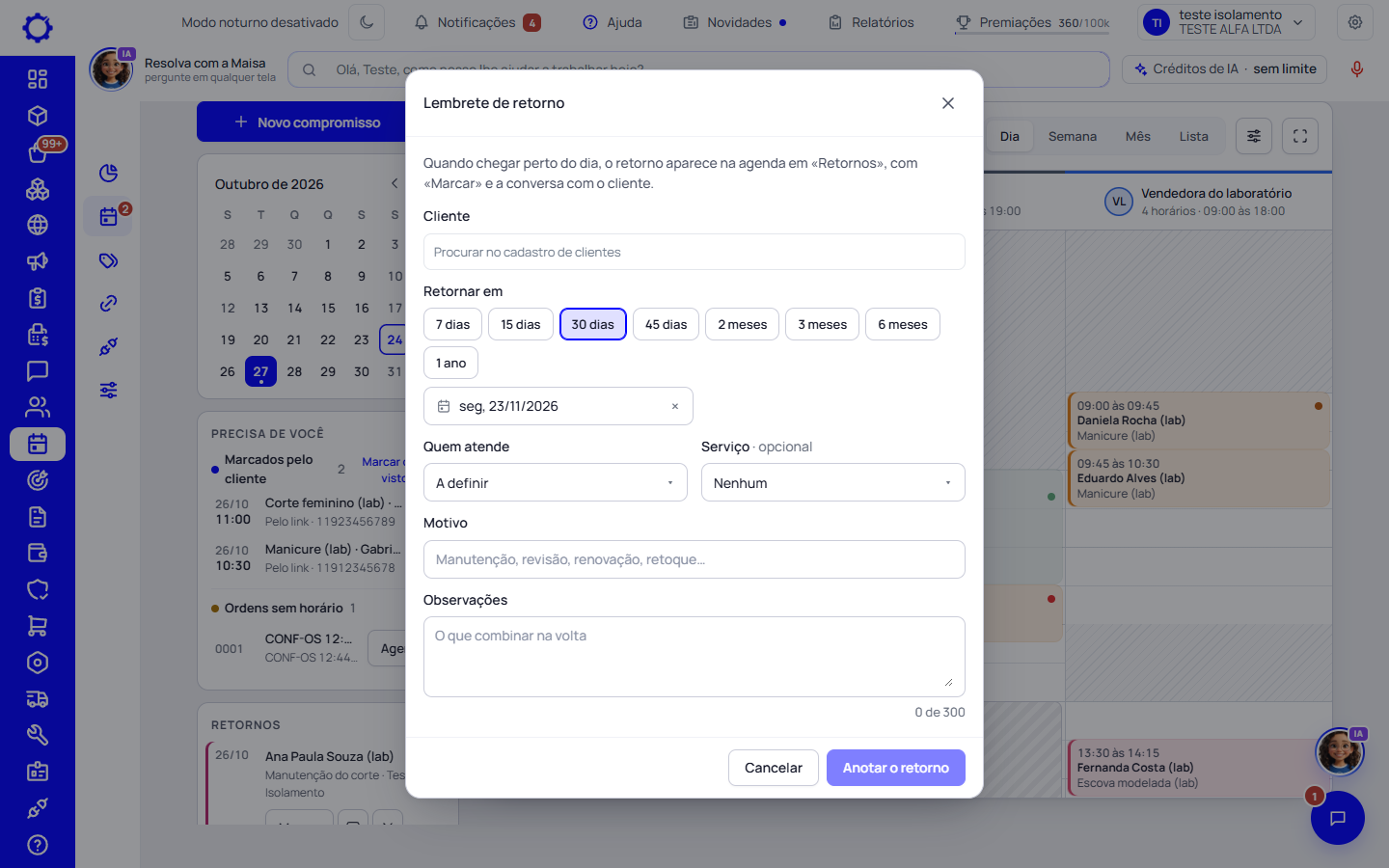
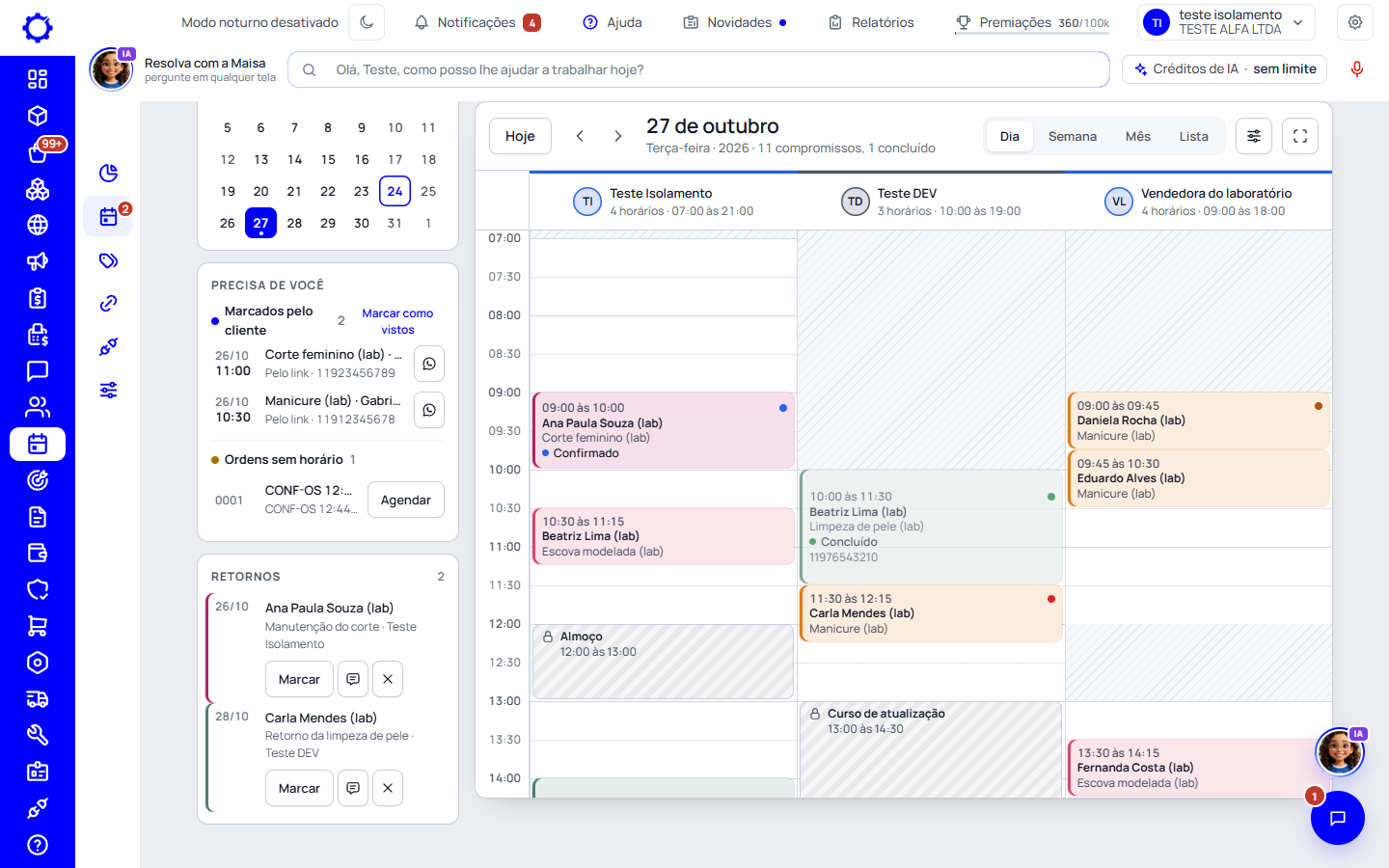
Passo 10: Quando o dia chega
Uma semana antes, o retorno aparece em «Retornos», na lateral da agenda. «Marcar» abre o horário já com o cliente, a pessoa e o serviço; o botão da conversa leva ao CRM (ou ao WhatsApp) para chamar o cliente; o «×» dispensa o lembrete.
O horário de cada pessoa
Passo 11: Diga o horário de quem não segue o expediente
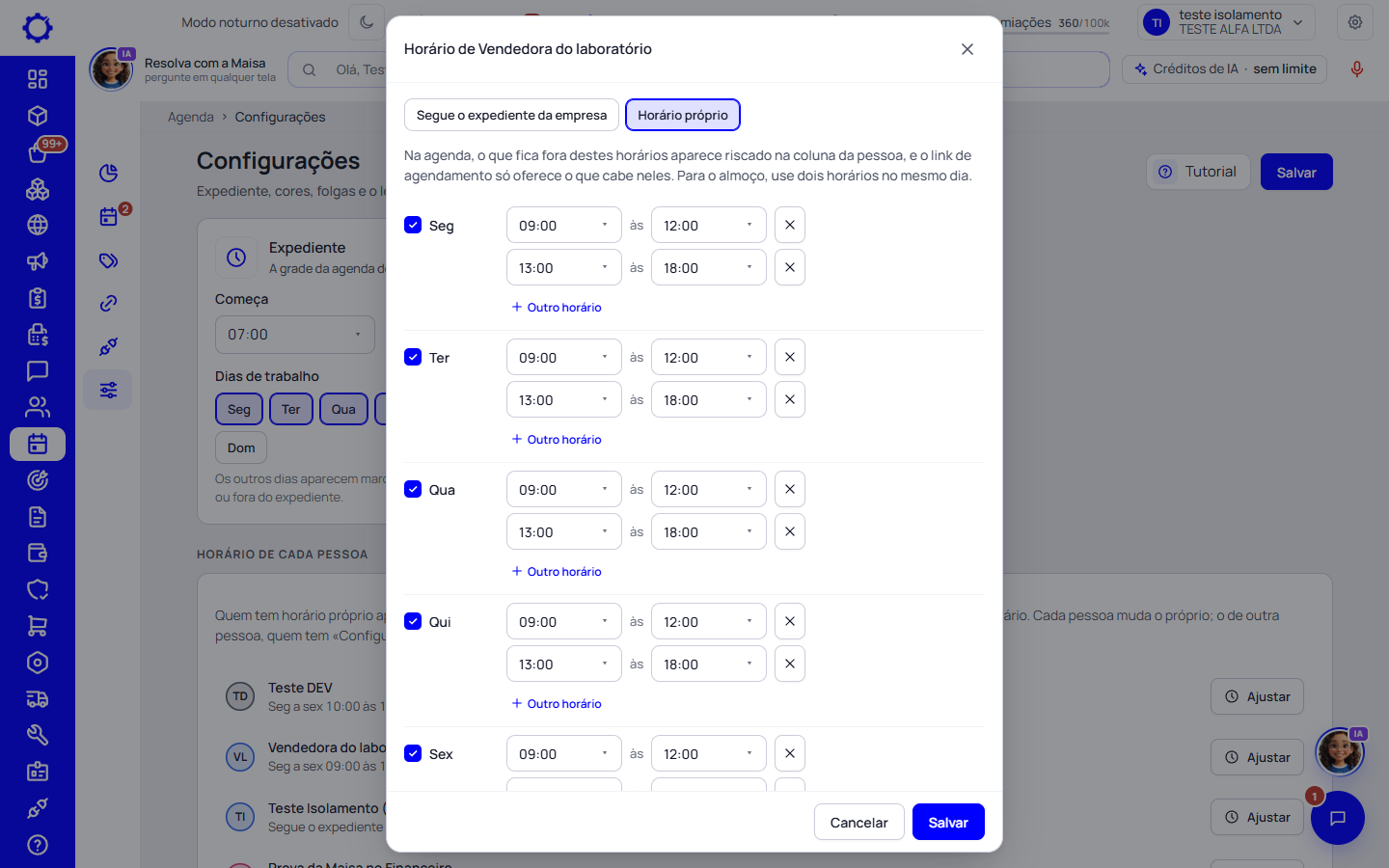
Em Agenda › Configurações, «Horário de cada pessoa» mostra o horário de todos. Clique em «Ajustar» ao lado do nome, escolha «Horário próprio» e marque os dias e os horários. Para o almoço, use dois horários no mesmo dia (09:00 às 12:00 e 13:00 às 18:00). «Copiar a segunda para terça a sexta» repete o dia de uma vez. Clique em «Salvar».
Dica: Cada pessoa muda o próprio horário. O horário de outra pessoa, só quem tem a permissão «Configurações de Serviços».
Passo 12: O que muda
Na coluna da pessoa, o que fica fora do horário dela aparece riscado, e o link de agendamento só oferece ao cliente os horários em que ela atende.
No celular
Passo 13: Uma pessoa por vez
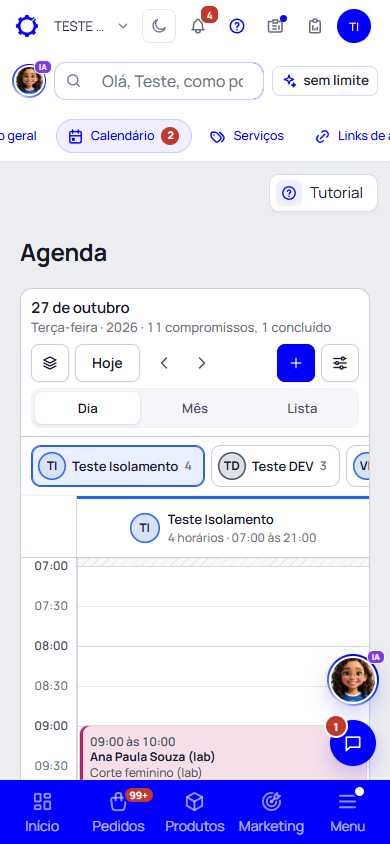
No celular, o dia mostra uma pessoa por vez. Toque no nome na faixa do alto para trocar; o número ao lado diz quantos horários a pessoa tem no dia.
Dúvidas frequentes
Minha empresa não é salão nem clínica. Serve para mim?
Serve. Os nomes são os de qualquer atendimento com hora marcada: a agência acompanha a reunião com o cliente, a oficina a revisão, o consultório a consulta. Os passos da situação e os bloqueios são os mesmos.
Por que uma pessoa da equipe não aparece no dia?
Com «Todas» marcadas, a agenda mostra quem tem horário no dia, quem atende algum serviço e você. Marque o nome da pessoa em «Pessoas», na lateral, para ver a coluna dela.
O cliente que confirmou pode desmarcar?
Pode, se a empresa deixar remarcar e cancelar pelo link (Links de agendamento › Remarcar e cancelar) e dentro do prazo combinado.
Apaguei o cadastro do cliente. E os retornos dele?
Os retornos em aberto de um cliente apagado são dispensados sozinhos. Se o cadastro voltar, eles voltam junto.