
Como ler a Visão geral da Agenda
Os números da sua agenda num lugar só: quantos horários foram marcados, concluídos, desmarcados e quantos clientes faltaram, comparados com o período anterior. Os gráficos mostram o dia a dia, os serviços mais marcados, quem atendeu e os dias e horas em que a agenda enche.
Leva uns 3 minutos
Passo a passo
Passo 1: Abra a Visão geral e escolha o período
Vá em Agenda › Visão geral. Escolha «Dia», «Semana», «Mês», «Ano» ou «Personalizado» e use as setas para andar para trás ou para a frente. O mês compara com o mês anterior, a semana com a semana anterior e o ano com o ano anterior. Em «Pessoa» e «Serviço» você vê os números de uma pessoa ou de um serviço só.
Dica: A tela se atualiza sozinha a cada minuto e quando alguém mexe na agenda.
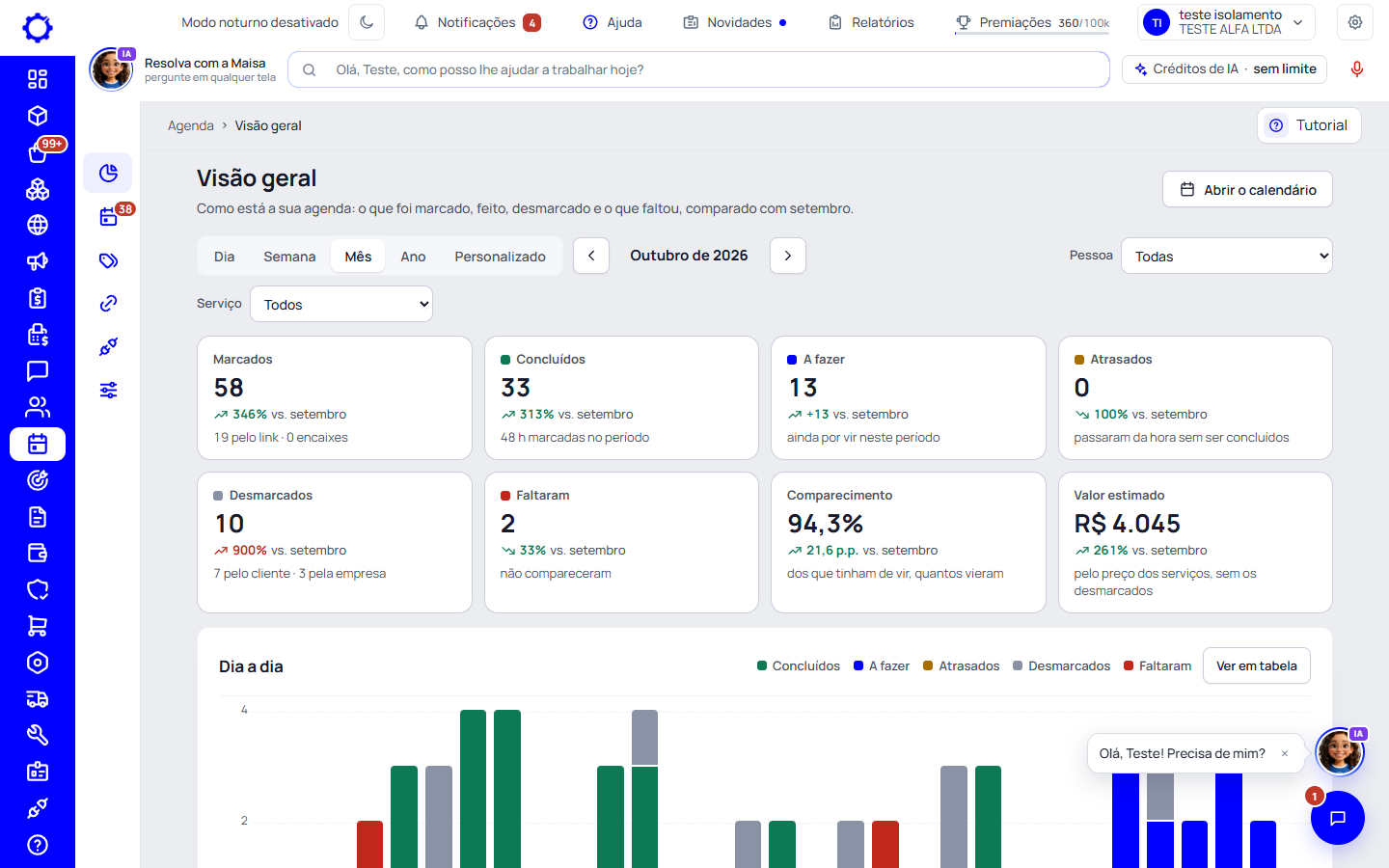
Passo 2: Leia os números do alto
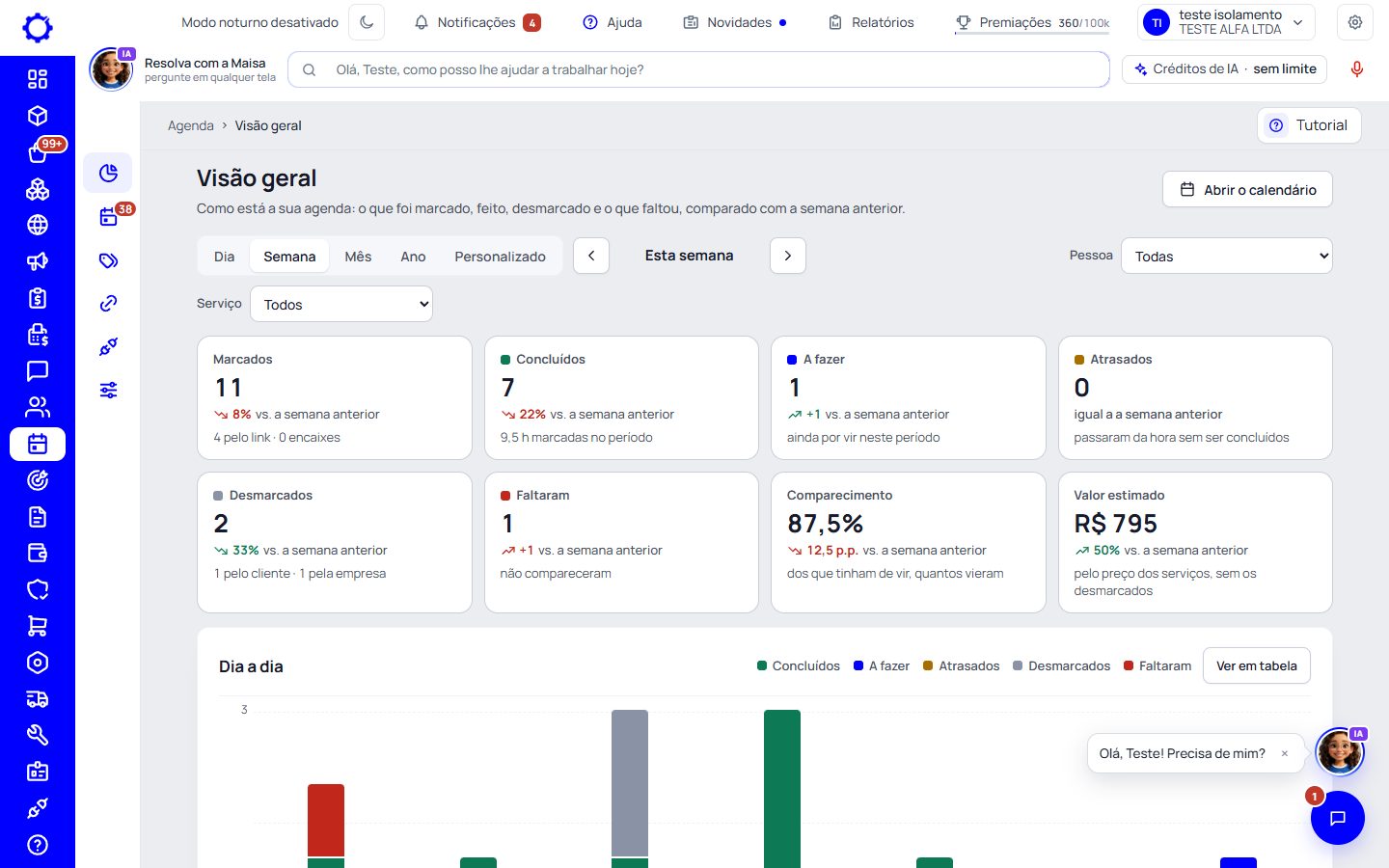
Cada cartão diz quanto foi no período e quanto mudou em relação ao anterior. A seta verde é a melhora: nos «Atrasados», nos «Desmarcados» e nos «Faltaram», cair é bom. «Comparecimento» é quantos dos clientes que tinham horário vieram. O último cartão é o «Valor estimado» pelo preço dos serviços; quem não tem o poder «Ver quanto a empresa vendeu» vê as «Horas marcadas» no lugar.
- Marcados: todos os horários do período, também os desmarcados.
- Concluídos: os que foram marcados como feitos.
- A fazer: os que ainda vão acontecer.
- Atrasados: passaram da hora e ninguém marcou como concluído nem como falta. Clique para resolver no calendário.
- Desmarcados: cancelados pelo cliente, pelo link, ou pela empresa.
- Faltaram: marcados como «Não compareceu».
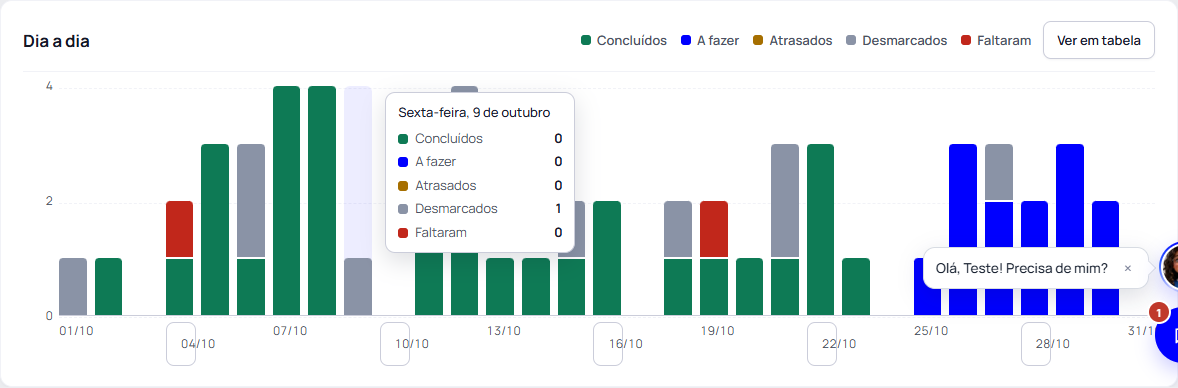
Passo 3: O dia a dia
Cada barra é um dia (ou uma semana, no período longo, e um mês, no ano), dividida pela situação dos horários. Passe o mouse numa barra para ver os números daquele dia. «Ver em tabela» mostra os mesmos números em linhas.
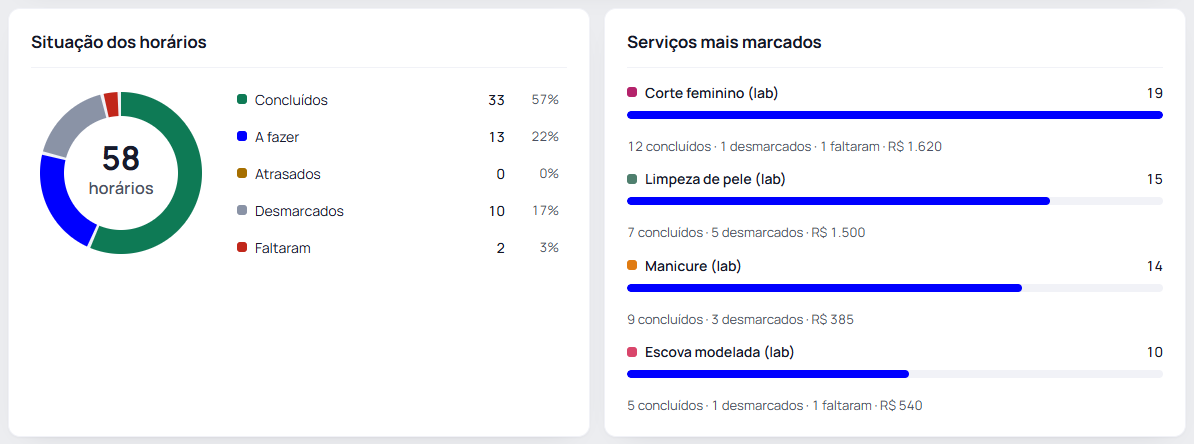
Passo 4: A situação dos horários e os serviços mais marcados
A pizza divide os horários do período em concluídos, a fazer, atrasados, desmarcados e faltas, com a porcentagem de cada um. Ao lado, os serviços mais marcados, com quantos foram concluídos, desmarcados e o valor de cada um.
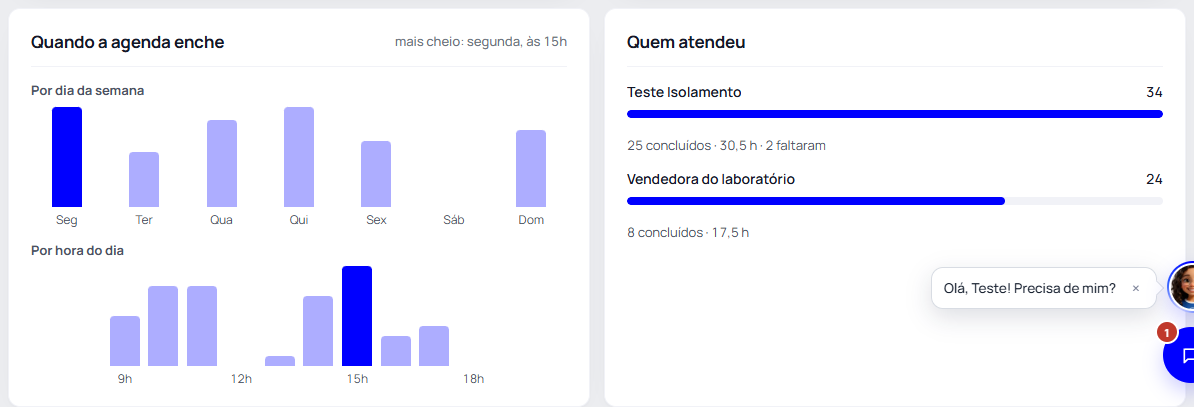
Passo 5: Quando a agenda enche e quem atendeu
As colunas mostram os dias da semana e as horas com mais horários; a mais cheia fica em destaque. Use isso para escalar a equipe e abrir mais horários onde a procura é maior. «Quem atendeu» mostra os horários, os concluídos e as horas de cada pessoa.
Passo 6: Desmarques, faltas e de onde vêm os horários
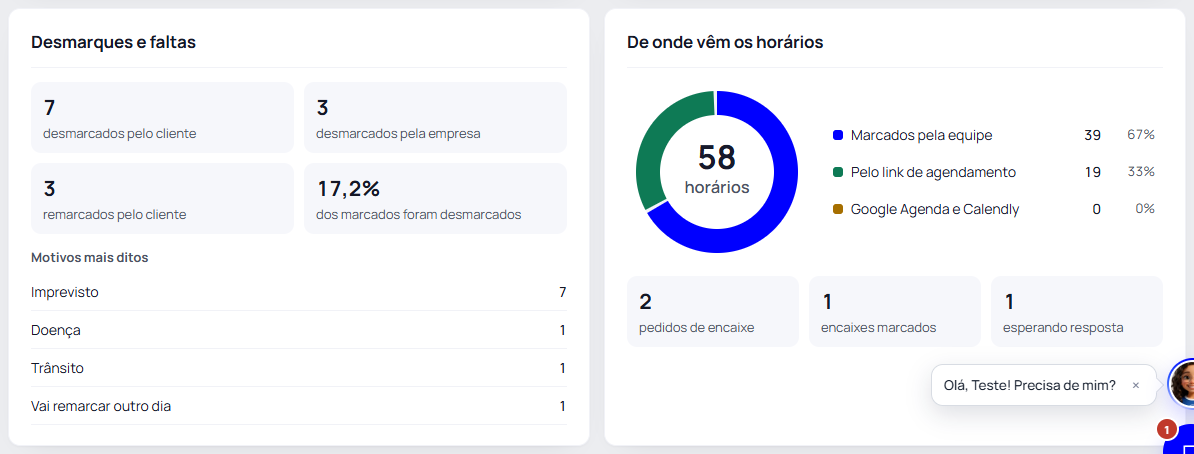
Quantos horários o cliente e a empresa desmarcaram, quantos o cliente remarcou e os motivos mais ditos. Ao lado, quantos horários a equipe marcou, quantos vieram pelo link de agendamento e quantos vieram do Google Agenda e do Calendly, e os pedidos de encaixe.
Dica: Muitos desmarques por «Imprevisto»? Em Agenda › Links de agendamento › Remarcar e cancelar, deixe o cliente remarcar sozinho: ele troca o horário em vez de sumir.
Passo 7: Compare a semana e veja no celular
Em «Semana», os números comparam com a semana anterior. No celular, a Visão geral mostra os mesmos cartões e gráficos, um embaixo do outro.
Dúvidas frequentes
Por que o mês compara com o mês anterior, e não com os 30 dias antes?
Para comparar outubro com setembro, como você lê o calendário. No «Personalizado», a comparação é com o mesmo número de dias logo antes.
Um compromisso que eu apaguei por engano conta?
Não. Só contam os horários que estão na agenda e os desmarcados. O que foi apagado como lançamento errado fica fora.
De onde vem o «Valor estimado»?
Do preço de cada serviço da agenda, somado nos horários que não foram desmarcados. Horário sem serviço não tem valor.