
Como usar os serviços da agenda e resolver os imprevistos
Crie uma vez os serviços que você atende (corte, consulta, revisão, reunião), com a cor, a duração, o preço e quem faz. Eles aparecem no «Novo compromisso», no calendário e no link de agendamento. E veja como resolver o que sai do combinado: o encaixe, o cliente que remarca, cancela ou não aparece.
Leva uns 5 minutos
Os serviços da agenda
Passo 1: Abra Agenda › Serviços
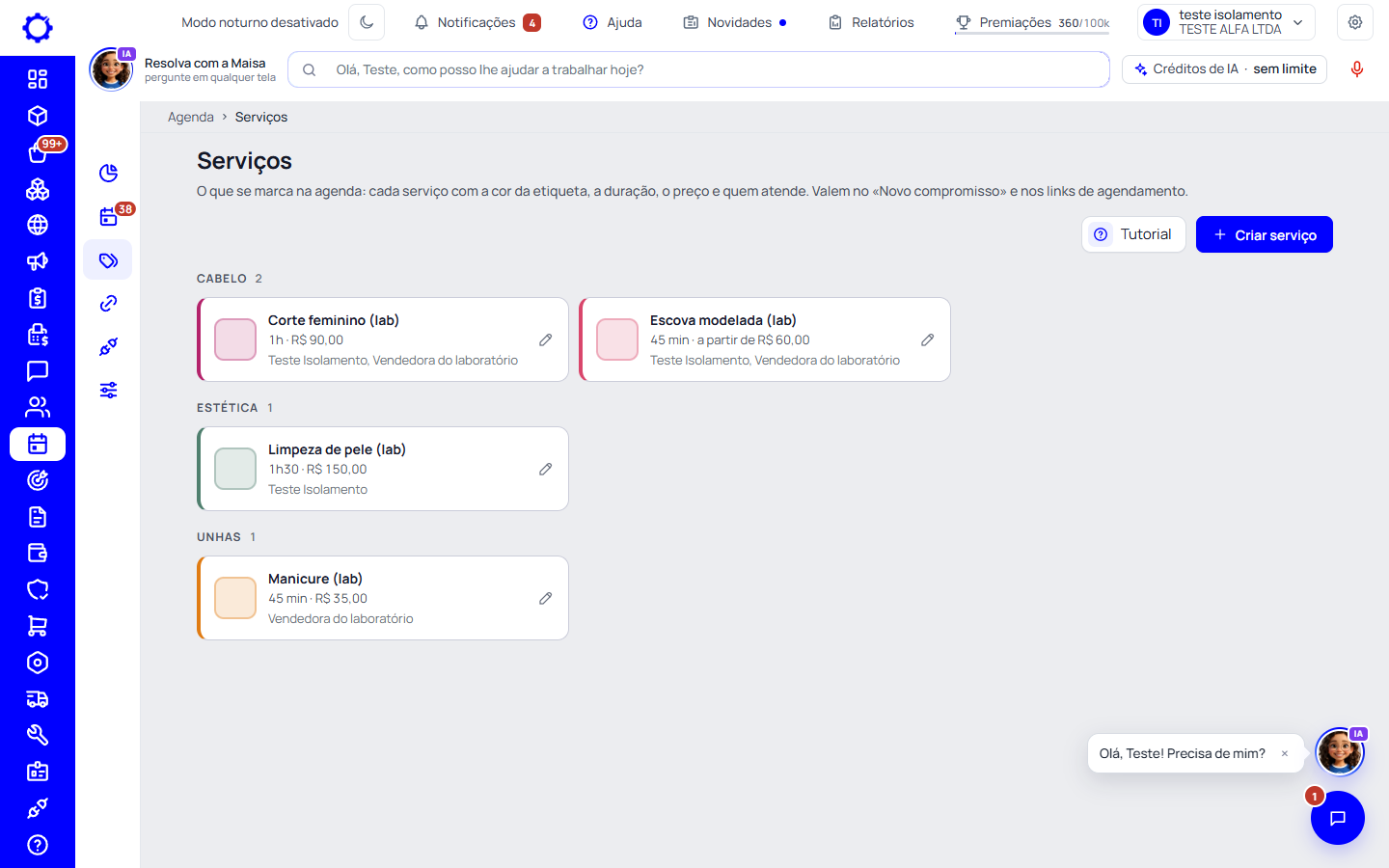
Aqui ficam os serviços que se marcam na agenda, agrupados por categoria. Cada cartão mostra a cor da etiqueta, a duração, o preço e quem atende. Clique num cartão para mudar ou em «Criar serviço» para um novo.
Passo 2: Personalize o serviço uma vez
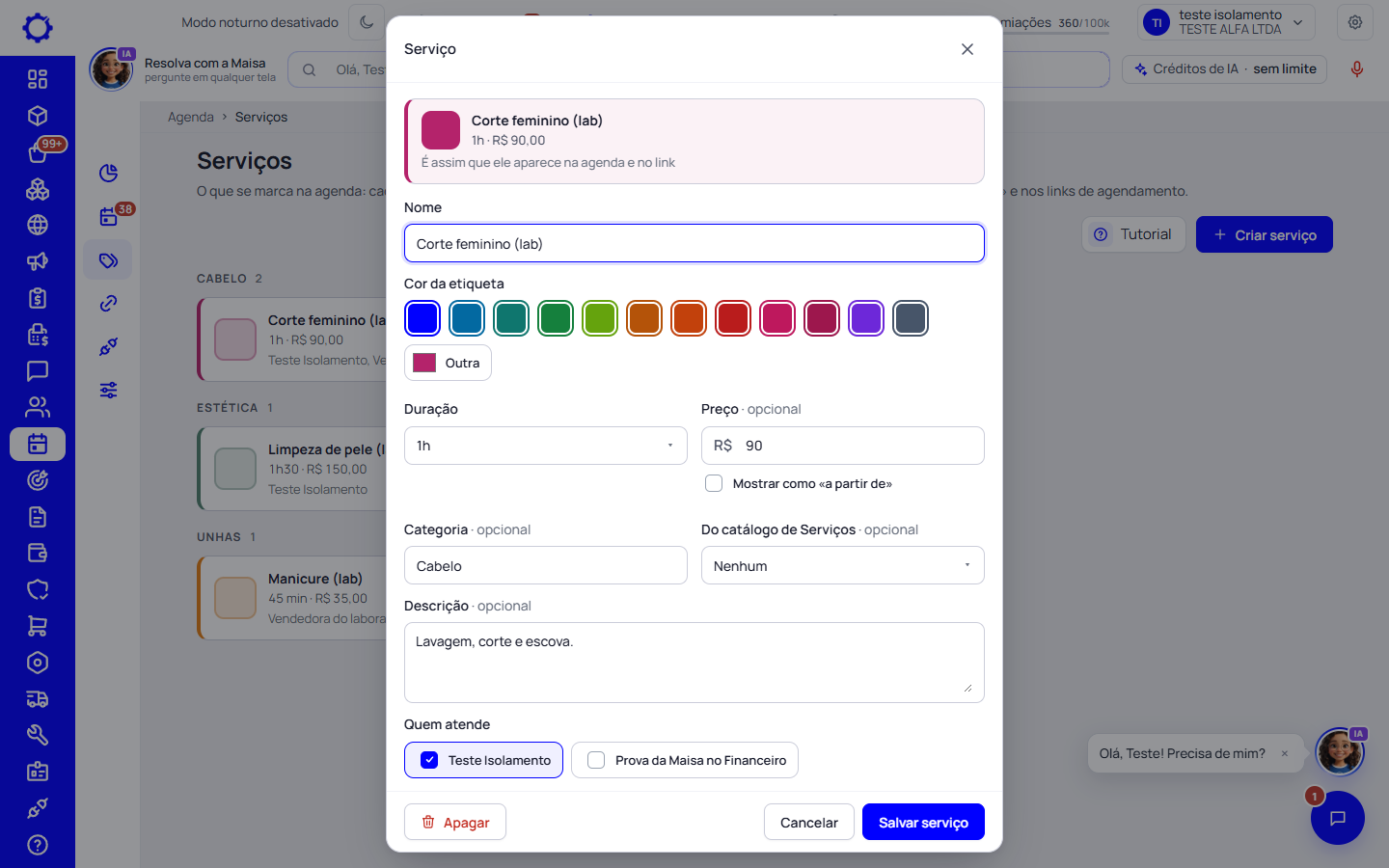
Dê o nome, escolha a cor da etiqueta, a duração e o preço (marque «a partir de» se o valor varia). A categoria agrupa os serviços na página do cliente. Em «Quem atende», marque as pessoas que fazem esse serviço; sem ninguém marcado, ele usa a agenda da empresa inteira. A foto aparece no link de agendamento.
Passo 3: Use no «Novo compromisso»
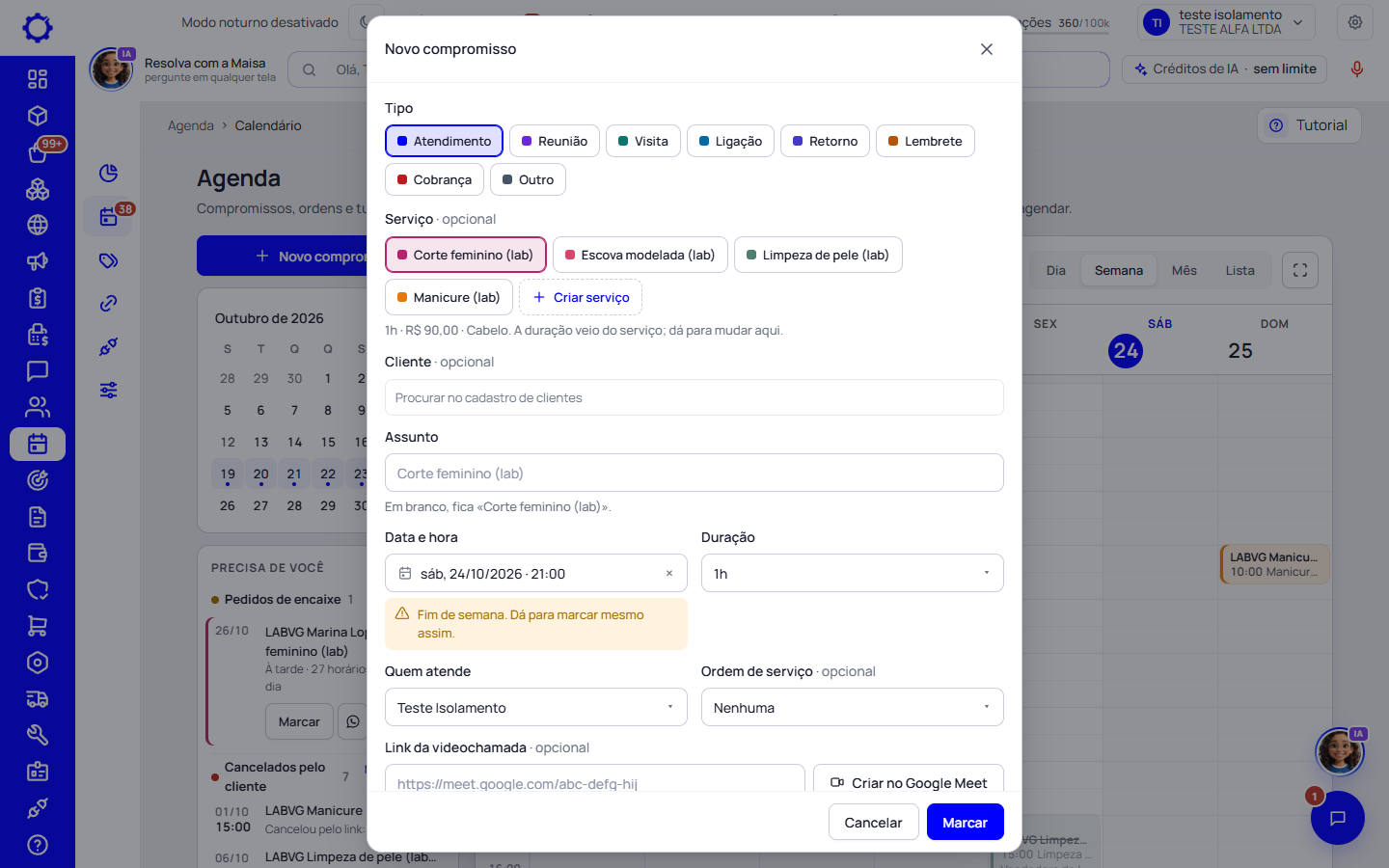
Em «Serviço», toque no serviço: a duração, o assunto e quem atende já vêm preenchidos, e o compromisso ganha a cor da etiqueta no calendário. «Criar serviço» abre a mesma janela sem sair do compromisso, e o serviço novo já fica escolhido.
Dica: Se o horário bate com outro compromisso, a janela avisa. Para atender assim mesmo, marque «Marcar como encaixe».
Os imprevistos
Passo 4: Olhe o «Precisa de você»
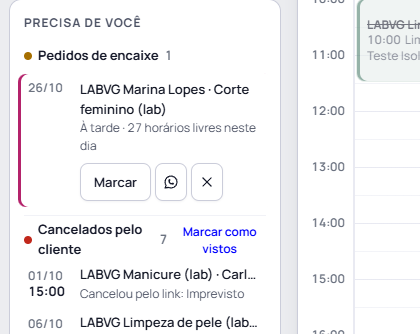
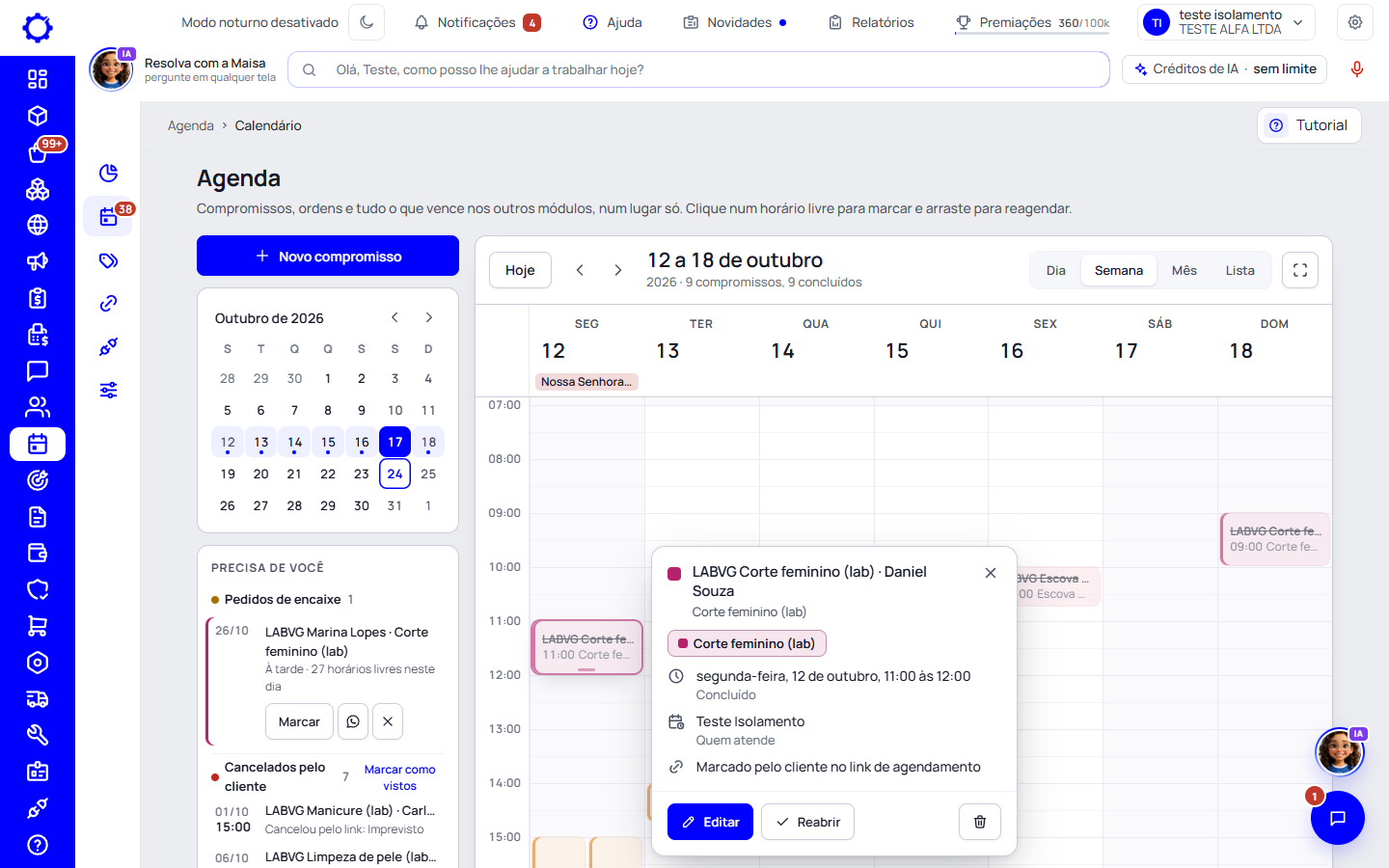
Na lateral do calendário, «Precisa de você» junta o que pede ação: os pedidos de encaixe que chegaram pelo link, os horários que o cliente cancelou, os marcados pelo cliente e os atrasados. Cada pedido de encaixe diz o dia e o período que o cliente quer e quantos horários estão livres naquele dia.
- Marcar: abre o «Novo compromisso» já com o cliente, o serviço e o dia; ao marcar, o pedido sai da lista.
- Conversar: abre a conversa no CRM (ou o WhatsApp, se o cliente não está no CRM).
- Dispensar: tira o pedido da lista quando não há como atender.
Passo 5: Resolva no detalhe do compromisso
Clique no compromisso no calendário. Dali você edita ou remarca, conclui, marca «Não compareceu» quando o cliente falta, cancela com o motivo (e avisa pelo WhatsApp) e abre a conversa no CRM. Os selos mostram o serviço, se foi um encaixe, se o cliente não compareceu ou se ele mesmo remarcou pelo link.
Atenção: «Excluir» é só para lançamento errado. O horário que não vai acontecer se cancela, e assim entra na conta dos desmarcados da Visão geral.
Passo 6: Deixe o cliente resolver sozinho
Pelo link de agendamento, o cliente recebe um endereço «Meu horário» no e-mail de confirmação. Por ele, remarca para outro horário livre ou cancela, até o prazo que você escolheu em Links de agendamento › Remarcar e cancelar. O horário antigo fica livre na hora, e você recebe um aviso por e-mail.
Dúvidas frequentes
Apaguei um serviço. O que acontece com os horários já marcados?
Continuam na agenda como estavam. O serviço só deixa de aparecer para escolher.
Qual a diferença entre cancelar e marcar «Não compareceu»?
Cancelar é para o horário que não vai acontecer (o cliente avisou, a empresa desmarcou). «Não compareceu» é para o cliente que não apareceu sem avisar. Os dois entram na Visão geral, cada um na sua conta.
Onde vejo quantos clientes faltaram no mês?
Em Agenda › Visão geral, no cartão «Faltaram» e no «Comparecimento».