
Como montar a Loja online: tema, editor, menus, coleções e domínio próprio
Do zero até a loja no ar com a sua cara: escolher o tema, mudar cores, letras e textos no editor vendo o resultado na hora, montar os menus e as coleções e ligar o seu domínio (www.sualoja.com.br).
Leva uns 20 minutos
Antes de começar
- A logo da loja e, se quiser, as artes dos banners (computador e celular).
- Os produtos cadastrados em Produtos, com foto e preço.
- Para o domínio próprio: o acesso ao painel onde você comprou o domínio (Registro.br, GoDaddy, Hostinger e outros).
O tema
Passo 1: Escolha um tema
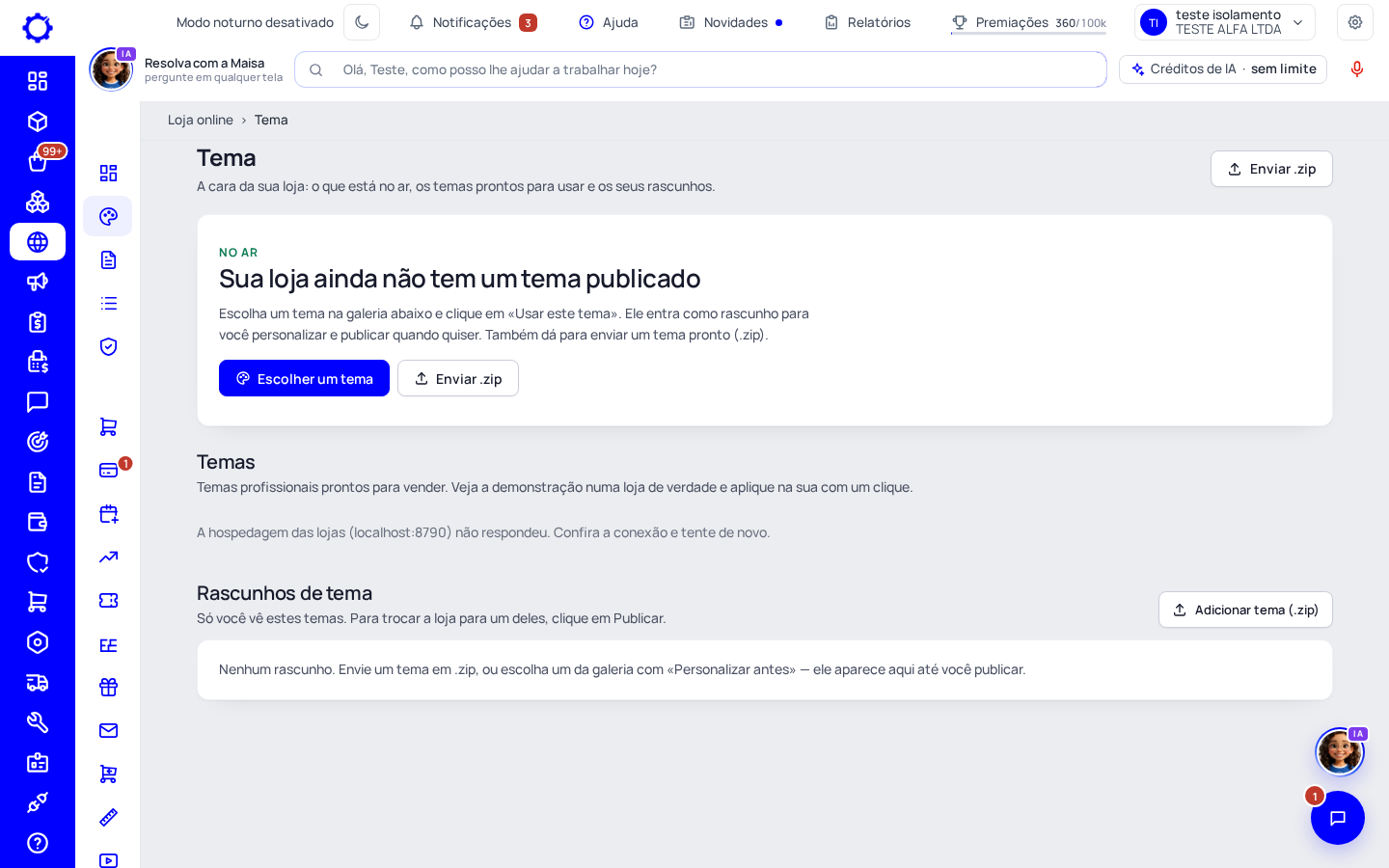
Vá em Loja online › Tema e clique em «Escolher um tema». Na galeria, veja a demonstração e clique em «Usar este tema» (troca na hora) ou «Personalizar antes» (vira um rascunho que só você vê até publicar). Também dá para «Enviar .zip» de um tema pronto.
Passo 2: Personalize no editor
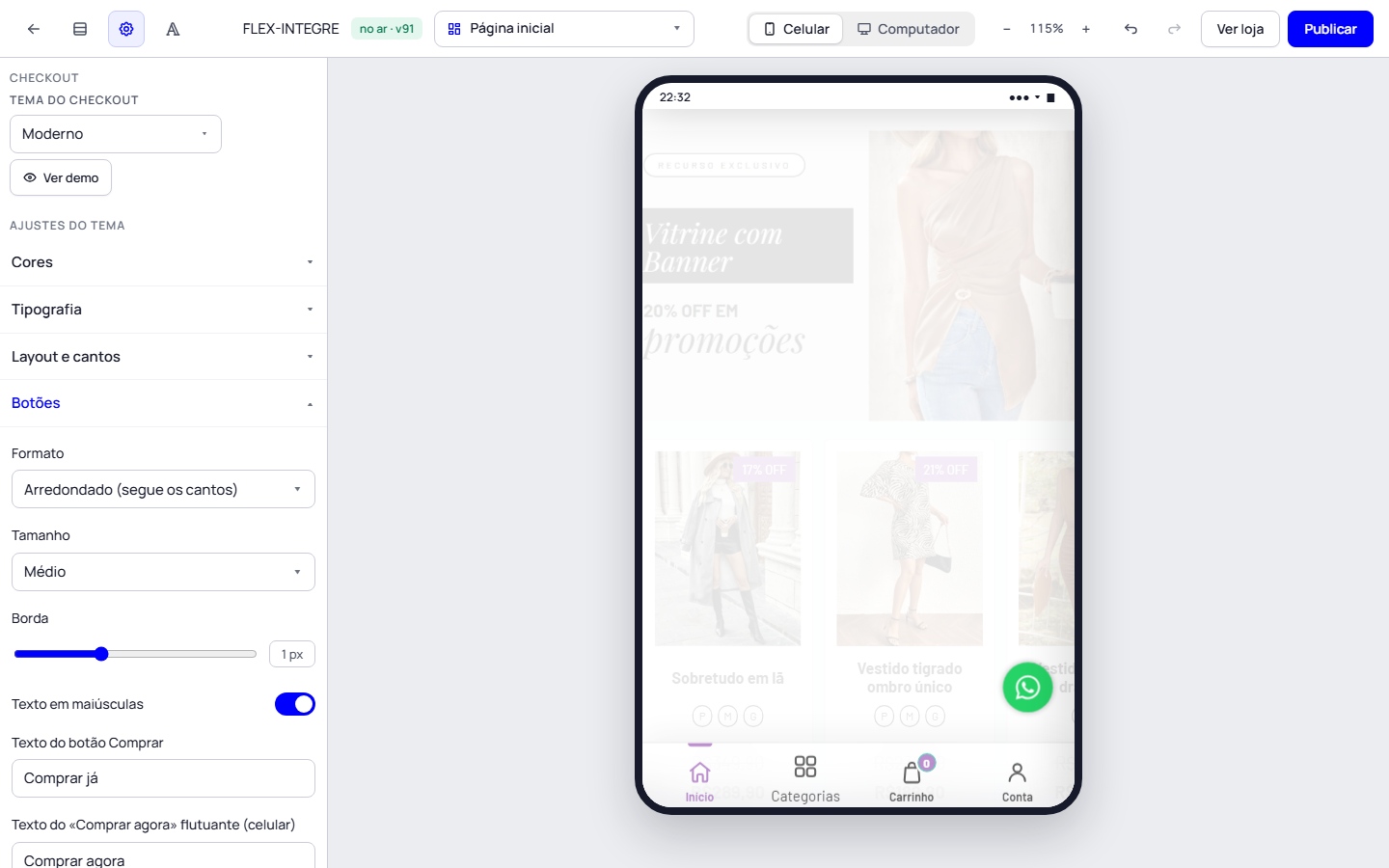
Clique em «Editar tema». À esquerda ficam as seções da página e os ajustes do tema (Cores, Tipografia, Layout e cantos, Botões); no alto você escolhe a página (inicial, produto, coleção) e vê como fica no «Celular» ou no «Computador». A prévia muda na hora, sem recarregar.
Dica: Clique em qualquer parte da prévia (um banner, o menu) para ir direto ao ajuste dela.
Passo 3: Publique
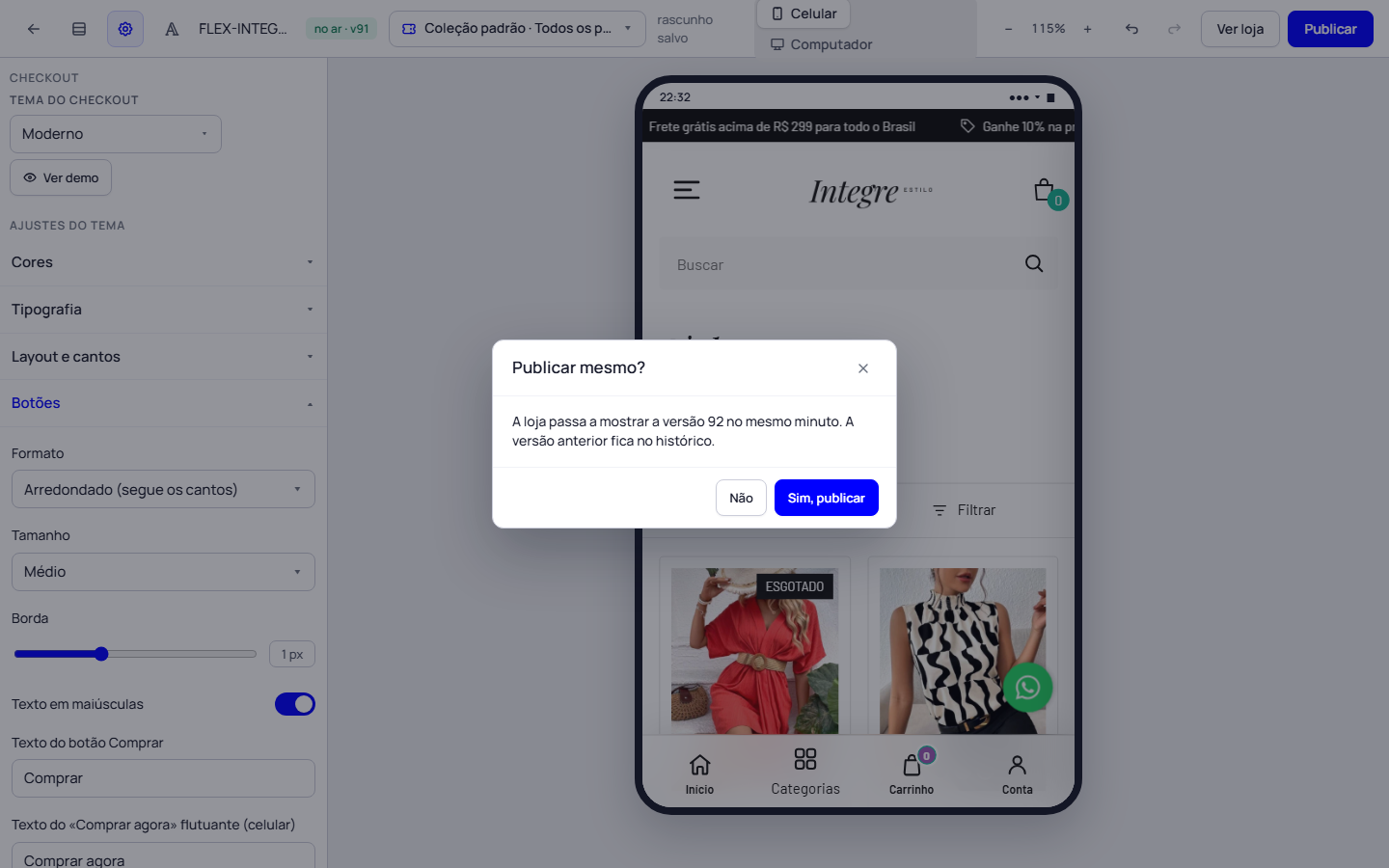
Quando estiver como quer, clique em «Publicar» e confirme em «Sim, publicar». A loja passa a mostrar a versão nova no mesmo minuto; a anterior fica no histórico.
Menus, coleções e páginas
Passo 4: Monte os menus
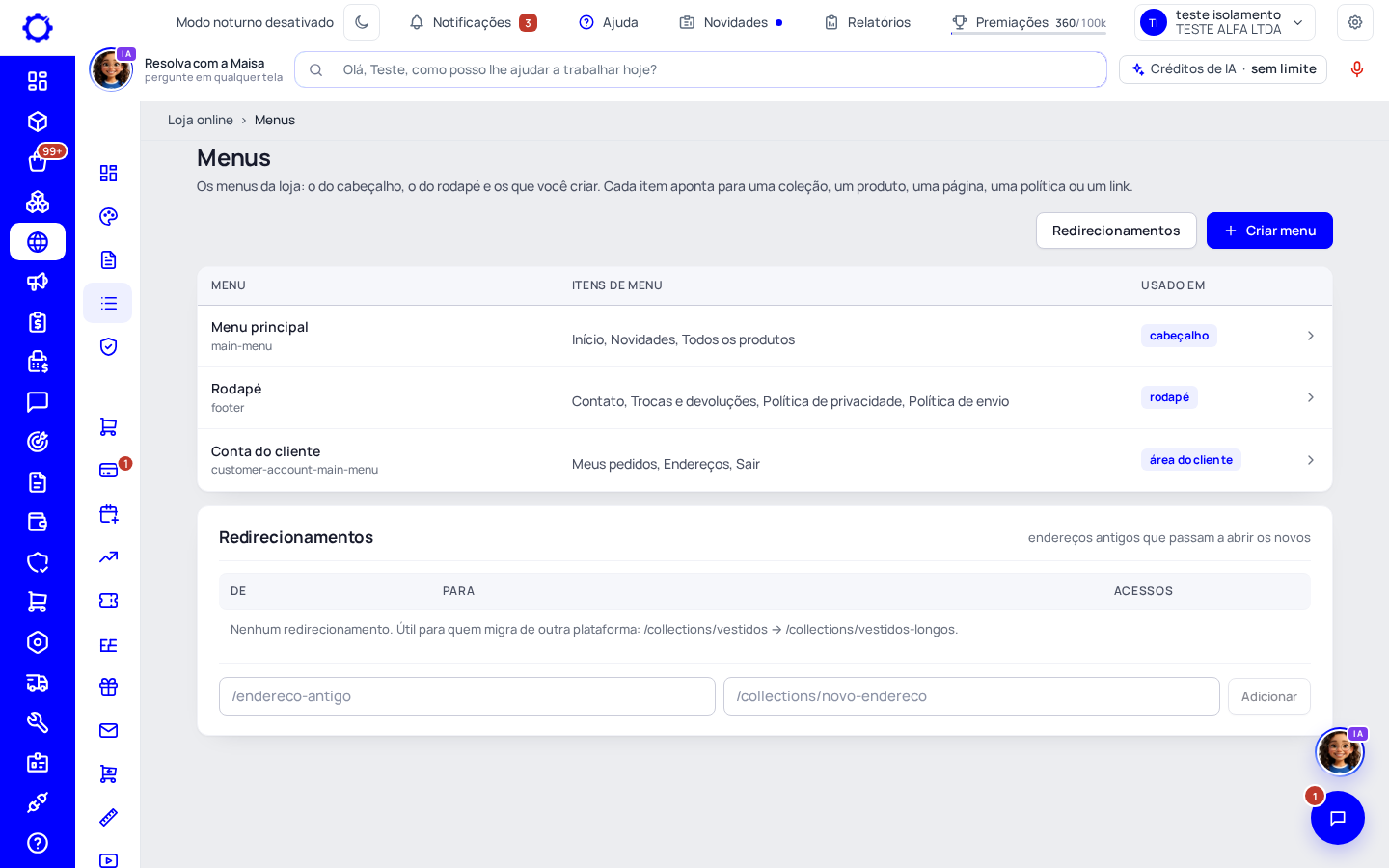
Em Loja online › Menus ficam o menu do cabeçalho, o do rodapé e o da área do cliente. Abra um menu para acrescentar itens: cada item aponta para uma coleção, um produto, uma página, uma política ou um link. «Criar menu» faz um novo.
Dica: Veio de outra plataforma? Em «Redirecionamentos» faça o endereço antigo (/collections/vestidos) abrir o novo, para não perder quem tem o link salvo.
Passo 5: Crie as coleções
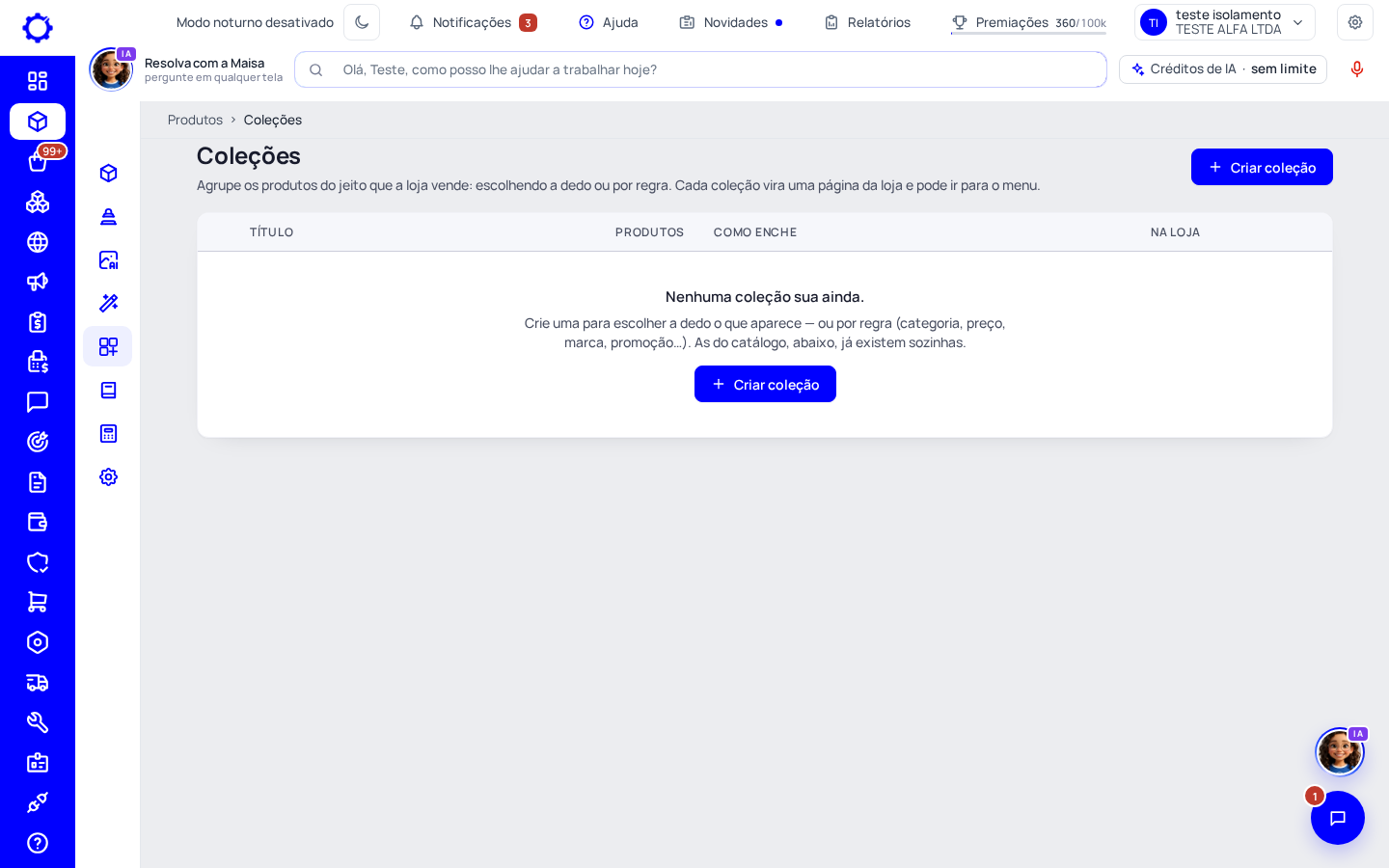
As coleções moram em Produtos › Coleções. Clique em «Criar coleção» e escolha os produtos a dedo ou por regra (categoria, preço, marca, promoção): pela regra, o produto novo entra sozinho. Cada coleção vira uma página da loja e pode ir para o menu.
Passo 6: Páginas e políticas
Em Loja online › Páginas, «Nova página» cria páginas como Quem somos ou Guia de tamanhos, com texto, imagem, vídeo e botão. Em Políticas ficam trocas e devoluções, privacidade, envio e termos, que o rodapé mostra.
Domínio próprio
Passo 7: Conecte o seu domínio
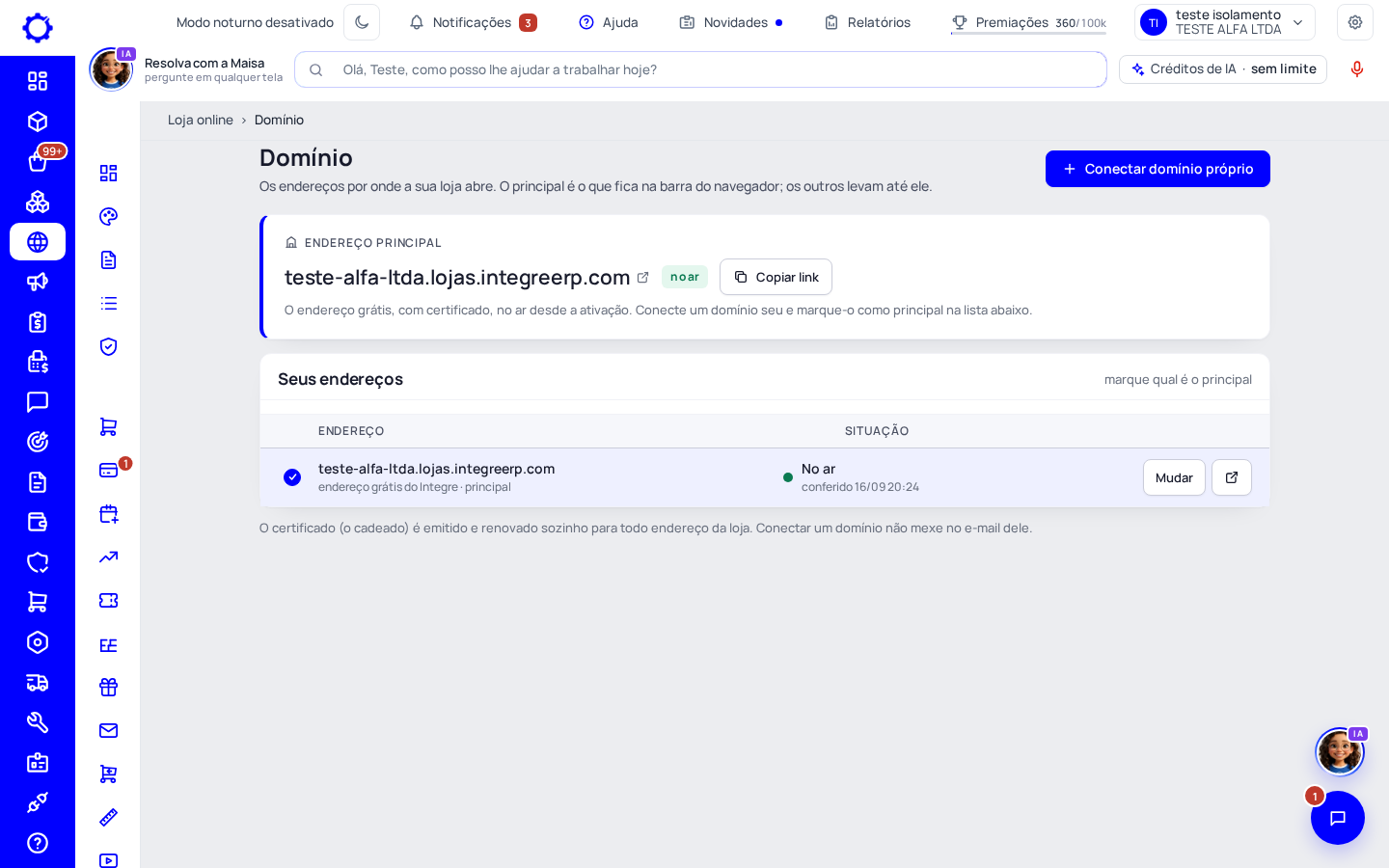
A loja já nasce num endereço grátis do Integre, com cadeado. Para usar o seu, vá em Loja online › Domínio e clique em «Conectar domínio próprio». Digite o domínio sem «www» e sem «https://», diga onde você o comprou e o Integre mostra os registros para criar no painel do domínio, com o passo a passo daquele provedor.
Passo 8: Confira e marque como principal
Depois de criar os registros, volte e clique em «Conferir agora». Quando ficar «No ar», o certificado (o cadeado) é emitido sozinho. Clique em «Usar como principal» para ele ficar na barra do navegador; os outros endereços passam a levar até ele.
Atenção: A mudança no DNS pode levar de alguns minutos a algumas horas. Conectar o domínio na loja não mexe no e-mail dele.
Dúvidas frequentes
Mudei o tema e perdi o que tinha feito?
Não. Cada tema guarda os seus ajustes. Os rascunhos ficam em «Rascunhos de tema», e a versão que estava no ar fica no histórico de publicações.
Posso mexer no código do tema?
Sim, pelo «Código» do tema, para quem entende de HTML e CSS. Cada loja tem a sua cópia; mexer no seu não muda a loja de ninguém.
Posso mudar o endereço grátis?
Pode, em «Mudar», mas o endereço antigo deixa de abrir e os links já divulgados quebram. Prefira ligar um domínio próprio.