
Como configurar o checkout, o frete, os cupons e as promoções da Loja online
As regras de quem compra, entrega e pagamento, a cara do checkout, e as quatro formas de vender mais: cupom, order bump (leve junto), upsell de um clique, faixa de desconto e «Compre X, leve Y».
Leva uns 15 minutos
Antes de começar
- Pelo menos um meio de pagamento ativo em Loja online › Pagamentos.
- Os fretes configurados em Logística (Melhor Envio, Frenet ou SuperFrete, e as suas regras).
O checkout
Passo 1: Defina as regras
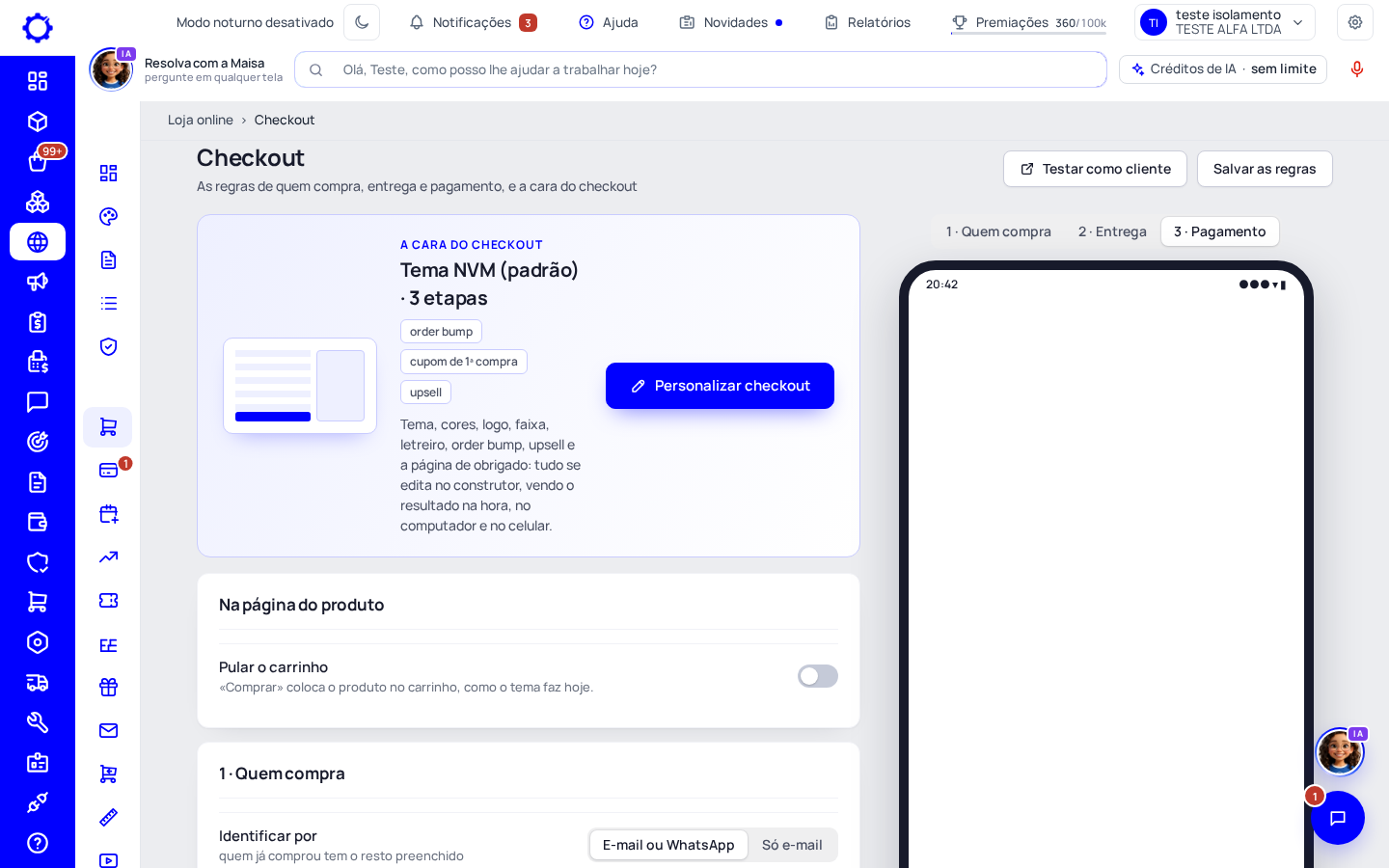
Vá em Loja online › Checkout. Em «1 · Quem compra» você escolhe identificar por e-mail ou WhatsApp, se exige conta antes de comprar e o que é obrigatório. Em «2 · Entrega», as opções de frete, retirar na loja e o prazo mostrado. Em «3 · Pagamento», as formas, as parcelas e o desconto no Pix. À direita o celular mostra como o cliente vê. Clique em «Salvar as regras».
- «Pular o carrinho» faz o «Comprar» ir direto ao checkout, com «Adicionar ao carrinho» logo abaixo.
- «Personalizar checkout» abre o construtor: tema, cores, logo, faixa, order bump, upsell e a página de obrigado.
- «Testar como cliente» abre a loja para você comprar como um cliente.
Passo 2: O frete mais barato primeiro
Em Logística › Fretes, ligue «Mostrar o frete com melhor preço primeiro». O checkout, o carrinho e o simulador da página do produto passam a mostrar no topo o frete mais barato entre todos os aplicativos ligados, com a etiqueta «Melhor preço»; os outros aparecem logo abaixo.
Cupons
Passo 3: Crie um cupom
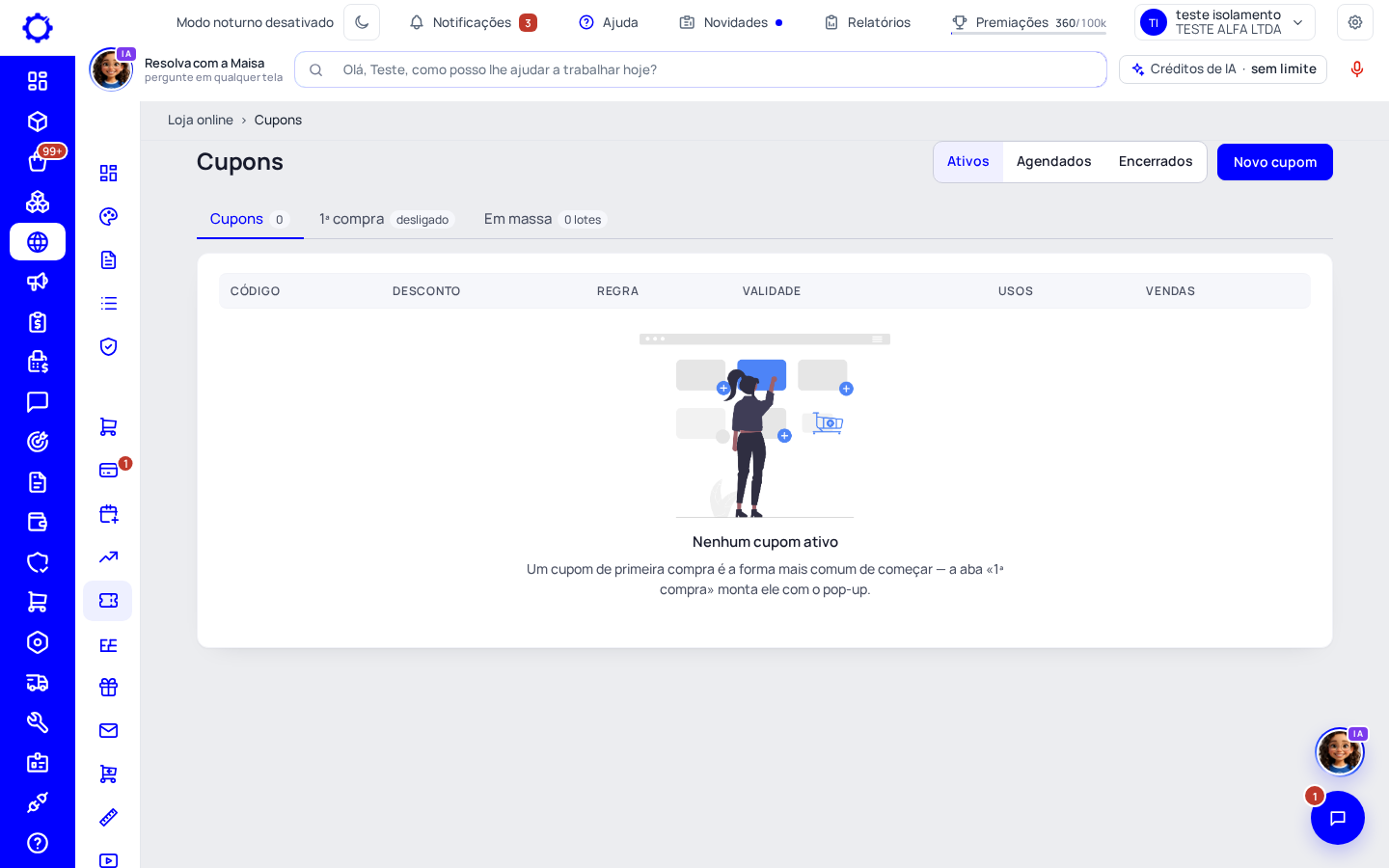
Em Loja online › Cupons, clique em «Novo cupom». Diga o código, o desconto (em % ou em R$, ou frete grátis), o pedido mínimo ou mínimo de peças, a validade e quantas vezes vale. O cupom também gera um link que aplica sozinho, bom para mandar no WhatsApp.
- Aba «1ª compra»: o cupom para quem nunca fez um pedido pago na loja (conferido pelo CPF), com um pop-up de boas-vindas.
- Aba «Em massa»: um lote de códigos únicos, cada um de uso único, para sorteio ou parceria.
Promoções
Passo 4: Order bump e upsell
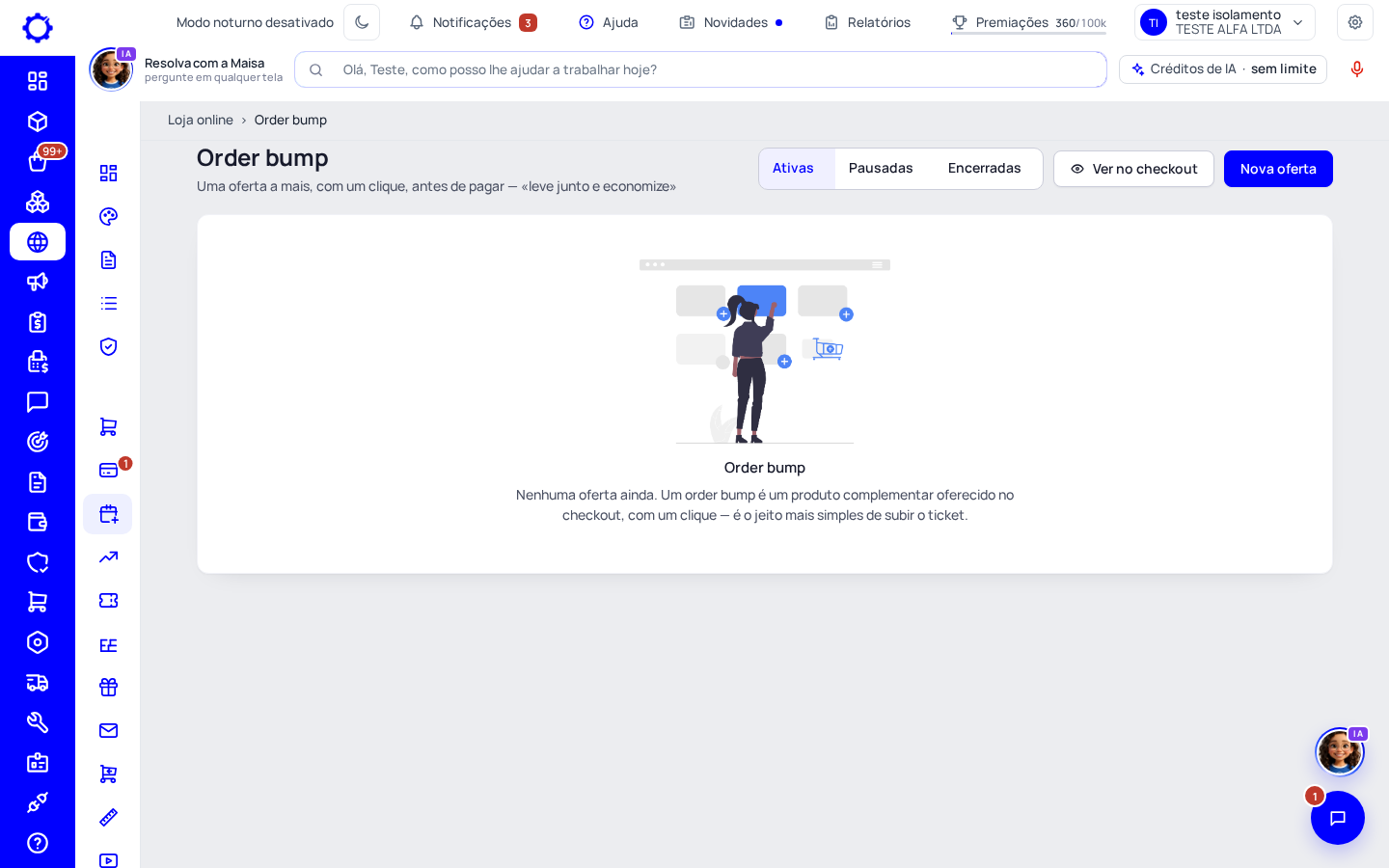
Em Loja online › Order bump, «Nova oferta» oferece um produto a mais no checkout, com um clique, antes de pagar («Leve junto e economize»), com preço especial. Em «Upsell um clique» a oferta aparece depois da compra: no cartão, um clique no mesmo cartão; no Pix, um segundo QR Code. «Ver no checkout» mostra como fica.
Passo 5: Faixa de desconto e «Compre X, leve Y»
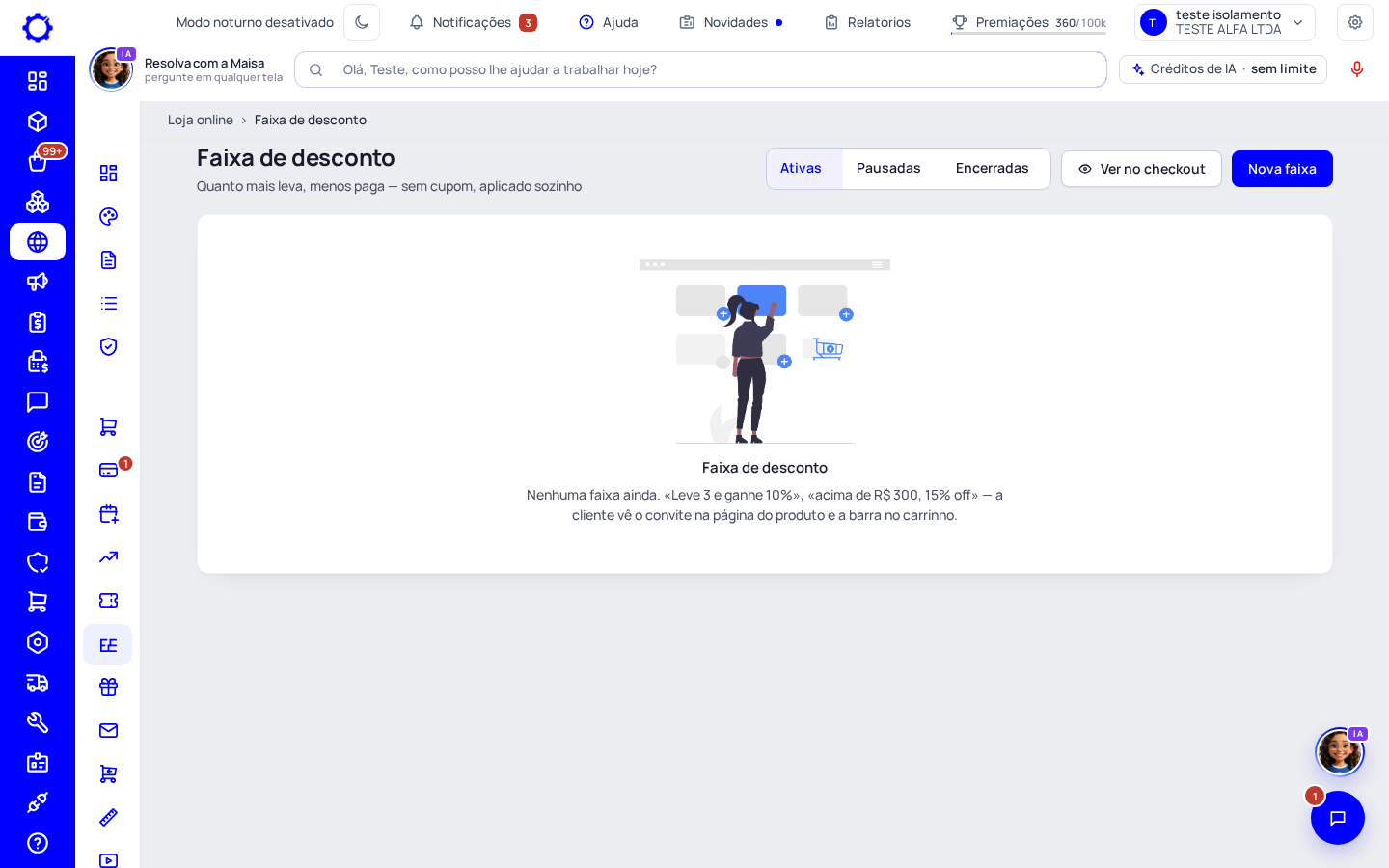
Em «Faixa de desconto», «Nova faixa» dá desconto pela quantidade ou pelo valor («leve 3 e ganhe 10%», «acima de R$ 300, 15% off»), sem cupom: a cliente vê o convite na página do produto e a barra no carrinho. Em «Compre X, leve Y» você monta o «leve 3, pague 2» ou o brinde.
Dica: Em cada promoção você decide se ela soma com o desconto do Pix e com outras promoções automáticas. Se não somar, a cliente fica com a maior.
Dúvidas frequentes
O resumo do checkout mostra o desconto?
Sim. Cada promoção sai numa linha com o nome dela e o valor economizado, e o total bate com o que o meio de pagamento cobra.
Posso agendar uma promoção?
Sim. Na validade, escolha o começo e o fim. Vazio começa agora e não tem fim. As agendadas ficam na aba «Agendados» (ou «Pausadas») até a hora.
O cliente não escolheu frete e pagou?
Não acontece. O checkout só aceita pagar com uma entrega escolhida para aquele endereço e aquele carrinho.