Tipo de cliente na Loja online
Tipos de cliente aprovados pela loja, produto só para um tipo, só o nome sem foto, pagamento por tipo e parcelas por produto.
Passo a passo
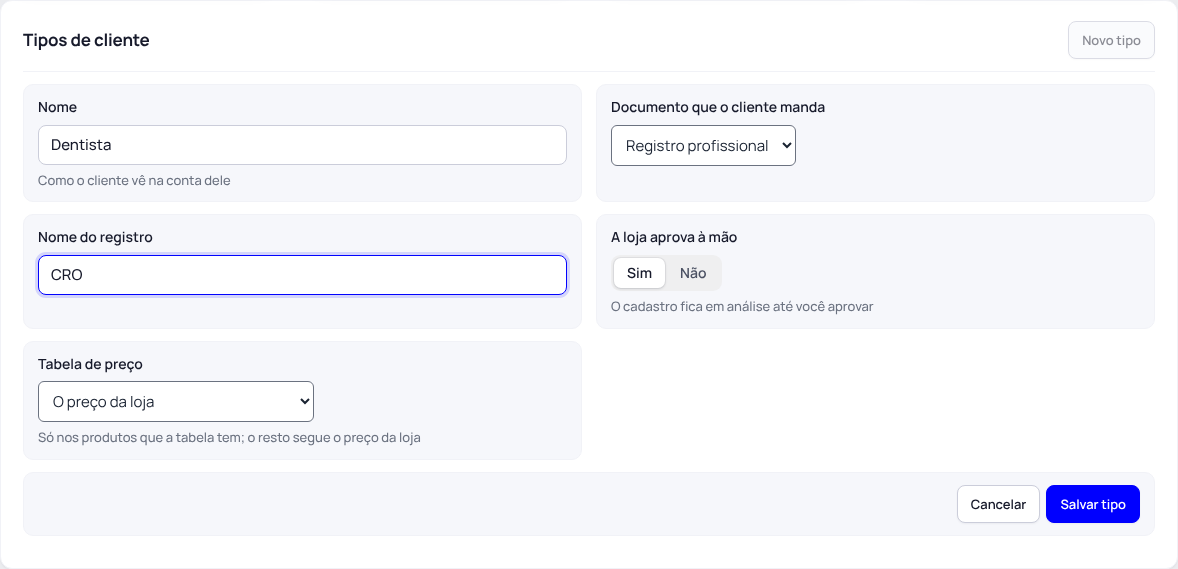
Passo 1: Crie os tipos de cliente
Clique em «Novo tipo». Dê um nome (por exemplo, Dentista), escolha o documento que o cliente manda (CPF, CNPJ ou um registro como o CRO) e diga se a loja aprova à mão. Se o tipo tem preço próprio, escolha a tabela de preço: ela vale só nos produtos que a tabela tem.
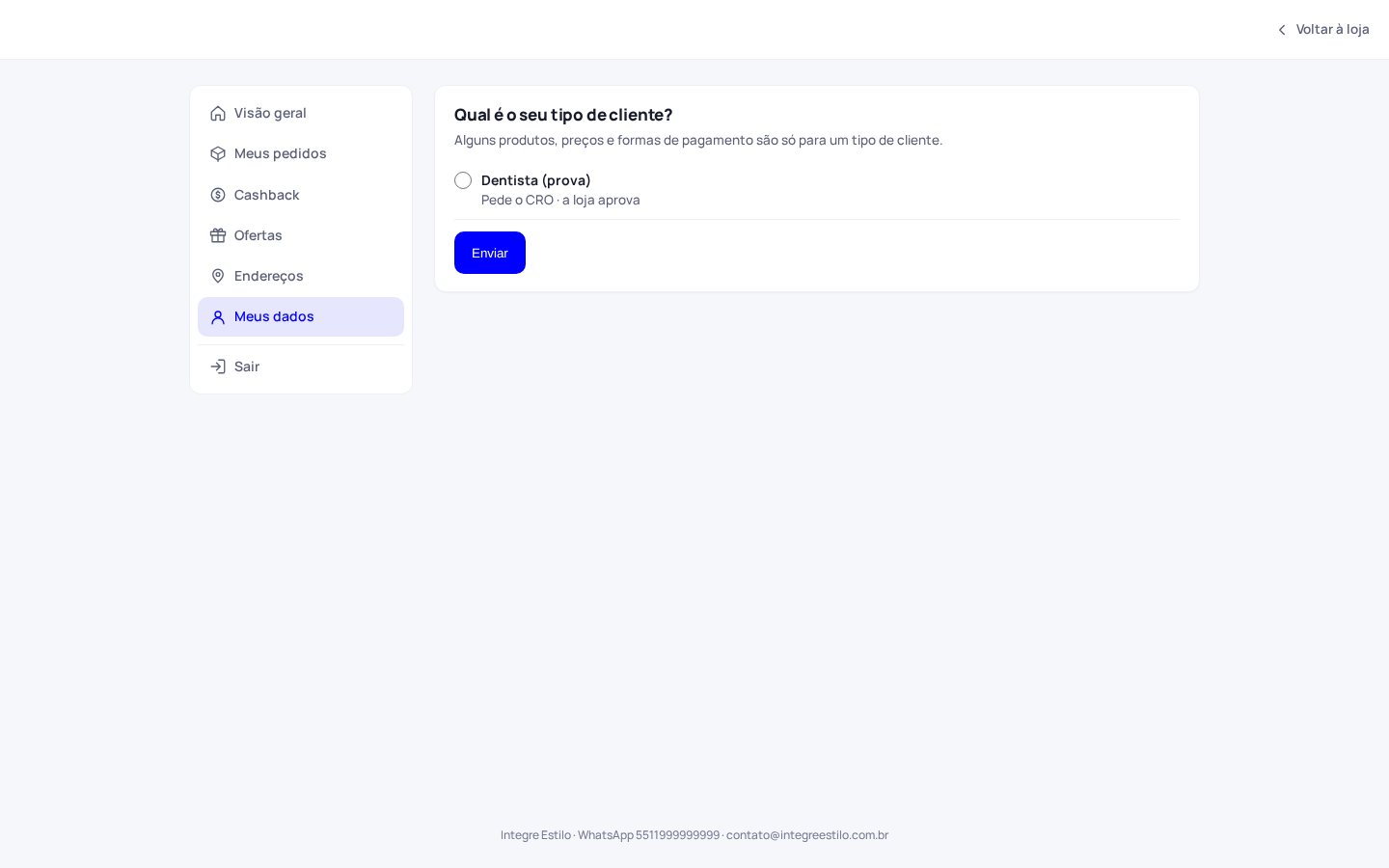
Passo 2: O cliente pede o tipo na conta dele
Na loja, o cliente entra na conta, abre Meus dados › Tipo de cliente, escolhe o tipo e manda o documento. Sem aprovação à mão, vale na hora; com aprovação, fica «em análise».
Passo 3: Aprove ou recuse o cadastro
Os pedidos aparecem em «Cadastros dos clientes». Confira o documento e clique em Aprovar. Para recusar, escreva o motivo: o cliente lê na conta dele. A tela se atualiza sozinha.

Passo 4: Diga quem pode comprar cada produto
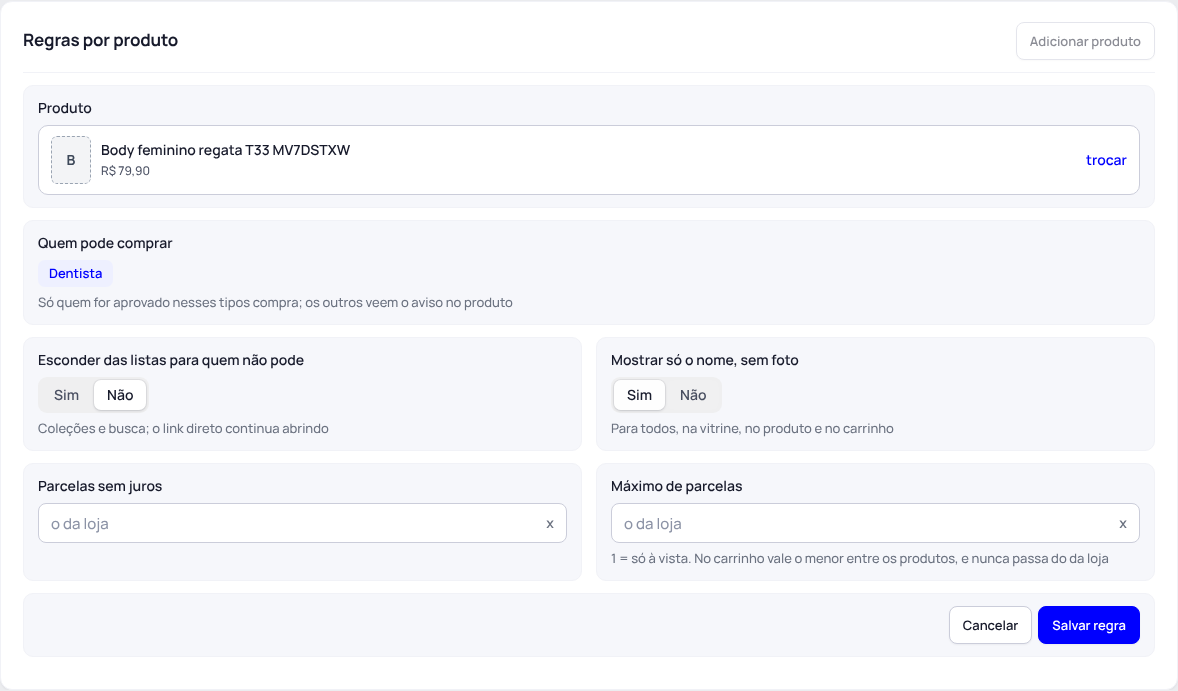
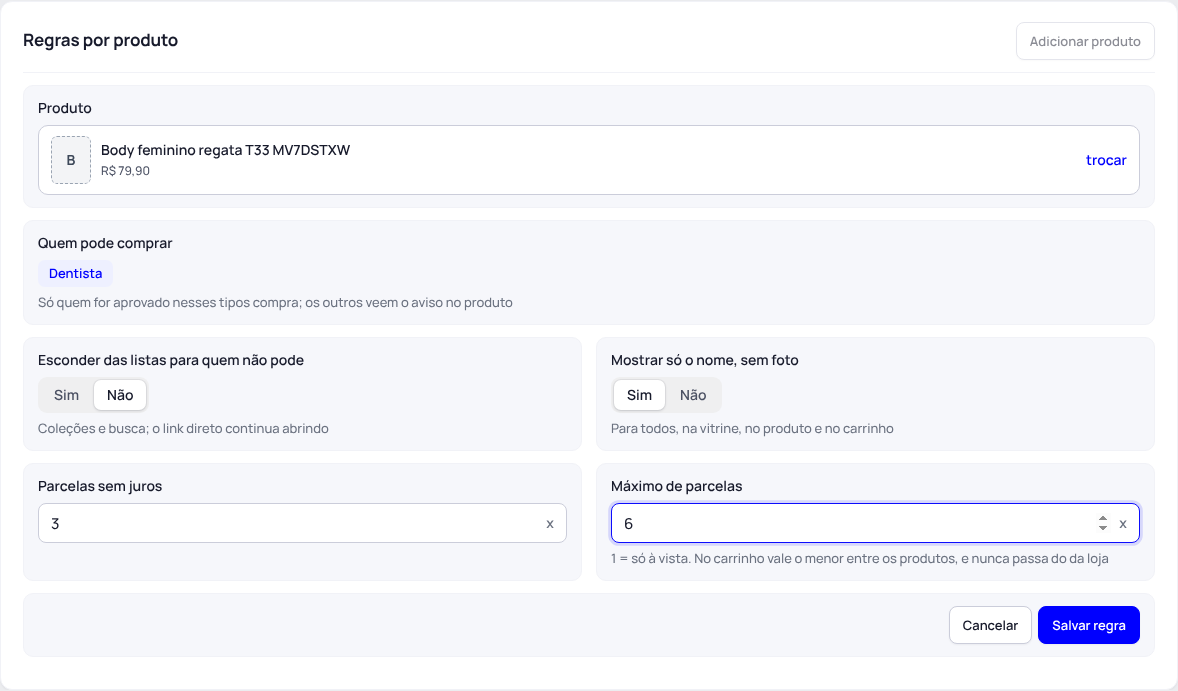
Em «Regras por produto», clique em «Adicionar produto», escolha o produto e marque os tipos que podem comprar. Quem não pode vê o produto com um aviso («Venda exclusiva para Dentista») e não consegue pôr no carrinho nem pagar. Se quiser, esconda o produto das listas para quem não pode: o link direto continua abrindo.
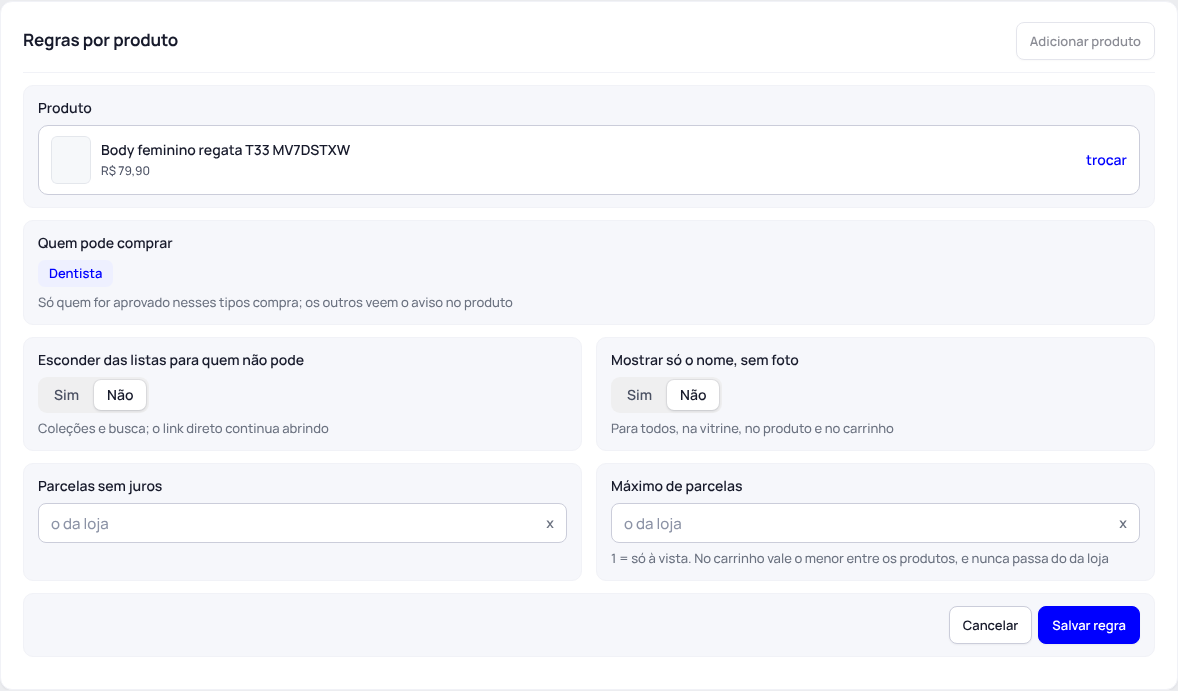
Passo 5: Mostrar só o nome, sem foto
Para produtos que não podem aparecer em imagem, marque «Mostrar só o nome, sem foto». A foto some da vitrine, da página do produto e do carrinho, para todos os clientes.
Passo 6: Parcelas por produto
Na mesma regra, diga até quantas parcelas sem juros e o máximo de parcelas do produto (1 = só à vista). No carrinho com vários produtos vale o menor entre eles, e nunca passa do que a loja oferece em Pagamentos. A loja confere de novo na hora de cobrar.
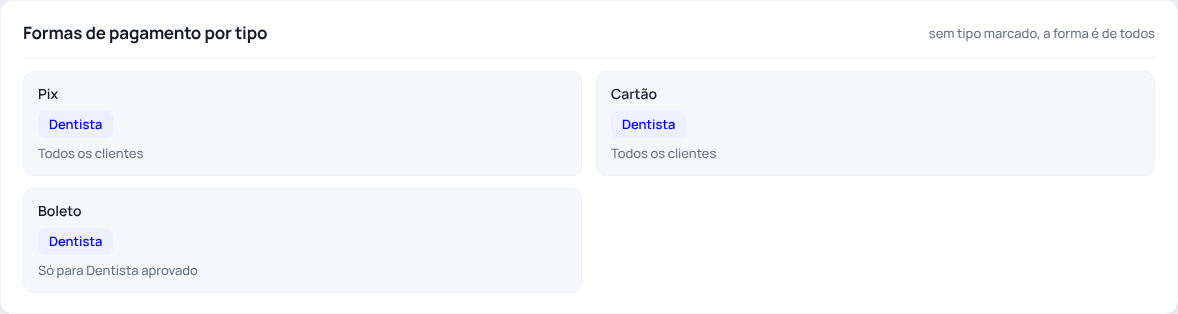
Passo 7: Formas de pagamento por tipo
Em «Formas de pagamento por tipo», marque o tipo que pode usar cada forma (por exemplo, o boleto só para revenda aprovada). Sem tipo marcado, a forma é de todos. O checkout esconde a forma de quem não pode e recusa se alguém tentar por fora.