
Como importar, aprovar e pedir avaliações na Loja online
As estrelas e os comentários dos clientes na página de cada produto: importados de outro site (Shopee, AliExpress, a sua loja antiga) sem repetir, deixados pelo próprio cliente na loja e pedidos sozinhos depois da entrega, com cupom ou cashback de recompensa.
Leva uns 8 minutos
Passo a passo
Passo 1: Abra Avaliações
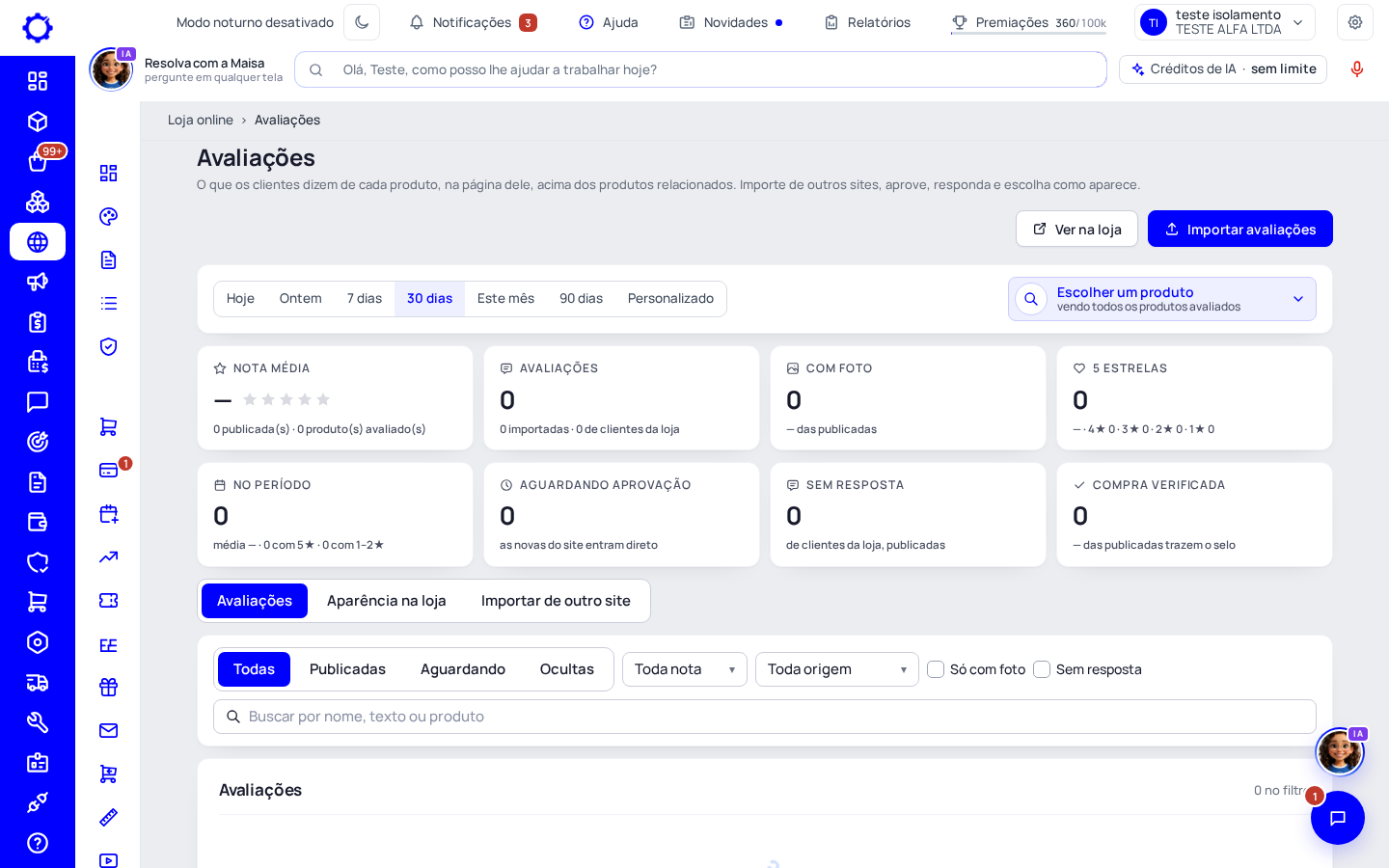
Vá em Loja online › Avaliações. No alto ficam a nota média, quantas avaliações há, quantas com foto, as que aguardam aprovação, as sem resposta e as de compra verificada, no período que você escolher. «Escolher um produto» mostra só as daquele produto.
Passo 2: Importe de outro site
Clique em «Importar avaliações» (ou na aba «Importar de outro site»). Cole o endereço da página do produto no outro site e clique em «Ler avaliações». Em «Puxar até», diga quantas avaliações quer e se quer só as com foto. Antes de gravar, a janela mostra cada avaliação para você desmarcar ou editar; as que já foram importadas aparecem marcadas e não entram de novo.
- Escolha também qual produto da sua loja recebe as avaliações.
- Vídeo não é importado; foto, sim.
Dica: Site que não deixa ler pelo endereço (como a Shopee)? Instale a extensão no Chrome, abra o produto no site e clique em «Puxar as avaliações». Ou copie o texto das avaliações e cole: o Integre lê sem IA e não inventa nota.
Passo 3: Aprove, responda e organize
Na aba «Avaliações», filtre por Publicadas, Aguardando e Ocultas, por nota e por origem. Em cada avaliação dá para Ocultar, Editar, Favoritar (a favorita vem primeiro na loja), Apagar e responder. A resposta aparece embaixo do comentário, como «Resposta da loja».
Passo 4: Escolha como aparece na loja
Na aba «Aparência na loja» você escolhe o tema do bloco, a cor das estrelas, se mostra foto ou a letra inicial, o nome, a cidade, a data e quantas aparecem por vez. O bloco fica na página do produto, acima dos relacionados, e as estrelas aparecem também nos cartões de produto e ao lado do título.
Passo 5: Decida o que aparece no produto sem avaliação
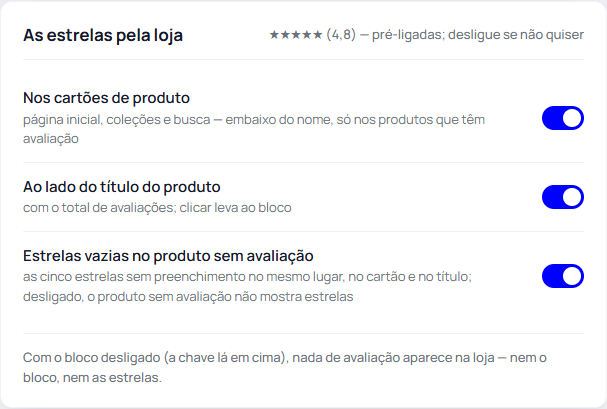
Em «As estrelas pela loja», ligue «Estrelas vazias no produto sem avaliação» para o produto que ainda não tem nota mostrar as cinco estrelas sem preenchimento no mesmo lugar, no cartão e ao lado do título. Assim todo cartão da vitrine fica igual. Desligado, o produto sem avaliação não mostra estrelas. Clique em «Salvar».
Passo 6: Deixe o cliente avaliar e peça depois da entrega
Ligue «Deixar o cliente avaliar na página do produto» (com «Aprovar antes de publicar», se quiser ver antes). Em «Pedir avaliação depois da entrega» escolha quantos dias depois o convite sai por e-mail e a «Recompensa por avaliar»: um cupom ou um valor de cashback, dado uma vez por pedido.
Dica: A avaliação que vem do convite entra como «Compra verificada».
Dúvidas frequentes
Importei duas vezes o mesmo link. Duplicou?
Não. O Integre reconhece cada avaliação pelo original e só importa as que ainda não existem, mesmo se você tiver editado o nome.
A nota que aparece no cartão bate com a do bloco?
Sim. As estrelas do cartão, do título e do bloco saem da mesma conta, só com as avaliações publicadas.
A estrela vazia conta como nota zero?
Não. Ela só diz que o produto ainda não tem avaliação; a média e o total continuam contando só as avaliações publicadas.
O cliente pode avaliar sem ter comprado?
Pode, se você deixar avaliar na página do produto. Para aceitar só de quem comprou, ligue «Só quem comprou»: o Integre pede o e-mail da compra paga e a avaliação ganha o selo «compra verificada».