
Como usar o Kanban e criar automações com botões no CRM
O Kanban mostra cada negociação numa coluna, do primeiro contato ao fechamento. As automações respondem sozinhas: boas-vindas com botões, palavra-chave no Direct, comentário no post, Pix não pago, cliente que sumiu.
Leva uns 6 minutos
Kanban
Passo 1: Abra o quadro
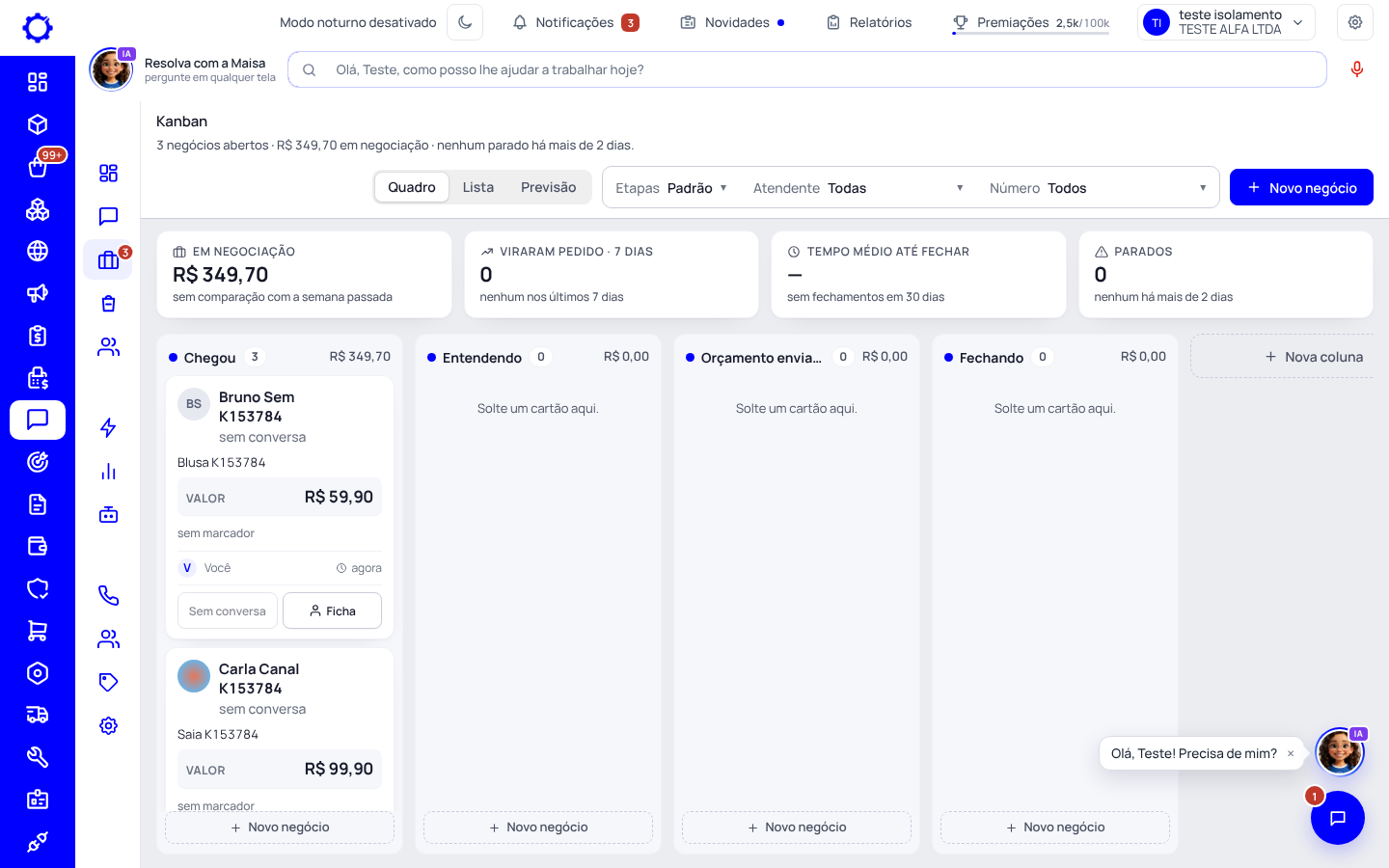
Em CRM › Kanban cada coluna é uma etapa (Chegou, Entendendo, Orçamento enviado, Fechando) e cada cartão é um negócio, com o valor, o atendente e o atalho para a conversa ou a ficha. No alto ficam o total em negociação, o que virou pedido em 7 dias, o tempo médio até fechar e os parados.
Passo 2: Mova, crie e organize
Arraste o cartão para mudar de etapa (no celular, segure e arraste para o lado). «Novo negócio» cria um cartão; na conversa, «Criar negócio» já liga o cartão ao contato. «Nova coluna» cria uma etapa com o nome que quiser; «Mudar o nome», «Mover para a esquerda», «Mover para a direita» e «Apagar coluna» ficam no menu dela.
- «Quadro» mostra as colunas; «Lista» mostra uma tabela; «Previsão» soma o valor pela chance de fechar.
- Os filtros de Etapas, Atendente e Número mostram só uma parte do funil.
- Ao marcar um negócio como perdido, o Integre pergunta «Por que não deu?», para você ver depois o que mais faz perder venda.
Dica: Ao apagar uma coluna com cartões, o Integre pergunta para qual coluna levar os negócios. Nenhum some.
Automações
Passo 3: Comece por um modelo pronto
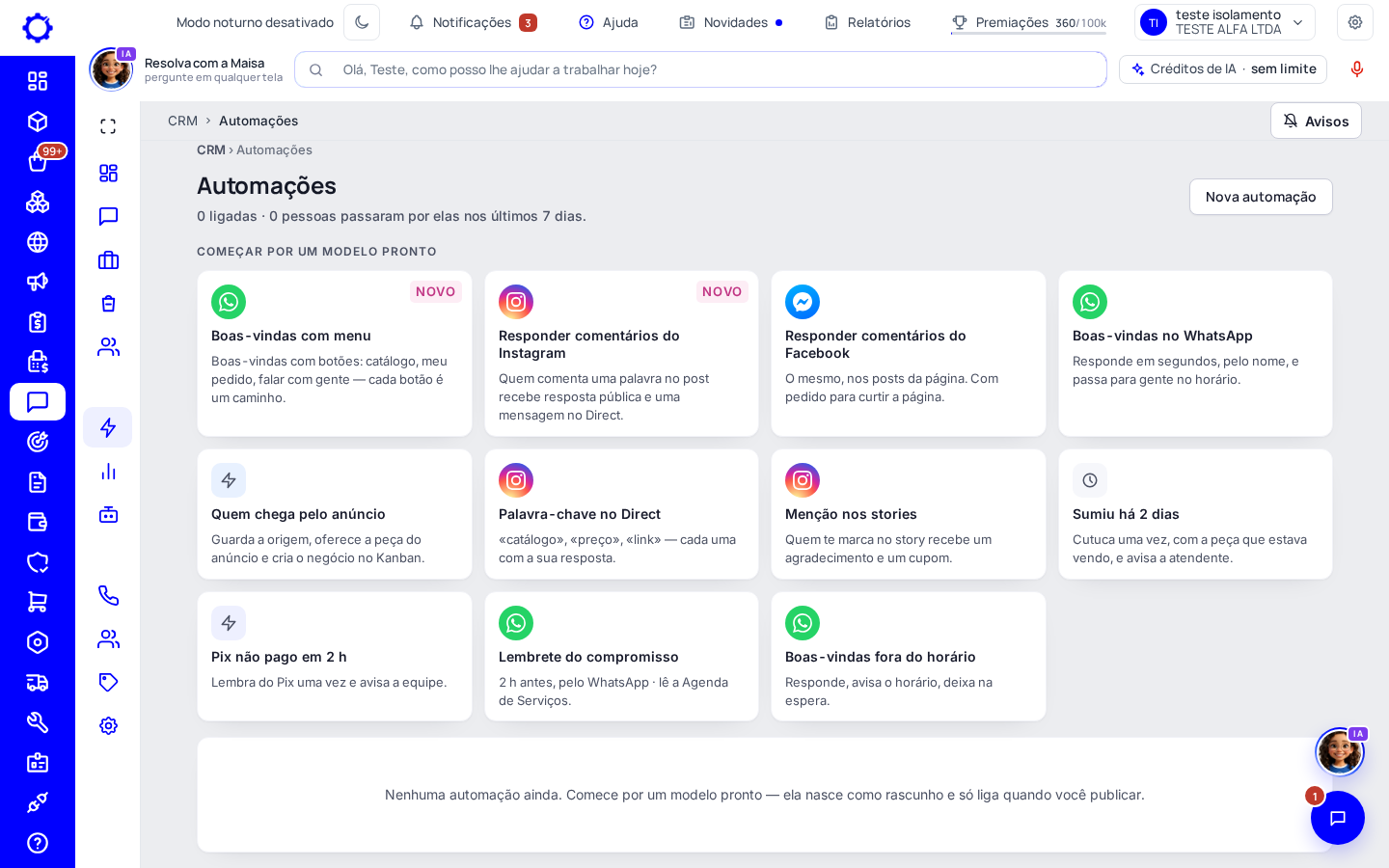
Em CRM › Automações, escolha um modelo: «Boas-vindas com menu», «Responder comentários do Instagram» ou do Facebook, «Quem chega pelo anúncio», «Palavra-chave no Direct», «Menção nos stories», «Sumiu há 2 dias», «Pix não pago em 2 h», «Lembrete do compromisso» e outros. O modelo nasce como rascunho; nada é enviado até você publicar.
Passo 4: Monte os passos
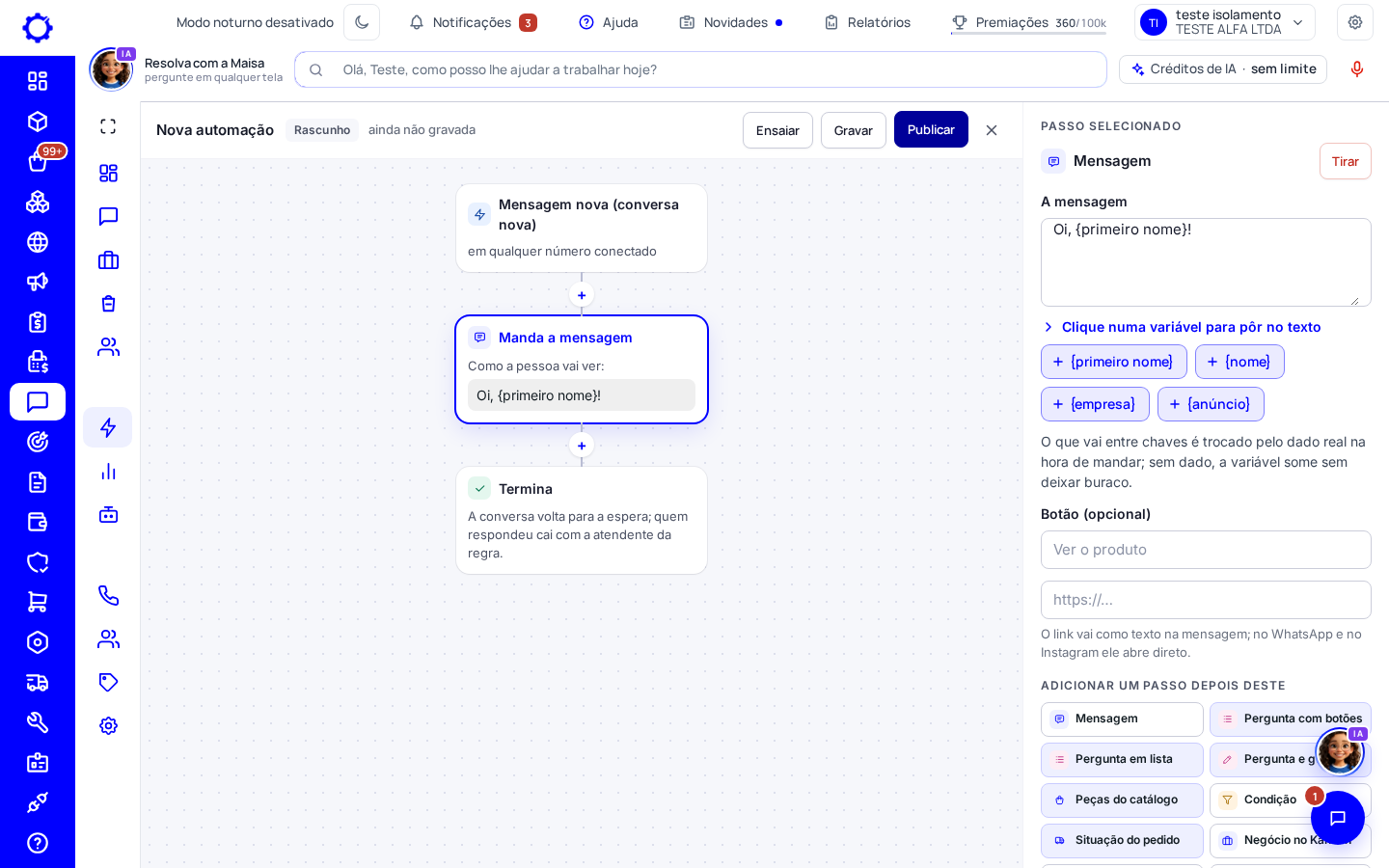
No editor, o primeiro bloco diz quando começa (por exemplo, mensagem nova numa conversa nova). Clique no «+» entre os blocos para acrescentar: Mensagem, Pergunta com botões (até 3 no WhatsApp), Pergunta em lista (até 10), Peças do catálogo, Condição (como o horário de atendimento), Situação do pedido, Negócio no Kanban, Passa para gente e outros. À direita você escreve o texto e põe variáveis como {primeiro nome}.
Dica: Variável sem dado some sem deixar buraco: «Oi, {primeiro nome}!» vira «Oi!» quando o contato não tem nome.
Passo 5: Ensaie, grave e publique
«Ensaiar» mostra o que aconteceria, passo a passo, como o cliente veria, sem mandar nada. «Gravar» guarda o rascunho. «Publicar» liga a automação. Na mesma tela você escolhe o que fazer se der erro e vê as últimas execuções.
Atenção: No número pelo celular a automação só responde quem escreveu, dentro de 15 minutos da última mensagem da pessoa. Lembrete que começa do zero (como o Pix não pago) precisa do número oficial.
Dúvidas frequentes
A automação manda fora do horário?
Você decide. Na automação, escolha «Só nestes dias e horários» (horário de Brasília). Em «Fora disso» você decide: «Espera a janela abrir e manda» ou «Não dispara».
A automação responde num grupo do WhatsApp?
Não. Robô e automação não escrevem em grupo; só nas conversas com cliente.
O mesmo cliente recebe a mensagem duas vezes?
Não. Cada automação roda uma vez por mensagem recebida, e o comentário no post é respondido uma vez por pessoa por post.
Dá para pôr um cupom na mensagem?
Sim. Em «Cupom nas mensagens» escolha um cupom da Loja online que está valendo e use as variáveis do cupom no texto.
Artigos relacionados
- Como a Maisa responde e vende sozinha nas conversas do CRM
- Como conectar o WhatsApp, o Instagram e o Messenger no CRM
- Onde ver as fotos que o comprador mandou no Mercado Livre
- Como atender as conversas no CRM: salvar o contato, listas, transferir, ligar, filtros, Pix, checkout pronto, preencher com IA e quem assume