
Como importar o extrato do banco por arquivo e ver o histórico
Sem banco conectado, o extrato entra por arquivo OFX, planilha ou PDF. Você confere as movimentações antes de importar, e em Extratos importados vê cada arquivo, apaga o que entrou errado e decide sobre o que foi bloqueado por parecer repetido.
Leva uns 2 minutos por arquivo
Antes de começar
- O extrato baixado do internet banking: OFX (o melhor), planilha (.xlsx, .xls ou .csv) ou PDF.
- Saiba em qual conta ele deve entrar. O nome da conta junta os extratos: o mesmo nome acumula no mesmo extrato.
Importar
Passo 1: Abra o menu «Importar»
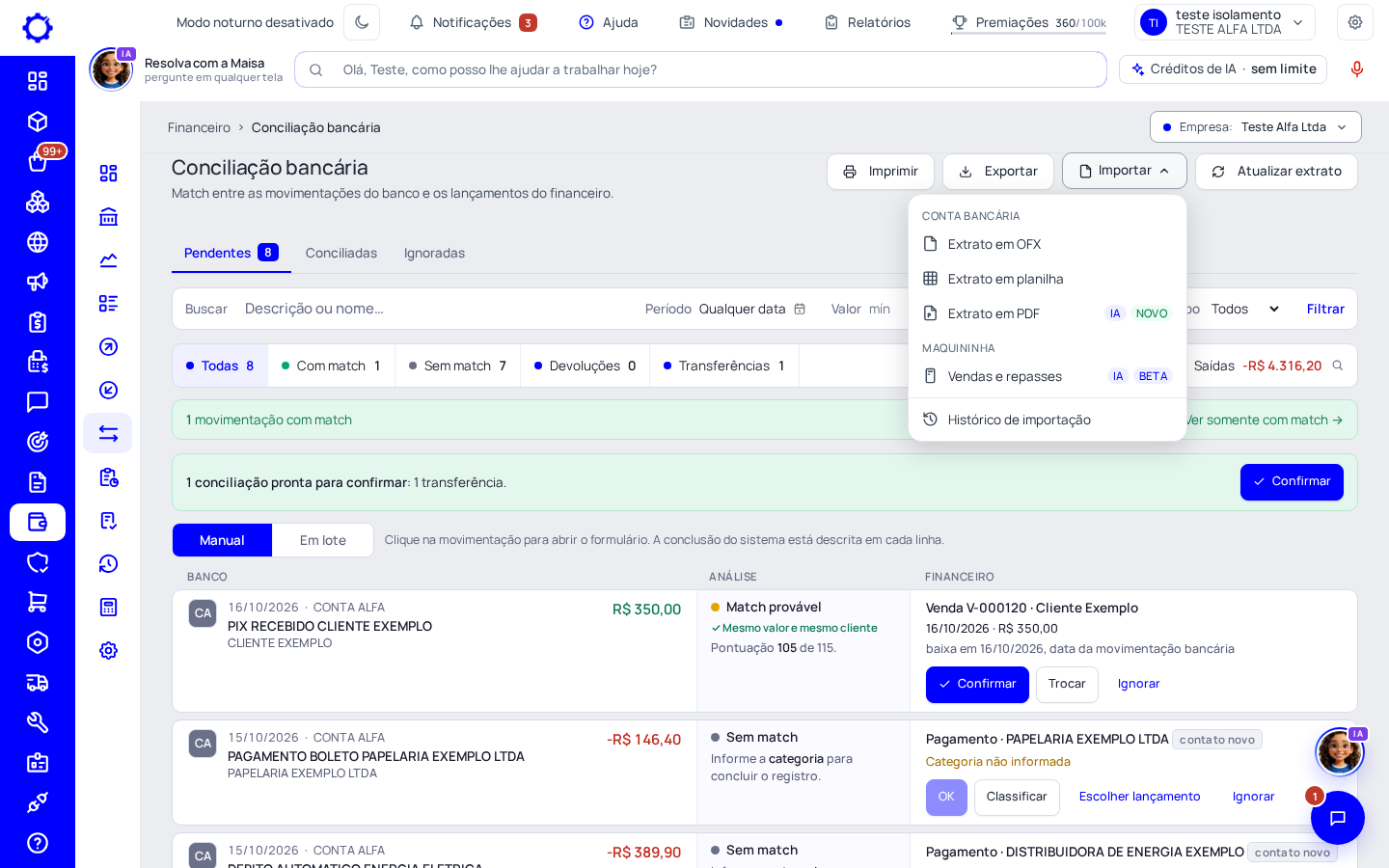
Em Financeiro › Conciliação bancária (ou em Contas e extratos), clique em «Importar». Escolha o tipo do arquivo em Conta bancária: Extrato em OFX, Extrato em planilha ou Extrato em PDF.
- OFX e planilha: as colunas são reconhecidas sozinhas.
- PDF: a leitura automática tira as movimentações do PDF. Confira com cuidado antes de importar.
- Maquininha › Vendas e repasses (em teste): traz só o que a Stone, Cielo, Rede ou GetNet já pagou.
Passo 2: Escolha a conta, o arquivo e confira
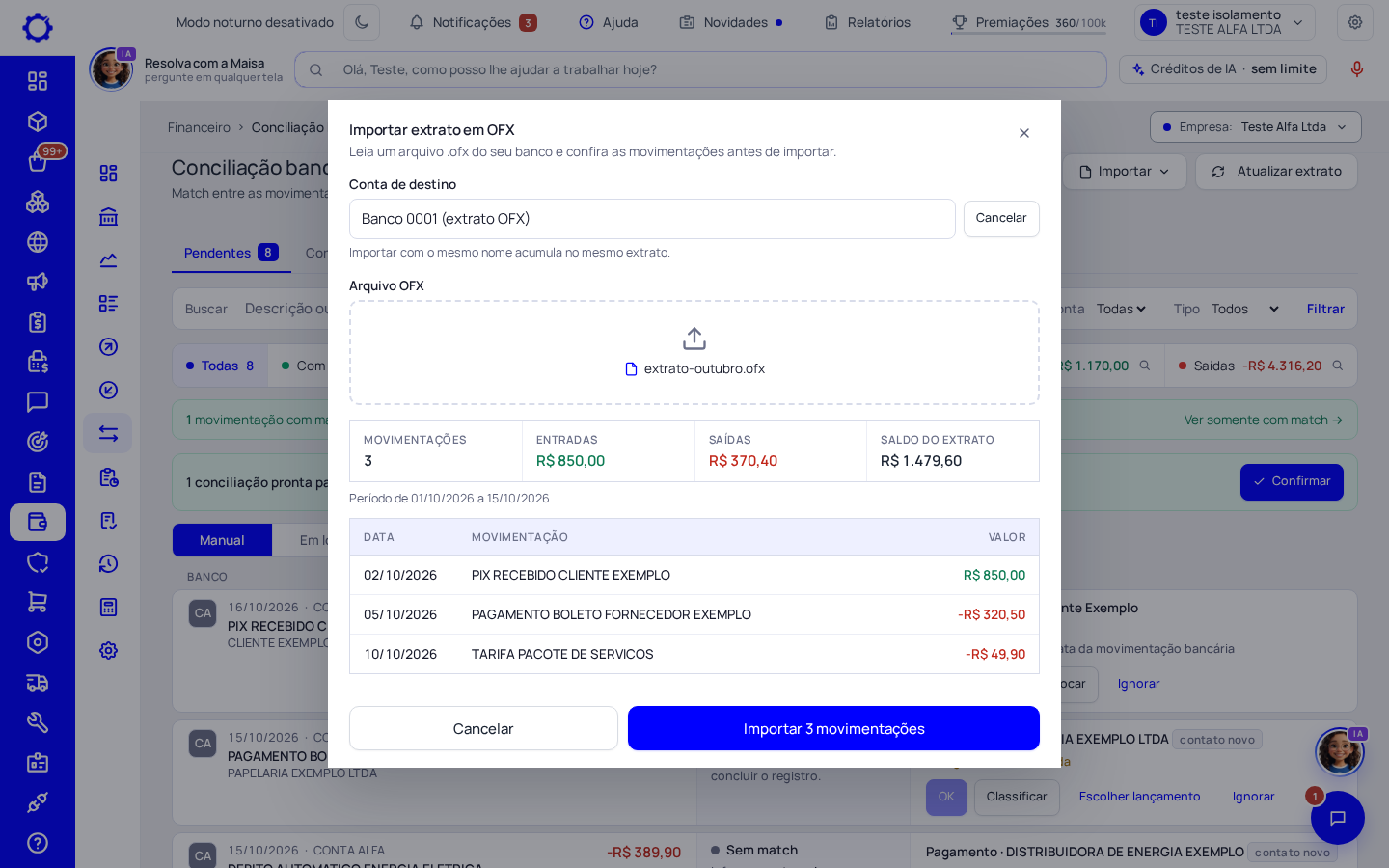
Em «Conta de destino», escolha ou escreva o nome da conta. Solte o arquivo. A janela mostra quantas movimentações, as entradas, as saídas, o saldo do extrato, o período e a lista. Se estiver certo, clique em «Importar N movimentações».
Dica: O arquivo que já foi importado é avisado («Arquivo já importado.») e a mesma movimentação nunca entra duas vezes, venha do banco conectado ou de arquivo.
Passo 3: Concilie
As movimentações entram em Pendentes, na Conciliação bancária, prontas para conciliar uma a uma ou em lote.
O histórico de importação
Passo 4: Abra «Histórico de importação»
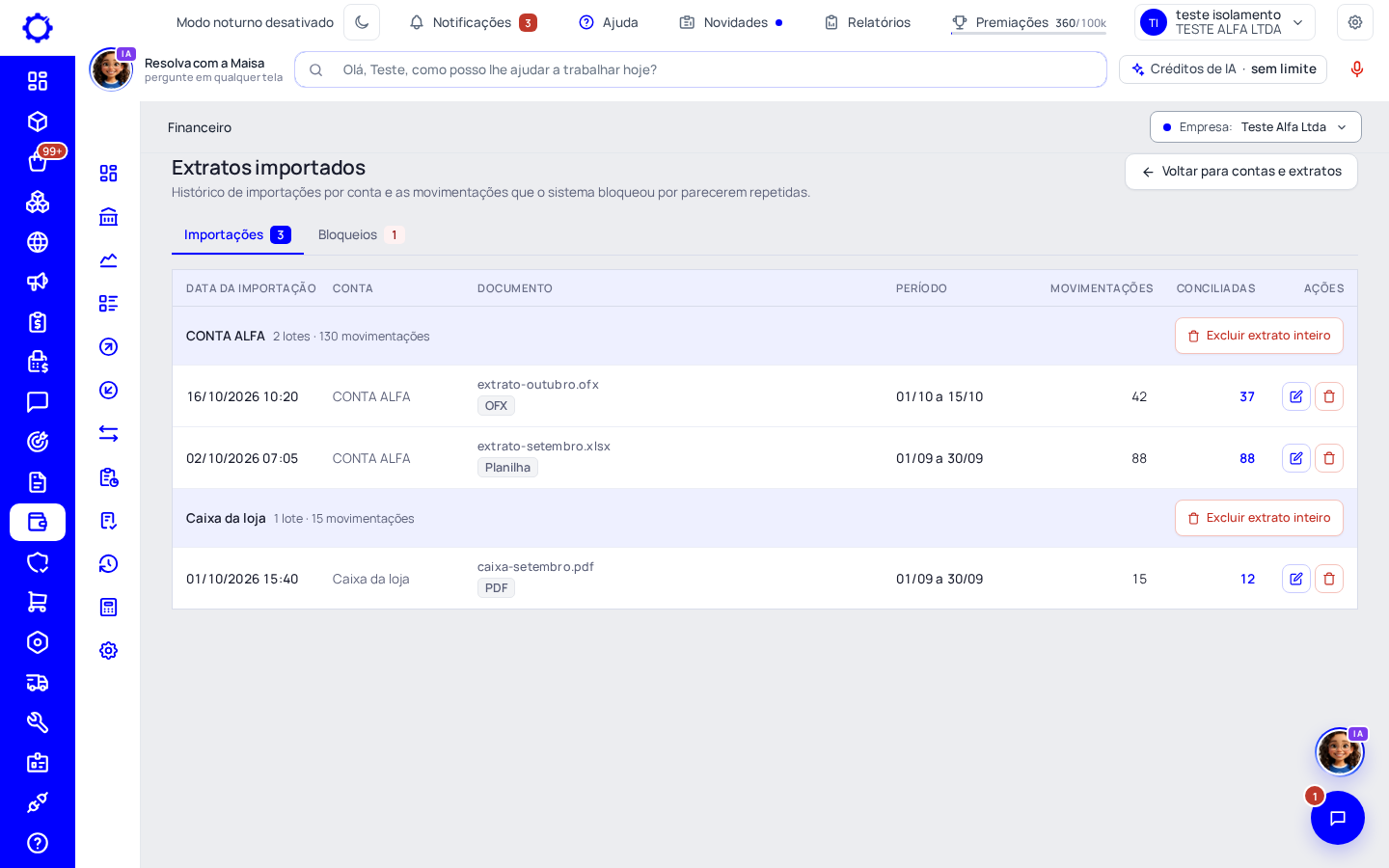
No mesmo menu «Importar», clique em «Histórico de importação». A tela Extratos importados mostra, por conta, cada arquivo: a data da importação, o documento, o período, quantas movimentações e quantas já estão conciliadas. Clique na linha para ver as movimentações daquele arquivo.
- O lápis renomeia a conta. Escrever o nome de outra conta que já existe junta as duas.
- A lixeira apaga um arquivo. «Excluir extrato inteiro» apaga todos os arquivos daquela conta.
Atenção: Apagar não tem volta: para ter as movimentações de novo, será preciso importar o arquivo outra vez.
Passo 5: Decida o que foi bloqueado
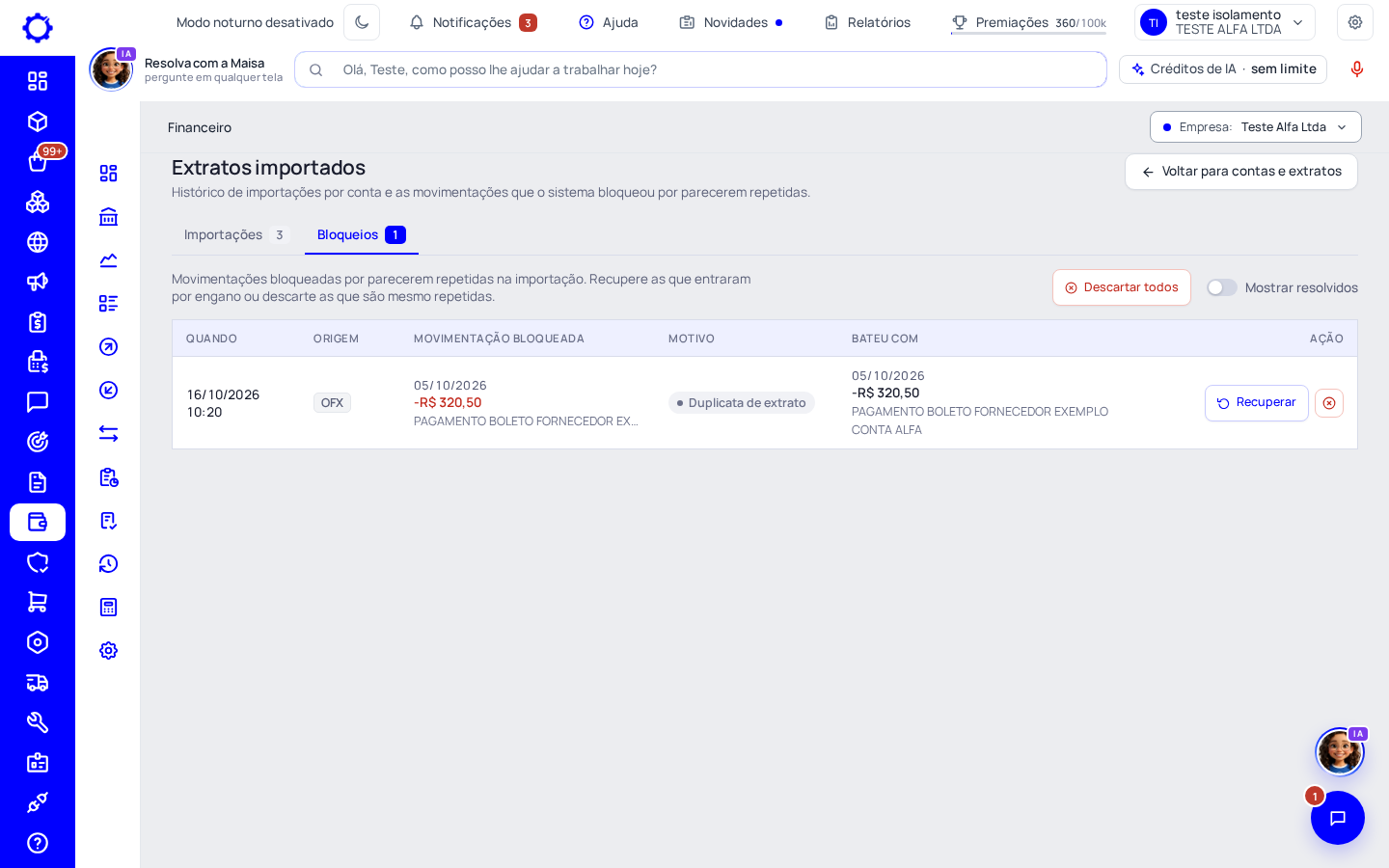
Na aba «Bloqueios» ficam as movimentações que o Integre segurou por parecerem repetidas. Ao lado de cada uma aparece com qual ela bateu. «Recuperar» traz a que entrou por engano para Pendentes; o «x» descarta a que é mesmo repetida. «Descartar todos» resolve a lista inteira.
Dica: Ligue «Mostrar resolvidos» para ver o que já foi recuperado ou descartado.
Dúvidas frequentes
O saldo da conta ficou errado depois de importar.
Se o OFX não trouxer o saldo final, a janela pede «Saldo final da conta»: preencha com o saldo do extrato do banco. Depois, confira em Financeiro › Consistência do caixa.
Não aparece a lixeira para apagar o extrato.
Apagar extrato pede a permissão de excluir no seu acesso. Peça ao dono da conta para liberar em Ajustes › Acessos.
Tenho o banco conectado. Preciso importar?
Não. O extrato do banco conectado chega sozinho. Importe só o que o banco não manda, como meses antes da conexão.