
Como faturar os pedidos (emitir a nota fiscal)
Emitir a nota de um pedido com um clique, de vários de uma vez, ou revisando antes; e o que fazer com o pedido em «Cadastro pendente», com a nota emitida fora e com a nota que falhou.
Leva uns 3 minutos
Antes de começar
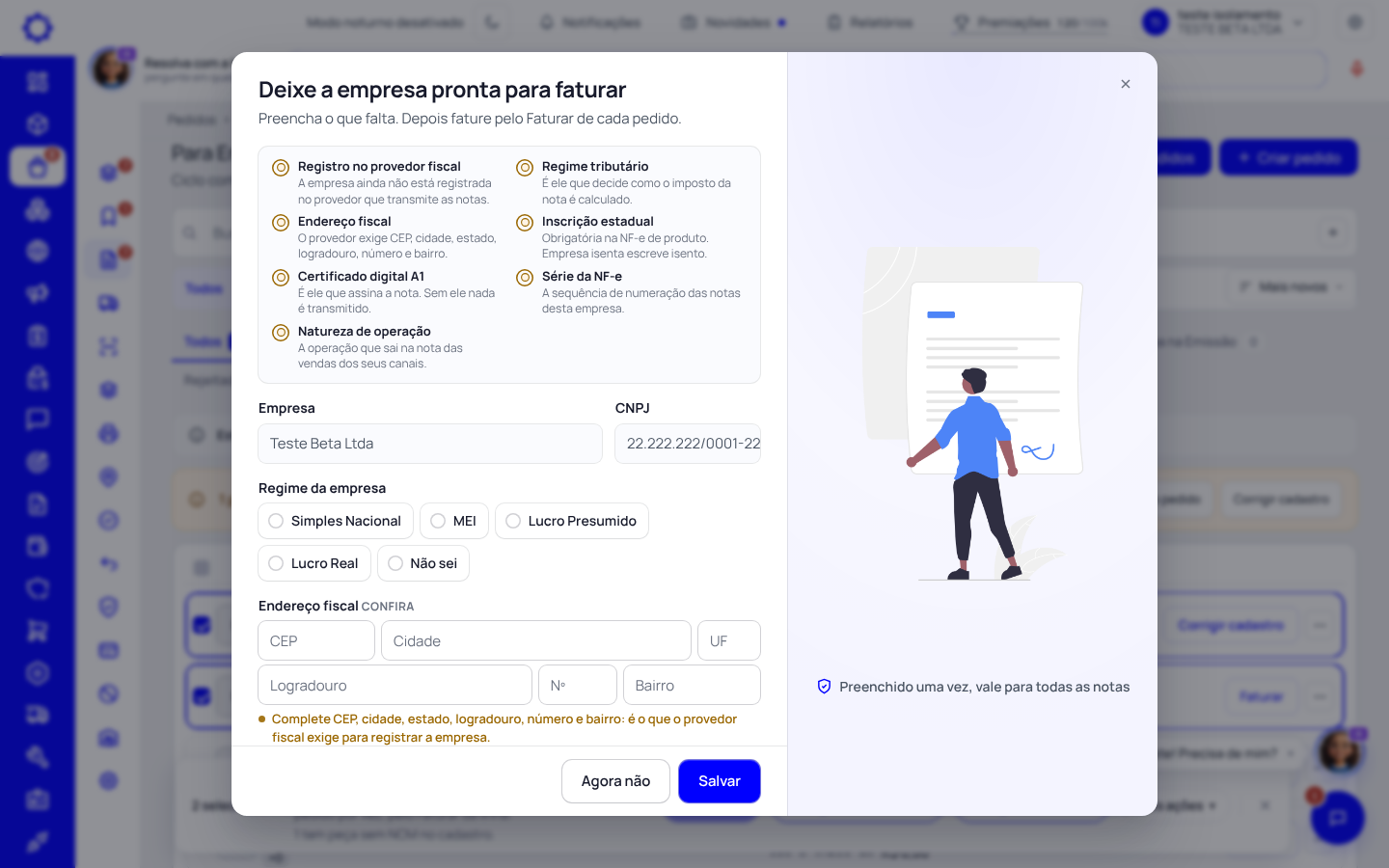
- A nota fiscal ligada: certificado A1, regime, endereço fiscal e série da NF-e. Se faltar algo, o primeiro Faturar abre a janela «Deixe a empresa pronta para faturar».
- O NCM preenchido no cadastro de cada peça.
Em Para Emitir
Passo 1: Abra Pedidos › Para Emitir
Os pedidos reservados esperam a nota aqui. As abas dividem a lista: «Emitir» são os prontos, «Cadastro pendente» os que têm peça sem NCM, «Falha na Emissão» e «Rejeitadas pela SEFAZ» os que voltaram com erro, e «Nota emitida fora» as vendas que já têm nota de outro sistema.
Dica: A faixa amarela no topo conta quantos pedidos estão parados por falta de NCM e já leva a «Corrigir cadastro».
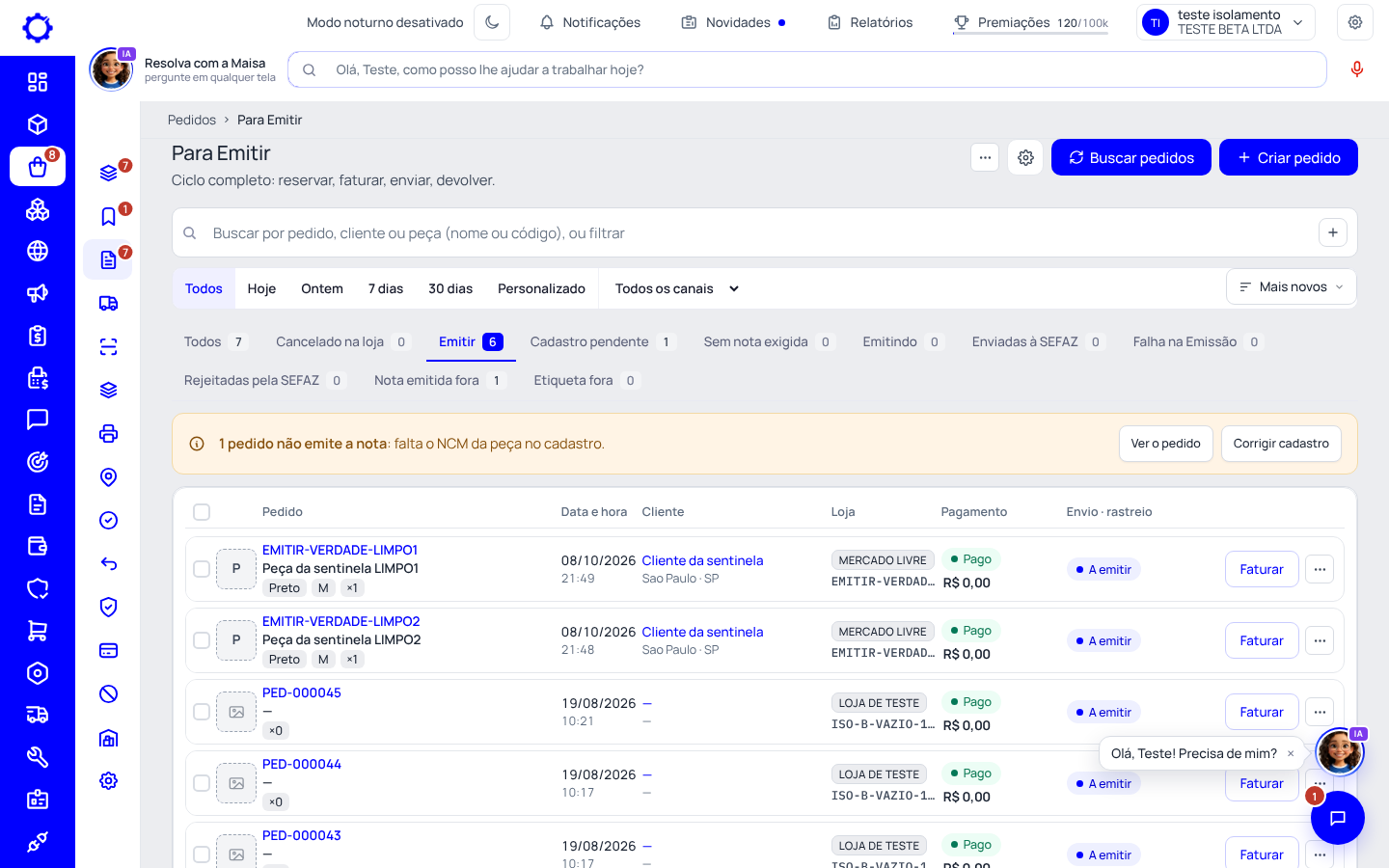
Passo 2: Um pedido: clique em «Faturar» na linha
O botão da linha emite a nota daquele pedido na hora. A SEFAZ costuma responder em segundos; autorizada, o pedido segue para Para Enviar (ou Para Imprimir) sozinho.
Passo 3: Vários de uma vez: marque e use «Faturar (N)»
Marque as caixas da esquerda (ou a do cabeçalho para todos) e clique em «Faturar» na barra de baixo. O número entre parênteses é quantos vão de fato ganhar nota: o pedido com peça sem NCM fica de fora e ganha o botão «Corrigir cadastro» ao lado. Seleções grandes são enviadas em partes, sem perder nenhum.
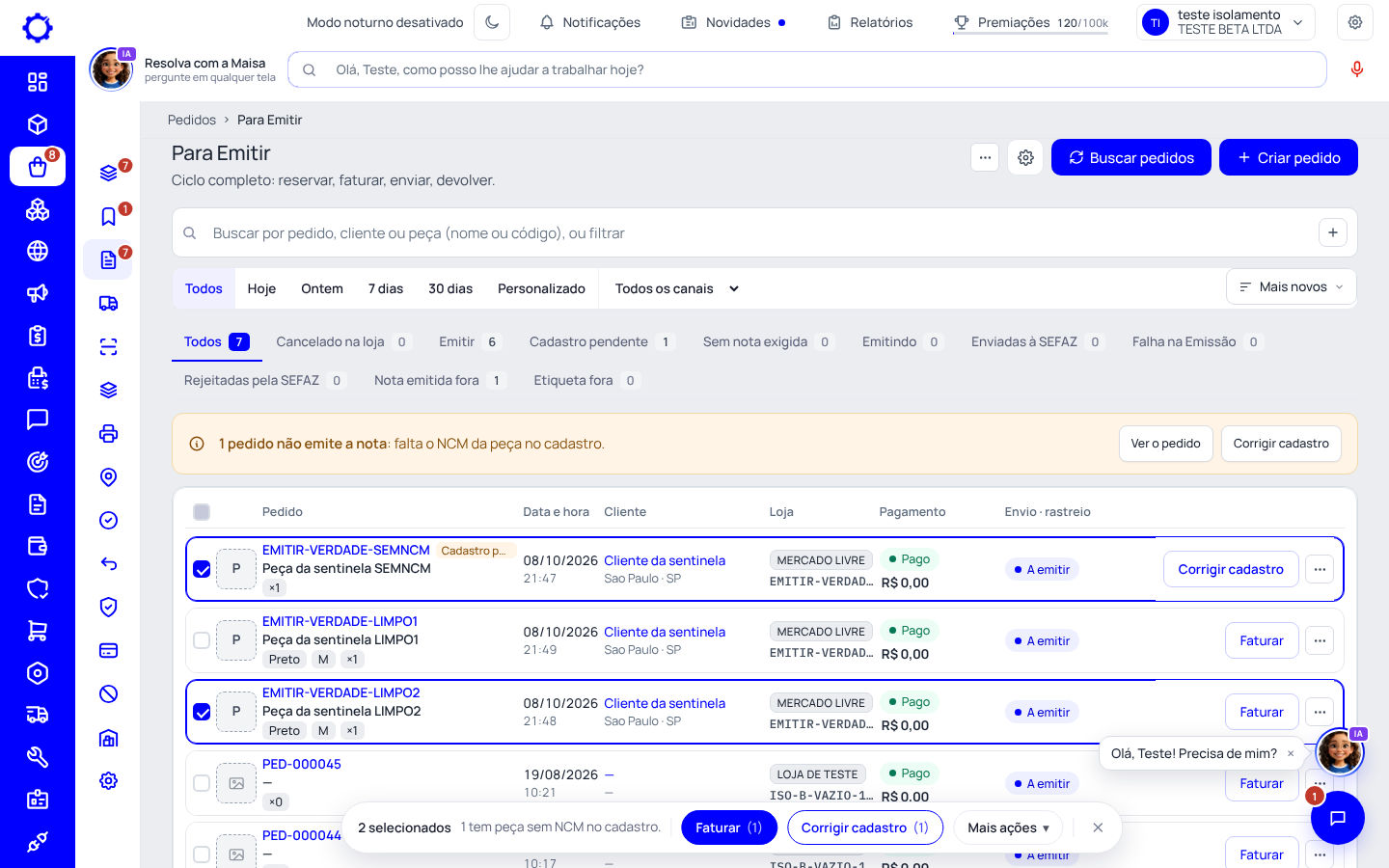
Passo 4: Faltou algo da empresa? Complete na janela
Se a empresa ainda não está pronta para emitir, o Faturar abre «Deixe a empresa pronta para faturar» com o que falta (registro no emissor, regime, inscrição estadual, certificado, série, natureza, endereço fiscal). Preencha, clique em «Salvar» e fature de novo.
Quando algo foge do normal
Passo 5: Cadastro pendente: complete o NCM
Na aba «Cadastro pendente», use «Corrigir cadastro» (na linha, na barra ou na faixa amarela) para preencher o NCM das peças. Ao salvar, o pedido volta para «Emitir».
Passo 6: Quer conferir a nota antes? Revise
Na página do pedido, embaixo do botão «Faturar», clique em «Prefiro revisar antes de emitir». Abre a nota inteira no Fiscal, já preenchida com o que o pedido tem: você confere destinatário, itens e impostos e emite de lá. Quando a emissão de um clique encontra um problema, a janela do motivo também oferece «Faturar com revisão».
Passo 7: A nota falhou: veja o motivo e tente de novo
Nas abas «Falha na Emissão» e «Rejeitadas pela SEFAZ», o menu da linha mostra o motivo em português. Se o problema é o endereço, «Corrigir e reemitir» abre o endereço para consertar; se foi a SEFAZ fora do ar, use «Tentar faturar de novo».
Atenção: O Integre nunca emite duas notas para o mesmo pedido: se uma nota ainda está na SEFAZ, o Faturar espera por ela em vez de mandar outra.
Dúvidas frequentes
O que é a aba «Nota emitida fora»?
São vendas em que a loja (Mercado Livre, Shopee, TikTok) já mostra uma nota emitida por outro sistema. Elas ficam só para consulta, sem botão de faturar, para não sair uma segunda nota da mesma venda.
Por que o botão «Faturar (0)» está apagado?
Nenhum dos marcados pode ganhar nota agora: ou falta NCM, ou a empresa revisa cada nota antes (aí cada pedido é faturado pelo Faturar da linha), ou o canal ainda segura o envio. A barra diz o motivo ao lado.
Dá para a nota sair sozinha, sem clicar?
Sim. Ligue a NF-e automática em Pedidos › Configurações › NF-e automática. Veja o tutorial «NF-e e etiqueta automáticas».
O pedido não tem CPF do comprador. Fatura mesmo assim?
A janela de motivo diz o que falta. Em geral é o canal que ainda não mandou o documento; espere a próxima leitura da loja ou corrija o cadastro do cliente pelo pedido.