
Como emitir uma nota avulsa (NF-e) e uma nota de serviço (NFS-e)
Nota fiscal que não vem de um pedido: venda de balcão em atacado, remessa, devolução ao fornecedor, ou a nota de um serviço prestado. Tudo pela tela Emitir nota, sem sair do Integre.
Leva uns 5 minutos
Antes de começar
- A empresa com os dados fiscais completos e o certificado A1 instalado (veja o artigo «Como cadastrar o CNPJ e ligar a nota fiscal»).
- Para NFS-e: o serviço cadastrado e uma natureza de serviço.
NF-e (produto)
Passo 1: Abra a emissão
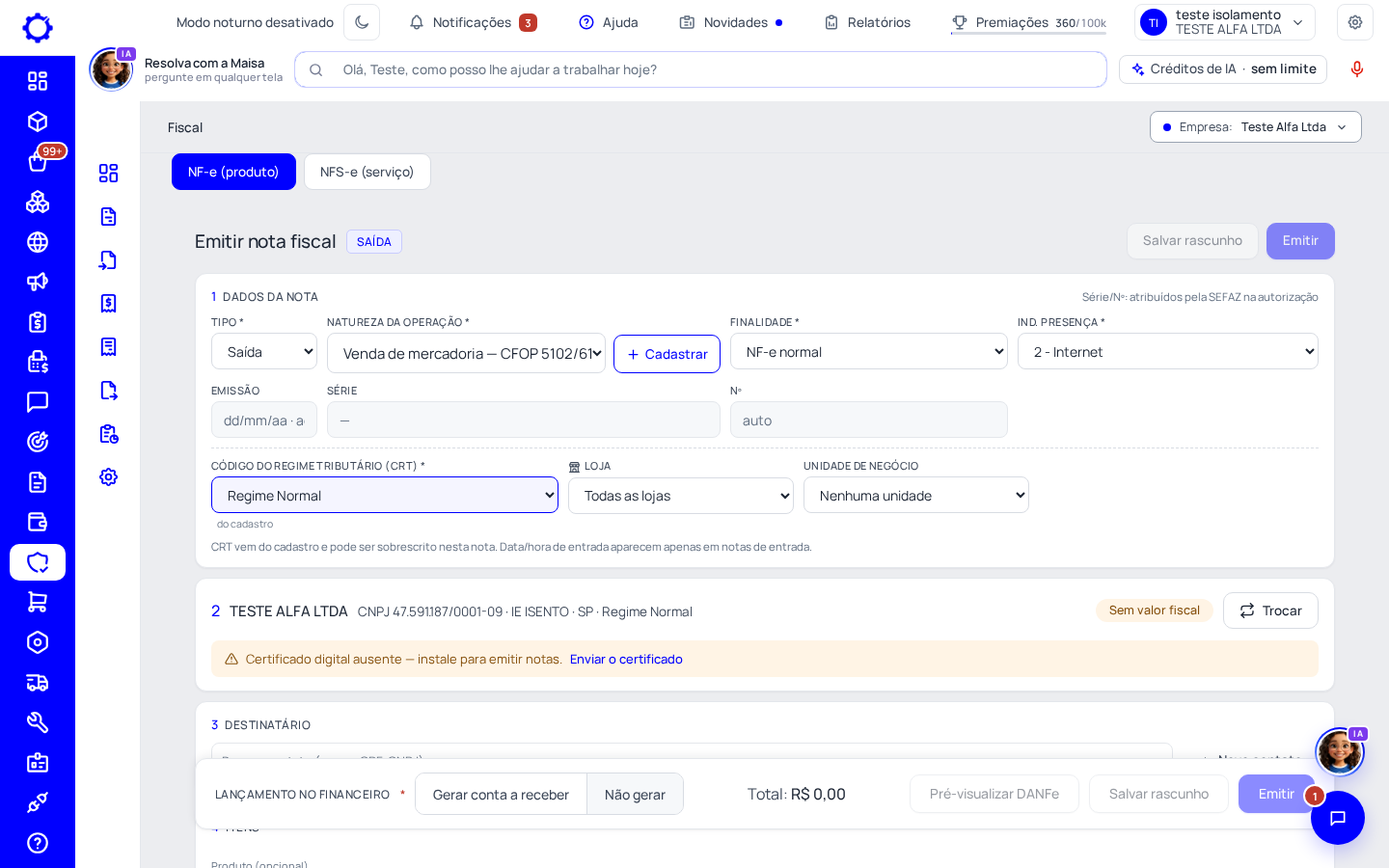
Em Fiscal › Notas Fiscais, clique em «+ Emitir NF» e escolha «NF-e» (produto). Em «1 Dados da nota», escolha o tipo (Saída ou Entrada), a natureza da operação, a finalidade (normal, devolução, complementar) e a presença do comprador. Série e número a SEFAZ atribui na autorização.
Dica: Falta a natureza que você precisa? Use «+ Cadastrar» ao lado do campo.
Passo 2: Destinatário e itens
Em «3 Destinatário», busque o contato pelo nome, CPF ou CNPJ (ou «Novo contato»). Em «4 Itens», clique em «Adicionar item» (Alt+N) e escolha os produtos. O NCM, a origem e a tributação vêm do cadastro e da natureza.
Passo 3: Imposto, frete e pagamento
Confira «5 Cálculo de imposto». Logo abaixo ficam a modalidade do frete, a transportadora e os volumes, a forma de pagamento e as informações complementares. Em «Lançamento no financeiro», escolha «Gerar conta a receber» ou «Não gerar».
Passo 4: Confira e emita
Use «Pré-visualizar DANFe» para ver a nota antes. «Salvar rascunho» guarda sem emitir. «Emitir» abre a confirmação; ao confirmar, a nota vai para a SEFAZ.
Atenção: Nota emitida tem valor fiscal. Cancelar só é possível dentro do prazo da SEFAZ (em geral 24 horas).
NFS-e (serviço)
Passo 5: Abra a nota de serviço
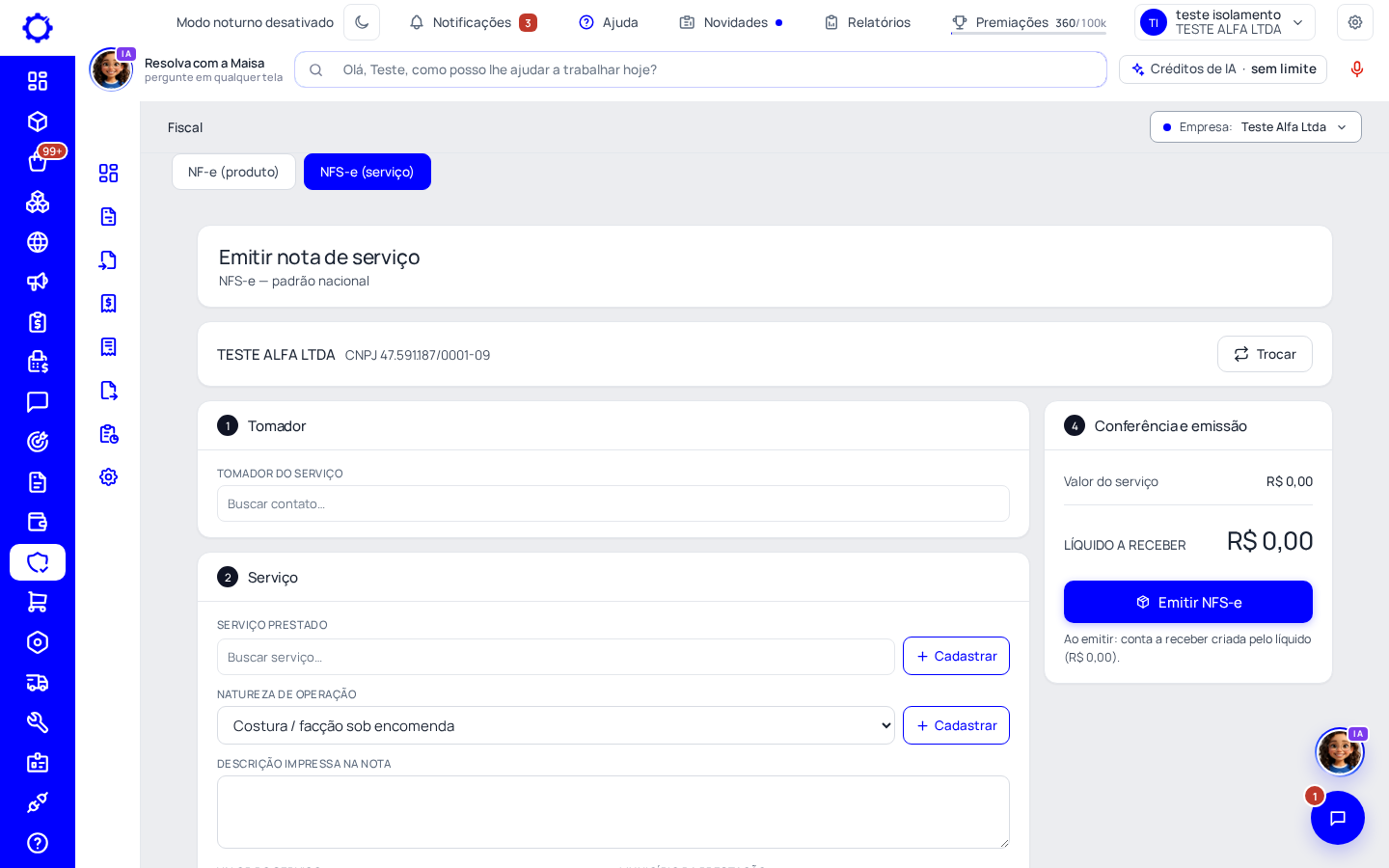
Em «+ Emitir NF», escolha «NFS-e» (ou, já na tela de emissão, clique em «NFS-e (serviço)» no alto). Escolha o tomador do serviço, o serviço prestado e a natureza de operação. Escreva a descrição impressa na nota, o valor do serviço e o município da prestação.
Passo 6: Ache o tomador pelo nome, CPF ou CNPJ
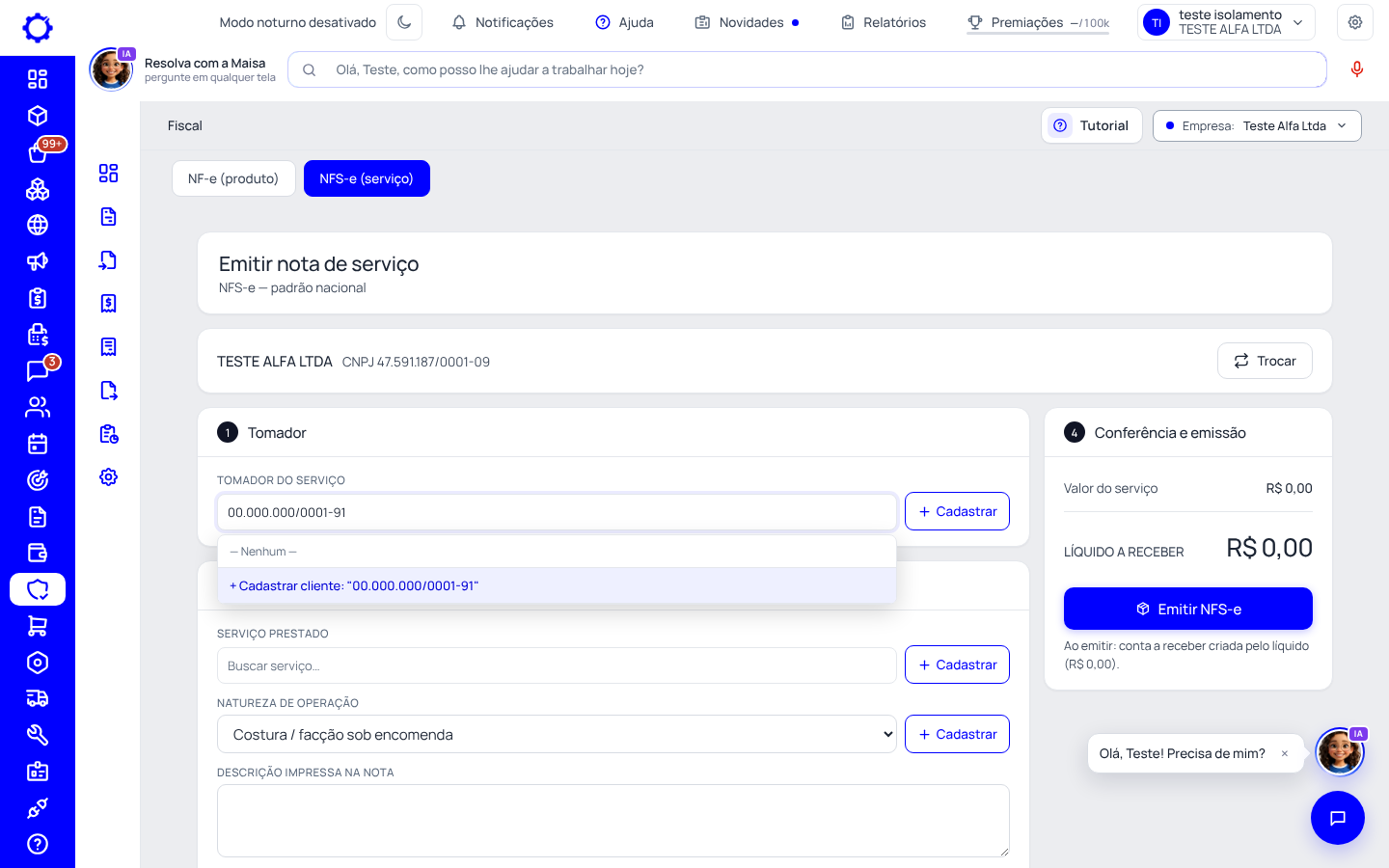
No campo «Tomador do serviço», escreva o nome, o CPF ou o CNPJ do cliente, com ou sem pontuação. A lista mostra todos os seus clientes, com o documento e a cidade embaixo do nome, para separar dois clientes de mesmo nome. Se ele ainda não está cadastrado, a lista oferece «Cadastrar cliente» com o que você escreveu; o botão «Cadastrar», ao lado do campo, abre o cadastro em branco.
Passo 7: Cadastre o cliente sem sair da nota
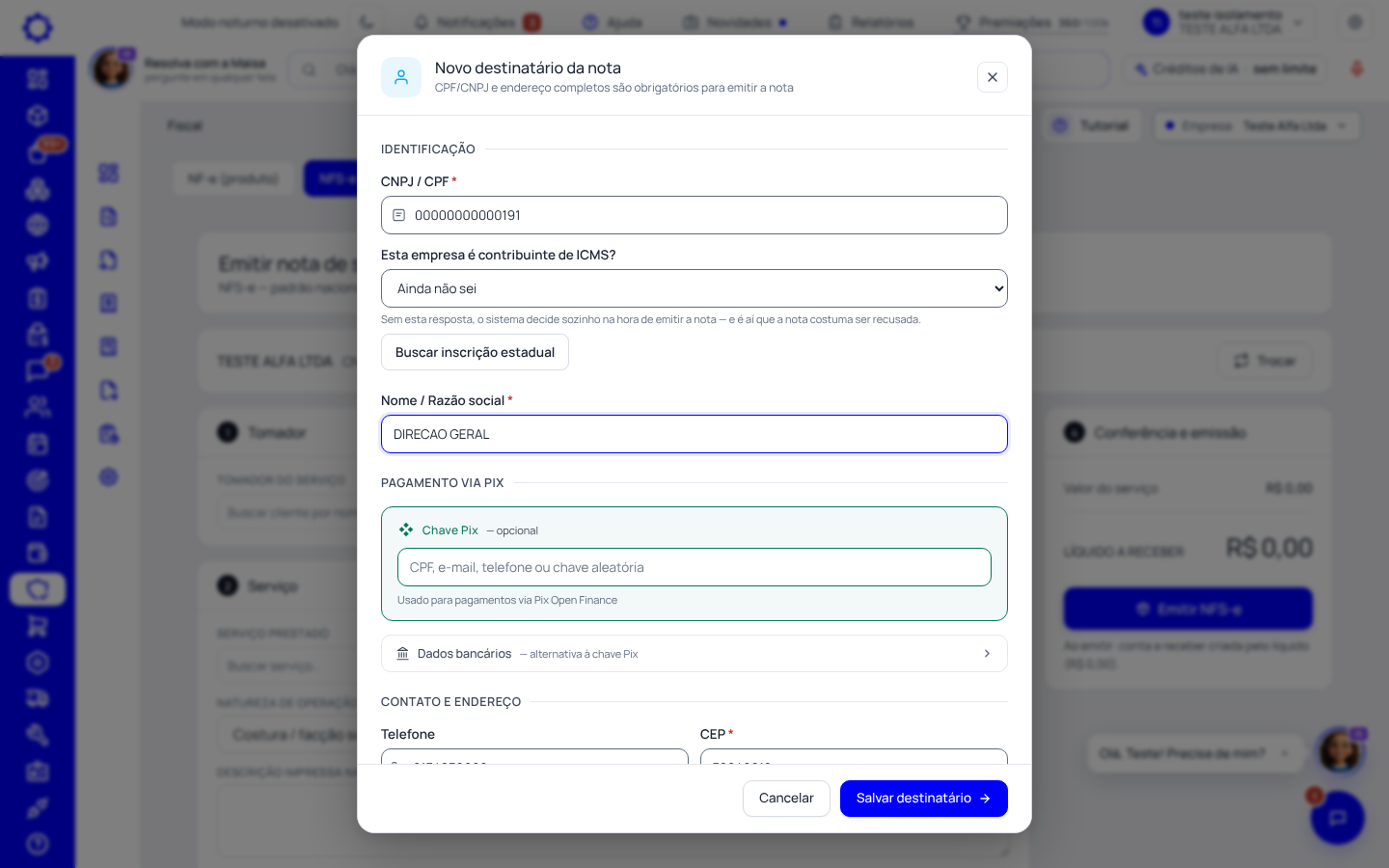
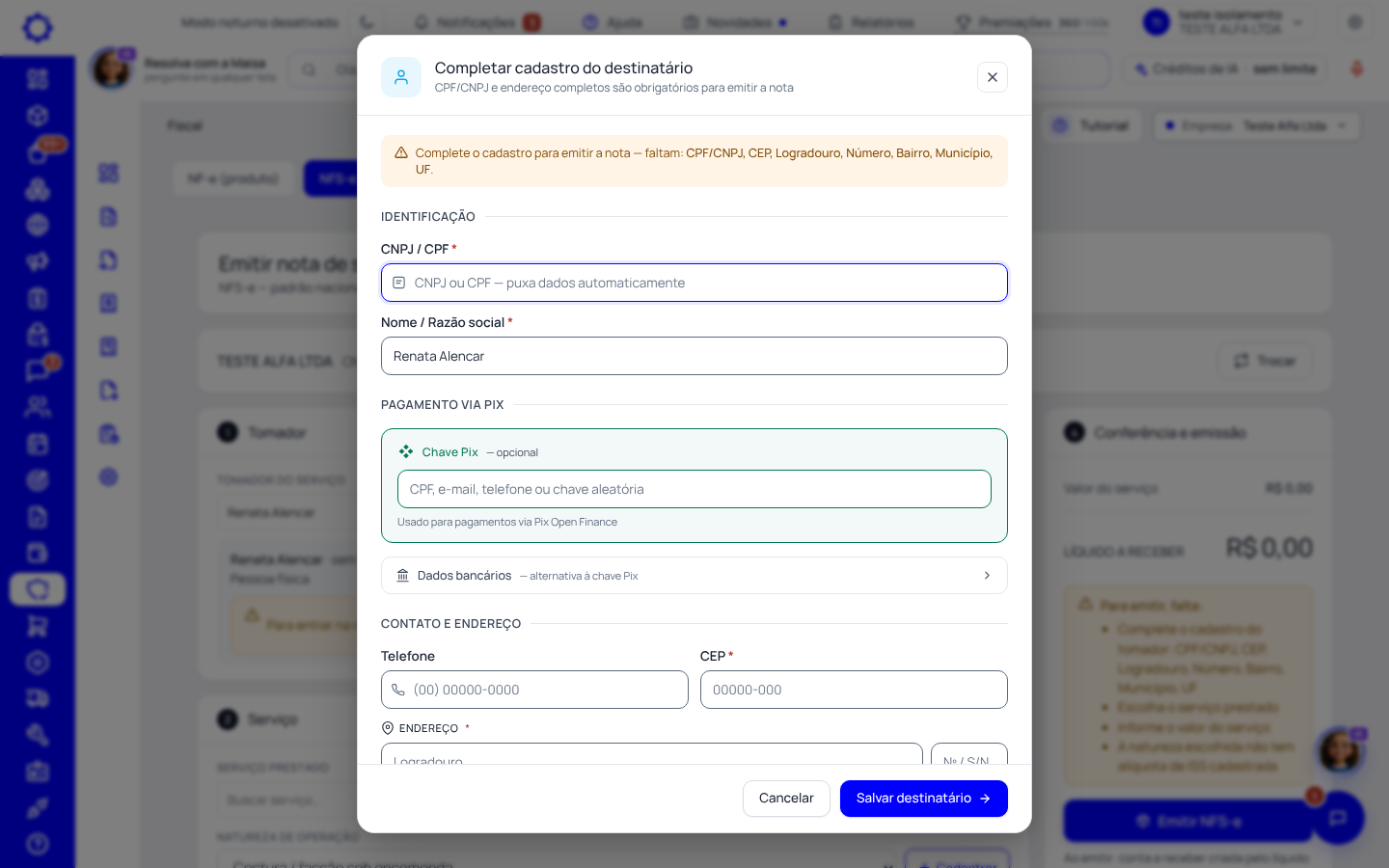
Com um CNPJ, o cadastro já abre buscando os dados públicos da empresa: nome, endereço e telefone entram sozinhos. Confira, complete o que faltar e clique em «Salvar destinatário». O cliente fica salvo em Contatos e já escolhido como tomador desta nota.
Dica: CPF não tem dados públicos: o Integre confere se o número é válido, e o nome e o endereço você escreve.
Passo 8: Complete o cadastro que estiver faltando
A nota de serviço precisa do CPF ou CNPJ e do endereço do tomador. Se o cliente escolhido não tem esses dados, o cadastro dele abre sozinho dizendo o que falta, e embaixo do tomador fica o aviso com «Completar cadastro». Enquanto faltar, «Emitir NFS-e» mostra o que completar antes de enviar a nota.
Passo 9: Retenções e emissão
Em «Impostos e retenções», marque o ISS retido e as retenções federais quando o tomador retém. O quadro «Conferência e emissão» mostra o líquido a receber. Clique em «Emitir NFS-e»; se faltar algo, o quadro diz o quê.
Dica: Ao emitir, a conta a receber nasce pelo líquido.
Dúvidas frequentes
O botão Emitir está apagado.
A empresa ainda não está pronta para emitir ou o certificado está ausente ou vencido. A tela mostra o que falta e o link para resolver.
Como faço uma devolução ao fornecedor?
Escolha a finalidade de devolução e uma natureza de devolução. Para devolução de venda de pedido, prefira o caminho de Pedidos › Devoluções, que cita a nota original sozinho.
A nota rejeitou.
Ela fica em Fiscal › Notas Fiscais com o motivo da SEFAZ. Corrija e emita de novo pelo mesmo rascunho.
Onde vejo as notas emitidas?
Em Fiscal › Notas Fiscais, com a DANFE, o XML e o cancelamento.
Não acho o cliente na lista do tomador.
Escreva o nome, o CPF ou o CNPJ no campo: a busca olha todos os clientes da empresa. Se ele não aparecer, use «Cadastrar cliente» ali mesmo.
O CPF não puxou o nome nem o endereço.
Só o CNPJ tem dados públicos para consultar. Com CPF, o Integre confere se o número é válido e você escreve o nome e o endereço.