
Como imprimir a etiqueta com a nota e a lista de separação
Imprimir de uma vez as etiquetas de envio com a nota, a lista de separação com as peças juntas e o mesmo número em cada pedido, e escolher como sai o papel de cada loja e forma de envio.
Leva uns 4 minutos
Imprimir
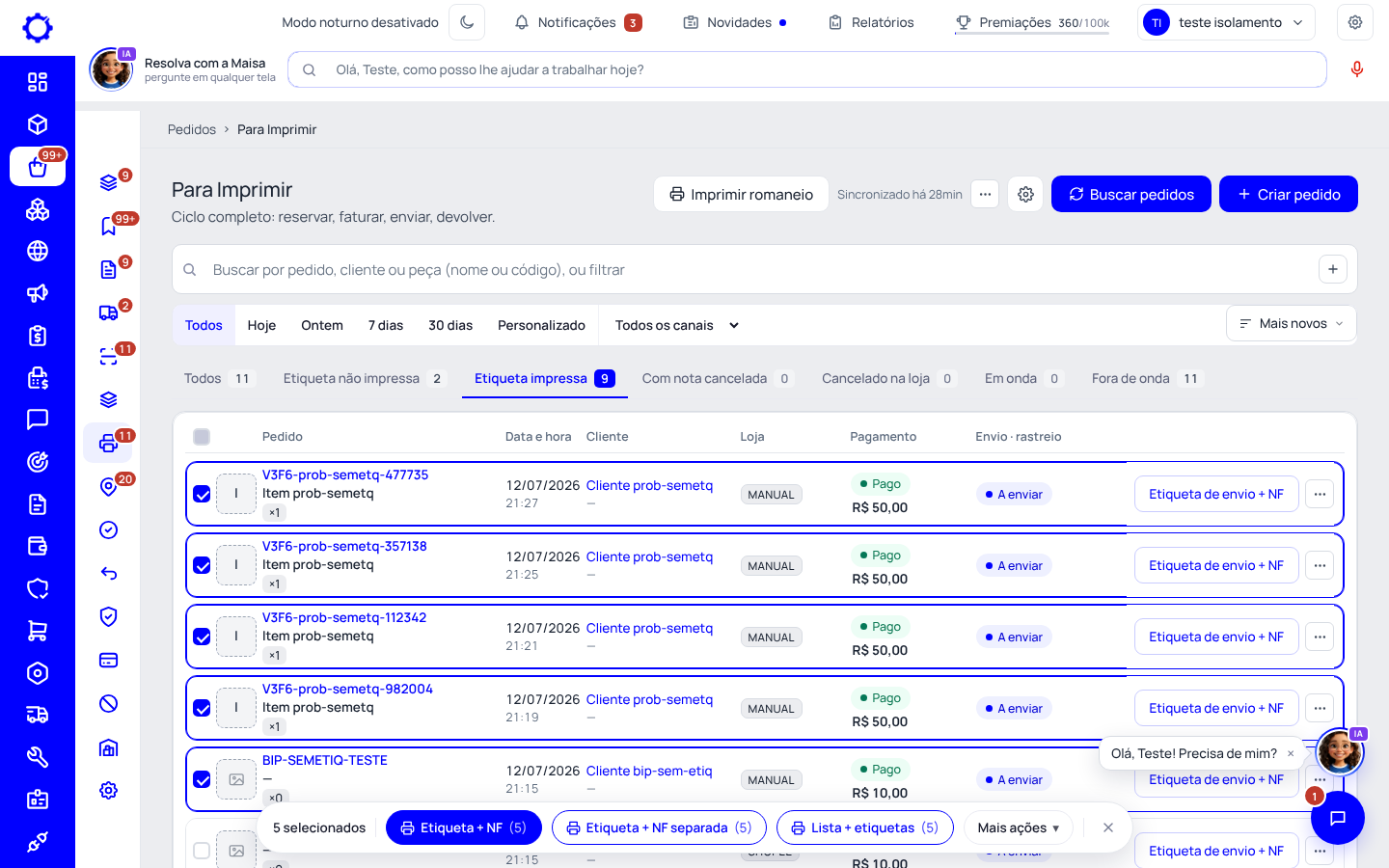
Passo 1: Abra Pedidos › Para Imprimir e marque os pedidos
Marque as caixas (ou a do cabeçalho para todos). A barra de baixo oferece: «Etiqueta + NF» (a etiqueta e a nota na mesma folha), «Etiqueta + NF separada» (a etiqueta numa folha e a DANFE simplificada na folha seguinte, pedido a pedido) e «Lista + etiquetas» (a lista de separação e as etiquetas juntas, numeradas). Em «Mais ações» ficam «Só as notas» e «Criar onda de separação».
Passo 2: Confira a prévia e imprima
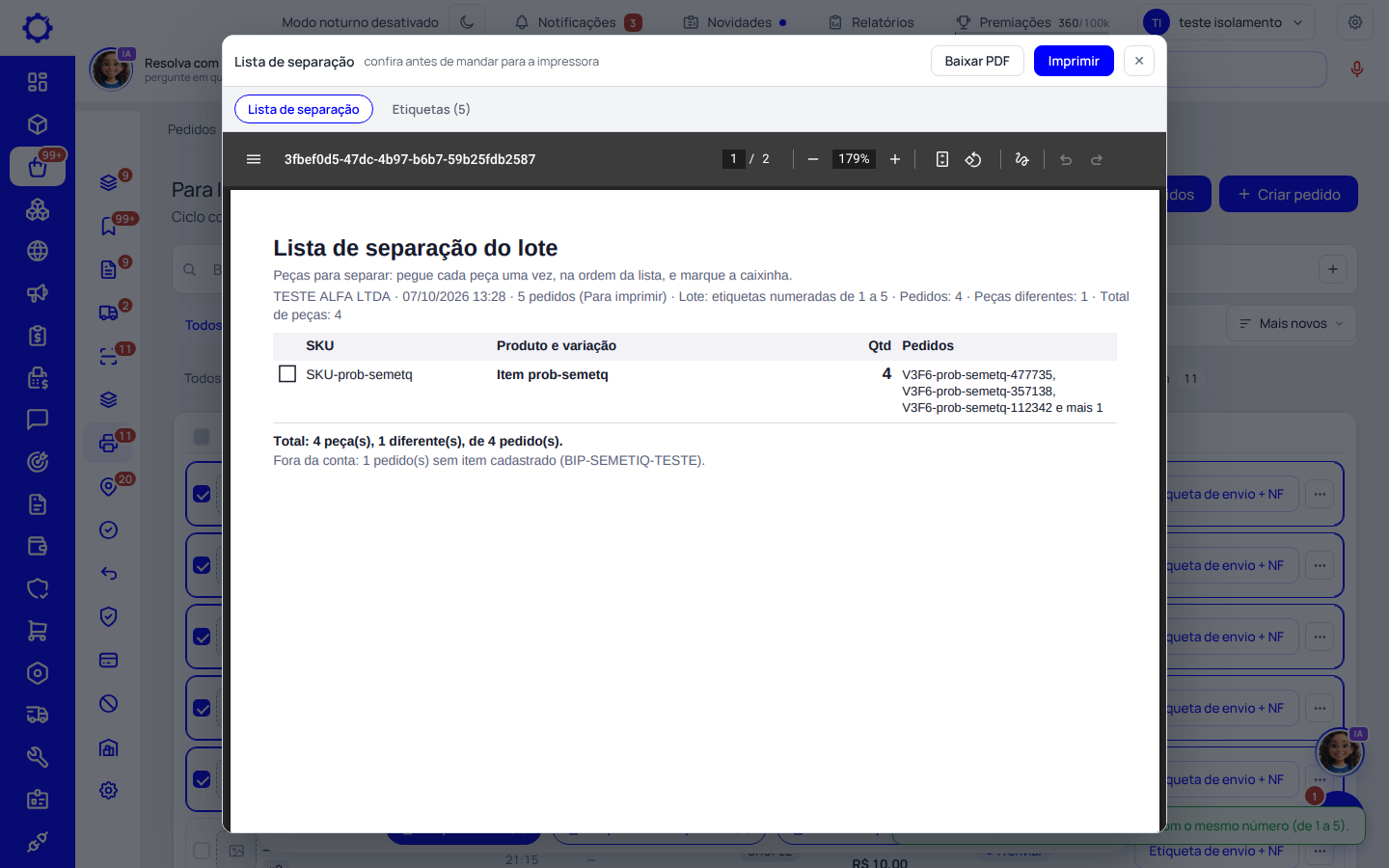
Com «Lista + etiquetas», a janela mostra a lista de separação e, na aba ao lado, as etiquetas. Na lista, as peças iguais vêm juntas, com os pedidos de cada uma; cada pedido ganha um número (1 a 5, por exemplo) que é o mesmo do topo da etiqueta dele. Clique em «Imprimir» ou «Baixar PDF».
Dica: Separe na ordem da lista e embale na ordem das etiquetas: o número de cada pedido bate nos dois papéis, então nenhuma peça vai no pacote errado.
Passo 3: Só a lista? Use «Imprimir lista de separação»
No topo do Checkout, das Ondas de separação e de Para Enviar há o botão «Imprimir lista de separação». Em Para Imprimir e Aguardando coleta, «Imprimir romaneio» sai o papel que a transportadora assina na coleta.
Escolher como sai o papel
Passo 4: Etiqueta por loja e forma de envio
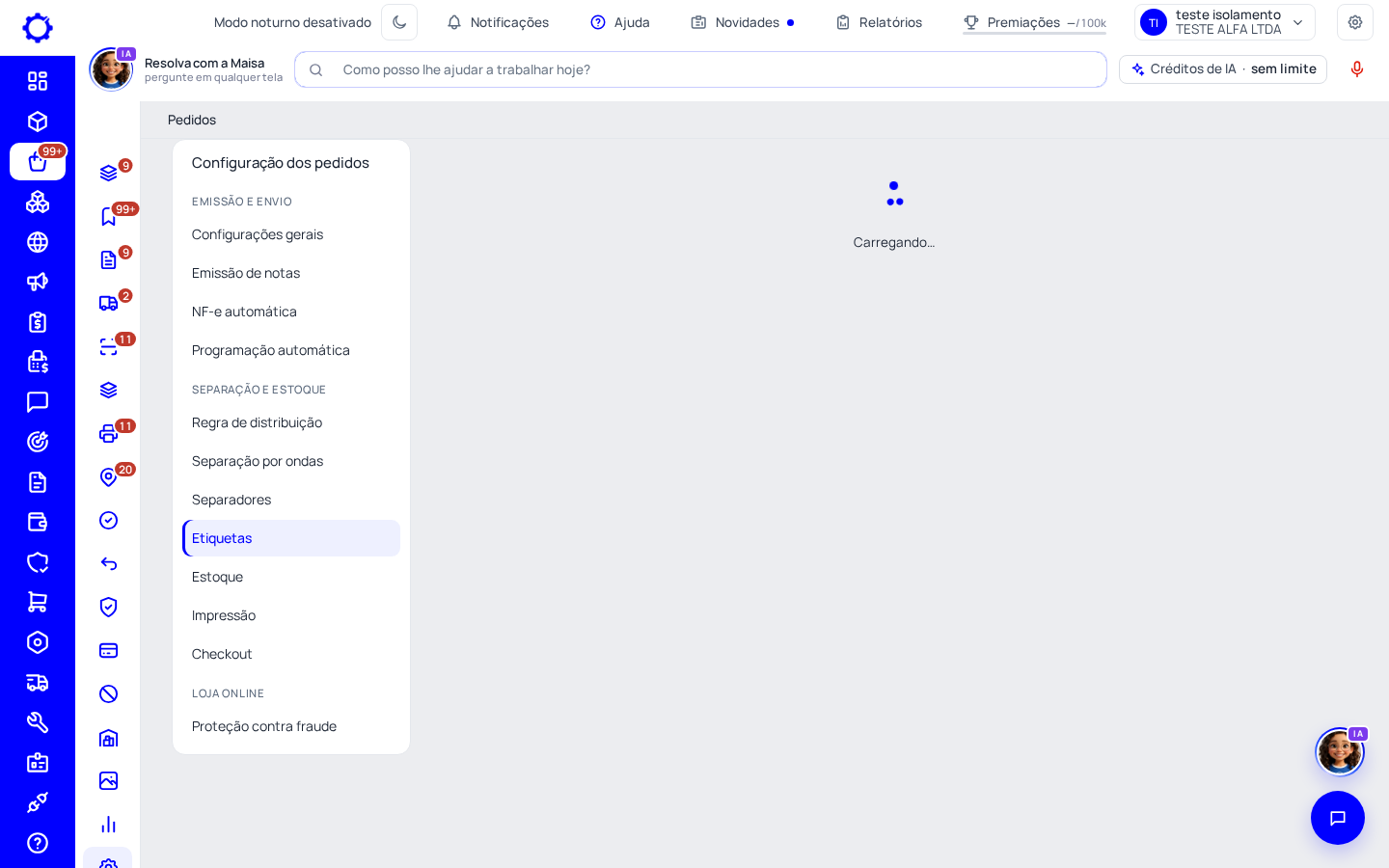
Em Pedidos › Configurações › Etiquetas, escolha a loja nas abas de cima. Cada linha é um método de envio; clique em «Configurar» para mudar e em «Pré-visualizar» para ver o papel antes.
Passo 5: Tipo, tamanho e o que vai ao lado
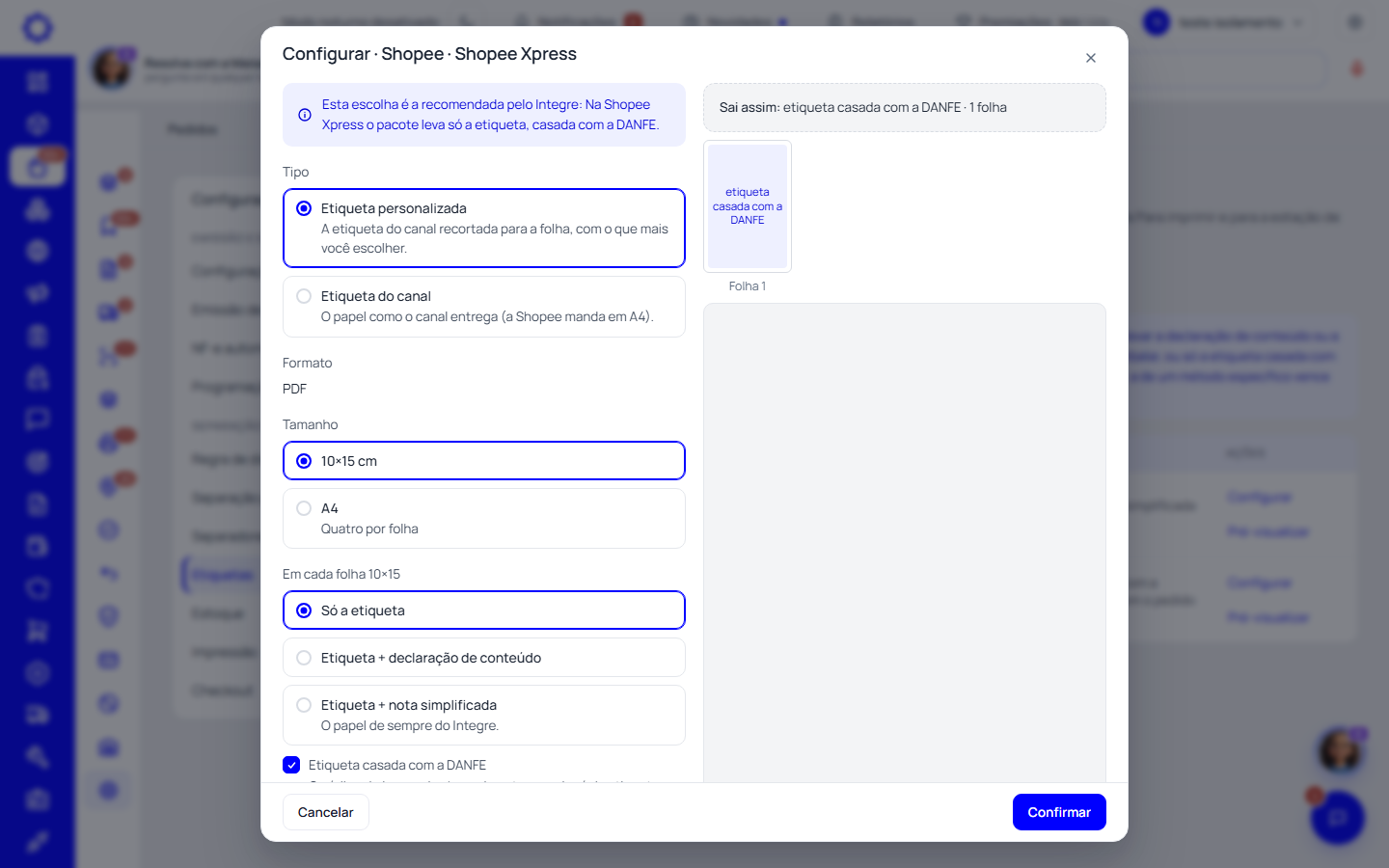
Na janela, escolha «Etiqueta personalizada» (a do canal recortada para a folha) ou «Etiqueta do canal» (como a loja entrega), o tamanho (10×15 ou A4 com quatro por folha) e o que vai em cada folha: só a etiqueta, com a declaração de conteúdo ou com a nota simplificada. «Etiqueta casada com a DANFE» põe o código de barras da chave da nota no rodapé. O botão «Usar o recomendado» volta ao que o Integre indica para aquele envio.
Passo 6: O formato da lista de separação
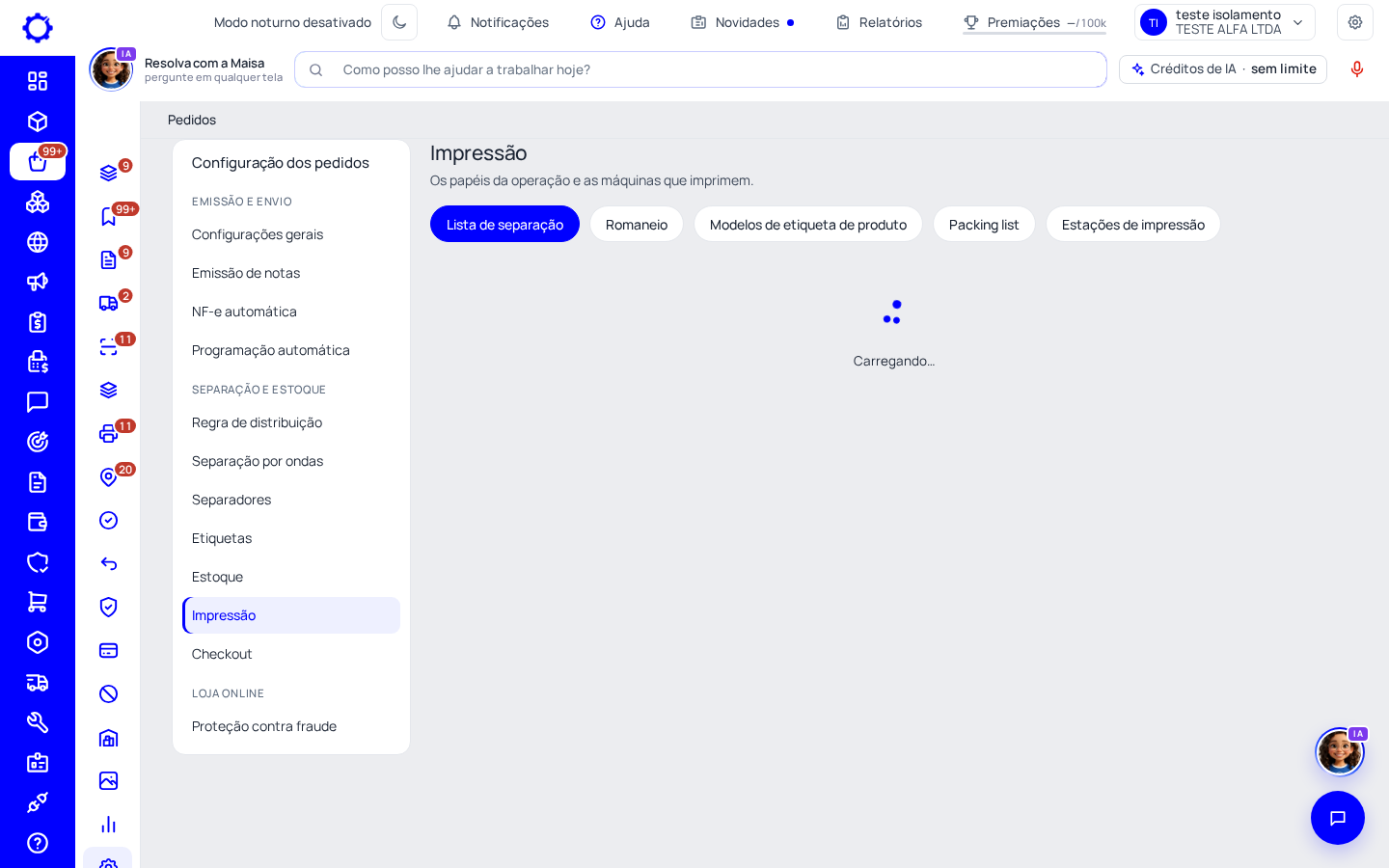
Em Pedidos › Configurações › Impressão › Lista de separação, escolha entre os cartões com foto (o papel de sempre) e as versões em tabela, o tamanho da letra e os campos. A prévia à direita mostra como vai sair. A aba «Romaneio» faz o mesmo para o romaneio.
Dúvidas frequentes
Imprimi e uma etiqueta não saiu.
Abra o «Histórico de impressão»: o lote mostra, pedido a pedido, o que saiu e o que não saiu, com o motivo. Dá para reimprimir só o que faltou.
Por que o pedido sumiu de Para Imprimir depois de imprimir?
Ele passou para a aba «Etiqueta impressa» e segue para Aguardando coleta quando o canal registra a postagem.
A etiqueta do Mercado Livre saiu pequena.
Algumas vêm do canal numa folha A4 deitada; o Integre recorta para o tamanho 10×15. Se ainda sair pequena, confira em Configurações › Etiquetas se o tipo é «Etiqueta personalizada».
Posso imprimir mais de 200 pedidos de uma vez?
Pode. O lote é montado em partes e cada pedido aparece no histórico com o seu número.