
Como cuidar de devoluções e cancelamentos
Abrir uma devolução, conferir as peças que voltaram, dar entrada no estoque, emitir a nota de devolução (inteira ou de parte) e cancelar um pedido sabendo quem cancelou e para onde vai a peça.
Leva uns 5 minutos
Devoluções
Passo 1: Abra Devoluções e disputas
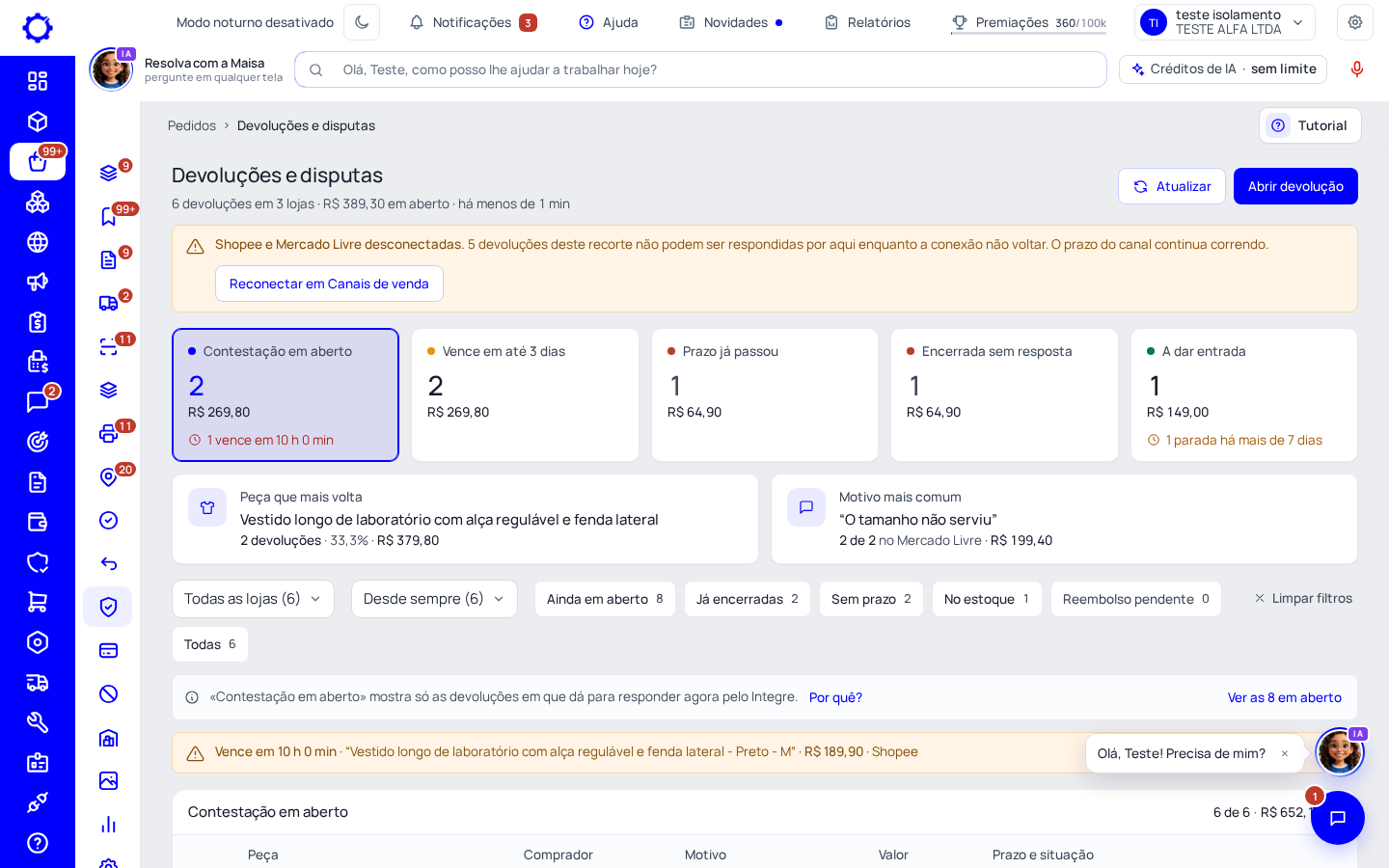
Vá em Pedidos › Devoluções e disputas. As devoluções das lojas (Mercado Livre, Shopee, TikTok Shop) entram sozinhas. Os cartões de cima mostram o que pede atenção: contestação em aberto, prazo que vence em até 3 dias, prazo que já passou e o que falta dar entrada. Clique num cartão para ver só aquelas devoluções: ele fica marcado em azul, e «Limpar filtros», no fim da linha dos filtros, volta à lista inteira.
Passo 2: Devolução do balcão ou de loja sem devolução automática
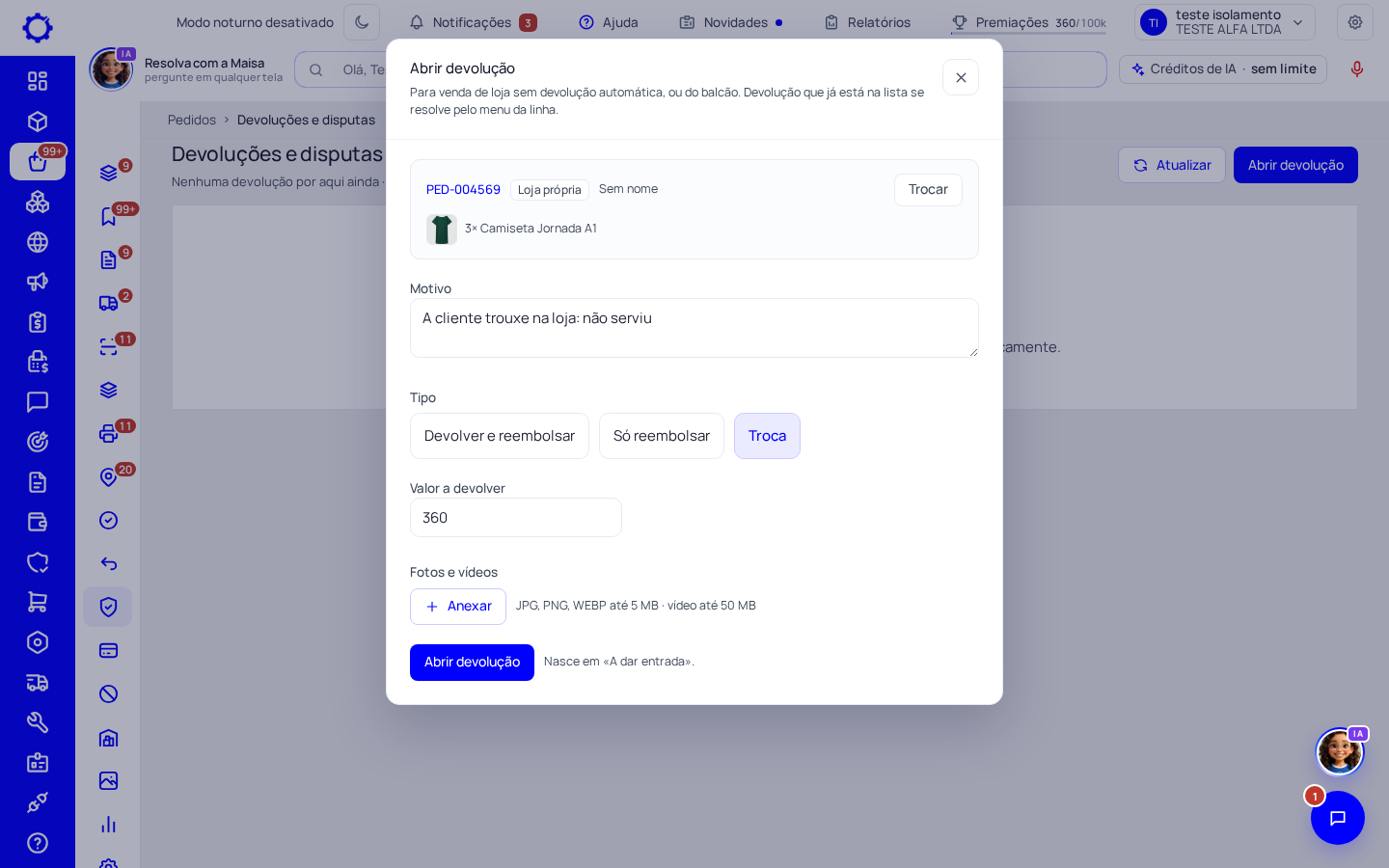
Clique em «Abrir devolução», procure a venda pelo código (PED-…) ou pelo número na loja, escreva o motivo, escolha o tipo (Devolver e reembolsar, Só reembolsar ou Troca), confira o valor a devolver e anexe fotos se tiver. Clique em «Abrir devolução»: ela nasce em «A dar entrada».
Passo 3: Confira as peças e dê entrada no estoque
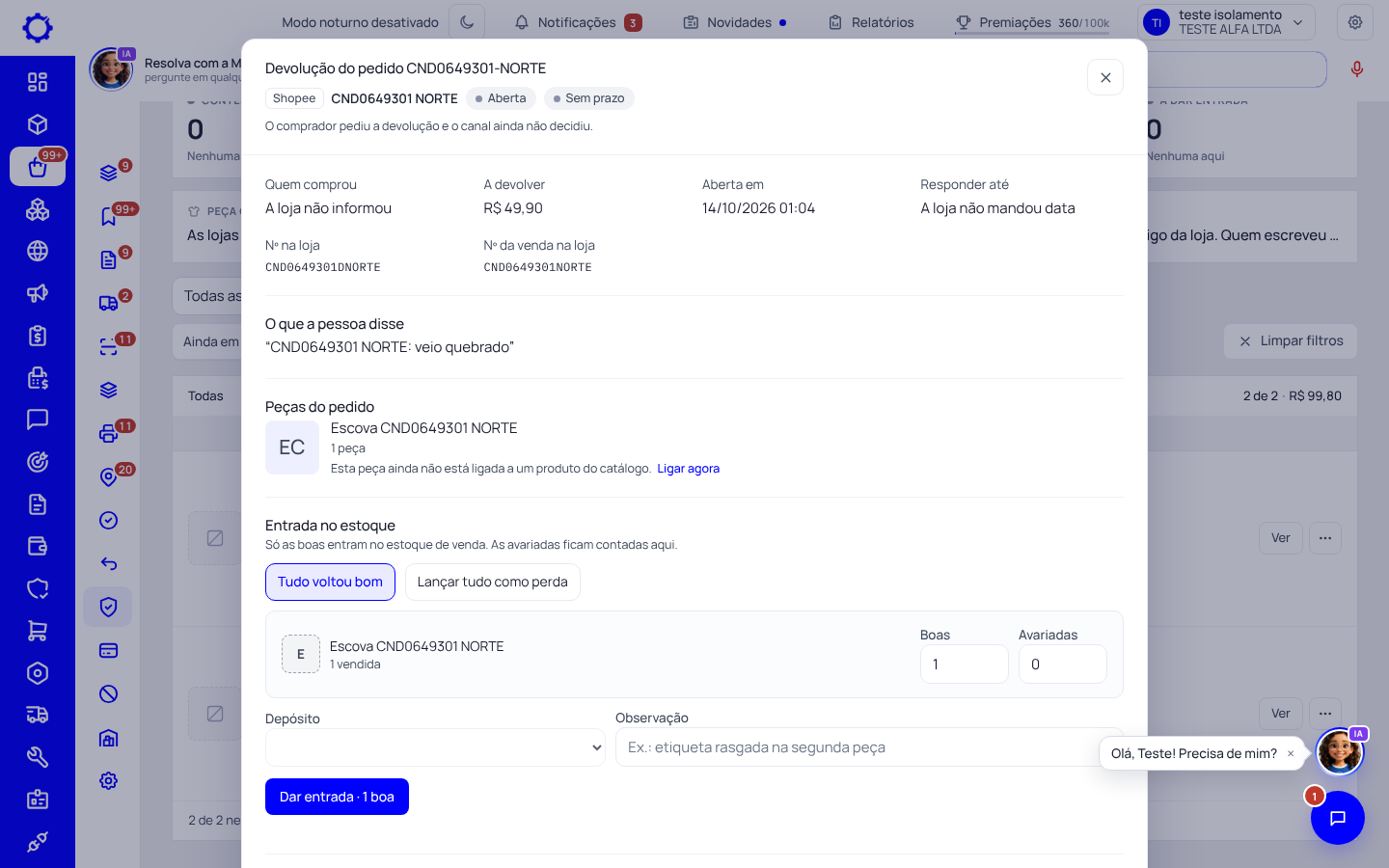
Na linha da devolução, clique em «Ver». Em «Entrada no estoque», diga quantas peças voltaram boas e quantas avariadas (ou use «Tudo voltou bom» e «Lançar tudo como perda»), escolha o depósito e clique em «Dar entrada».
Dica: Só as boas voltam para a venda. As avariadas ficam contadas na devolução, fora do estoque.
Atenção: Quer contestar a devolução na loja? Responda à loja antes: a entrada no estoque fecha a devolução aqui.
Nota de devolução
Passo 4: Emita pela página do pedido
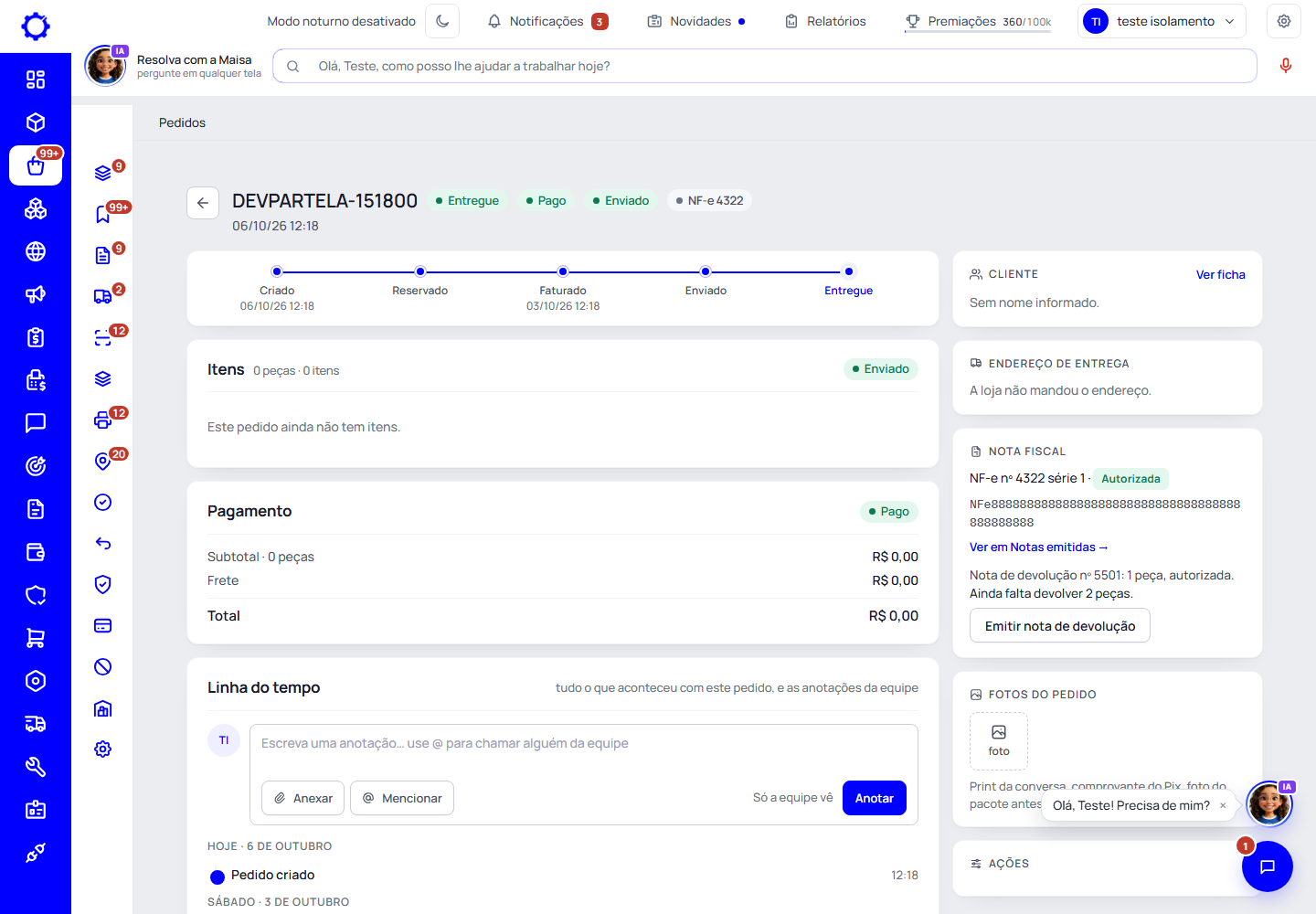
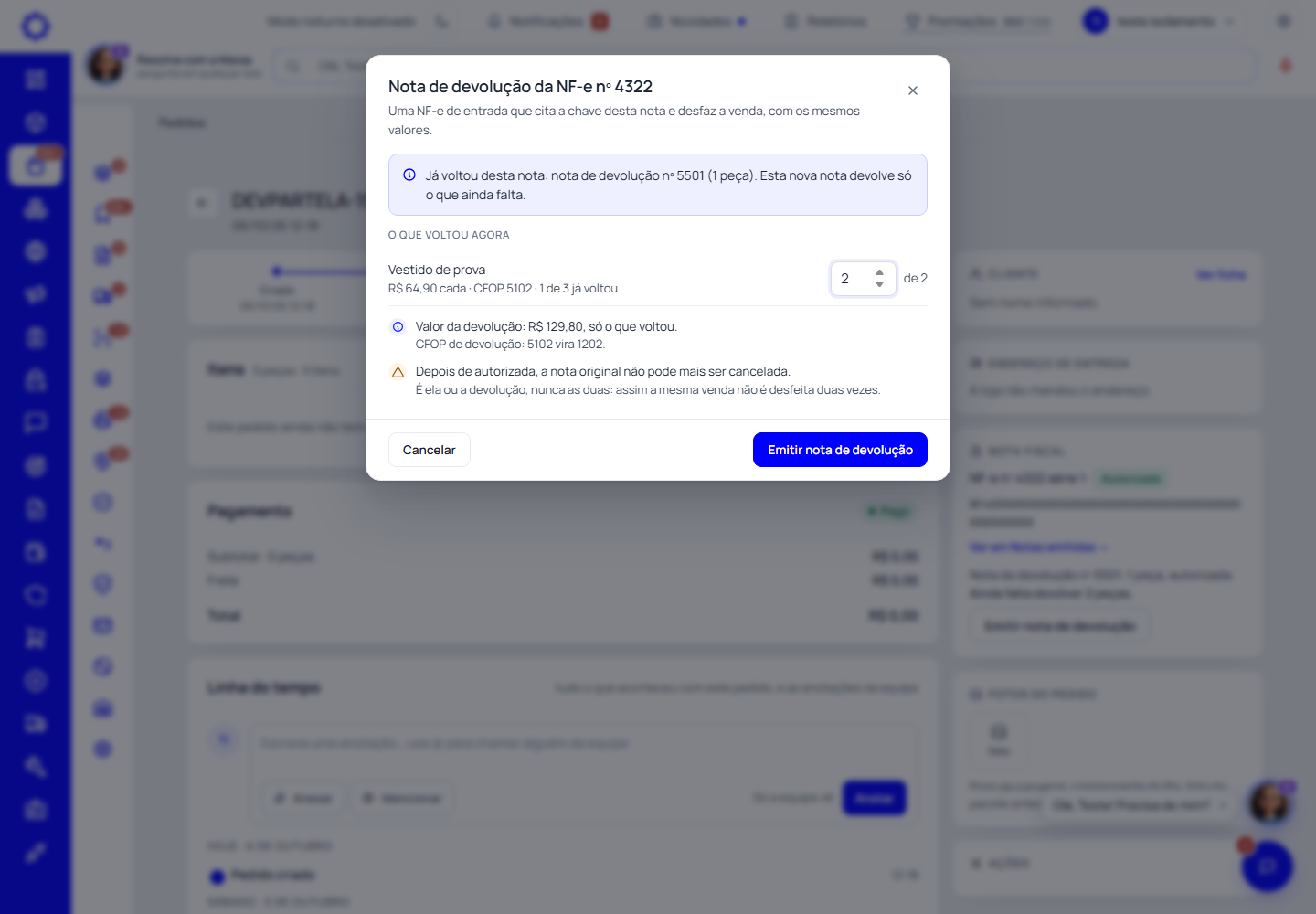
Na página do pedido, no bloco Nota fiscal, clique em «Emitir nota de devolução». O bloco mostra o que já voltou e o que ainda falta devolver.
Passo 5: Devolva só uma parte, se for o caso
Na janela, diga quantas peças de cada item voltaram agora. A nota sai só com o que voltou, citando a chave da nota de venda. Pode emitir mais de uma devolução parcial da mesma nota, até o total vendido.
Atenção: Depois da devolução autorizada, a nota original não pode mais ser cancelada. É uma ou outra: assim a mesma venda não é desfeita duas vezes.
Passo 6: Deixe a devolução sair sozinha
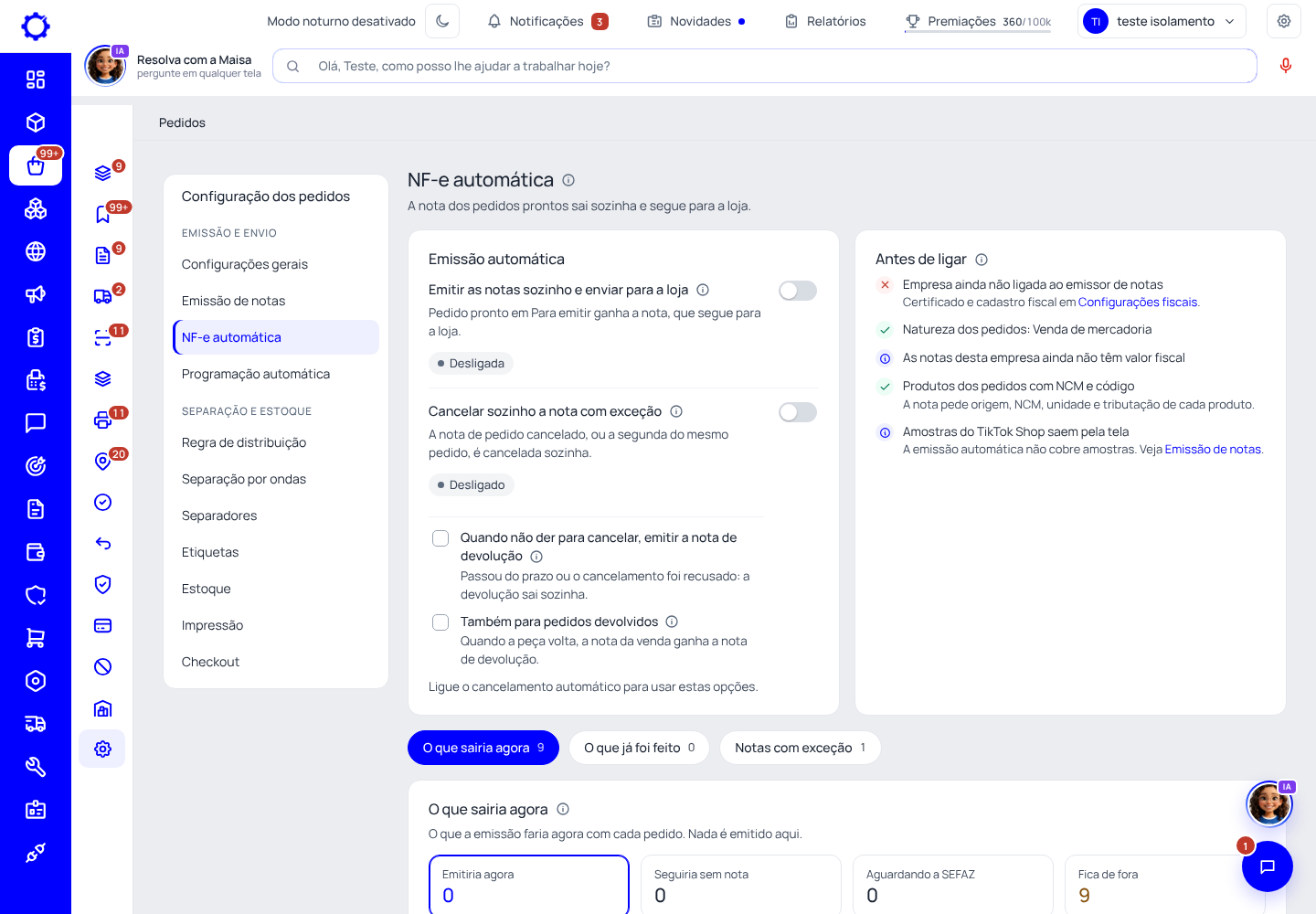
Em Pedidos › Configurações › NF-e automática, ligue «Cancelar sozinho a nota com exceção» e marque «Quando não der para cancelar, emitir a nota de devolução» e, se quiser, «Também para pedidos devolvidos».
Dica: Dentro do prazo do cancelamento, o Integre cancela a nota. Passou do prazo ou o cancelamento foi recusado, sai a nota de devolução. Nunca as duas.
Cancelar um pedido
Passo 7: Diga por que está cancelando
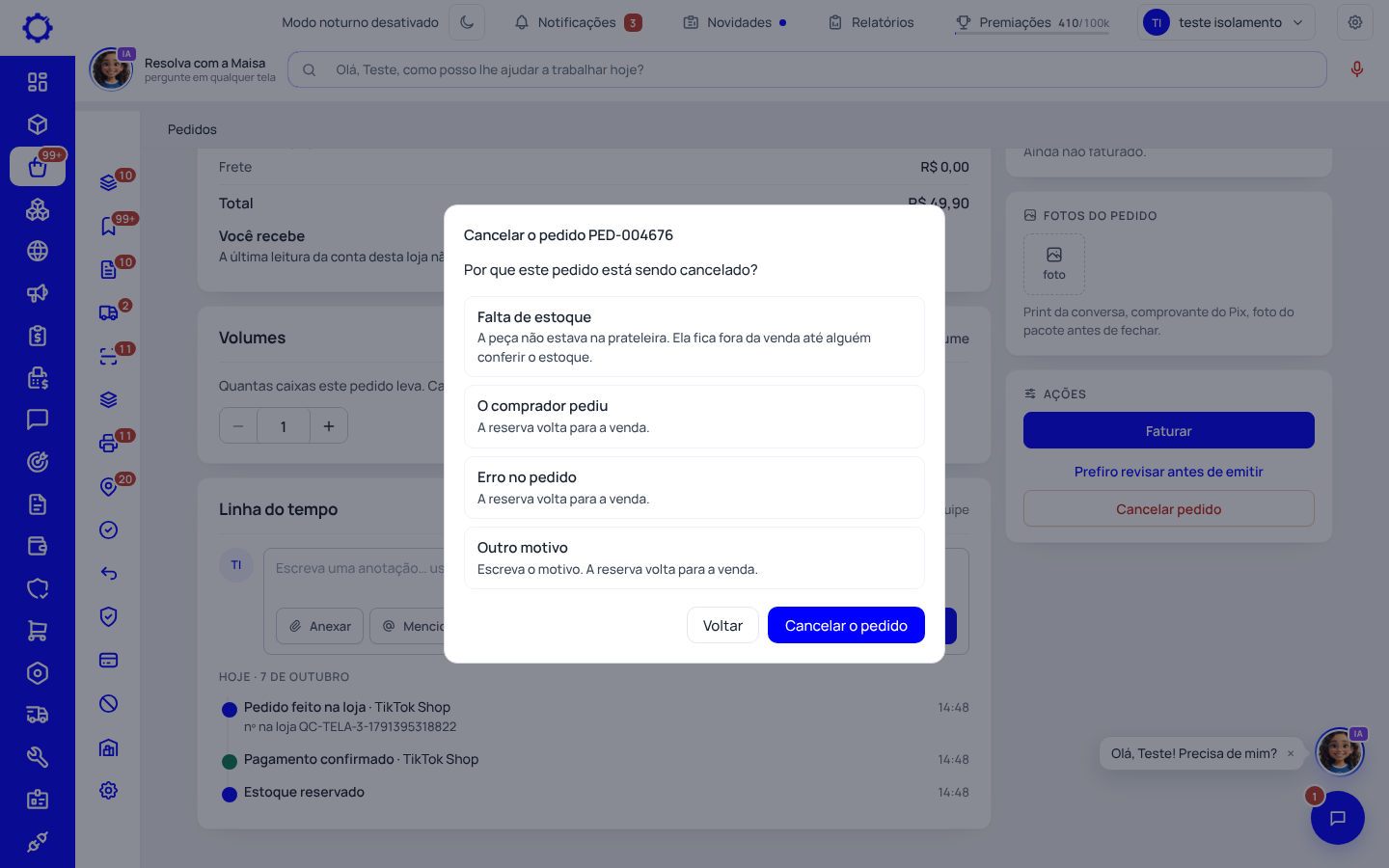
No pedido, clique em «Cancelar pedido» (bloco Ações) e escolha o motivo: Falta de estoque, O comprador pediu, Erro no pedido ou Outro motivo. Clique em «Cancelar o pedido».
Atenção: Com «Falta de estoque», a peça não volta para a venda sozinha: ela fica esperando alguém conferir a prateleira e dizer «Tem na prateleira», «Não tem» ou «Vendida fora do Integre». Assim outro cliente não compra o que não existe.
Passo 8: O pedido que já tem nota
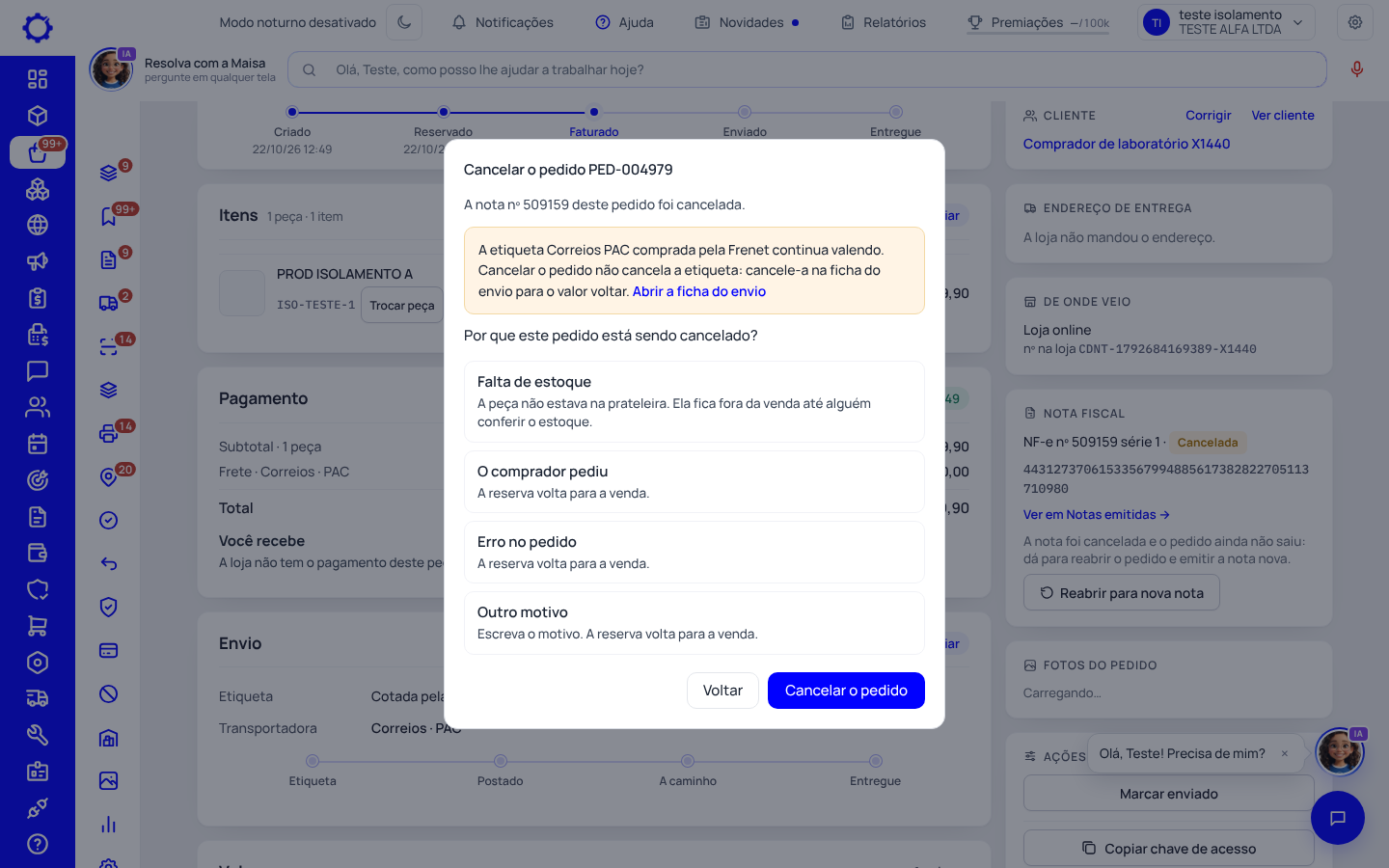
O pedido faturado se cancela depois que a nota dele foi cancelada (até 24 horas depois de autorizada) ou devolvida inteira pela nota de devolução. Ao clicar em «Cancelar pedido», a janela confere a nota antes: se ela ainda vale, diz o que falta fazer e não deixa cancelar; se já foi cancelada ou devolvida, diz qual nota e segue para o motivo.
Atenção: Se o pedido tem uma etiqueta de frete comprada (Melhor Envio, Frenet ou SuperFrete) que ainda não foi postada, cancelar o pedido não cancela a etiqueta. A janela avisa e leva à ficha do envio, onde você cancela a etiqueta para o valor voltar.
Passo 9: Veja quem cancelou
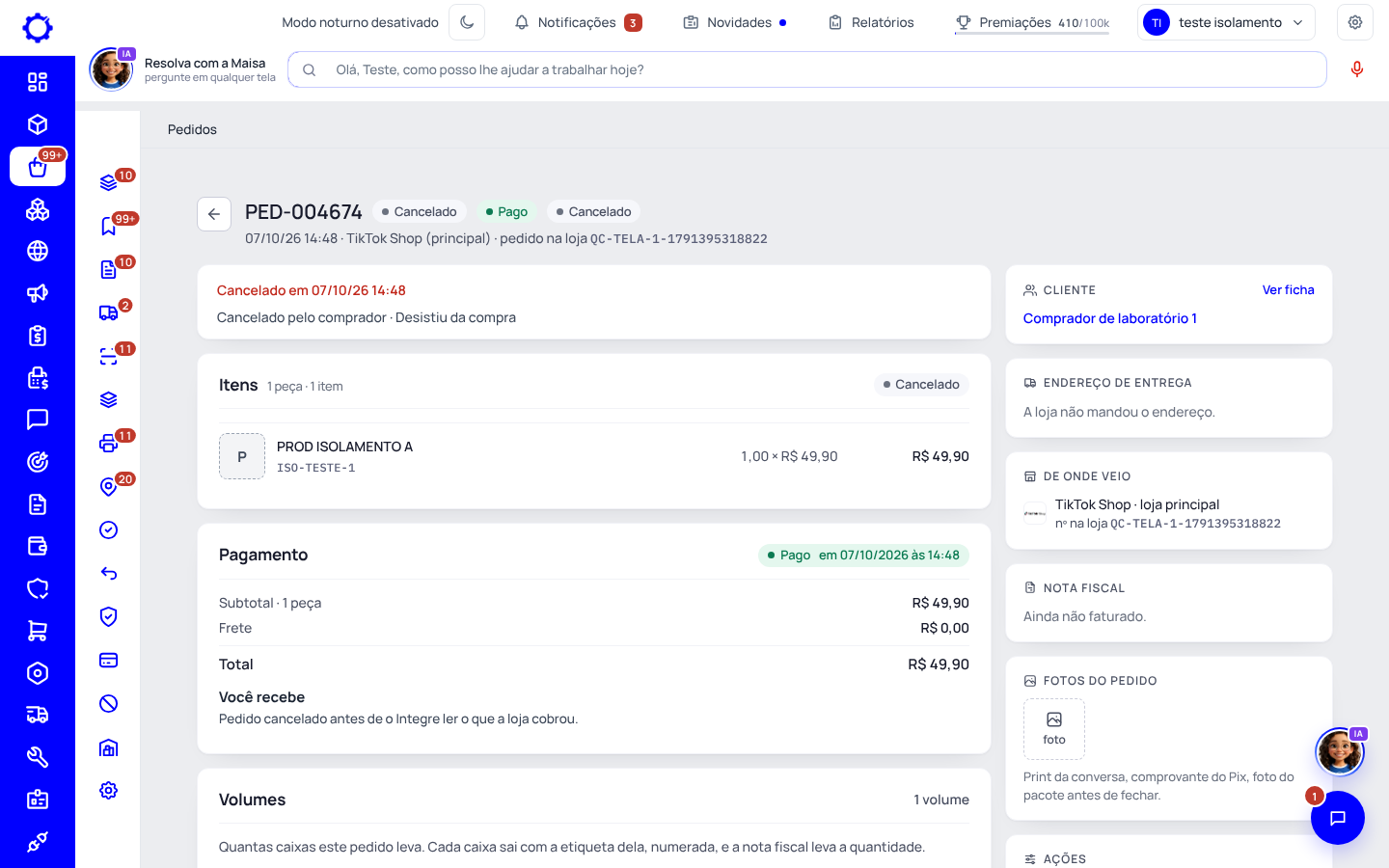
O pedido cancelado mostra no topo quando e quem cancelou: o comprador, a loja, você no Integre, e o motivo que o canal mandou.
Dúvidas frequentes
A devolução da loja não apareceu.
Clique em «Atualizar» em Devoluções e disputas. Se a loja não manda devolução automática para esse tipo de venda, use «Abrir devolução».
O reembolso é feito pelo Integre?
Não. O reembolso é feito no meio de pagamento (cartão, Pix). Depois de fazer, confirme em «Confirmar reembolso» na devolução, para ela não ficar em «Reembolso pendente».
O canal pediu o cancelamento, mas o pedido não cancelou.
Enquanto o canal analisa o pedido de cancelamento, o pedido fica parado onde está e não fatura. Só a decisão final do canal cancela.
O pedido faturado não deixa cancelar.
A nota dele ainda vale. Cancele a nota (até 24 horas depois de autorizada) ou emita a nota de devolução de todas as peças, e então cancele o pedido. Se a devolução cobre só parte, emita a do que falta. Se a peça já saiu do estoque ou o pacote já foi postado, o caminho é registrar a devolução quando ele voltar.
Onde confiro as peças dos pedidos cancelados por falta de estoque?
Em Pedidos › Cancelados. A peça fica fora da venda até alguém conferir e decidir.