
Como conciliar várias movimentações do banco de uma vez
Na Conciliação bancária, o modo «Em lote» mostra o extrato numa tabela com a categoria e o centro de custo que a Maisa sugeriu. Você confere, marca as linhas e concilia todas num clique só.
Leva uns 3 minutos
Antes de começar
- O extrato do banco já no Integre: pelo banco conectado ou por arquivo (OFX, planilha ou PDF).
- O seu acesso precisa da permissão de conciliar. Sem ela você vê a tela, mas o botão «Conciliar» fica apagado.
Passo a passo
Passo 1: Abra a Conciliação bancária
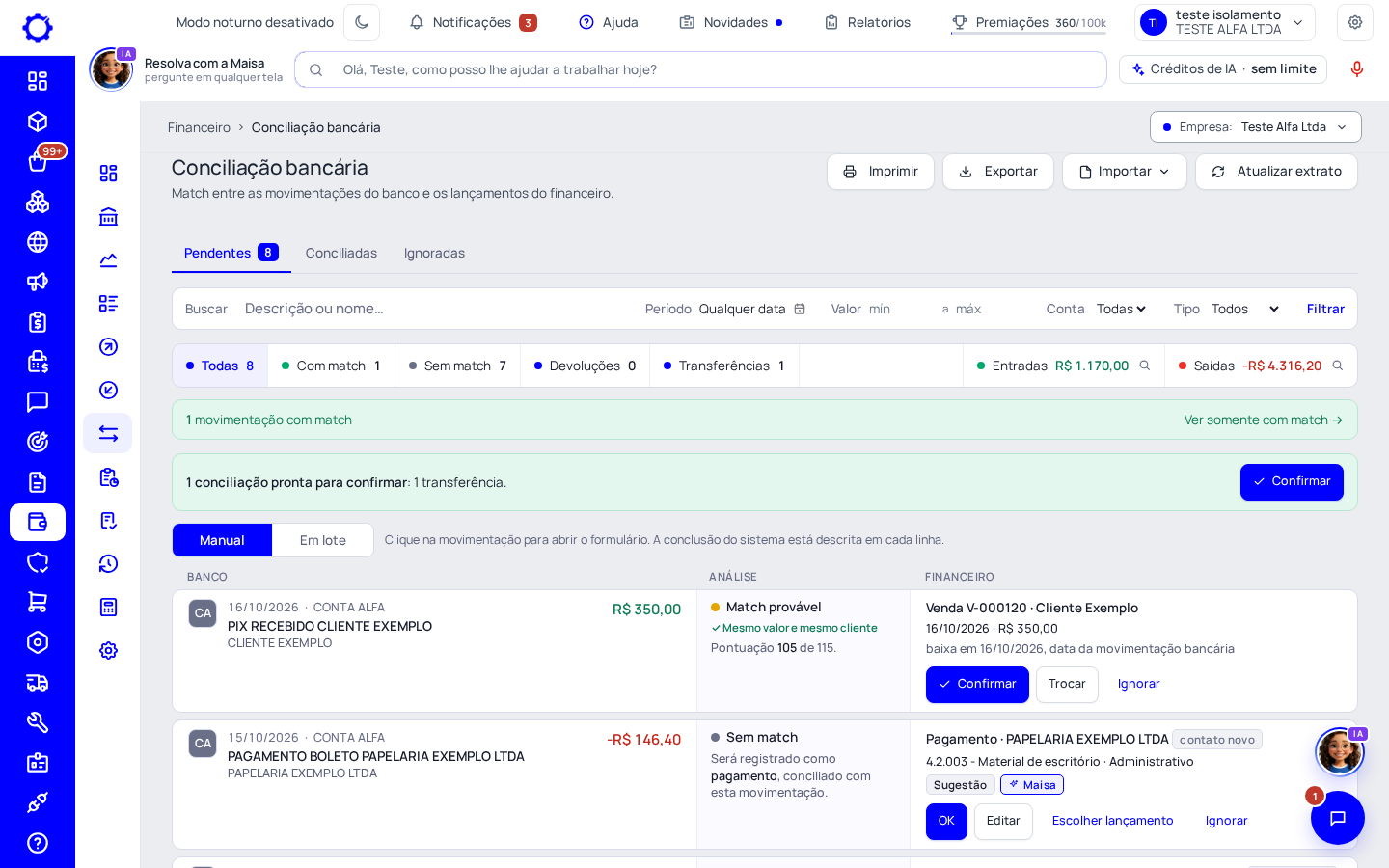
No menu, vá em Financeiro › Conciliação bancária, aba Pendentes. Assim que a lista carrega, a Maisa analisa cada movimentação e sugere a categoria e o centro de custo. A sugestão aparece com os selos «Sugestão» e «Maisa».
Dica: A faixa verde «conciliação pronta para confirmar» já junta o que o Integre tem certeza (por exemplo, uma transferência entre suas contas). O «Confirmar» dela resolve essas de uma vez.
Passo 2: Troque para «Em lote»
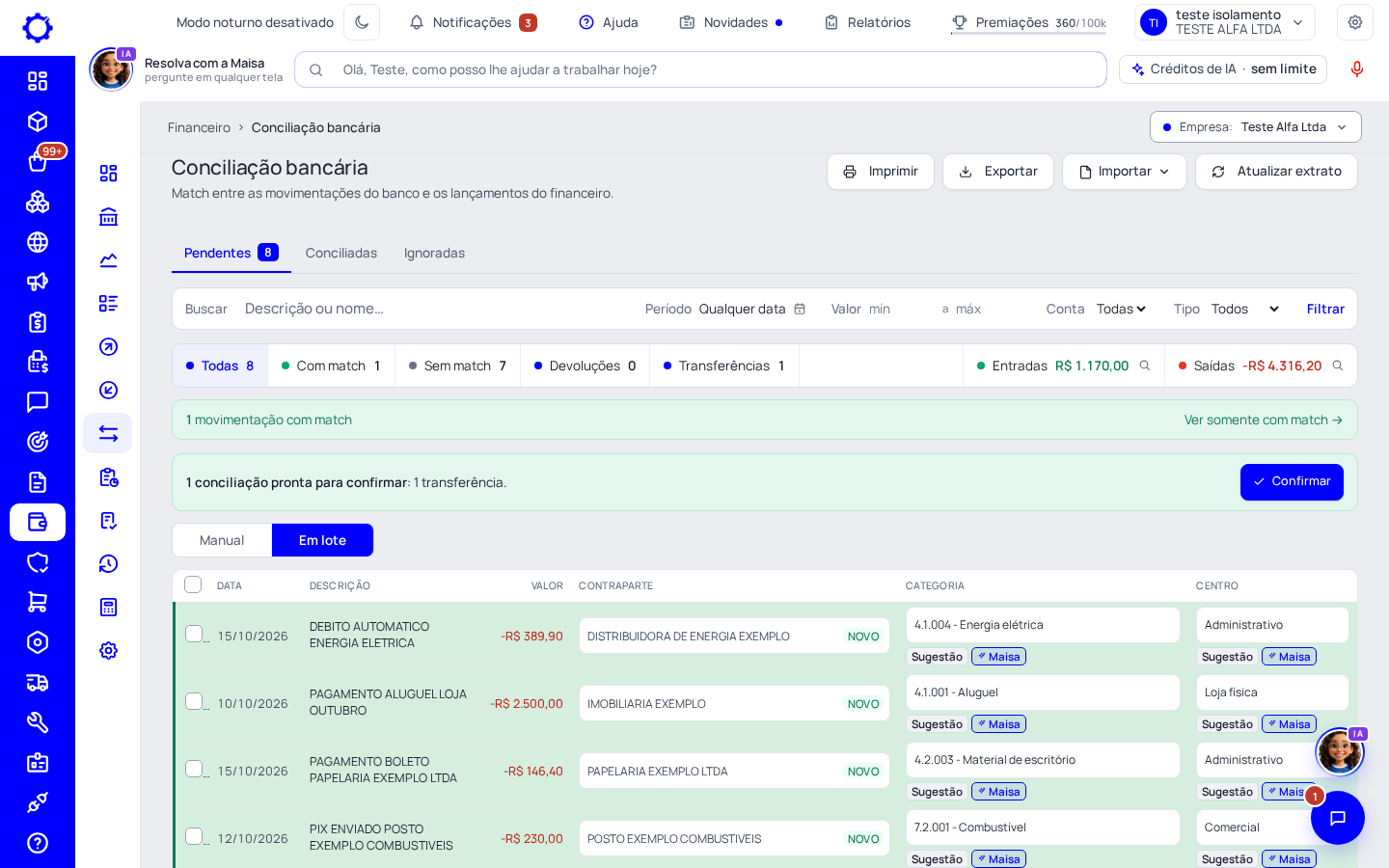
Logo acima da lista, clique em «Em lote». A tela vira uma tabela com Data, Descrição, Valor, Contraparte, Categoria e Centro. A linha fica verde quando já tem categoria e contato: ela está pronta para conciliar.
- Contraparte: quem pagou ou recebeu. «NOVO» quer dizer que o contato ainda não existe e será criado ao conciliar.
- Categoria e Centro: dá para trocar na própria linha, digitando para buscar.
Passo 3: Marque as linhas e clique em «Conciliar»
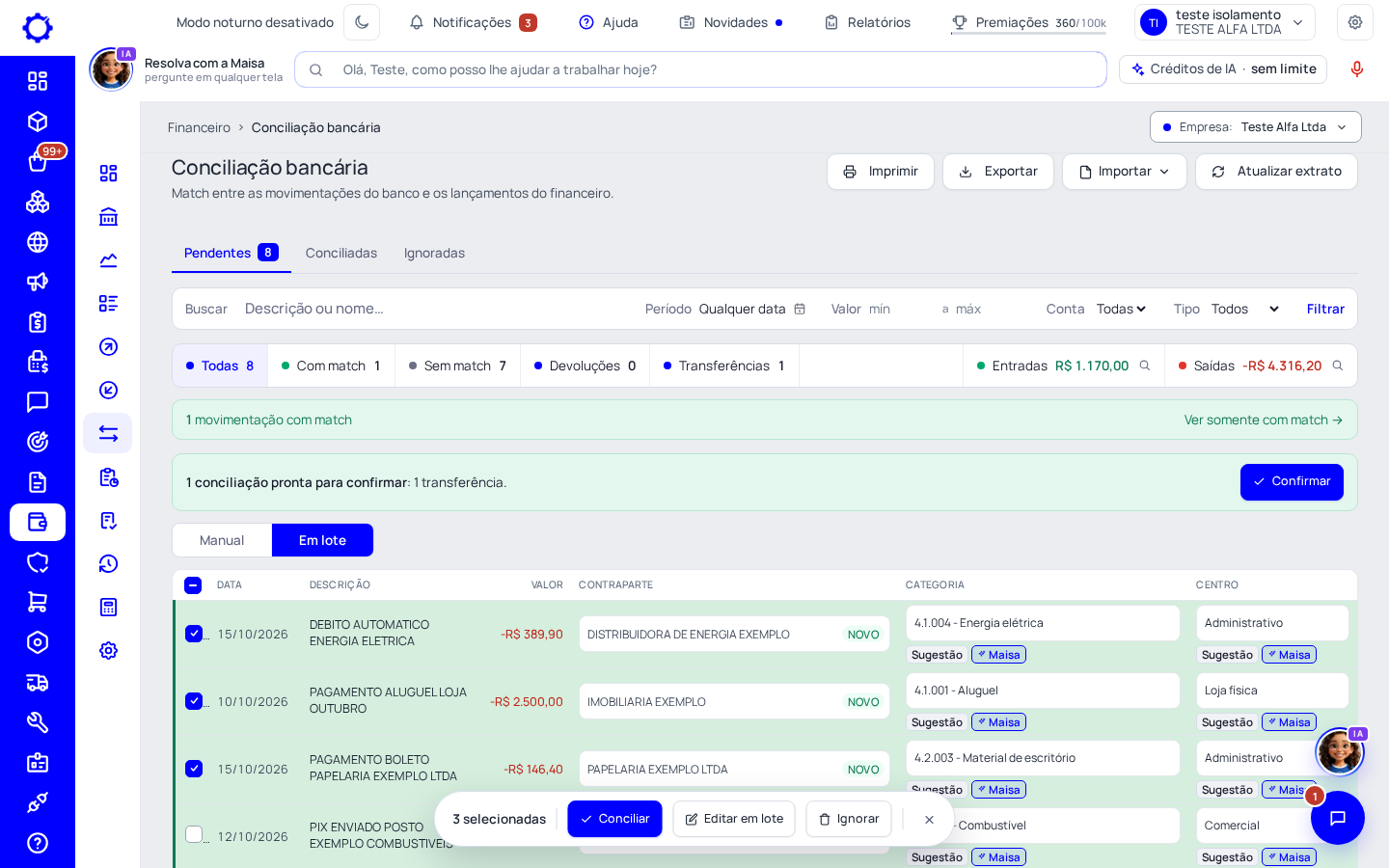
Clique nas linhas que quer resolver (ou na caixa do cabeçalho para marcar todas). Embaixo aparece a barra com «Conciliar», «Editar em lote» e «Ignorar». «Conciliar» cria os lançamentos e já os deixa conciliados com o extrato, um por linha, mostrando o andamento.
Atenção: Linha sem categoria não entra. No fim, o resumo diz quantas entraram e, para cada uma que ficou de fora, o porquê. As que não entraram continuam em Pendentes, sem nenhuma alteração.
Passo 4: Use «Editar em lote» para várias iguais
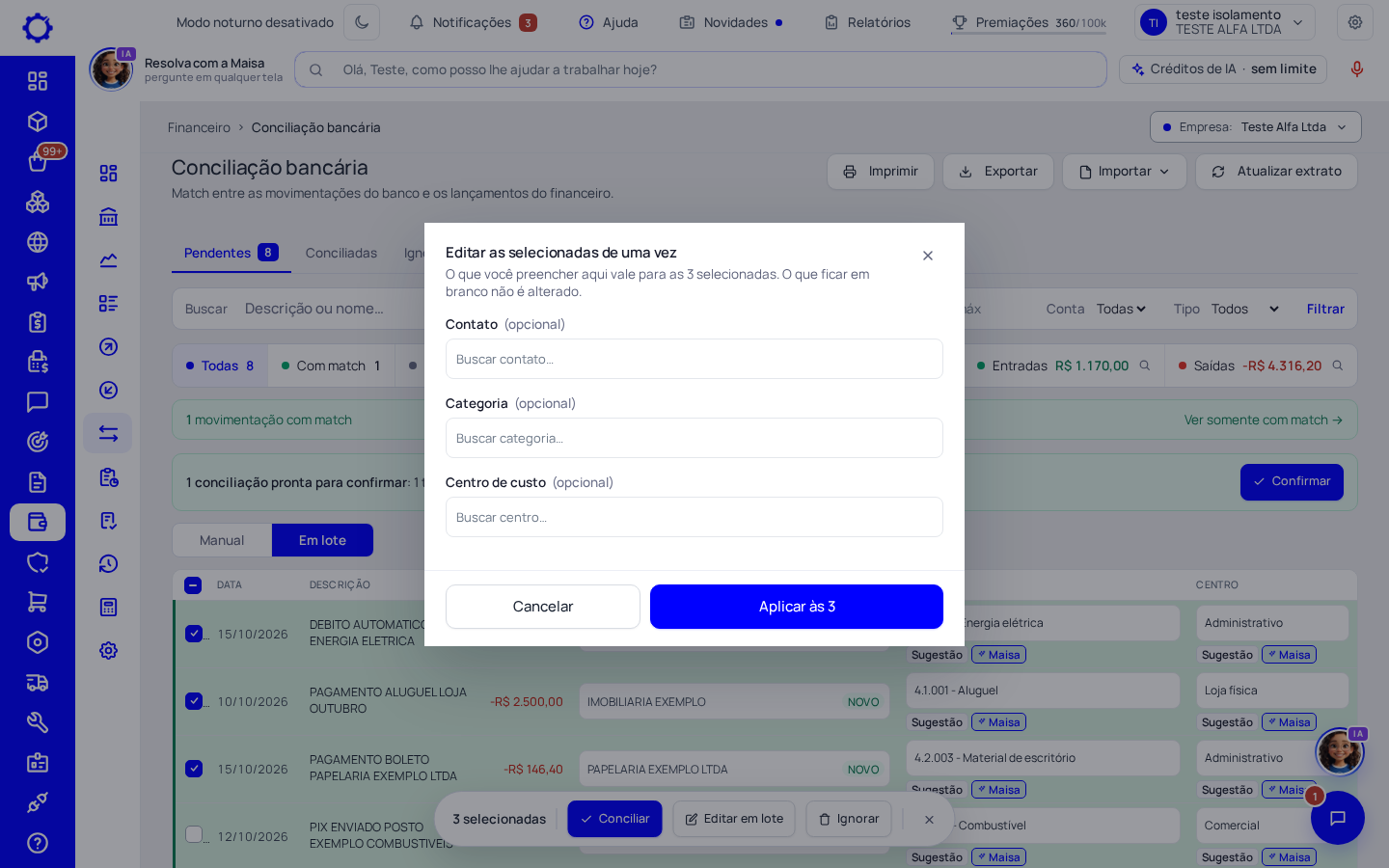
Com as linhas marcadas, «Editar em lote» abre a janela «Editar as selecionadas de uma vez». Escolha o contato, a categoria ou o centro de custo e clique em «Aplicar às N». O que ficar em branco não muda.
Dica: Use para as tarifas do banco ou as compras do mesmo fornecedor: preencha uma vez e aplique a todas.
Passo 5: «Ignorar» o que não é do financeiro
Movimentação que não deve virar lançamento (por exemplo, uma aplicação automática do banco) vai para a aba Ignoradas com «Ignorar». Se mudar de ideia, abra a aba Ignoradas e clique em «Restaurar».
Dúvidas frequentes
A sugestão não apareceu e a tela diz que a sugestão automática não respondeu.
Clique em «Tentar de novo» no aviso. Ele pede de novo só as linhas que ficaram sem sugestão. Enquanto isso, você pode escolher a categoria à mão.
A Maisa errou a categoria. Ela aprende?
Sim. Corrija na linha e concilie: na próxima vez que o mesmo fornecedor ou a mesma descrição aparecer, a categoria e o centro de custo vêm do que você escolheu.
Minha empresa não tem centros de custo cadastrados.
Tudo bem: a conciliação funciona só com a categoria. Para ter centros, cadastre em Financeiro › Configurações › Centros de custo ou instale o plano de contas padrão em Categorias.
Conciliei errado em lote.
Na aba Conciliadas, clique em «Cancelar conciliação» na linha e confirme em «Desfazer conciliação». Ela volta para Pendentes e o lançamento criado por ela é recolhido.