
Como usar vários armazéns e transferir entre eles
Cadastre os lugares onde a mercadoria fica, diga qual armazém conta para as lojas e mande peças de um armazém para outro com envio e recebimento.
Leva uns 4 minutos
Os armazéns
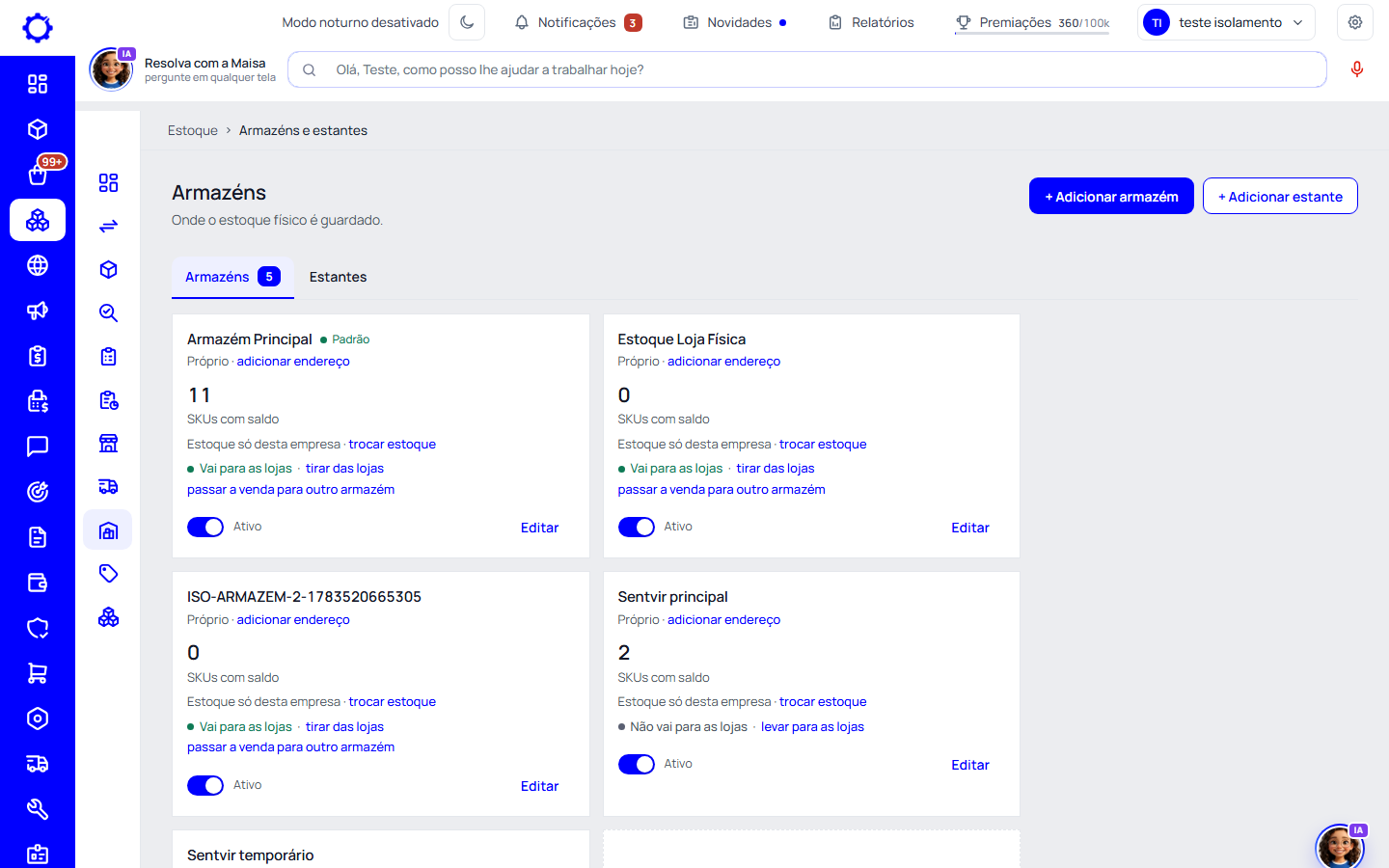
Passo 1: Abra Estoque › Armazéns e estantes
Cada armazém mostra quantas peças tem com saldo, se o estoque é só desta empresa ou dividido com outro CNPJ, e se «Vai para as lojas». Para criar, clique em «+ Adicionar armazém».
- «tirar das lojas» ou «levar para as lojas»: decide se o saldo deste armazém é oferecido nas lojas.
- «trocar estoque»: divide o mesmo armazém entre empresas do grupo.
- «passar a venda para outro armazém»: troca, de uma vez, qual armazém vende.
Passo 2: Passe a venda para outro armazém
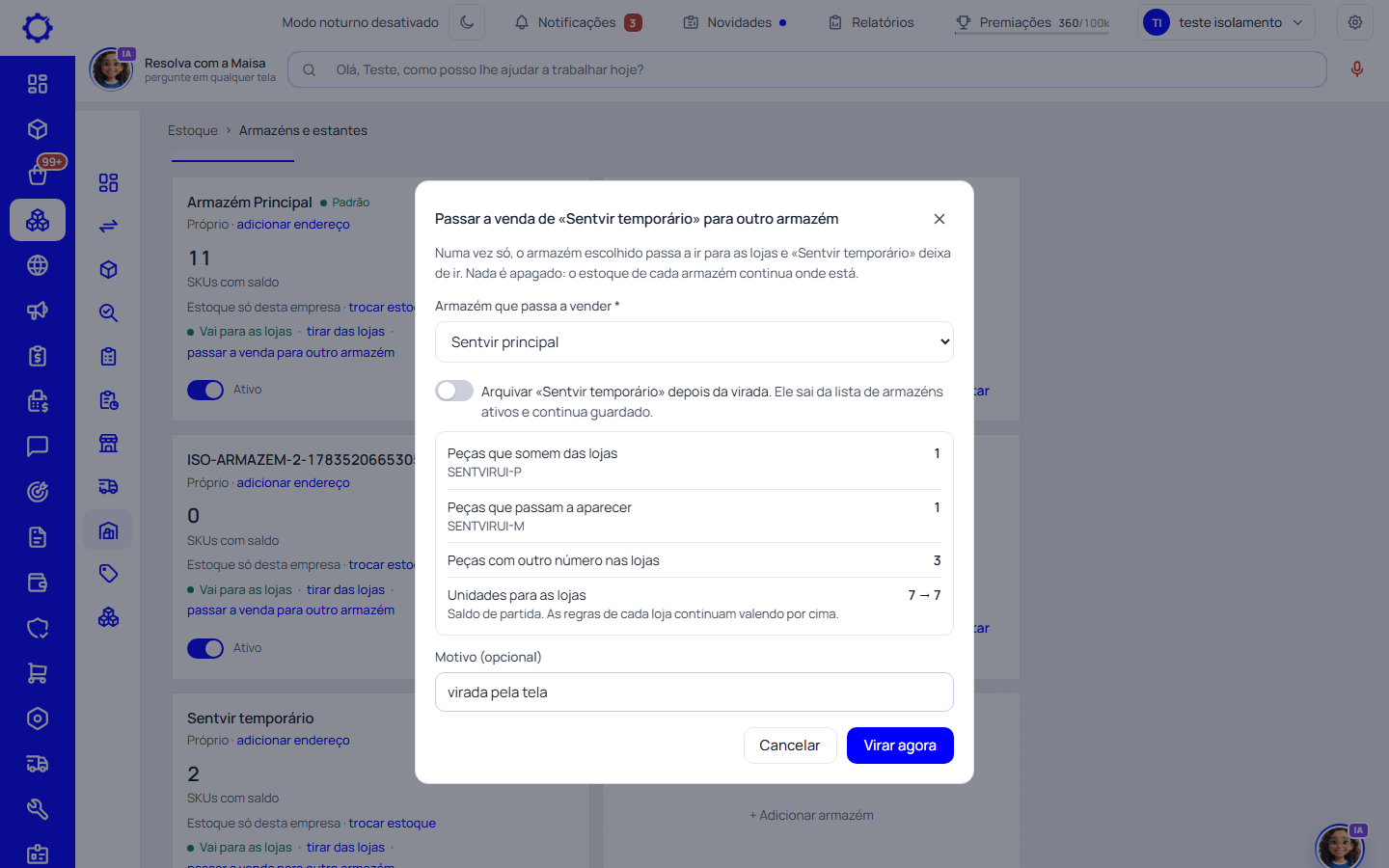
Ao mudar a loja de lugar, use «passar a venda para outro armazém». A janela mostra antes de mudar quais peças somem das lojas, quais passam a aparecer e quantas unidades vão para as lojas. Confirme com «Virar agora».
Atenção: Nada é apagado: o estoque de cada armazém continua onde está. O que muda é qual deles as lojas enxergam.
Passo 3: Passe para a venda aos poucos, produto por produto
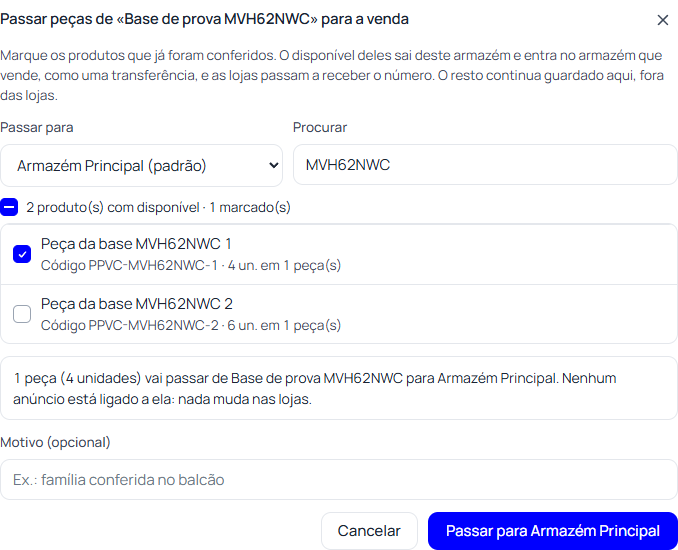
Quando o estoque veio de outro sistema e está num armazém que não vai para as lojas, use «passar peças para a venda» no cartão dele. Procure os produtos já conferidos, marque, escolha o armazém que vende e clique em «Ver o que muda»: a janela diz quantas peças e unidades passam e quantos anúncios ligados passam a receber o número. Confirme em «Passar para…». O resto continua guardado, fora das lojas.
Dica: A peça que já tem número no armazém que vende fica de fora, para não contar a mesma prateleira duas vezes. Se for mesmo para somar, marque «Somar ao número que já está».
Passo 4: Estantes (opcional)
Na aba «Estantes», clique em «+ Adicionar estante» e use um código como A01-01-01 (corredor, estante e nível). O endereço aparece na conferência e pode sair na etiqueta.
Transferir entre armazéns
Passo 5: Crie a transferência
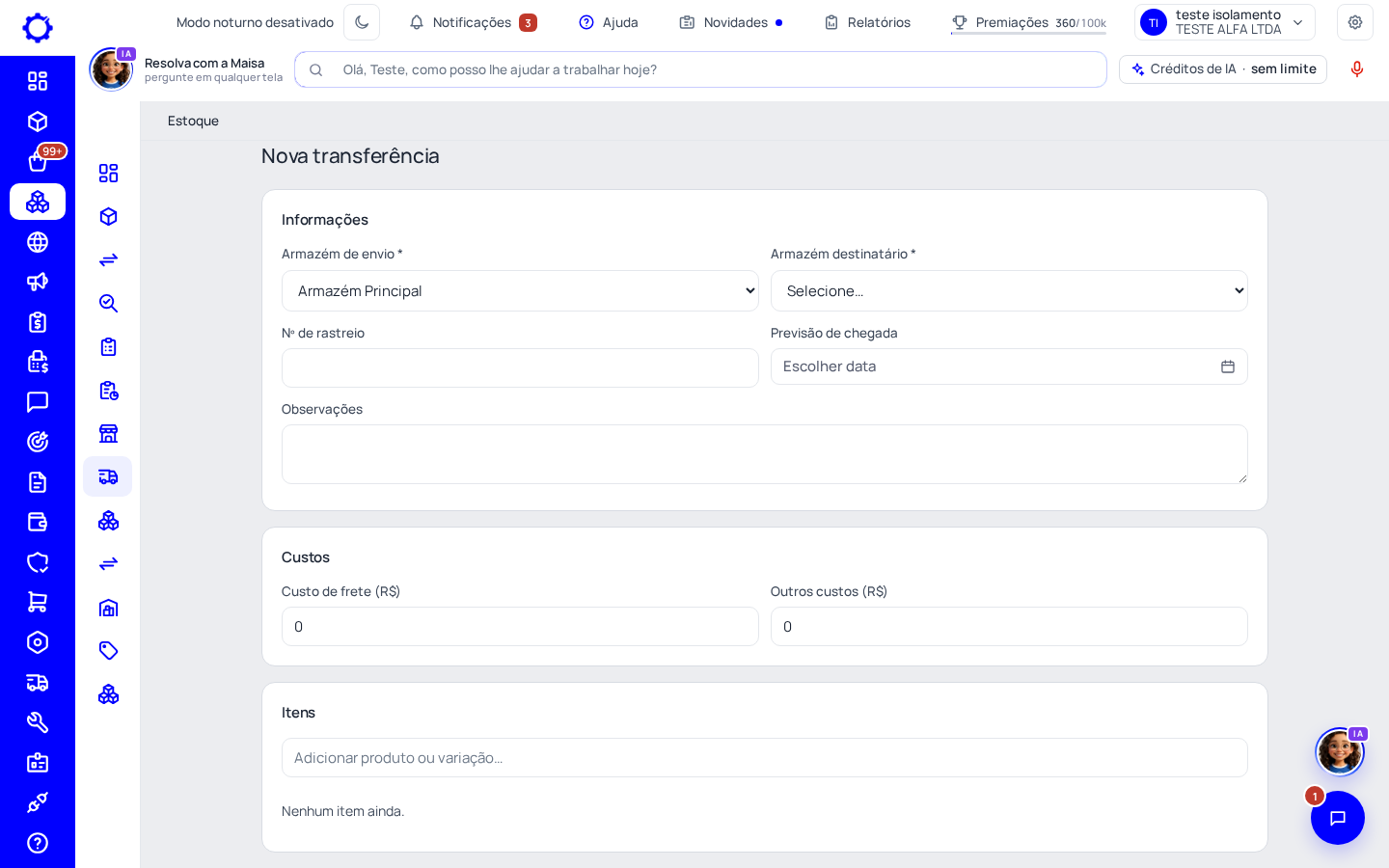
Em Estoque › Transferir, aba «Entre armazéns», clique em «Nova transferência». Escolha o armazém de envio e o destinatário, os itens e as quantidades. Frete e outros custos são rateados no custo das peças.
Passo 6: Envie e receba
«Salvar e enviar» tira as peças da origem; elas ficam em trânsito. No destino, abra a transferência e use «Confirmar recebimento». Chegou menos? Digite o que chegou: o resto fica esperando, ou use «Fechar com perda».
Dúvidas frequentes
Posso transferir para outra empresa do grupo?
Sim, na aba «Entre empresas do grupo» de Estoque › Transferir, depois de configurar o par de empresas.
Um armazém de reserva aparece nas lojas?
Só se estiver «Vai para as lojas». Use «tirar das lojas» para guardar estoque sem oferecer à venda.
Quem pode mexer nos armazéns?
Quem tem o poder de configurar o Estoque, normalmente o dono e a gestão.