
Como pôr vídeos, tabela de medidas, provador e WhatsApp na Loja online
Três recursos que tiram dúvidas na página do produto e ajudam a vender: os vídeos como stories (com o botão de comprar dentro), a tabela de medidas e o provador virtual pelo padrão ABNT, e o botão de WhatsApp da loja.
Leva uns 10 minutos
Vídeos
Passo 1: Ponha o vídeo na ficha do produto
O vídeo entra pela ficha do produto, em Produtos: envie o arquivo ou cole o link (YouTube, Reels, TikTok, Vimeo, Google Drive). No kit e no conjunto, os vídeos das peças aparecem juntos, sem você marcar nada.
Passo 2: Configure a bolinha e o player
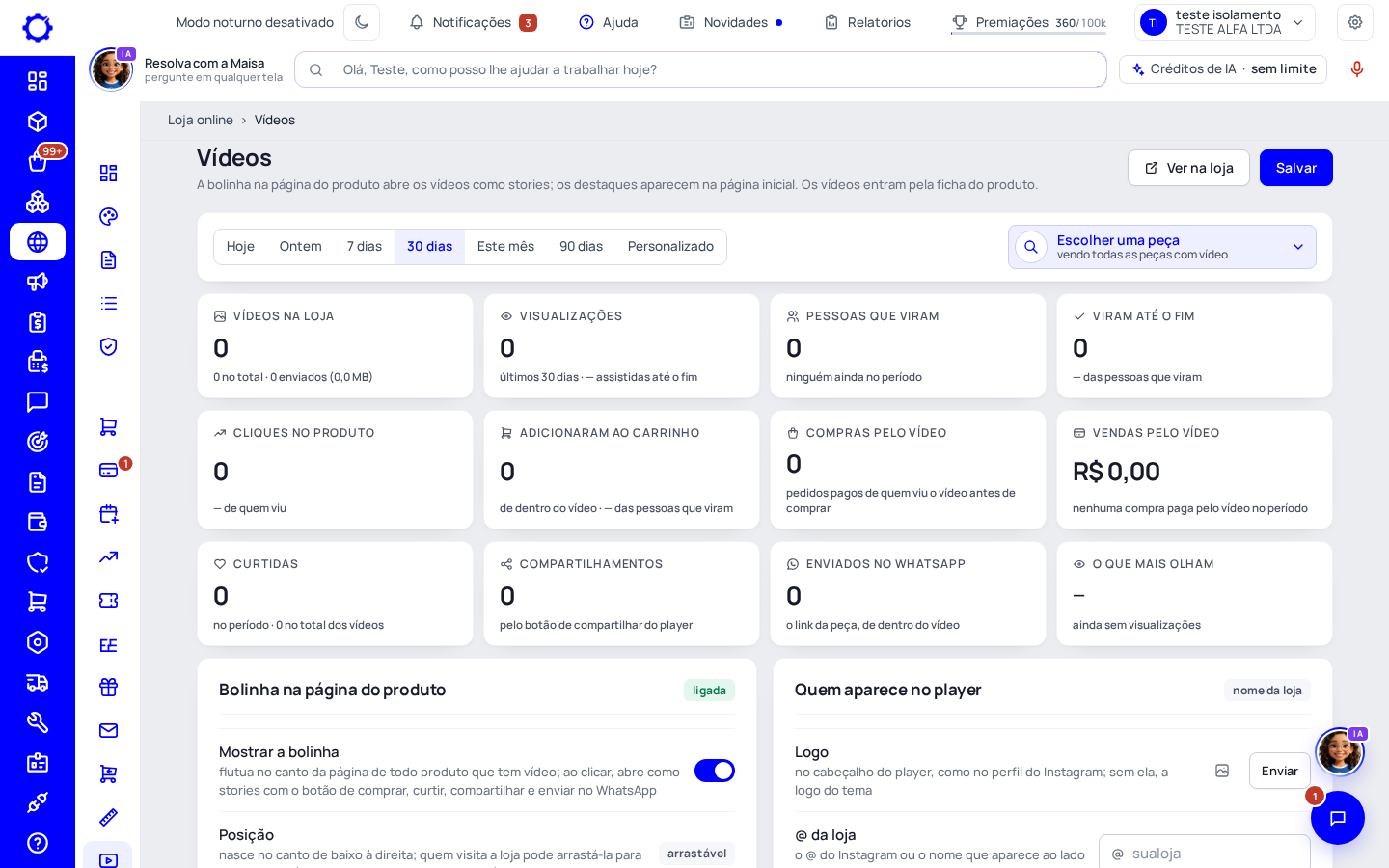
Em Loja online › Vídeos você liga «Mostrar a bolinha», que flutua no canto da página de todo produto com vídeo e abre os vídeos como stories, com os botões comprar, curtir, compartilhar e enviar no WhatsApp. Escolha a posição, o tamanho, o texto da bolinha e quem aparece no player (a logo e o @ da loja). Os vídeos marcados como «Destaque» aparecem na página inicial. Clique em «Salvar».
Dica: Nos cartões do alto você acompanha visualizações, quem viu até o fim, quem adicionou ao carrinho e as compras de quem viu o vídeo antes de pagar.
Passo 3: Escolha o formato e a cor do aro dos Stories
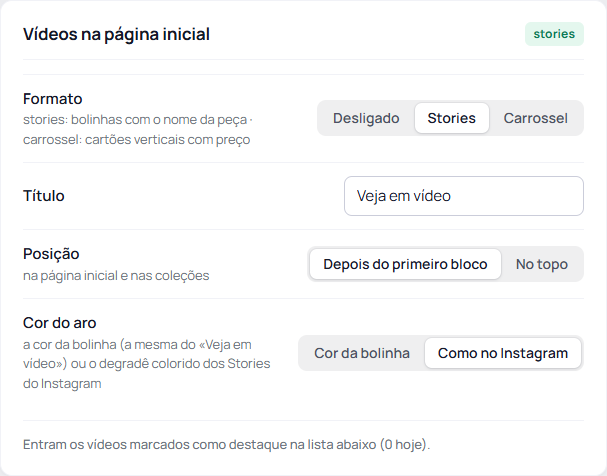
Em «Vídeos na página inicial», escolha o formato: Stories (bolinhas com o nome da peça) ou Carrossel (cartões verticais com preço). Escreva o título que aparece em cima, como «Veja nossos Stories». Nos Stories, «Cor do aro» escolhe entre a cor da bolinha e o degradê colorido dos Stories do Instagram. Clique em «Salvar».
Medidas e provador
Passo 4: Monte a tabela e ligue o provador
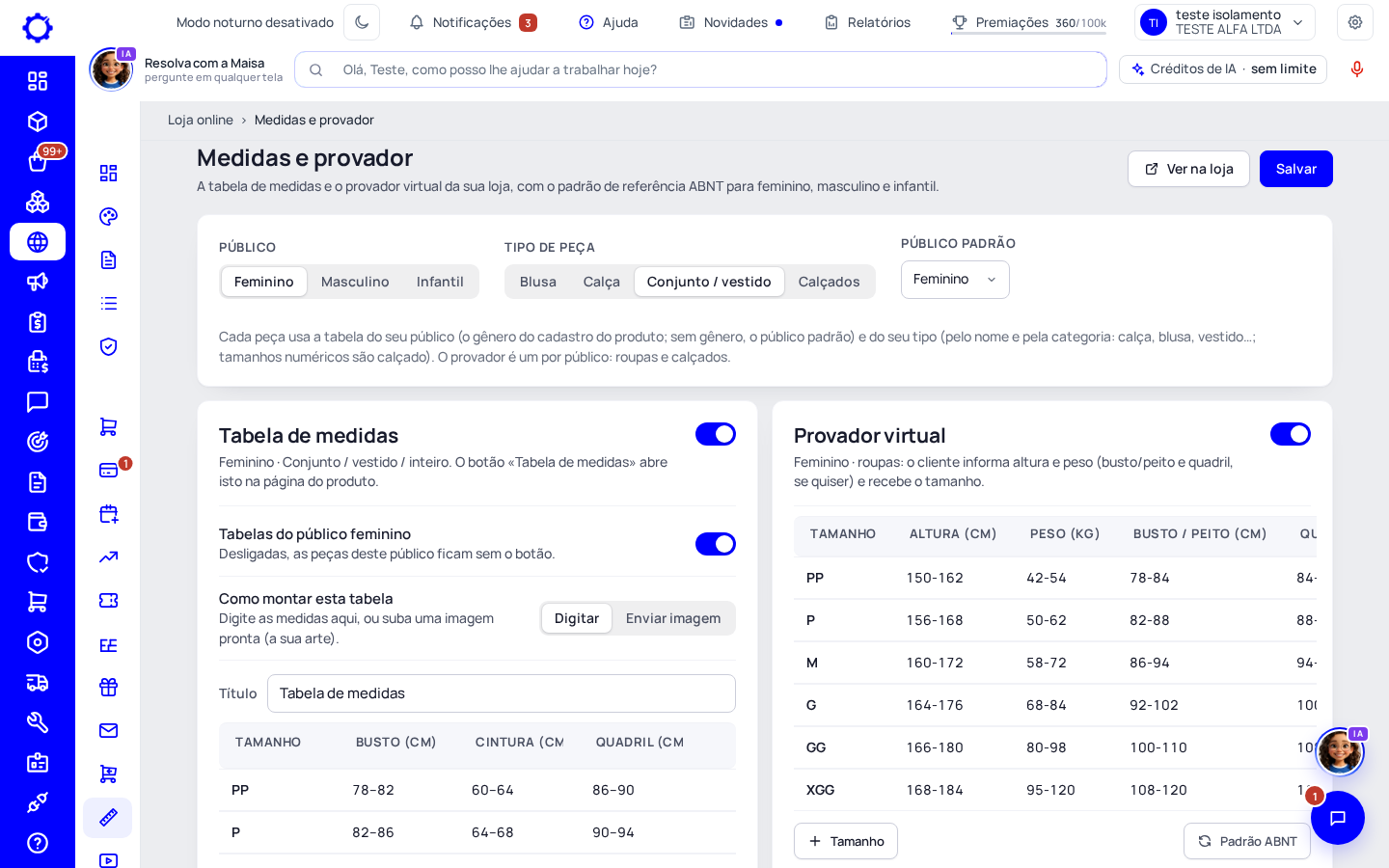
Em Loja online › Medidas e provador, escolha o público (Feminino, Masculino, Infantil) e o tipo de peça (Blusa, Calça, Conjunto ou vestido, Calçados). A tabela já vem com o padrão ABNT: ajuste as medidas digitando, ou escolha «Enviar imagem» para usar a sua arte. Ligue a «Tabela de medidas» e o «Provador virtual»: o cliente informa altura e peso e recebe o tamanho. Clique em «Salvar».
Dica: Os dois botões aparecem abaixo do «Comprar», lado a lado, em qualquer tema. Se o produto tiver tabela de medidas própria no cadastro, vale a dele; se não, vale a geral daqui.
WhatsApp da loja
Passo 5: Número e onde aparece
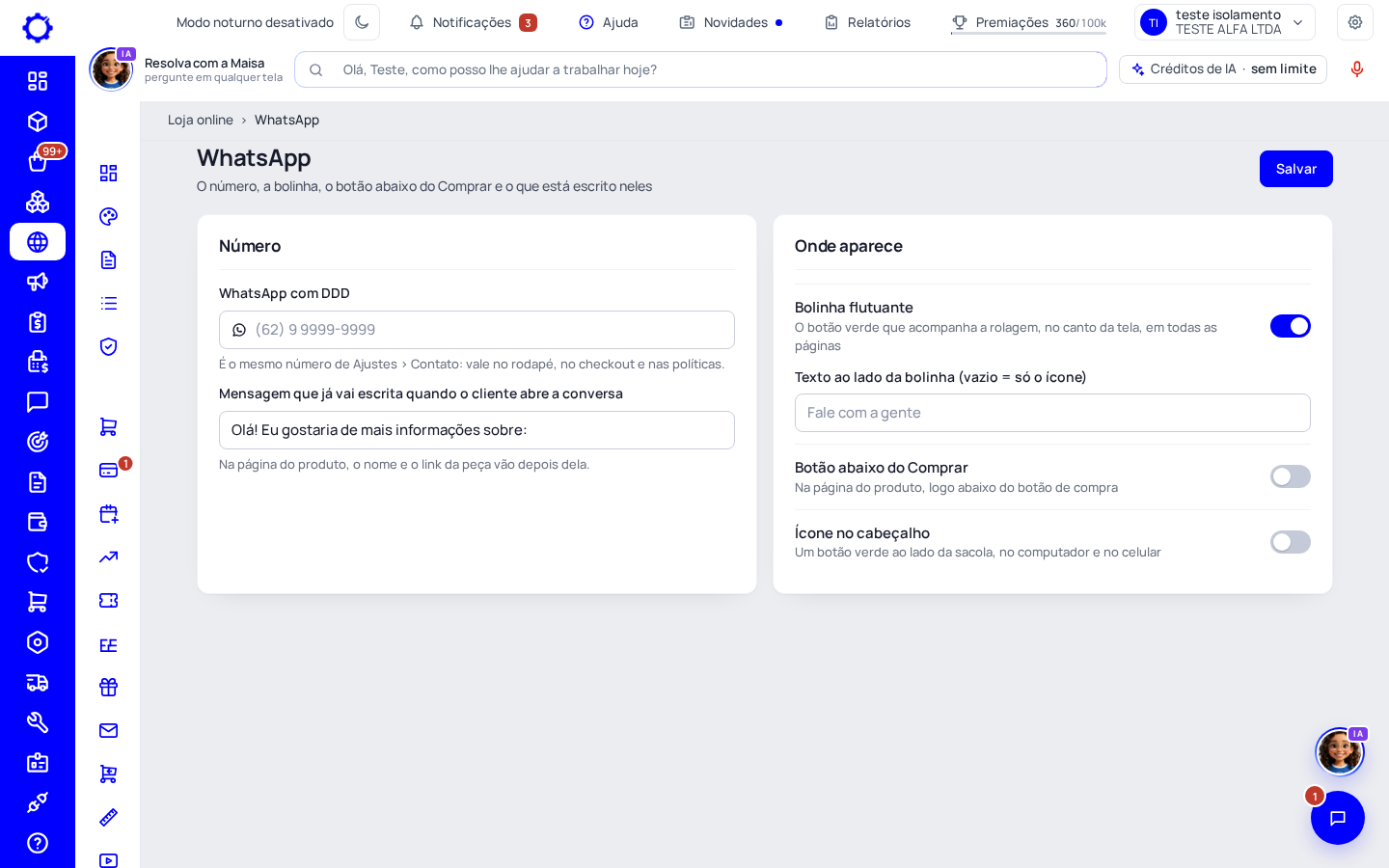
Em Loja online › WhatsApp, digite o número com DDD e a mensagem que já vai escrita quando o cliente abre a conversa (na página do produto, o nome e o link da peça vão depois dela). Em «Onde aparece», ligue a «Bolinha flutuante», o «Botão abaixo do Comprar» e o «Ícone no cabeçalho». Clique em «Salvar».
Dúvidas frequentes
O vídeo deixa a página do produto lenta?
Não. A página não baixa nenhum vídeo antes do clique na bolinha; só a capa leve.
A bolinha do vídeo fica em cima do botão do WhatsApp?
Não. Ela nasce no canto de baixo à direita sem cobrir o WhatsApp, e o cliente pode arrastá-la para o outro lado.
O provador acerta o tamanho?
Ele compara a altura e o peso (e, se o cliente quiser, busto e quadril) com a sua tabela. Quanto mais fiel a tabela, melhor a resposta.