
Como trocar o código (SKU) de muitas peças de uma vez, por planilha
Corrija os SKUs do catálogo inteiro com uma planilha: o Integre mostra antes o que muda em cada peça e em cada loja, troca sem criar produto nem mexer no estoque, e pode levar o código novo aos anúncios.
Leva uns 5 minutos
Antes de começar
- O seu acesso precisa poder mudar o cadastro de Produtos.
- A troca por planilha fica no computador, em Produtos › Importar & exportar.
Passo a passo
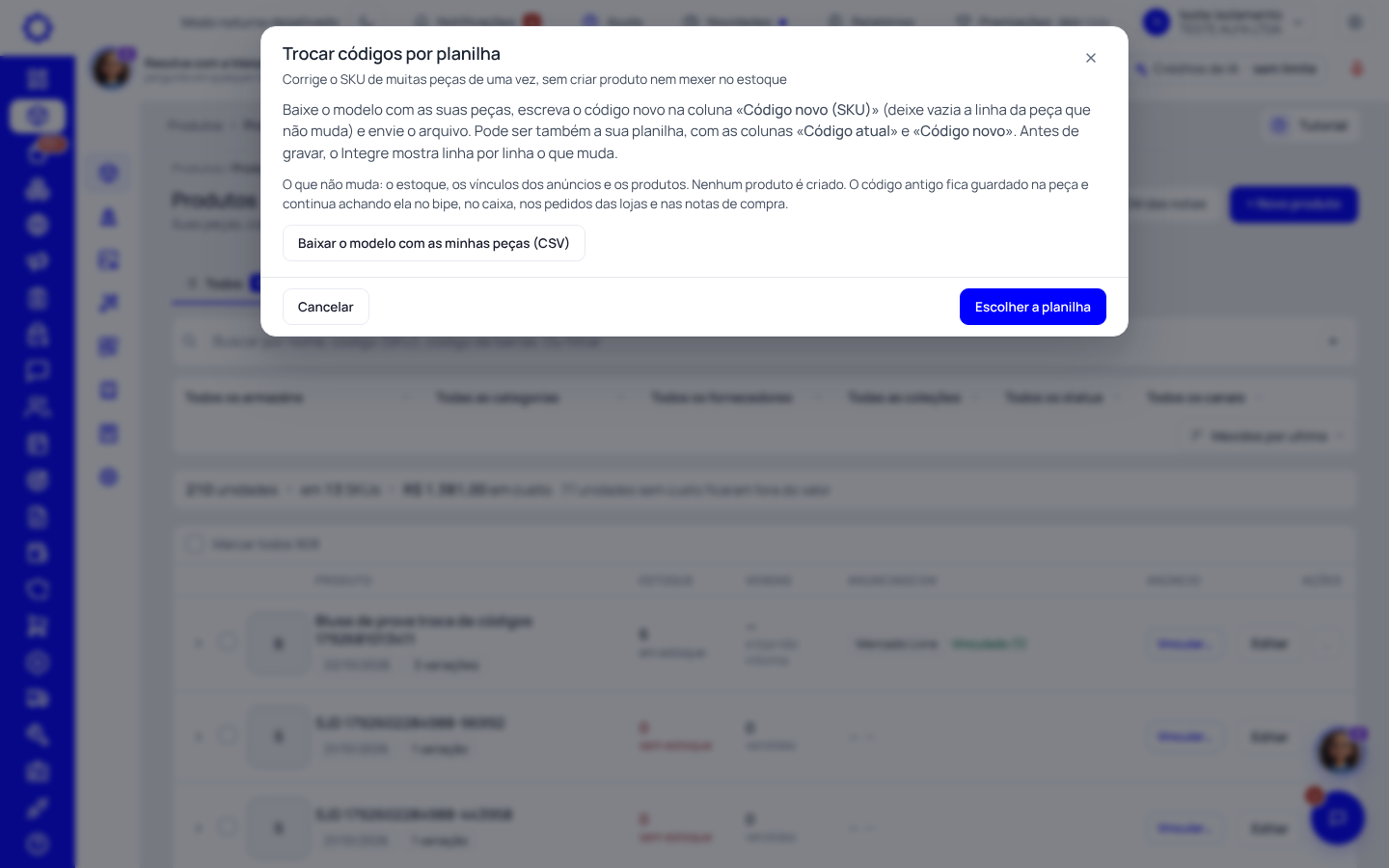
Passo 1: Abra «Trocar códigos por planilha» e baixe o modelo
Em Produtos, clique em «Importar & exportar» e depois em «Trocar códigos por planilha». Clique em «Baixar o modelo com as minhas peças (CSV)»: vem uma linha por peça, com o ID, o produto, a variação, o código de agora e o código de barras de agora.
Dica: Pode usar a sua própria planilha também: basta ter as colunas «Código atual» e «Código novo». O Integre acha a peça pelo SKU, pelo código de barras ou por um código antigo guardado nela.
Passo 2: Escreva o código novo e envie a planilha
Na coluna «Código novo (SKU)», escreva o código novo de cada peça que muda. Deixe vazia a linha da peça que não muda. Para trocar também o código de barras, use a coluna «Código de barras novo». Salve e clique em «Escolher a planilha».
Atenção: Não mexa na coluna «ID da peça»: é por ela que o Integre acha a peça certa.
Passo 3: Confira antes de gravar
A janela mostra, sem gravar nada, quantas peças mudam, quantas já estão com o código e quais ficam de fora, com o motivo de cada uma (código de outra peça, código que o Excel cortou, linha repetida). Em cada peça aparece o anúncio de cada loja e o código que ele mostra hoje.
- Diga em «Por que os códigos mudaram?» o motivo. Ele fica no histórico de cada peça.
- Marque «Levar os códigos novos às lojas onde der» para o Integre escrever o SKU novo nos anúncios do Mercado Livre, Shopee, TikTok Shop e Nuvemshop. Ela vem desmarcada.
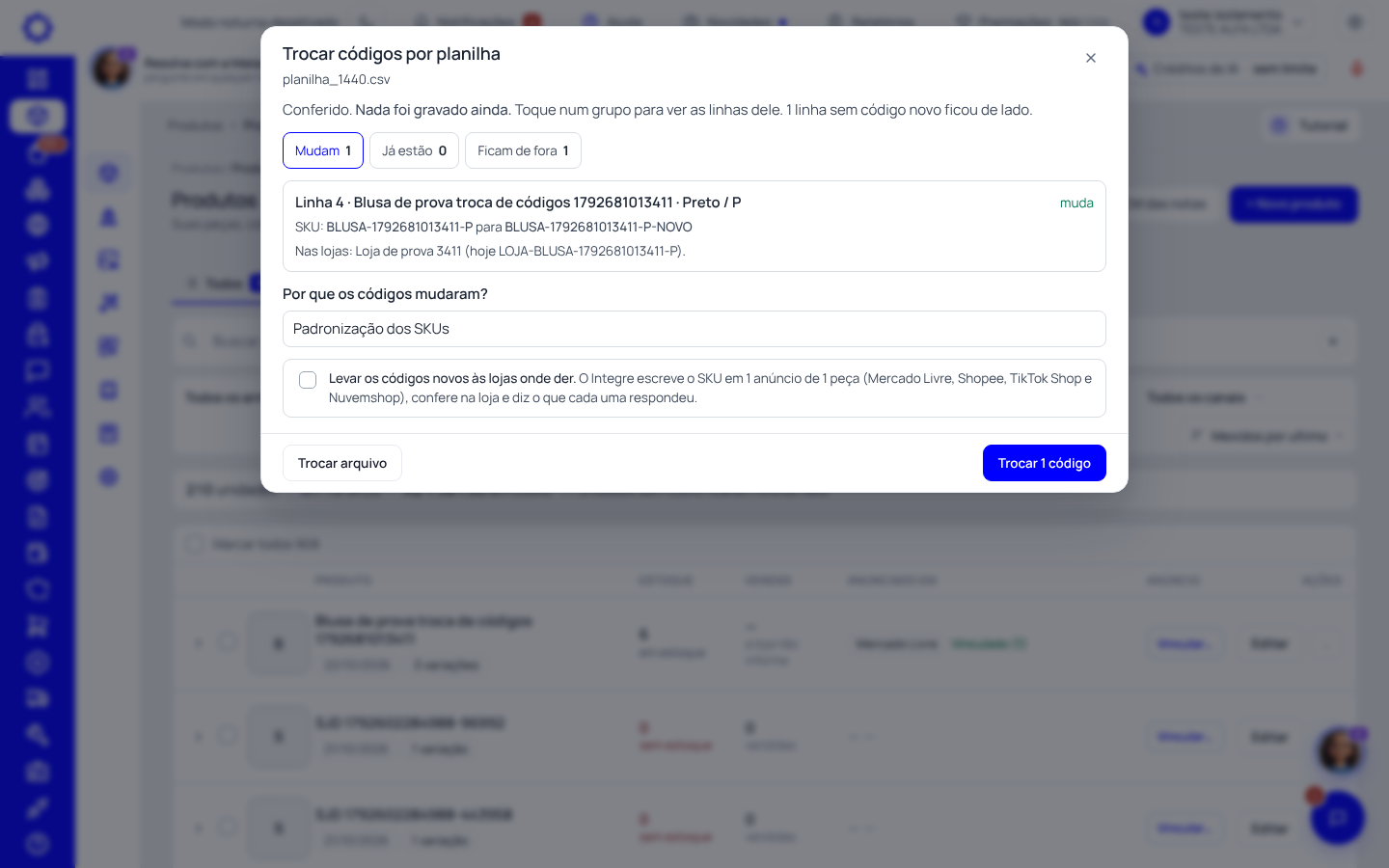
Passo 4: Clique em «Trocar N códigos»
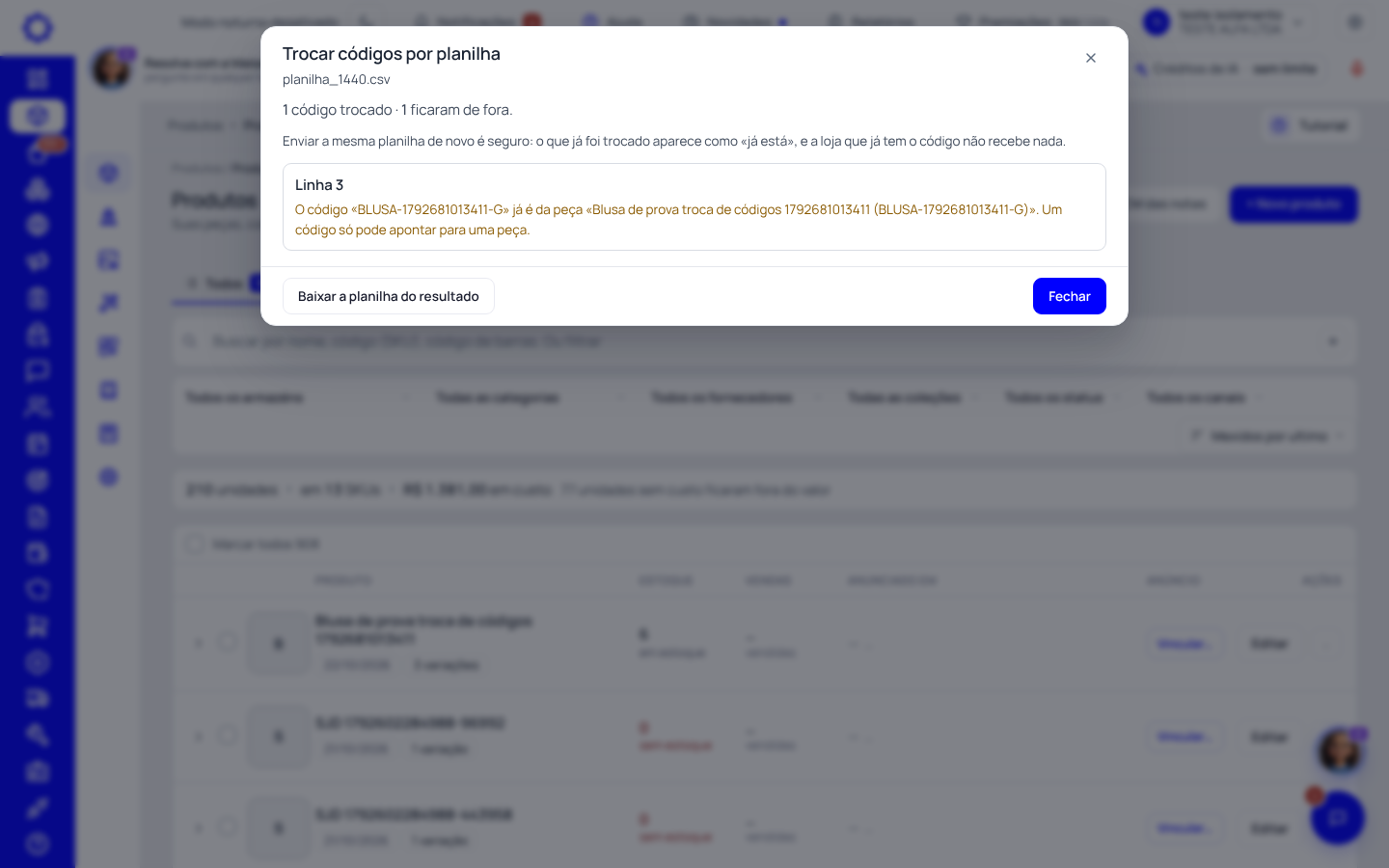
O Integre troca peça por peça e mostra o andamento. No fim, o resumo diz quantos foram trocados, quantos já estavam e quais ficaram de fora, e o que cada loja respondeu. Clique em «Baixar a planilha do resultado» para guardar tudo.
Dúvidas frequentes
Isso cria produto novo ou mexe no estoque?
Não. Só o código da peça muda. O estoque, os vínculos dos anúncios e os produtos ficam como estão.
E os pedidos que ainda chegarem com o código antigo?
O código antigo fica guardado na peça e continua achando ela no bipe, no caixa, nos pedidos das lojas e nas notas de compra.
Enviei a mesma planilha duas vezes. Trocou de novo?
Não. A segunda vez as peças aparecem como «já está», e a loja que já tem o código novo não recebe nada.
Na Amazon e na Magalu o código muda?
Não. Nelas o código é o endereço do anúncio e a loja não deixa trocar. O anúncio continua ligado à peça e os pedidos continuam achando ela.
O Excel mudou o meu código para «7,89963E+12».
O Excel cortou os números. Formate a coluna como texto, digite o código de novo e salve. O modelo do Integre já vem pronto para o Excel não cortar.