
Como vender celular e outros aparelhos com IMEI
Cadastrar cada aparelho com o IMEI dele e vender pelo caixa, por Vendas e por Pedidos, com o IMEI do aparelho vendido na nota fiscal.
Leva uns 5 minutos
Antes de começar
- O IMEI de cada aparelho (está na caixa, ou disque *#06# no próprio aparelho)
- Um leitor de código de barras, se tiver (ajuda a cadastrar e a vender mais rápido)
Cadastro
Passo 1: Marque o produto como aparelho eletrônico
Em Produtos, abra o produto (ou crie um novo). Na Identificação, marque «Aparelho eletrônico» e escolha o tipo: celular, tablet, relógio, notebook ou outro. O modelo é opcional. O produto é o modelo; marca, categoria e cores continuam no cadastro de sempre.
Dica: Quem não vende aparelhos não precisa fazer nada: a opção fica desmarcada e a página continua igual.
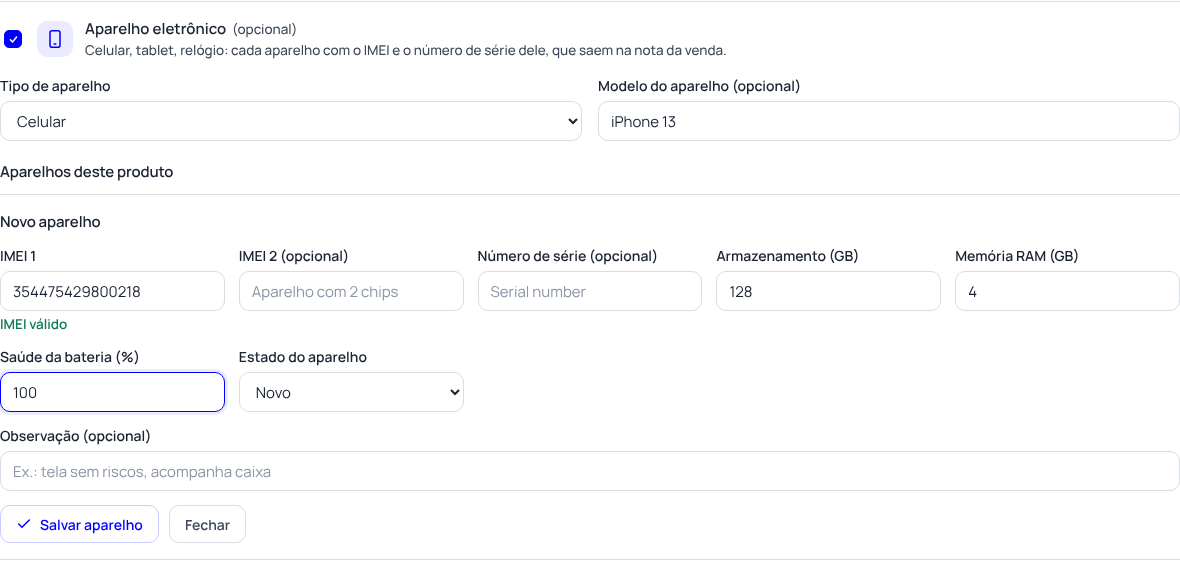
Passo 2: Cadastre cada aparelho com o IMEI dele
Clique em «Adicionar aparelho» e preencha o IMEI 1. IMEI 2 (aparelho com dois chips), número de série, cor, armazenamento, memória RAM, saúde da bateria, estado e observação são opcionais. Aperte Enter ou «Salvar aparelho».
- Chegou uma caixa com vários? Bipe o IMEI e aperte Enter. Cor, armazenamento, RAM e estado ficam preenchidos para o próximo.
- O IMEI tem 15 dígitos. «IMEI válido» em verde confirma o número; se o verificador não conferir, confira na caixa.
- O mesmo IMEI não entra em dois aparelhos: o Integre avisa na hora em qual produto ele já está.
Passo 3: Produto novo: os aparelhos entram ao salvar
Não é preciso salvar o produto antes. Os aparelhos aparecem na lista com «Entra ao salvar» e são gravados quando você salva o produto, inclusive como rascunho.
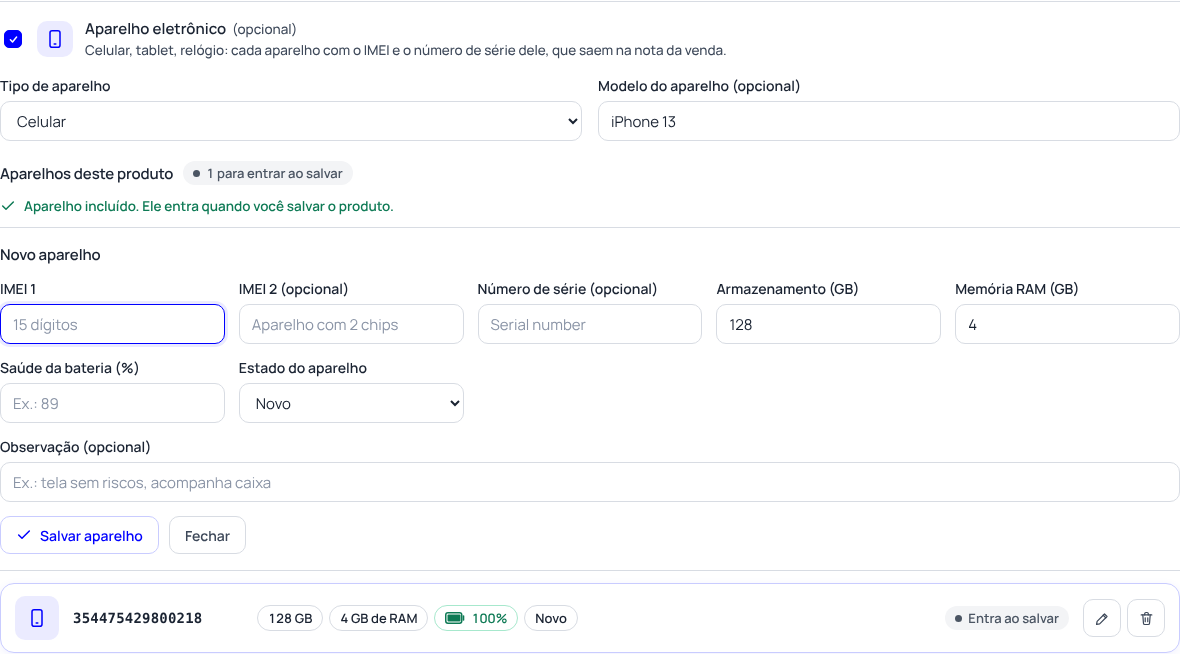
Passo 4: Acompanhe o estoque de aparelhos
A lista mostra quantos estão em estoque e quantos foram vendidos, com o pedido ou a venda de cada um. O lápis corrige e a lixeira apaga o aparelho que ainda está em estoque. Com mais de cinco, aparece a busca por IMEI ou número de série.
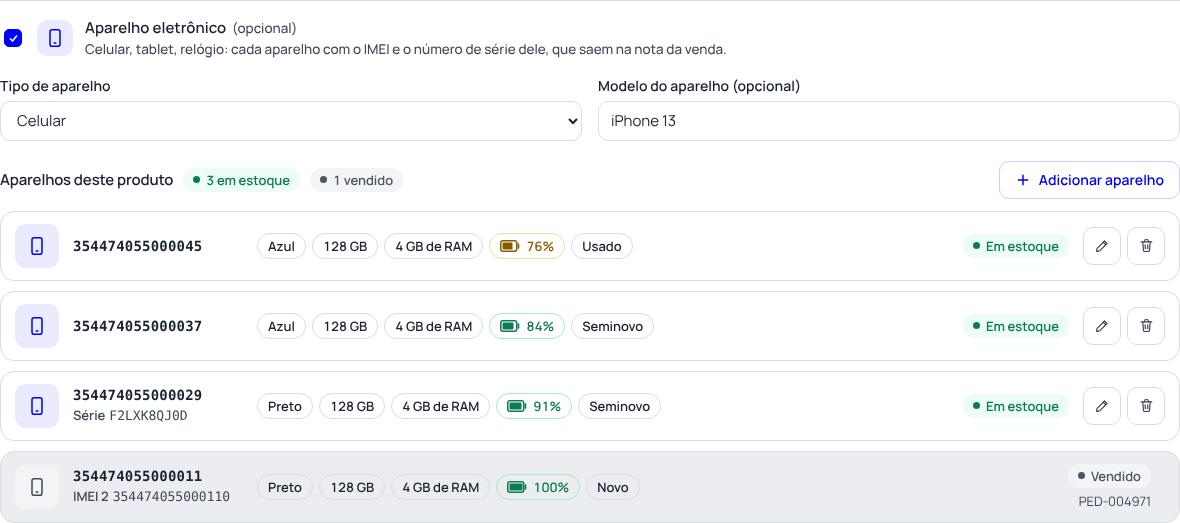
Vender
Passo 5: No caixa (PDV)
Bipe o IMEI (ou o número de série) da caixa do aparelho no campo de produto. A peça entra no cupom numa linha só dela, com o IMEI embaixo do nome. Ao concluir a venda, o aparelho fica vendido; se a venda for cancelada, ele volta para o estoque.
- O orçamento guardado no caixa (F8) leva o aparelho junto, e ao abrir de novo (F5) ele volta na linha.
- Sem internet o caixa procura o aparelho na lista que ele guardou da última vez que teve conexão, e a venda sobe quando a internet volta.
Atenção: Se outro caixa vender o mesmo aparelho enquanto este está sem internet, a venda sobe com um aviso dizendo qual aparelho já tinha saído.
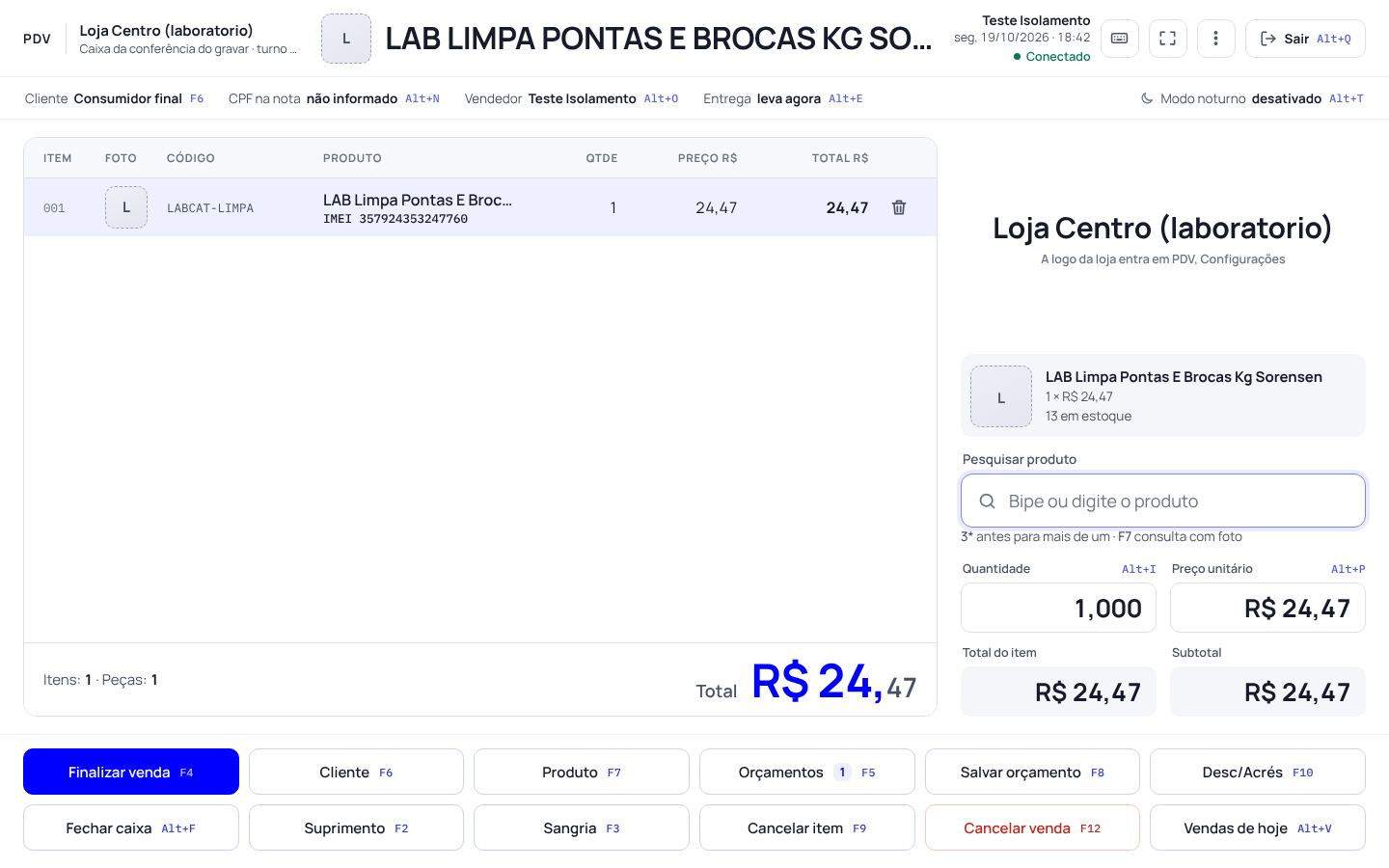
Passo 6: Em Vendas (Nova venda)
No campo «Adicionar item», bipe o IMEI ou, no celular, leia o código pela câmera. A peça entra numa linha só dela, com o IMEI e a quantidade 1. Se o cliente leva na hora, o aparelho fica vendido na própria venda; se for retirada, entrega ou envio, ele vai para o pedido.
- A venda salva e reaberta volta com o aparelho na linha.
- A venda que espera a aprovação do desconto guarda o aparelho e o vende quando o desconto for aprovado.

Passo 7: Em Pedidos (lojas e pedidos manuais)
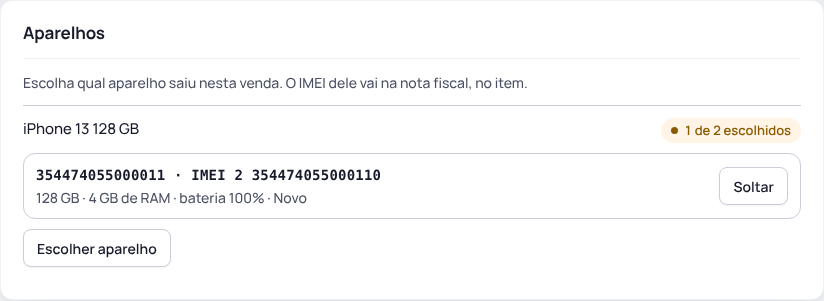
O pedido que vende um produto marcado como aparelho mostra o quadro «Aparelhos», com quantos já foram escolhidos. Clique em «Escolher aparelho» e escolha da lista ou bipe o IMEI. «Soltar» devolve o aparelho ao estoque.
Devolução
Passo 8: O aparelho volta junto com a peça
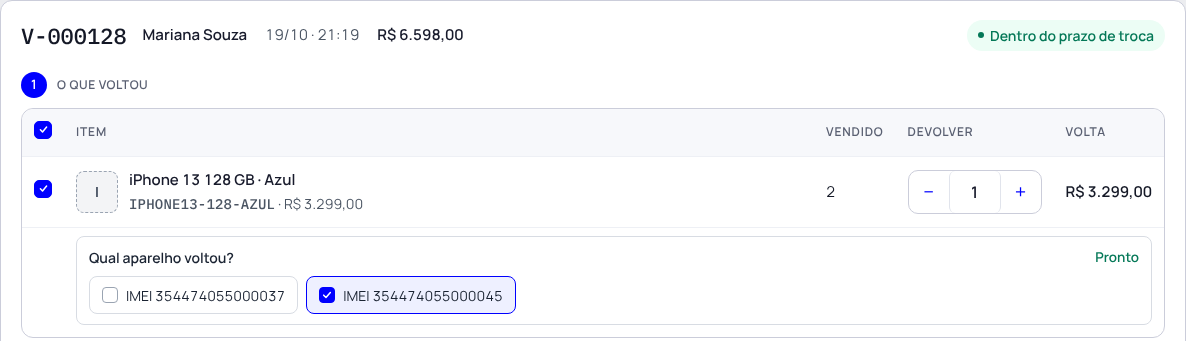
Na devolução do caixa (PDV › Devoluções), na devolução do pedido e na entrada da devolução da loja, o aparelho da peça devolvida volta junto. Se voltou só um de dois aparelhos, a tela pergunta qual voltou: marque o IMEI e confirme.
- «Volta ao estoque»: o aparelho fica «Em estoque» de novo, pronto para vender.
- «Avariada · perda»: o aparelho fica «Avariado», fora da venda e fora do estoque.
Passo 9: O aparelho avariado depois do conserto
Na lista de aparelhos do produto, o avariado mostra de qual devolução voltou. Depois do conserto, clique em «Voltar ao estoque»: o aparelho volta a ficar à venda e a peça entra no estoque.
Nota fiscal
Passo 10: O IMEI sai na nota do aparelho vendido
A NF-e do pedido, a NF-e da venda e a NFC-e do caixa levam, no item, o IMEI e o número de série de cada aparelho vendido. Não há nada a configurar.
Atenção: Depois que a nota é autorizada, o aparelho do pedido não pode mais ser trocado. Para trocar, cancele a nota antes.
Dúvidas frequentes
O IMEI bipado não acha o aparelho.
Confira se o aparelho foi cadastrado no produto e se está em estoque. O aparelho já vendido diz em qual venda ou pedido saiu.
Vendi pelo caixa e cancelei a venda. O aparelho volta?
Sim. Cancelar a venda devolve o aparelho ao estoque, e o mesmo vale para o pedido cancelado.
Posso vender dois aparelhos iguais na mesma venda?
Sim. Bipe o IMEI de cada um: cada aparelho entra numa linha própria.
O aparelho voltou numa devolução. Como ponho de volta no estoque?
Registre a devolução: o aparelho volta junto com a peça. Se ele voltou com defeito, fica «Avariado» até você clicar em «Voltar ao estoque» na lista de aparelhos do produto.
Ficou alguma dúvida? Fale com o suporte pelo chat.