
Como usar os relatórios prontos, montar o seu e pedir um relatório à Maisa
Abrir um relatório pronto, mudar o que ele conta, guardar em «Meus relatórios» para abrir de novo, perguntar em português no «Relatório com IA», baixar em planilha ou PDF e salvar o relatório da tela com «Salvar PDF».
Leva uns 3 minutos
Passo a passo
Passo 1: Clique em «Relatórios», no alto da tela
O botão «Relatórios» fica na barra de cima, em qualquer tela. Abre um painel com o menu à esquerda: Operação (Envios, Separação), Vendas (Faturamento), Marketing (Promoções, Campanhas), Dinheiro (Financeiro, Fiscal), Personalizados e Maisa. O período fica numa barra no alto: clique em «Últimos 7 dias», «Últimos 30 dias» ou «Últimos 90 dias», ou em «Escolher no calendário» ao lado para datas suas.
Passo 2: Abra «Relatórios prontos»
Em Personalizados › Relatórios prontos ficam os relatórios montados pelo Integre (por fornecedor, por marca, por NCM, curva ABC, giro, estoque × vendas, financeiro e outros). No topo, a «Saúde do cadastro» mostra o que falta no cadastro e pesa nos números, como produtos sem fornecedor, sem marca, sem NCM ou sem custo, com o botão para ver quais são.
Dica: Produto sem fornecedor ou sem custo some do relatório por fornecedor e da margem. Vale arrumar o cadastro primeiro.
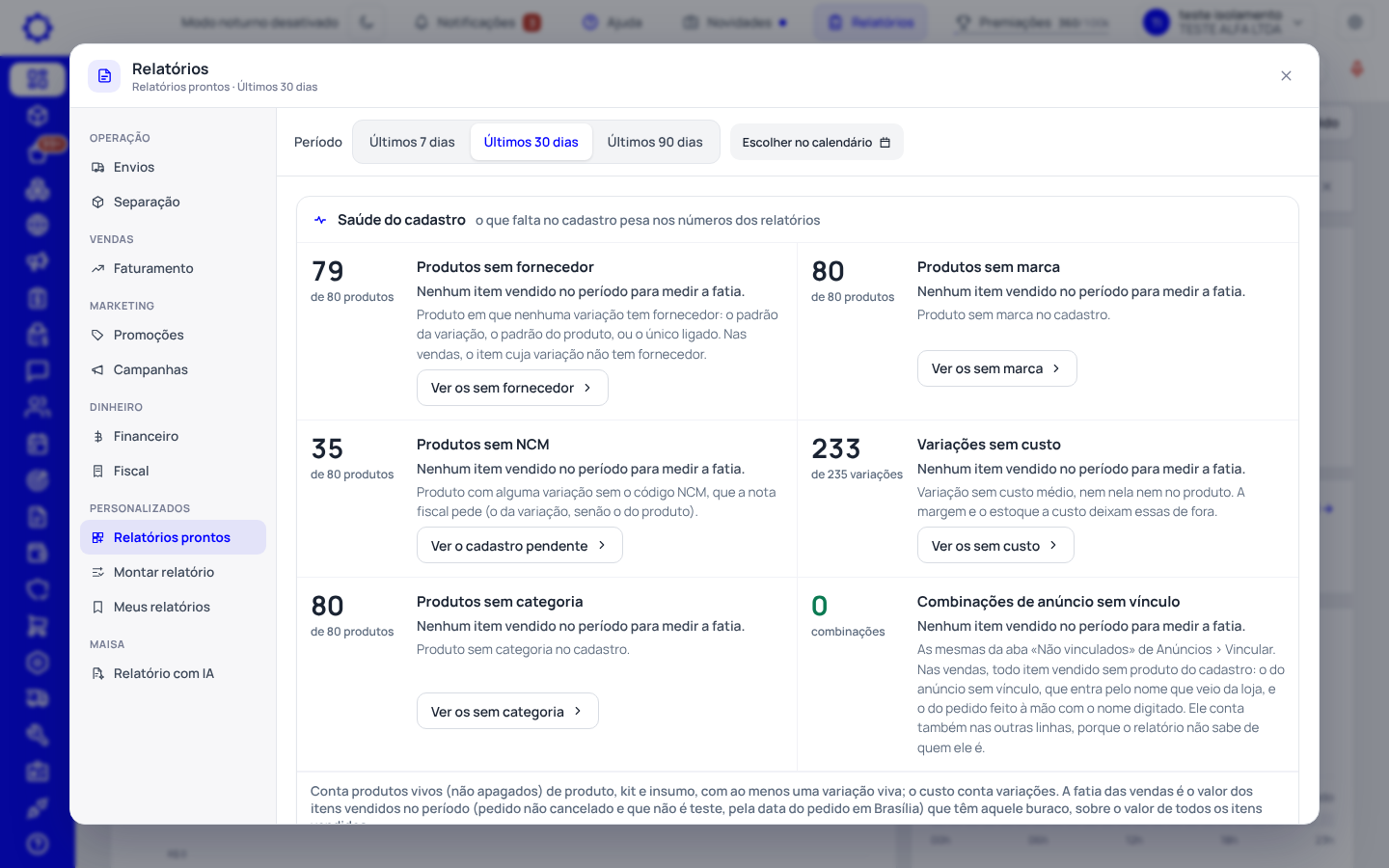
Passo 3: Conserte o cadastro sem sair do relatório
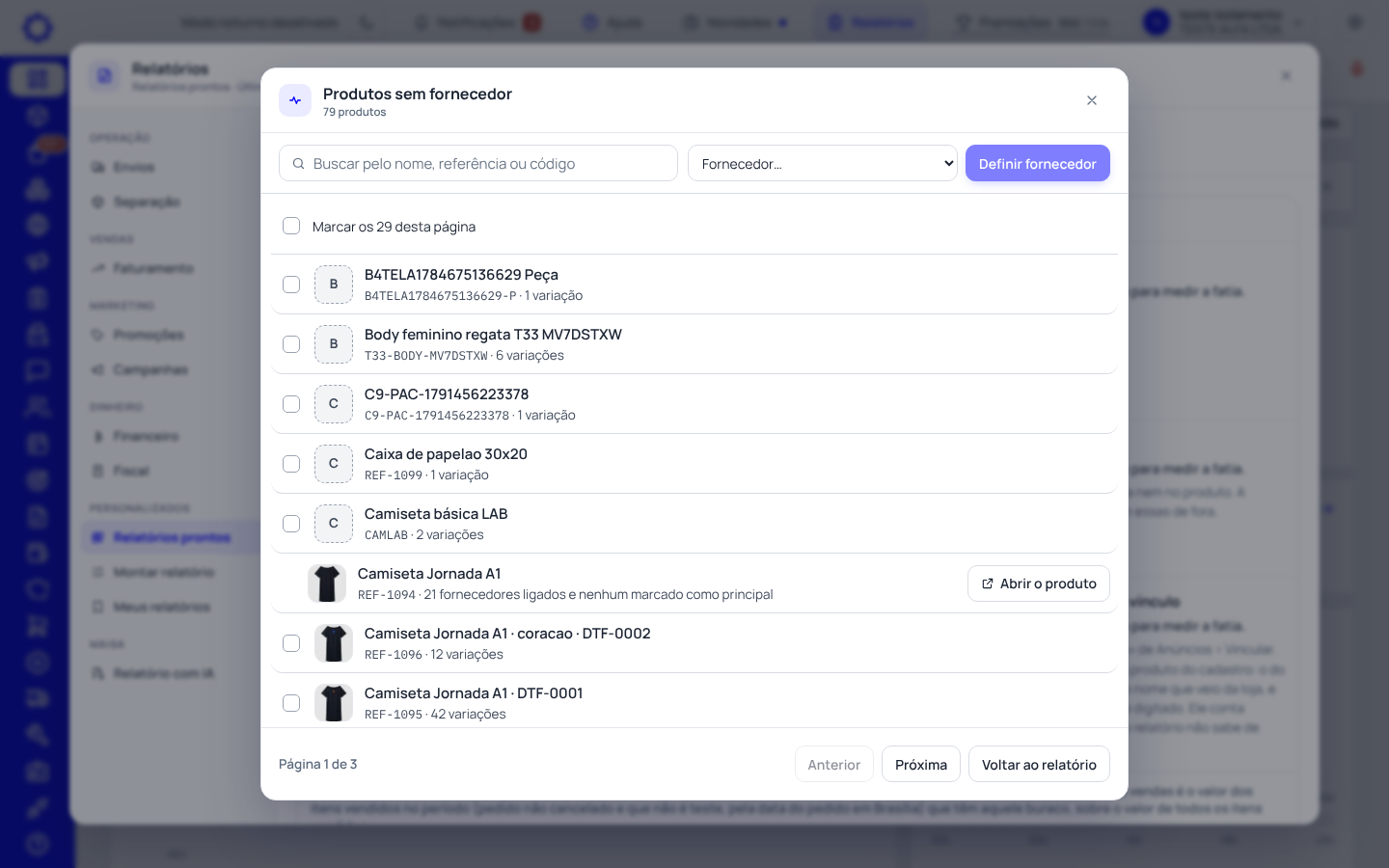
Clique em «Ver os sem fornecedor» (ou em outra linha da «Saúde do cadastro»). Abre uma janela por cima do relatório com os produtos daquela linha e uma busca. Fornecedor e categoria: marque os produtos, escolha na lista e clique em «Definir fornecedor» ou «Definir categoria». NCM: «Completar» abre a janela de completar cadastro, com a sugestão da Maisa. Combinação de anúncio sem vínculo: «Vincular». Marca e custo: «Abrir o produto» abre a ficha numa aba nova. A contagem se atualiza sozinha, e «Voltar ao relatório» fecha só a janela.
Passo 4: Mude o que quiser em «Montar relatório»
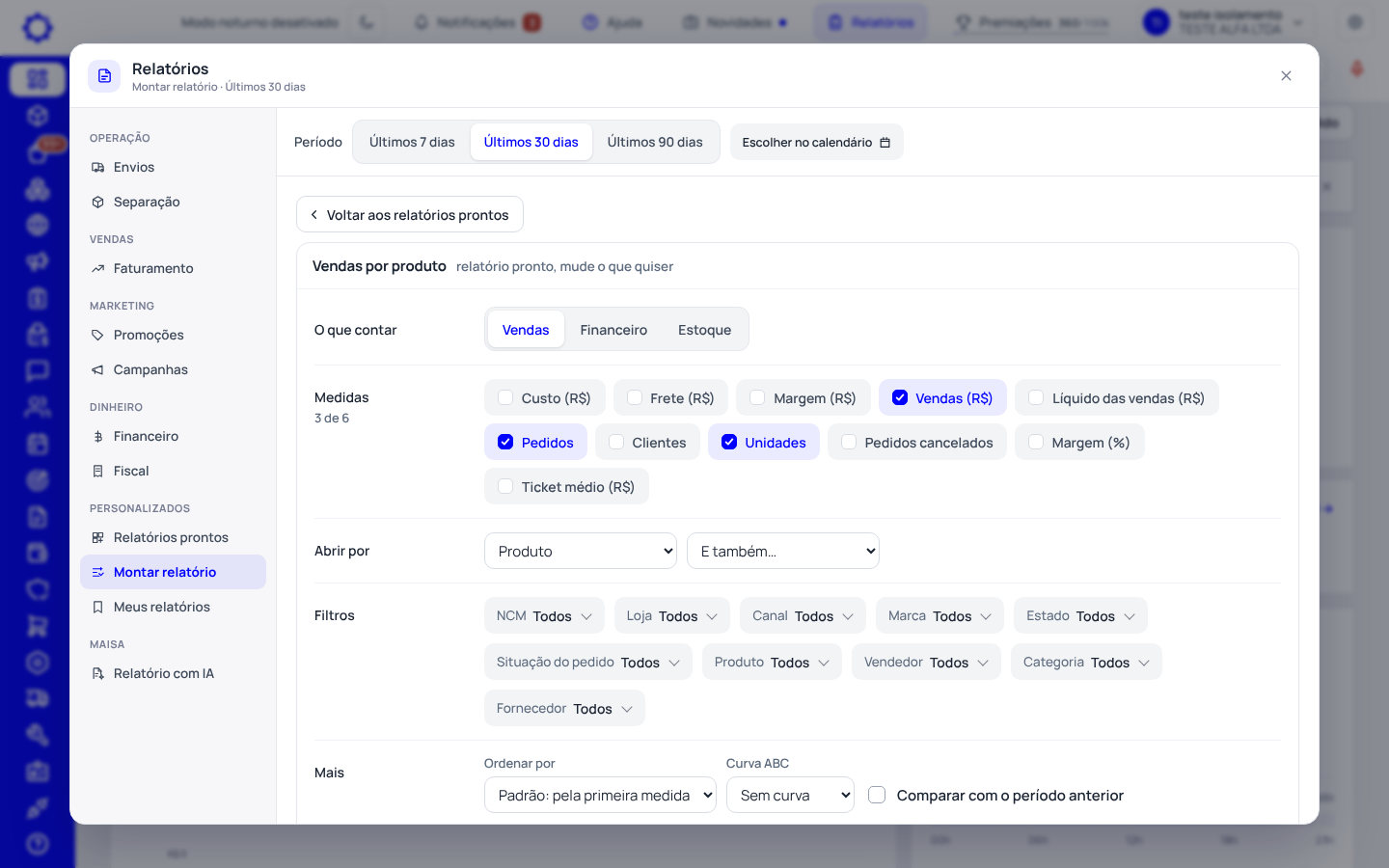
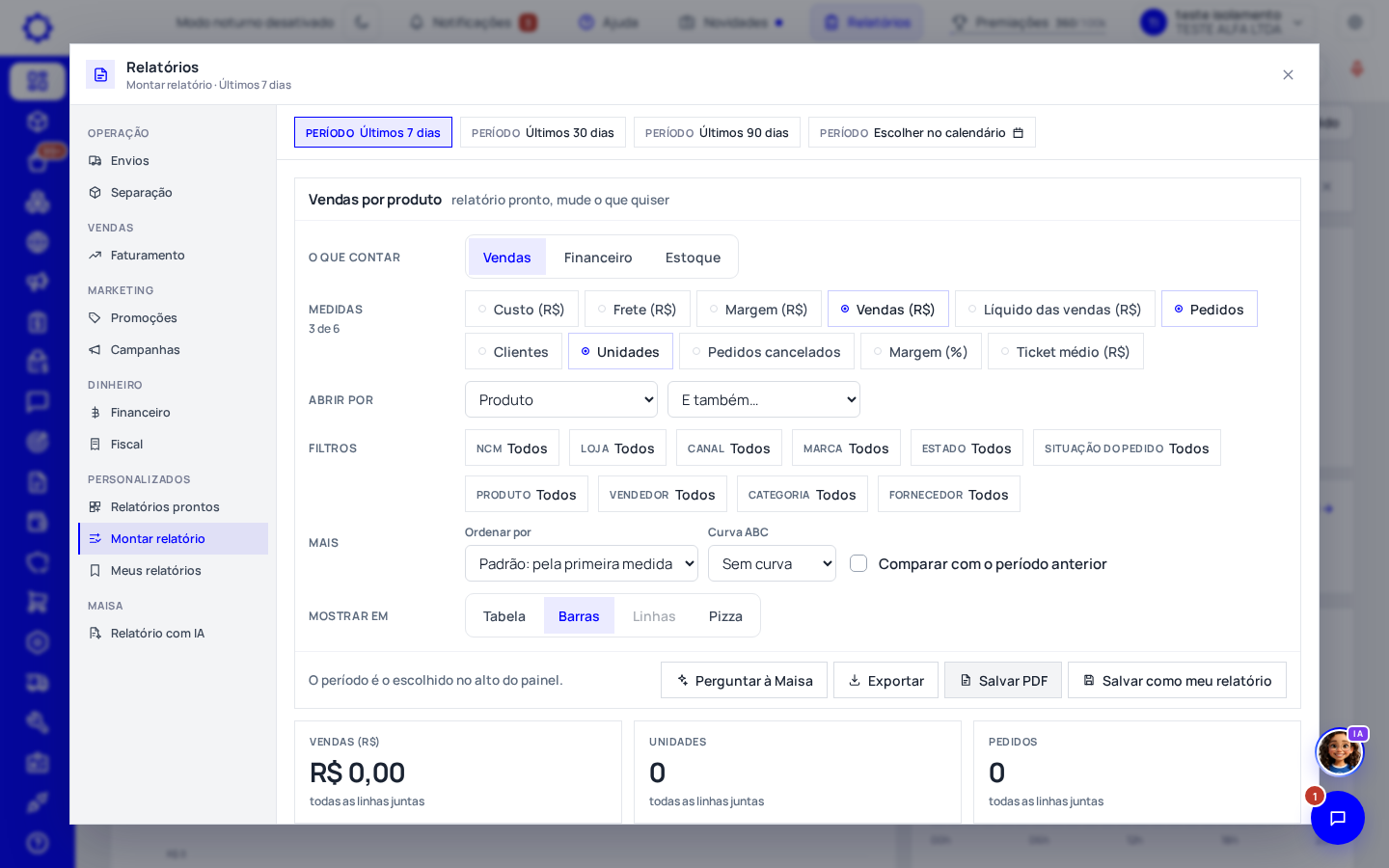
Escolha o que contar (Vendas, Financeiro ou Estoque), as medidas (clique para marcar: vendas, pedidos, unidades, margem, ticket médio), o «Abrir por» (produto, canal, loja, marca, vendedor…), os filtros (cada um abre a lista para escolher) e como mostrar: Tabela, Barras, Linhas ou Pizza. Marque «Comparar com o período anterior» para ver a diferença. Para voltar à lista, use «Voltar aos relatórios prontos», no alto.
Passo 5: Guarde com «Salvar como meu relatório»
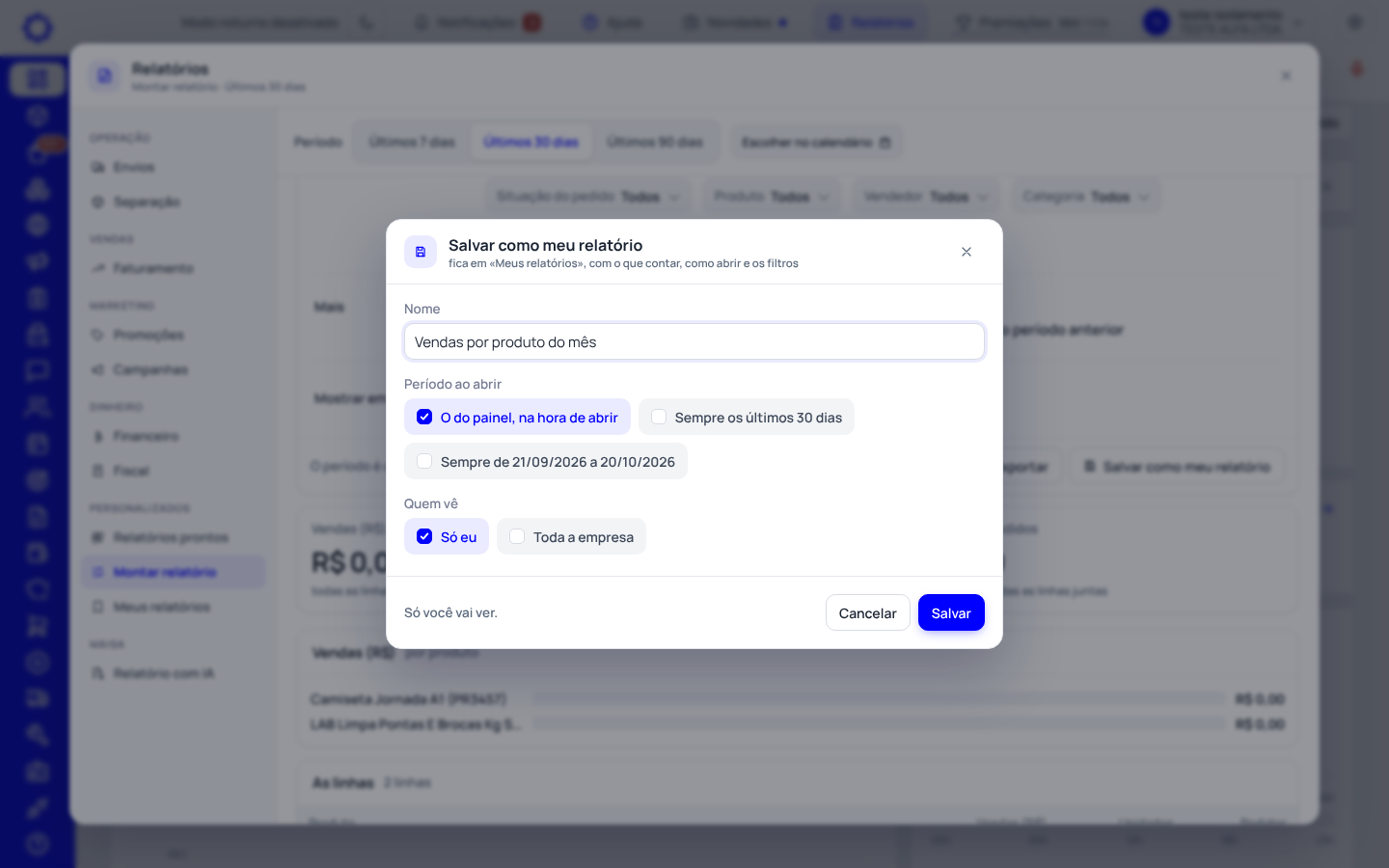
Dê um nome, escolha o período ao abrir (o do painel, sempre os últimos dias ou datas fixas) e quem vê: «Só eu» ou «Toda a empresa». Clique em «Salvar».
Passo 6: Abra de novo em «Meus relatórios»
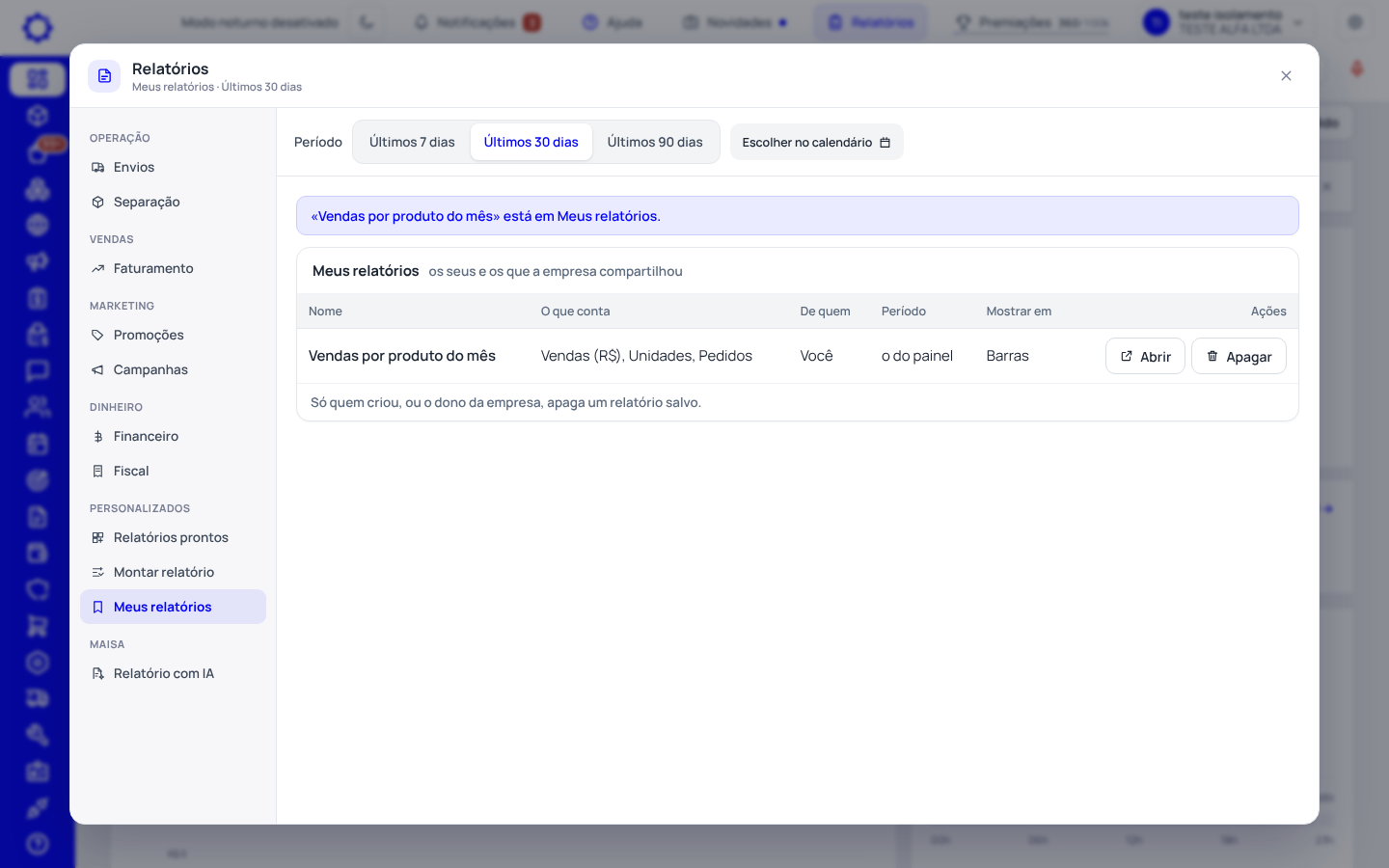
Lá ficam os seus e os que a empresa compartilhou. Use «Abrir» para ver com os números de hoje. Só quem criou, ou o dono da empresa, pode apagar.
Passo 7: Pergunte em «Relatório com IA»
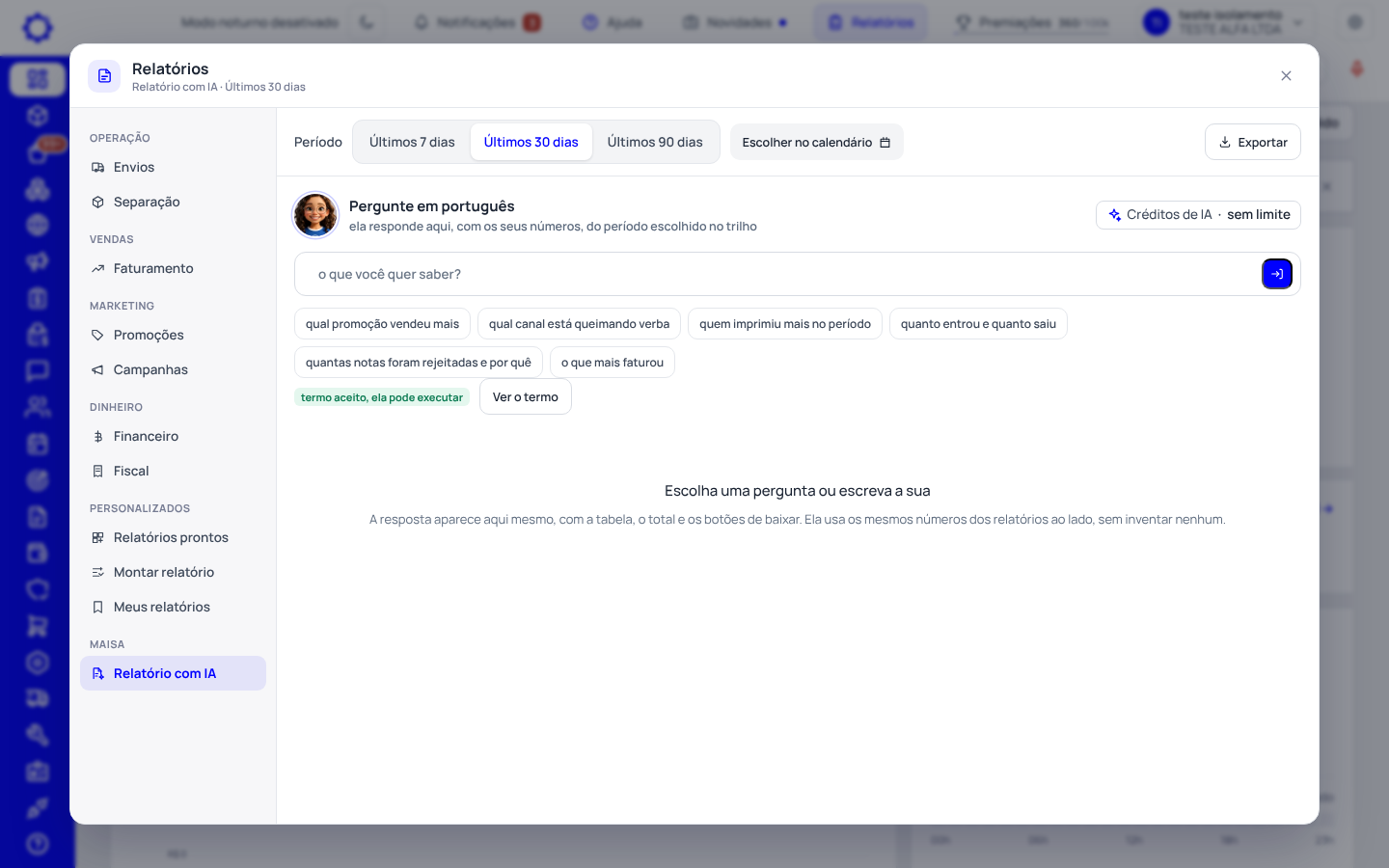
Em Maisa › Relatório com IA, escreva a pergunta («o que mais faturou», «quanto entrou e quanto saiu», «vendas por fornecedor») ou clique numa das sugestões. A resposta aparece ali mesmo, com tabela, total e os botões de baixar, usando os mesmos números dos relatórios ao lado.
Dica: O relatório com IA gasta créditos de IA da empresa. Os relatórios prontos e montados não gastam nada.
Passo 8: Baixe em planilha ou PDF
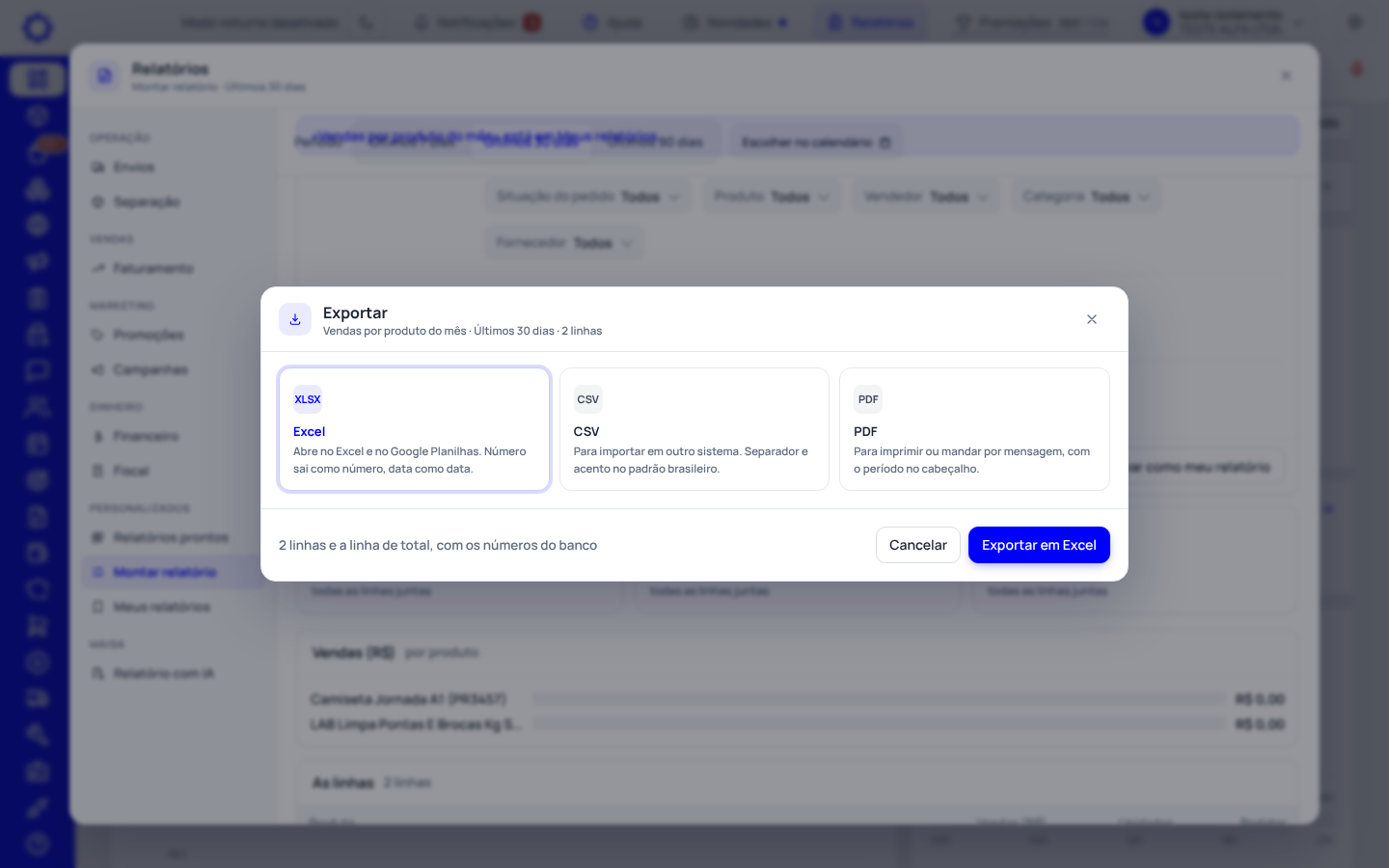
Use «Exportar» no relatório montado, ou «Baixar planilha» e «Baixar PDF» na resposta da Maisa. O PDF sai com o nome da empresa, o período, os filtros e a frase «Como contei».
Passo 9: Salve o relatório em PDF com «Salvar PDF»
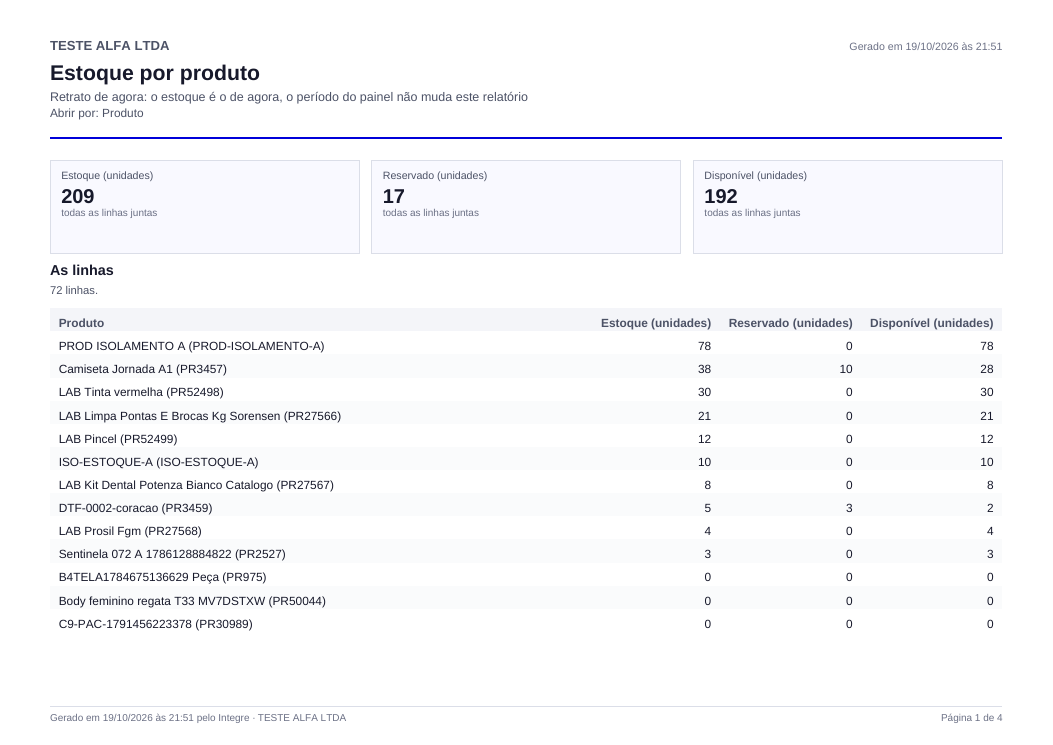
Em qualquer relatório do painel, o botão «Salvar PDF» fica ao lado do «Exportar»: em Envios, Separação, Faturamento, Promoções, Campanhas, Financeiro e Fiscal ele fica na barra do período; no relatório montado (os prontos e os de «Meus relatórios»), embaixo dos filtros; na «Saúde do cadastro», no alto do cartão; e no «Relatório com IA», na barra do período, com a resposta que está aberta. O PDF é o relatório que está na tela naquele momento: os mesmos filtros, as mesmas colunas, todas as linhas e os mesmos totais, com o nome da empresa, o período, a data e a hora em que foi gerado e «Página 1 de N» no rodapé.
Dica: Enquanto o relatório carrega, ou se ele não abriu, o botão fica apagado e diz por quê. Assim o PDF nunca sai com o relatório de antes nem com um relatório pela metade.
Passo 10: Confira o papel
A tabela larga sai com a folha deitada, sem coluna cortada, e o cabeçalho da tabela se repete em cada página. Embaixo vem «Como contei», com a regra de cada número.
Dúvidas frequentes
O número do relatório é diferente do da tela de Pedidos.
Veja a frase «Como contei». O relatório conta pela data do pedido, em Brasília, sem os cancelados e os de teste; algumas telas contam pelo dia em que o pedido entrou no Integre.
Posso compartilhar um relatório com a equipe?
Sim. Ao salvar, escolha «Toda a empresa» em «Quem vê». Ele aparece em «Meus relatórios» de todos.
Posso imprimir direto, sem salvar o PDF?
Pode. Com o relatório aberto, use Ctrl+P (no Mac, Cmd+P). Sai só o relatório, sem o menu do sistema nem os botões.
O relatório montado tem mais de 200 linhas. O PDF traz todas?
Traz. A tela mostra as 200 primeiras, mas o «Salvar PDF» e o «Exportar» leem o relatório inteiro antes de montar o arquivo (o botão mostra «Lendo 2 de 5…»), na mesma ordem e com o total de todas as linhas. Se a leitura falhar no meio, nenhum arquivo sai pela metade: aparece o aviso e você tenta de novo. O arquivo leva até 20 mil linhas; acima disso, filtre o relatório para ele caber.
Meu funcionário não vê os números de faturamento.
Os números sensíveis e o financeiro dependem do acesso da pessoa. O dono libera em Ajustes › Acessos e papéis.