
Como perguntar e mandar a Maisa fazer as coisas por você
A Maisa é a assistente do Integre: responde com os números da sua empresa, baixa a planilha ou o PDF da resposta e, com o seu Confirmo, lança contas, dá entrada no estoque, cria produto, emite nota e muito mais.
Leva 1 minuto por pergunta
Perguntar
Passo 1: Escreva na barra «Resolva com a Maisa»
A barra fica no alto de toda tela. Escreva como falaria com alguém da equipe, por exemplo «quanto eu vendi?», «o que está acabando no estoque?» ou «quantos vestidos pretos M estão para reservar?». Também dá para falar pelo microfone ao lado.
Dica: Se faltar alguma coisa para responder certo (o período, a loja, qual dos produtos), ela pergunta e mostra os botões com as opções. É só clicar.
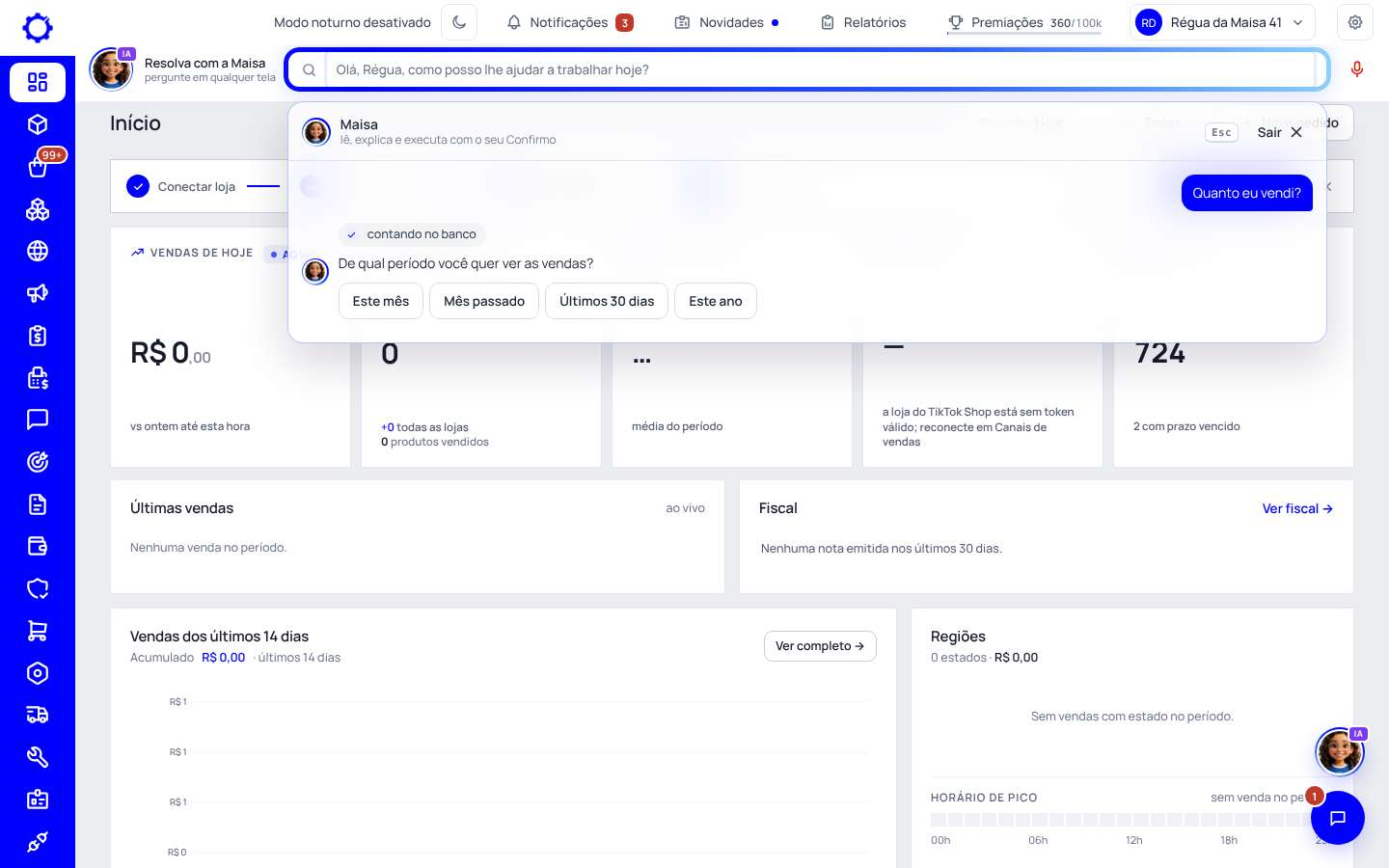
Passo 2: Leia a resposta e baixe se quiser
A resposta vem com a tabela, o total e a frase «Como contei», que diz de onde saiu o número. Use «Baixar planilha» ou «Baixar PDF» para guardar, e «Ver na tela» para abrir a tela do sistema com o mesmo filtro.
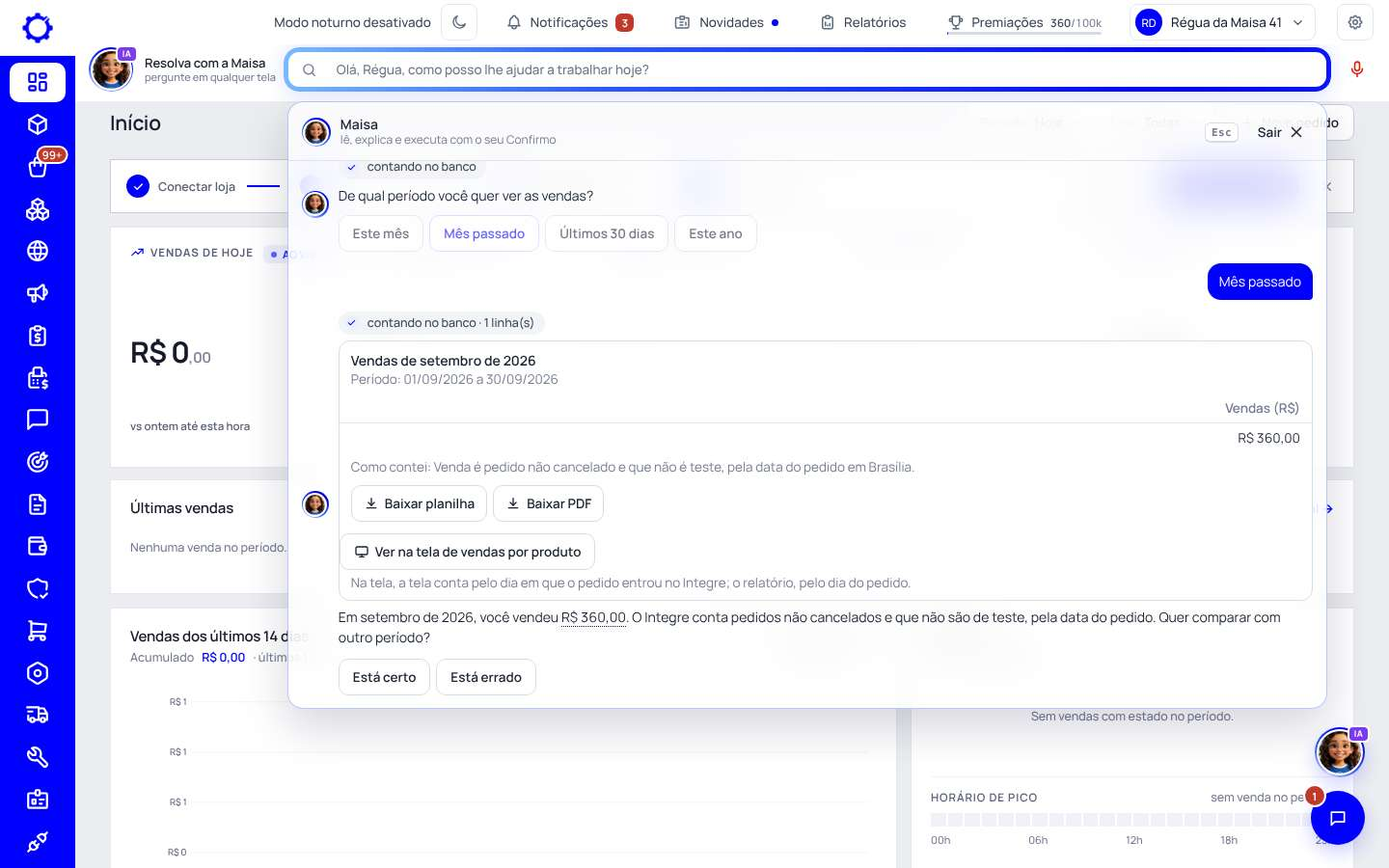
Passo 3: Diga se está certo
Embaixo de cada resposta há «Está certo» e «Está errado». O «Está errado» abre uma linha para você contar o que esperava. Isso ajuda a Maisa a acertar mais e nunca muda nada sozinho.
Mandar fazer
Passo 4: Peça a ação com os detalhes
Exemplos: «lança uma conta a pagar de R$ 500 de imposto para dia 16», «dá entrada de 20 unidades da camiseta P», «cadastra um vestido azul e verde, tamanhos P, M e G, 10 de cada», «emite uma nota de serviço de R$ 100 para o CPF …». Ela entende pedidos de Estoque, Produtos, Pedidos, Financeiro, Fiscal, Compras, Vendas, PDV, CRM, Loja online, Serviços e Cobranças.
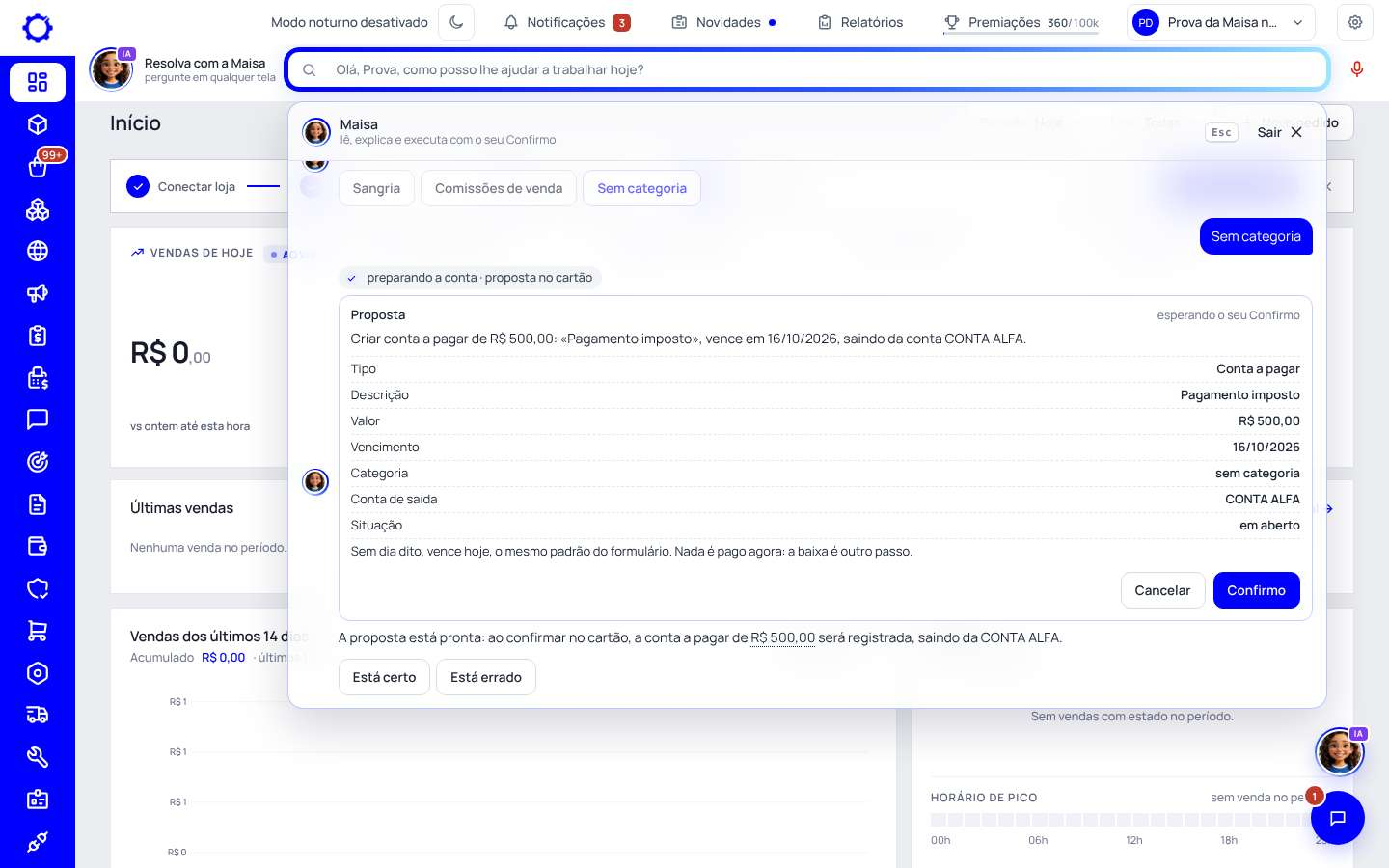
Passo 5: Confira o cartão e clique em «Confirmo»
Antes de fazer, a Maisa mostra um cartão «Proposta» com tudo o que vai ser gravado: tipo, valor, data, conta, peças. Nada acontece até você clicar em «Confirmo». Se algo estiver errado, clique em «Cancelar» e peça de novo do jeito certo.
Atenção: Clicar duas vezes em «Confirmo» não faz a ação duas vezes: o mesmo cartão só grava uma vez.
Créditos de IA
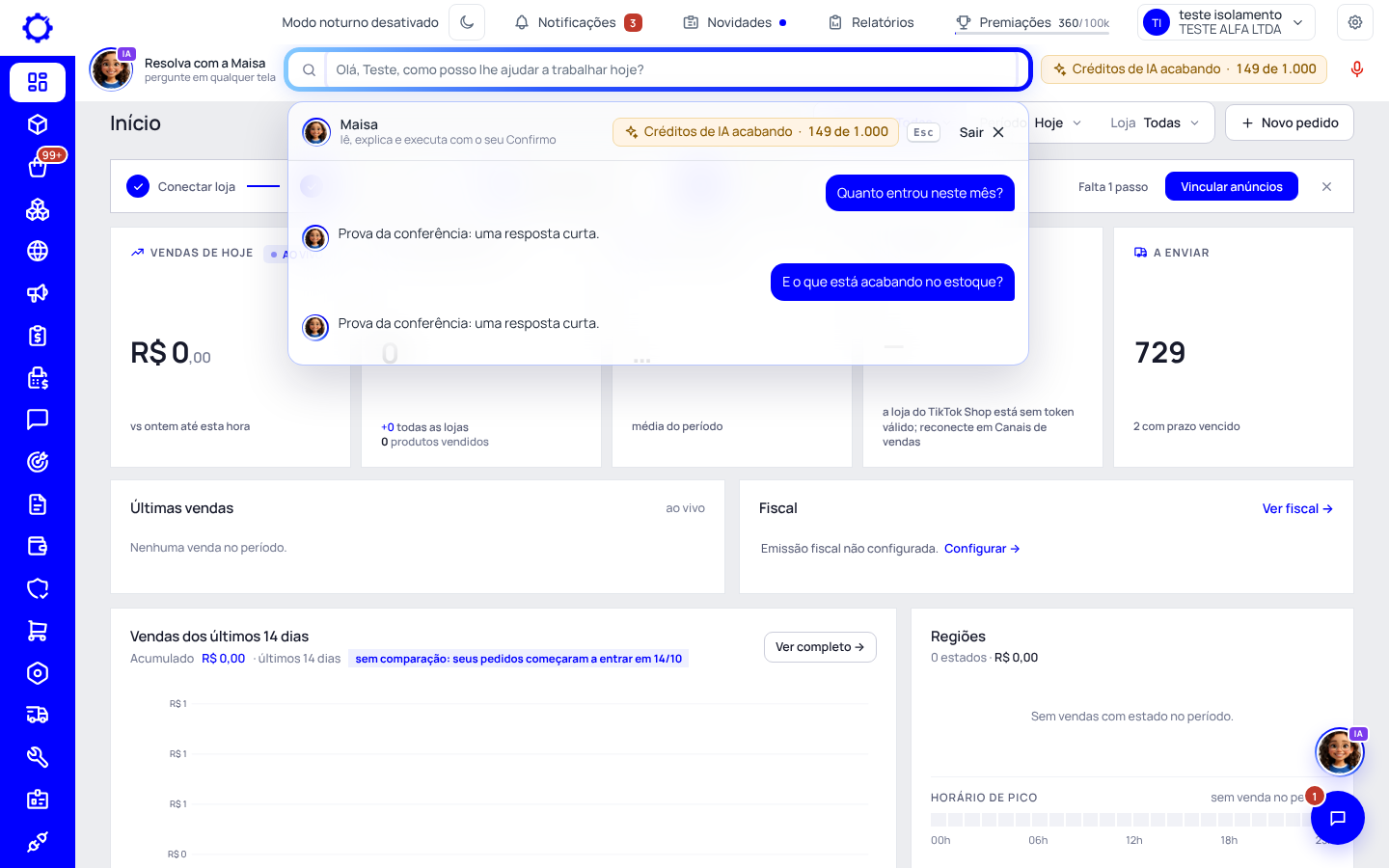
Passo 6: Acompanhe o saldo ao lado da barra
Ao lado da barra da Maisa aparece «Créditos de IA» com o saldo do mês. Quando está perto do fim, o aviso fica amarelo («Créditos de IA acabando»). Quando acaba, aparece «Comprar crédito», que abre a compra de mais créditos.
Dica: O saldo é da empresa: a Maisa, o relatório com IA e a IA do CRM gastam do mesmo saldo.
Dúvidas frequentes
A Maisa pode inventar um número?
Não. Os números da resposta vêm da mesma conta das telas do sistema, e a frase «Como contei» diz qual foi a regra. Se ela não tiver como medir o que você pediu, ela diz que não mede, em vez de chutar.
Ela faz alguma coisa sem eu mandar?
Não. Toda ação passa pelo cartão «Proposta» e só é gravada com o seu «Confirmo».
Ela vê os dados de outra empresa minha?
Ela responde pela empresa que está ativa no alto da tela. Para perguntar de outra, troque a empresa pelo menu do perfil.
Posso mandar foto?
Pode anexar uma foto pelo painel da Maisa. O arquivo fica guardado por 24 horas e depois é apagado.